
Как исправить ошибку обновления Windows 11 0x800707E7 – 0x3000D
Что означает код ошибки и краткое объяснение
Код 0x800707E7 – 0x3000D возникает во время процесса обновления Windows, когда установщик сталкивается с конфликтом сервисов, профилей, повреждёнными файлами или некорректными путями индексации и не может завершить обновление. В результате система перезагружается и откатывает изменения.
Краткое определение терминов:
- Обновление/апгрейд — переход с одной версии Windows на другую без чистой установки.
- Профиль пользователя — набор папок и настроек, привязанных к конкретной учётной записи в системе.
- Индексирование — служба Windows, ускоряющая поиск файлов через предварительную индексацию содержимого.
Возможные причины ошибки 0x800707E7
- Службы и элементы автозагрузки, например сессии трассировки, мешающие установщику.
- Подключённые внешние устройства (USB-накопители, периферия) создают прерывания установки.
- Неправильно работающие сторонние приложения или антивирусы, блокирующие операции записи/администрирования.
- Устаревшие или конфликтующие драйверы устройств.
- Повреждённые системные файлы Windows.
- Лишние, повреждённые или дублирующиеся пользовательские профили.
- Неверный путь расположения индекса поиска (Index Location).
Быстрые проверки перед углублённой диагностикой
- Отключите все внешние накопители и периферию (кроме мыши и клавиатуры при необходимости).
- Перезапустите ПК и попробуйте ещё раз.
- Запустите встроенное средство устранения проблем Параметры → Обновление и безопасность → Устранение неполадок → Дополнительные средства устранения неполадок → Центр обновления Windows.
- Временно отключите сторонний антивирус и файервол.
- Убедитесь, что есть минимум 20–30 ГБ свободного места на системном диске C:.
Если проверки не помогли — переходите к детальным методам ниже.
Как исправить ошибку 0x800707E7 – пошаговые решения
1. Отключите Trace Session (сессии трассировки)
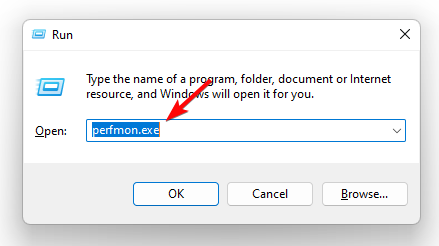
- Нажмите Win + R, введите performance.exe и нажмите Enter, чтобы открыть Performance Monitor.
- В левой панели разверните Data Collector Sets и выберите Startup Event Trace Sessions.
- В правой панели найдите NPETraceSession, щёлкните правой кнопкой и выберите Properties.

- На вкладке Trace Session снимите флажок Enabled и нажмите Apply → OK.

- Перезагрузите систему и повторите попытку обновления.
Почему это помогает: сессии трассировки могут удерживать файлы или ресурсы, которые требуются инсталлятору.
2. Удалите нераспознанные профили пользователей через интерфейс
- Нажмите Win + R, введите sysdm.cpl и Enter, чтобы открыть Свойства системы.

- Перейдите на вкладку Дополнительно, в блоке Профили пользователей нажмите Настройки.

- В списке найдите незнакомые профили, выберите профиль и нажмите Удалить.

- Подтвердите удаление и перезагрузите компьютер.
Примечание: удаляйте только те профили, которые точно не нужны или явно повреждены.
3. Удалите повреждённые профили из реестра
Важно: перед изменениями в реестре создайте его резервную копию (Файл → Экспорт).
- Win + R → regedit → Enter, чтобы открыть Редактор реестра.

- Перейдите к HKEY_LOCAL_MACHINE\SOFTWARE\Microsoft\Windows NT\CurrentVersion\ProfileList.
- В каждой подпапке (SID) справа найдите строку ProfileImagePath и проверьте, к какому профилю она относится.

- Удалите ключи, относящиеся к отсутствующим или повреждённым профилям. Удалите также ключи с расширением .bak.
- Повторите шаги для ветки HKEY_LOCAL_MACHINE\SOFTWARE\WOW6432Node\Microsoft\Windows NT\CurrentVersion\ProfileList.

- Перезагрузите компьютер и проверите обновление.
Почему это помогает: Windows Update может некорректно обрабатывать битые или конфликтующие профили при миграции данных.
4. Удалите конфликтующее программное обеспечение
- Win + I → Приложения → Приложения и возможности.

- В списке приложений найдите известные конфликтные пакеты — например старые медиаплееры, устаревшие драйверы, а также антивирусы, такие как Kaspersky (пример).

- Нажмите три точки → Удалить и подтвердите.
- Перезагрузите ПК и повторите обновление.
Совет: если не уверены, временно отключайте служебные программы, а не удаляйте — это позволит вернуться к ним в случае необходимости.
5. Установите путь индексирования по умолчанию
- В Поиск Windows введите Indexing Options и откройте параметры индексирования.

- Нажмите Дополнительно.

- В разделе Index Settings проверьте Index Location — он должен указывать на C:\ProgramData\Microsoft.

- Если указан другой путь, нажмите Select new и выберите C:\ProgramData\Microsoft, затем подтвердите изменения.

- Перезагрузите систему и попробуйте обновление снова.
Почему это важно: установщик может ожидать стандартного пути для переноса индекса и профилей; нестандартный путь ломает порядок операций.
6. Сброс компонентов Центра обновления Windows (если предыдущие шаги не помогли)
Короткая инструкция:
- Отключите Windows Update сервисы: wuauserv, bits, cryptsvc (можно через services.msc или командную строку с правами администратора).
- Переименуйте папки C:\Windows\SoftwareDistribution и C:\Windows\System32\catroot2 в .old.
- Запустите службы обратно и перезагрузите ПК.
Подробная последовательность есть в официальных инструкциях Microsoft; этот метод чаще всего устраняет повторяющиеся ошибки загрузки и распаковки пакетов.
7. В крайнем случае: ремонтная установка (repair upgrade) или чистая установка
Если ничего не помогает, можно выполнить ремонтную установку, которая обновляет систему, сохраняя файлы и приложения, либо чистую установку с Media Creation Tool.
- Ремонтная установка предпочтительна для сохранения настроек и программ.
- Чистая установка — гарантированно устраняет большинство системных конфликтов, но требует резервного копирования данных.
Когда эти методы не сработают (контрпримеры)
- Ошибка вызвана физическим сбоем диска (ошибки SMART) — необходима проверка диска и замена оборудования.
- Системные файлы сильно повреждены, и даже ремонтная установка не восстанавливает работоспособность — может потребоваться чистая установка.
- Стороннее ПО глубоко интегрировано (драйвер ФПО уровня ядра) — потребуется полностью удалить или обновить драйвер.
Альтернативные подходы и быстрые обходы
- Использовать официальный образ ISO Windows 11 и запустить обновление с носителя (монтирование ISO, запуск setup.exe).
- Обновить/переустановить проблемные драйверы вручную в Диспетчере устройств.
- Запустить SFC (sfc /scannow) и DISM (DISM /Online /Cleanup-Image /RestoreHealth) для восстановления системных файлов.
Пошаговый план (Playbook) для пользователя
- Создайте резервную копию важных файлов (Резервное копирование файлов или облако).
- Отключите все USB-устройства, принтеры, картридеры.
- Отключите сторонний антивирус.
- Отключите Trace Session и удалите неизвестные профили (см. разделы 1–3).
- Сбросьте компоненты Центра обновления Windows.
- Попробуйте обновление через Центр обновления.
- Если неудача — подготовьте ISO и выполните ремонтную установку.
Контрольные списки (чеклисты)
Контрольный список для обычного пользователя:
- Резервная копия важных файлов
- Отключить внешние устройства
- Отключить антивирус
- Запустить средство устранения неполадок Обновления
- Отключить Trace Session
- Удалить неизвестные профили
- Проверить путь индексирования
Контрольный список для администратора/IT:
- Проверить журнал событий (Event Viewer) на ошибки инсталлятора
- Проверить свободное место на диске (C:)
- Проверить статус службы Windows Update
- Выполнить SFC/DISM и проверить результат
- Проанализировать сторонние драйверы и ПО (msconfig)
- Подготовить образ ISO и план отката
Runbook отката (план восстановления после неудачного обновления)
- Дождаться, когда система завершит откат автоматом.
- Если система не загружается — загрузитесь в безопасном режиме.
- Восстановление системы: откат к последней контрольной точке (если включено).
- Включить доступ к сетевым ресурсам и восстановить резервную копию пользовательских файлов при необходимости.
- Проанализировать журналы и выполнить исправления (SFC/DISM/удаление конфликтов).
Диагностические тесты и критерии приёмки
Критерии приёмки обновления:
- Установка проходит до 100% без перезапуска и отката.
- Система корректно загружается в новую версию Windows 11.
- Все пользовательские профили доступны и данные не потеряны.
- Службы и основные приложения запускаются без критических ошибок.
Тесты для подтверждения успешного обновления:
- Проверить Event Viewer на отсутствие ошибок уровня Error/Critical, связанных с обновлением.
- Запустить msinfo32 и убедиться, что версия ОС соответствует Windows 11.
- Проверить работу сетевых подключений, принтеров и драйверов.
Ментальные модели и подсказки
- Разделяйте проблему: сначала исключите внешние факторы (устройства, антивирус), затем — внутренние (профили, реестр, индексирование).
- «Менее изменений — меньше ошибок»: при подготовке к обновлению временно верните систему к базовой конфигурации (минимум ПО и устройств).
Риски и меры смягчения
- Риск: потеря данных при чистой установке. Митигирование: полное резервное копирование заранее.
- Риск: отсутствие совместимости с бизнес-приложениями. Митигирование: тестирование на отдельной машине или виртуальной среде перед обновлением.
Краткий глоссарий
- Центр обновления Windows — служба Microsoft для доставки обновлений ОС.
- SFC/DISM — утилиты для проверки и восстановления системных файлов.
- ISO — образ диска, содержащий установочные файлы ОС.
Частые ошибки и советы по предотвращению
- Не удаляйте ключи реестра без бэкапа.
- Перед удалением профилей убедитесь, что у вас есть копии всех важных данных.
- Для корпоративных машин координируйте обновления с IT-отделом.
Часто задаваемые вопросы
В: Нужно ли удалять антивирус навсегда?
О: Нет — достаточно временно отключить или удалить его перед обновлением и затем установить заново.
В: Можно ли выполнить обновление с внешнего накопителя?
О: Да — используя ISO и запустив setup.exe, но предварительно проверьте целостность образа.
Резюме
Если вы столкнулись с ошибкой 0x800707E7 – 0x3000D при обновлении до Windows 11, действуйте поэтапно: отключите внешние устройства, отключите сессии трассировки, удалите повреждённые профили, проверьте путь индексирования, временно удалите конфликтное ПО и при необходимости выполните сброс компонентов Центра обновления. Если и это не поможет — используйте ремонтную установку или чистую установку с подготовленным планом отката.
Важно: создайте резервную копию перед любыми изменениями и при работе с реестром делайте экспорт ключей.
Mermaid диаграмма простого процесса диагностики:
flowchart TD
  A[Начало: Ошибка 0x800707E7] --> B{Базовые действия}
  B -->|Отключить USB/периферию| C[Перезагрузка]
  B -->|Запустить средство устранения неполадок| C
  C --> D{Успех?}
  D -->|Да| E[Завершено]
  D -->|Нет| F[Отключить Trace Session]
  F --> G[Удалить неизвестные профили]
  G --> H{Успех?}
  H -->|Да| E
  H -->|Нет| I[Сброс компонентов WU]
  I --> J{Успех?}
  J -->|Да| E
  J -->|Нет| K[Ремонтная установка / ISO]
  K --> L[План отката и резервные копии]
  L --> E
Если остались вопросы по конкретной ситуации (журналы, ошибки в Event Viewer, модели устройств), опишите симптомы и конфигурацию — можно дать более прицельную рекомендацию.

Похожие материалы

Несколько аккаунтов Skype: Multi Skype Launcher

Журнал для работы: повысить продуктивность

Персональные звуки уведомлений на Android

Скачивание шоу Hulu для офлайн‑просмотра

Microsoft Start: персонализированная новостная лента
