
Ошибка Hyper-V 0x80070569 — как исправить
Что такое ошибка 0x80070569?
Код ошибки 0x80070569 обычно сопровождается одним из сообщений:
- “‘VM_NAME’ failed to start worker process: Logon Failure: The user has not been granted the requested logon type at this computer.”
- “Failed to create Planned Virtual Machine at migration destination: Logon failure: the user has not been granted the requested logon type at this computer.”
Проще: Hyper‑V не имеет нужных прав для запуска рабочего процесса виртуальной машины или для создания запланированной виртуальной машины при миграции.
Причины ошибки 0x80070569
Кратко — ошибка вызвана проблемой с правами или соединением. Основные факторы:
- Проблемы политик групп (GPO): отсутствует право «Log on as a service» или «Log on as a batch job» для идентичности NT Virtual Machine\Virtual Machines.
- Разрыв связи между Hyper‑V-хостом и доменом: сбой учётных данных, потеря доверия к домену, рассинхронизация времени.
- Локальные ограничения безопасности или сторонний антивирус/файрвол блокирует вход.
Важно: ошибка проявляется либо при старте VM, либо при переносе VM на другой хост (live migration).
Быстрые проверки перед исправлением
- Проверьте, что служба Hyper‑V Virtual Machine Management запущена: откройте Services и убедитесь, что статус — Running.
- Убедитесь, что host подключён к домену и доверие к домену не потеряно: выполните в PowerShell:
Test-ComputerSecureChannel -VerboseПри проблемах попробуйте восстановить канал:
Test-ComputerSecureChannel -Repair -Credential (Get-Credential)- Проверьте системное время и синхронизацию с контроллерами домена (Kerberos чувствителен к рассинхронизации).
- Отключите временно сторонний антивирус/файрвол и повторите попытку запуска VM.
- Попробуйте запустить VM через PowerShell, чтобы увидеть расширенные ошибки:
Start-VM -Name "VM_NAME"- Просмотрите журнал событий на хосте: Event Viewer → Applications and Services Logs → Microsoft → Windows → Hyper‑V‑Worker и System.
Пошаговые решения
Ниже — проверенные шаги от простого к более сложному. Выполняйте в указанном порядке и тестируйте запуск VM после каждого шага.
1. Обновите политики на хосте: gpupdate /force
- Войдите на Hyper‑V‑хост как Domain Administrator.
- Установите Group Policy Management через Server Manager, если ещё не установлен.
- Откройте GPMC (Console) и найдите политику, которая управляет правами пользователя (User Rights).
- Отредактируйте политику и в секцию Log on as a service добавьте запись:
NT Virtual Machine\Virtual Machines- Закройте редактор политики.
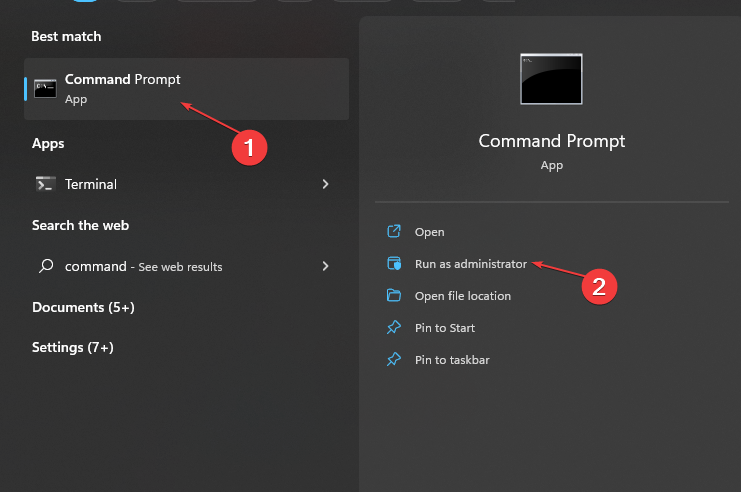
- Откройте Командную строку от имени администратора и выполните:
gpupdate /forceЭто обновит GPO на хосте и позволит локальным правам вступить в силу, если GPO нарушало их применение.
2. Ручная настройка через локальную политику (gpedit.msc)
Используйте этот метод, если у вас нет доступа к GPMC или если нужно быстро подтвердить локальные права.
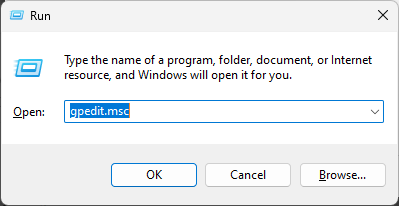
- Нажмите Win + R, введите
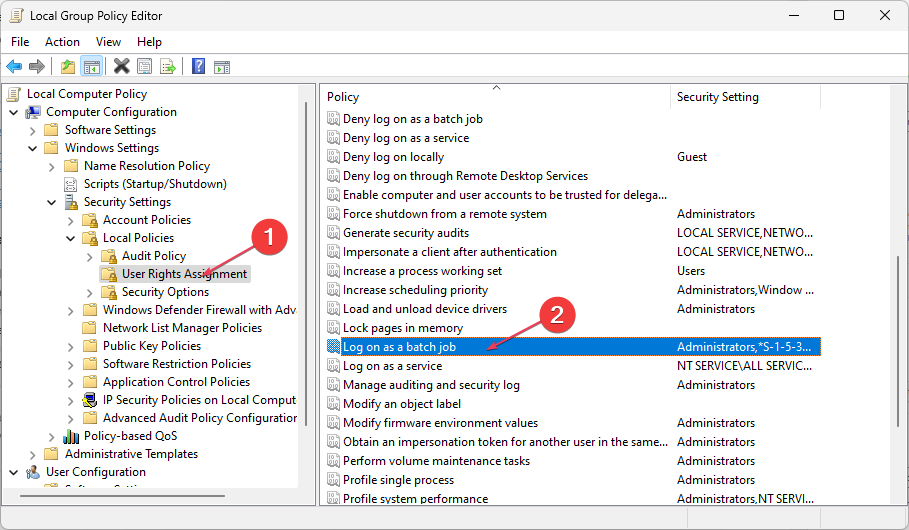
gpedit.mscи нажмите ОК. - Перейдите: Computer Configuration → Windows Settings → Security Settings → Local Policies → User Rights Assignment.
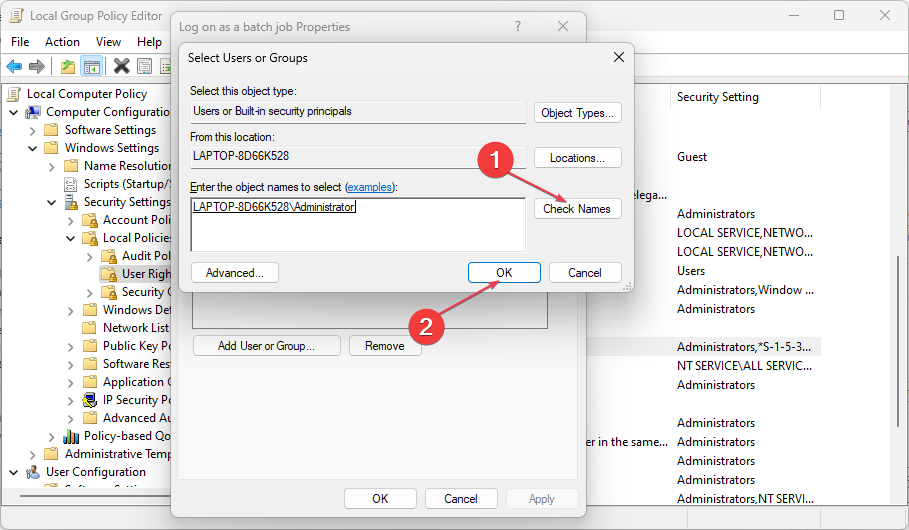
- Откройте политику Log on as a batch job и/или Log on as a service.
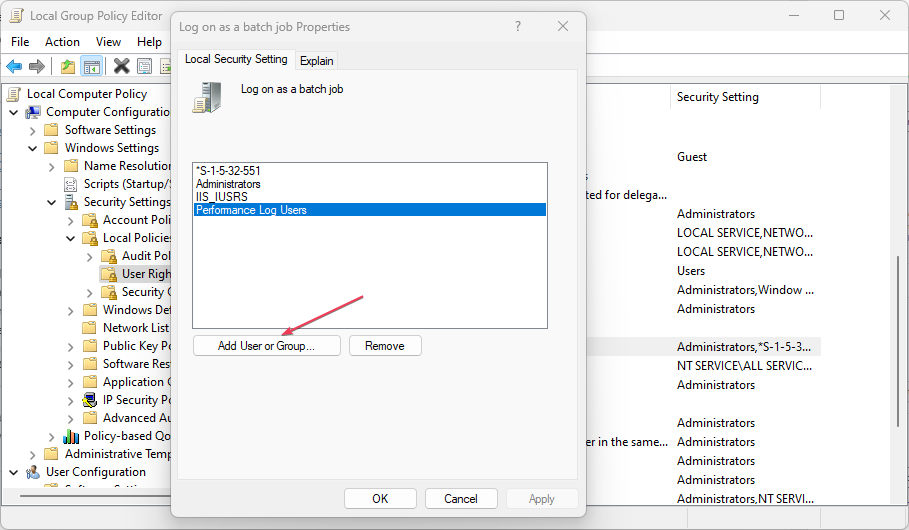
- Нажмите Add User or Group и добавьте:
NT Virtual Machine\Virtual Machines. - Примените изменения и закройте редактор.
3. Проверка и исправление доверительных отношений с доменом
Если gpupdate и локальные права не помогли, восстановите доверие к домену:
- Выполните Test-ComputerSecureChannel с параметром -Repair, см. выше.
- При необходимости удалите хост из домена и заново присоедините (в плановом окне обслуживания).
Важно: перед повторной привязкой к домену сохраните конфигурации Hyper‑V и убедитесь, что сетевые настройки корректны.
4. Проверка прав специдентичности NT Virtual Machine\Virtual Machines
- Убедитесь, что специальная идентичность действительно присутствует в списке прав (Local Security Policy / gpedit или GPMC).
- Если запись отсутствует в доменной политике, добавьте её на уровне GPO, а затем примените gpupdate /force на каждом хосте.
5. Альтернативный путь: запуск VM под другим аккаунтом
Если политика блокирует системные идентичности и нужно срочно восстановить работу, временно настройте сервисы или задайте для VM учётную запись с необходимыми правами. Это обходной путь, применяйте только как временную меру и после анализа рисков.
Дополнительные рекомендации и сценарии
Когда эти шаги не помогают
- Если проблема повторяется только на конкретном хосте — проверьте локальные политики безопасности (secpol.msc) и различия настроек между хостами.
- Если ошибка возникает только при миграции, проверьте, одинаковы ли политики и права на источнике и целевом хосте.
Альтернативные подходы
- Автоматизировать проверку прав и применение GPO с помощью PowerShell (например, удалённо выполнять gpupdate и проверять наличие записи в User Rights Assignment).
- Использовать централизованный мониторинг (SIEM) для выявления изменений в политике, которые предшествуют ошибкам.
Роль‑ориентированные чеклисты
Для быстрого использования в рабочем процессе — чеклисты по ролям.
Для Domain Admin:
- Проверить GPO, которые управляют Log on as a service / Log on as a batch job.
- Убедиться, что NT Virtual Machine\Virtual Machines присутствует в GPO.
- Выполнить gpupdate /force на проблемном хосте.
Для Host Admin:
- Проверить службы Hyper‑V и журналы событий.
- Выполнить Test-ComputerSecureChannel и проверить синхронизацию времени.
- Проверить локальную политику через secpol.msc/gpedit.msc.
Для Оператора виртуальных машин:
- Попробовать Start-VM через PowerShell и сохранить вывод ошибок.
- Пробовать временно запускать VM на другом хосте (если доступна миграция).
Мини‑методология для устранения (SOP)
- Быстрые проверки (службы, домен, время, журналы).
- Применить gpupdate /force и проверить локальные права.
- Если не помогает — проверить доверие к домену и восстановить канал.
- Если всё ещё не решено — сравнить GPO между рабочим и исправным хостом, применить исправления и повторно протестировать.
Критерии приёмки
- VM успешно стартует через Hyper‑V Manager и через PowerShell (Start-VM).
- Live migration проходит успешно без 0x80070569.
- В журналах событий ошибка 0x80070569 больше не появляется при попытках старта или миграции.
Частые ошибки и подводные камни
- Добавление пользователя в локальную политику без применения GPO приведёт к рассинхронизации настроек в доменной среде.
- Временные изменения в политике безопасности нужно документировать и откатывать после устранения причины.
- Не отключайте длительно антивирус/файрвол в продуктивной среде — используйте временное окно.
Тесты и критерии приёмки
- Start-VM — должен завершаться без ошибок.
- Live migration тест: перенести тестовую VM с минимальными ресурсами — миграция должна выполниться.
- Проверка журналов: отсутствие записей о Logon Failure для NT Virtual Machine\Virtual Machines.
Однострочный глоссарий
- NT Virtual Machine\Virtual Machines — специальная системная идентичность Windows для сервисов Hyper‑V, которой необходимы права входа для запуска VM.
Заключение
Ошибка 0x80070569 обычно означает проблему с правами входа или с соединением с доменом. Чаще всего её решает добавление NT Virtual Machine\Virtual Machines в права Log on as a service / Log on as a batch job и применение gpupdate /force. Если проблема сохраняется, последовательно проверяйте доверие к домену, синхронизацию времени и журналы событий. Применяйте роль‑ориентированные чеклисты и документируйте изменения в политиках.
Important: всегда тестируйте изменения в контролируемой среде перед применением на продуктивных хостах.
Понравилась статья? Напишите в комментариях, какой из способов помог в вашей среде.


Похожие материалы

Несколько аккаунтов Skype: Multi Skype Launcher

Журнал для работы: повысить продуктивность

Персональные звуки уведомлений на Android

Скачивание шоу Hulu для офлайн‑просмотра

Microsoft Start: персонализированная новостная лента
