
Исправление ошибки 0x8007041d в Windows Update
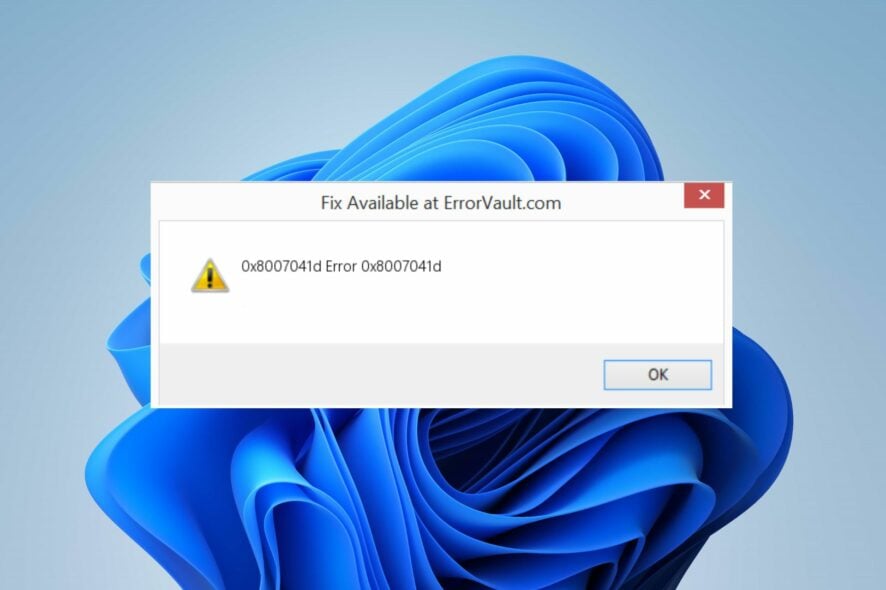
Что это за ошибка?
Ошибка 0x8007041d сопровождается сообщением «the service did not respond to the start or check request in a timely fashion» и означает, что одна или несколько служб, необходимых для обновления Windows, не запустились или не ответили в ожидаемый промежуток времени. Это ошибка выполнения во время процесса обновления: система не может корректно подключиться к компонентам обновления или к нужным системным файлам.
Ключевое определение: служба — это фоновый процесс Windows, который выполняет конкретную задачу (например, загрузку обновлений).
Когда и почему появляется 0x8007041d
Часто предвестники ошибки:
- система вялая, тормозит интерфейс; курсор и клавиатура не всегда реагируют;
- активные окна могут внезапно закрываться;
- обновления зависают на этапе «проверка обновлений» или «загрузка».
Наиболее распространённые причины:
- Остатки после установки или удаления ПО, влияют на запуск служб;
- Неправильные системные настройки, мешающие службе обновлений корректно обращаться к ресурсам;
- Повреждённые системные файлы, к которым не может получить доступ служба обновлений;
- Конфликты с антивирусом или сторонним ПО, блокирующим запуск служб.
Важно: обычно одна из зависимых служб (BITS, Windows Update, CryptSvc, MSI Installer) не стартует — именно это даёт код 0x8007041d.
Что попробовать сначала (быстрые проверки)
- Отключите фоновые приложения и сторонний антивирус на время теста.
- Просканируйте систему на вредоносное ПО.
- Перезапустите компьютер в безопасном режиме и проверьте, повторяется ли ошибка.
- Проверьте правильность времени и часового пояса — некорректные настройки могут нарушать проверку сертификатов и связь с серверами обновлений.
Если быстрые шаги не помогли, переходите к пошаговой диагностике ниже.
Пошаговые решения
1. Просканируйте системные файлы (SFC)
SFC обнаружит и попытается восстановить повреждённые системные файлы.
- Нажмите Пуск, введите Command Prompt и выберите запуск от имени администратора.
- Подтвердите User Account Control.
- Выполните команду:
sfc /scannow- Перезагрузите компьютер и проверьте, появилась ли ошибка снова.
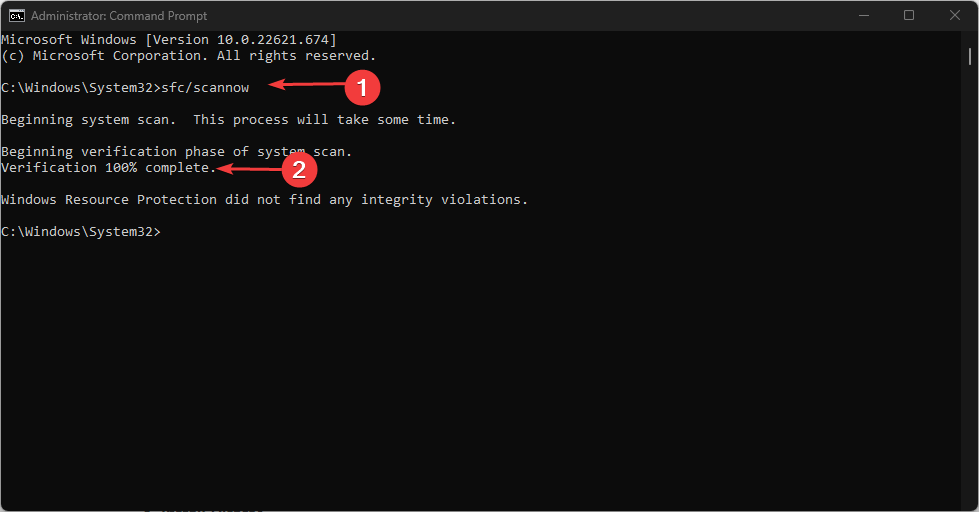
Примечание: если SFC не может восстановить файлы, продолжите с DISM или переходите к сбросу компонентов обновления.
2. Проверьте и сбросьте дату и время
Некорректные дата/время мешают TLS/SSL-соединениям и проверке цифровых подписей.
- Нажмите Windows + I, откройте Параметры.
- Выберите Время и язык → Дата и время.
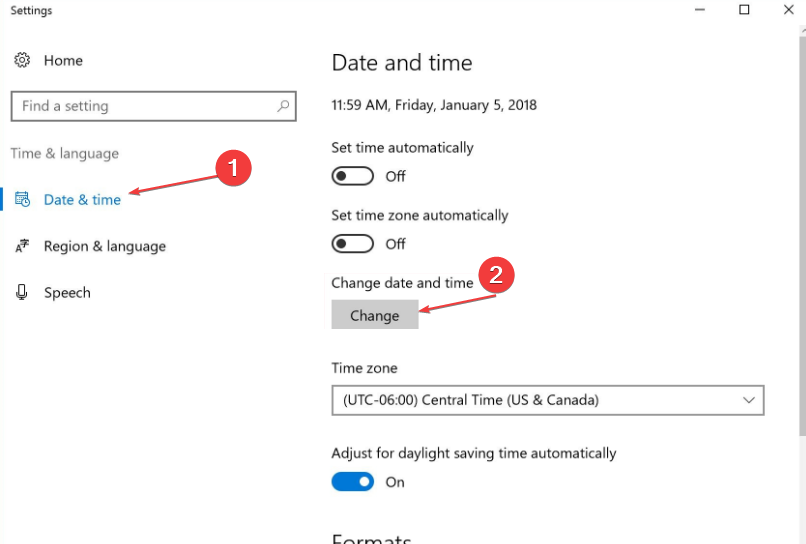
- Нажмите Изменить рядом с «Установить дату и время вручную» и задайте правильные значения.
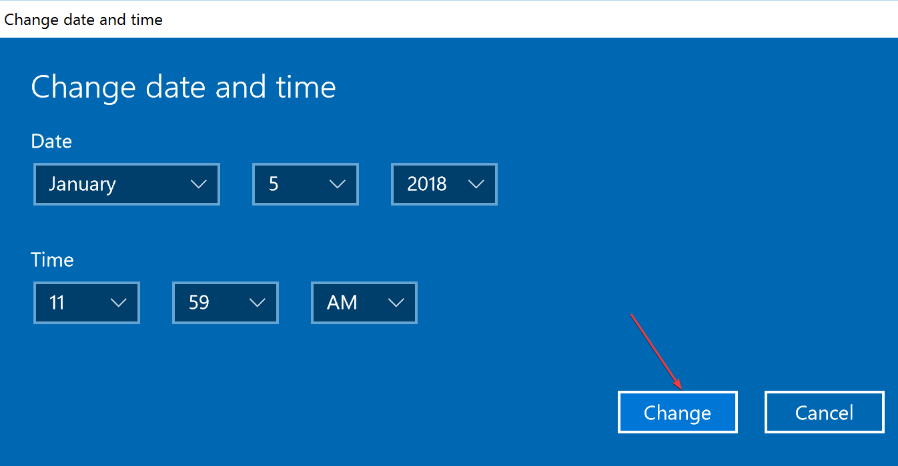
- Перезагрузите ПК и попробуйте снова обновить систему.
3. Полный сброс компонентов Windows Update
Это один из наиболее надёжных способов устранить ошибку, если служба обновлений или её базы повреждены.
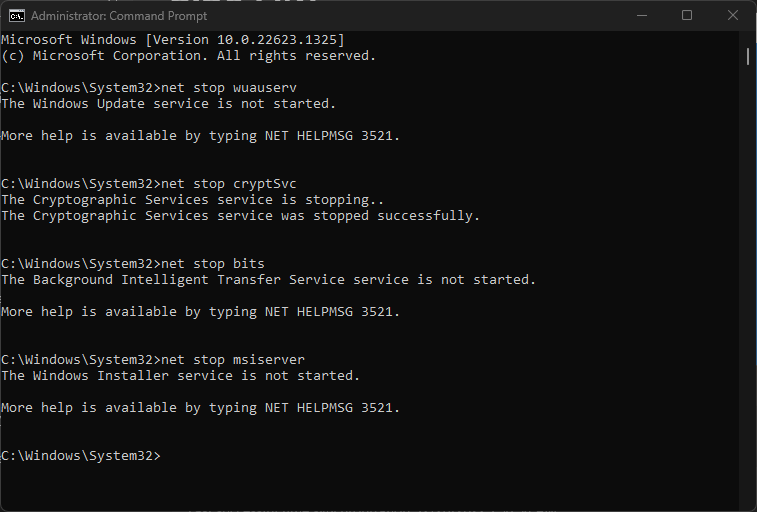
- Откройте Командную строку от имени администратора.
- Остановите связанные службы:
net stop wuauserv
net stop cryptSvc
net stop bits
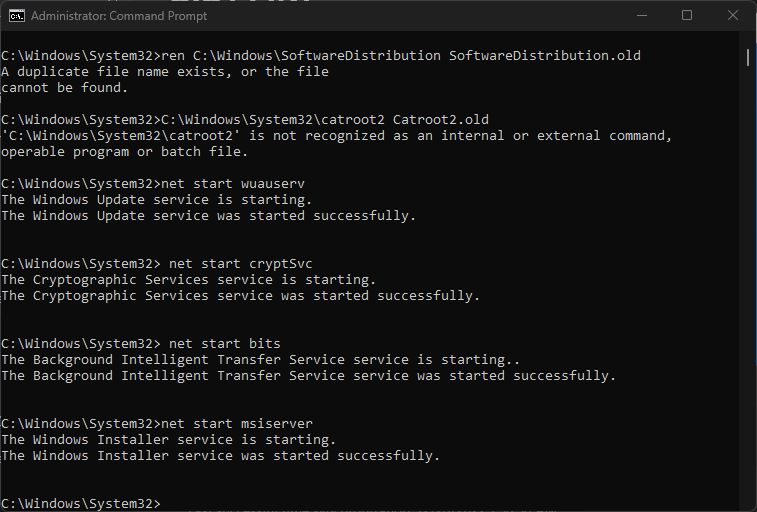
net stop msiserver- Переименуйте папки, где хранятся данные обновлений (это безопасно — Windows создаст новые папки):
ren C:\Windows\SoftwareDistribution SoftwareDistribution.old
ren C:\Windows\System32\catroot2 Catroot2.old- Запустите службы заново:
net start wuauserv
net start cryptSvc
net start bits
net start msiserver- Перезагрузите компьютер и проверьте обновления.
Важно: в командах выше обратите внимание на двойной обратный слеш в путях при вводе в скриптах или в PowerShell. В командной строке обычный одиночный обратный слеш работает как разделитель путей.
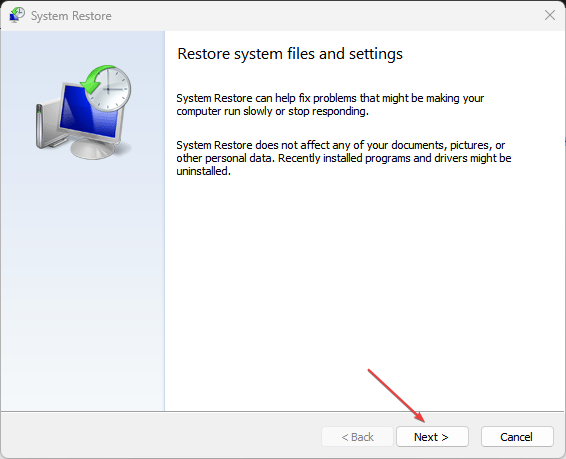
4. Восстановление системы (System Restore)
Если ошибка началась недавно, откат к точке восстановления часто решает проблему.
- Нажмите Windows + R, введите control и нажмите Enter.
- В Панели управления найдите Восстановление.
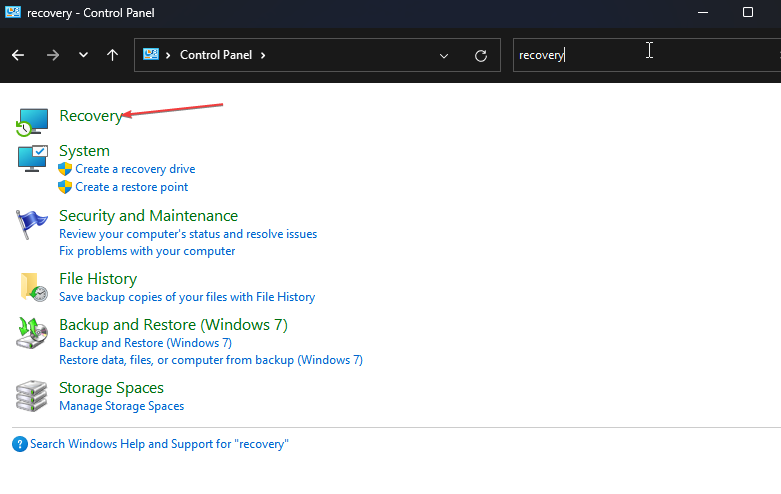
- Нажмите Открыть восстановление системы.
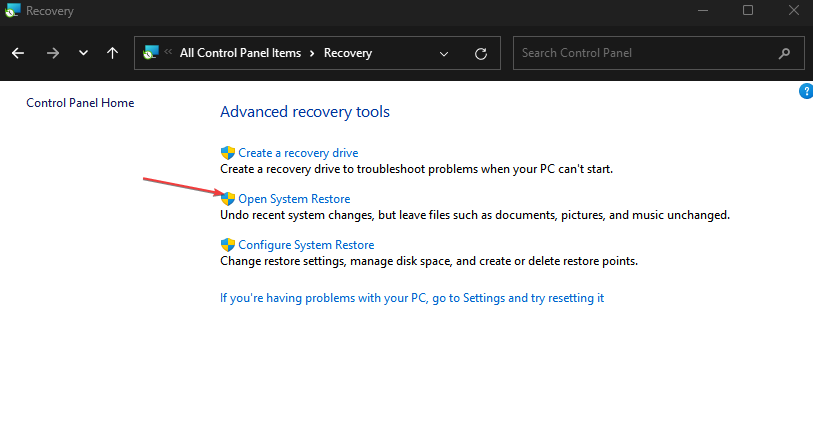
- Следуйте мастеру: выберите точку восстановления и просканируйте, какие программы будут затронуты.
Если системные точки восстановления недоступны, можно рассмотреть сторонние утилиты, которые подменяют повреждённые файлы из собственной базы, но проверяйте репутацию поставщика.
Альтернативные и дополнительные шаги
- Запустите DISM для восстановления образа Windows:
DISM /Online /Cleanup-Image /RestoreHealth- Создайте новый локальный аккаунт администратора и попробуйте обновление из него — это выявит проблему профиля.
- Временно отключите сторонние сетевые адаптеры и VPN, они могут блокировать подключение к серверам обновлений.
- Если вы корпоративный пользователь, проверьте групповые политики и настройки WSUS у администратора.
Диагностическое дерево (решение по ситуации)
flowchart TD
  A[Появилась ошибка 0x8007041d?] --> B{Пробовали безопасный режим?}
  B -- Нет --> C[Загрузитесь в безопасном режиме и проверьте]
  B -- Да --> D{SFC показал ошибки?}
  D -- Да --> E[DISM, затем снова SFC]
  D -- Нет --> F{Службы запускаются?}
  F -- Нет --> G[Сброс компонентов Windows Update 'переименование папок']
  F -- Да --> H{Ошибка исчезла?}
  H -- Да --> I[Готово]
  H -- Нет --> J[Восстановление системы или переустановка Windows]
Чек‑лист: что сделать пользователю и администратору
Пользователь:
- Отключить сторонний антивирус.
- Перезапустить в безопасном режиме и проверить.
- Выполнить sfc /scannow и DISM.
- Сбросить папки SoftwareDistribution и Catroot2.
- Проверить дату и час.
Администратор:
- Проверить журналы событий (Event Viewer) на ошибки служб.
- Убедиться, что политики групп не блокируют обновления.
- Проверить доступность WSUS/прокси и сертификатов.
- При необходимости принудительно заново развернуть образ или выполнить ремонтную установку.
Критерии приёмки
- Обновления успешно загружаются и устанавливаются без появления 0x8007041d.
- Службы wuauserv, bits, cryptSvc и msiserver запускаются и не падают.
- SFC и DISM не возвращают ошибок, связанных с обновлением.
Короткий глоссарий
- SFC: инструмент проверки и восстановления системных файлов.
- DISM: средство обслуживания образов Windows.
- BITS: фоновая служба передачи интеллектуальных данных, используется для загрузки обновлений.
Важно: перед внесением серьёзных изменений (восстановление системы, переименование папок, правка реестра) сделайте резервную копию важных данных.
Часто задаваемые вопросы
Q: Поможет ли только перезагрузка решить ошибку 0x8007041d?
A: Иногда да — если причина временная (зависшая служба). Но если проблема повторяется, нужны более глубокие шаги: SFC, сброс компонентов обновлений или восстановление.
Q: Можно ли удалять папку SoftwareDistribution вручную?
A: Да, но лучше переименовать её через командную строку от администратора, как показано выше. Windows создаст новую папку автоматически.
Q: Сколько времени займут процедуры восстановления?
A: SFC обычно 10–30 минут; DISM — до часа в зависимости от скорости диска и интернет‑связи; переименование папок и перезапуск служб — несколько минут.
Заключение
Ошибка 0x8007041d — признак проблем со службами, зависимостями или системными файлами. Последовательное выполнение SFC/DISM, сброса компонентов Windows Update и — при необходимости — восстановления системы в большинстве случаев устраняет проблему. Если после всех шагов ошибка остаётся, изучите журналы событий и обратитесь к системному администратору или в службу поддержки Microsoft.
Лайк и комментарий: если этот гид помог или вы хотите дополнить способ, оставьте замечание в комментариях.

Похожие материалы

Несколько аккаунтов Skype: Multi Skype Launcher

Журнал для работы: повысить продуктивность

Персональные звуки уведомлений на Android

Скачивание шоу Hulu для офлайн‑просмотра

Microsoft Start: персонализированная новостная лента
