
Исправление ошибки OneDrive 0x8004e4f1 при настройке на Windows
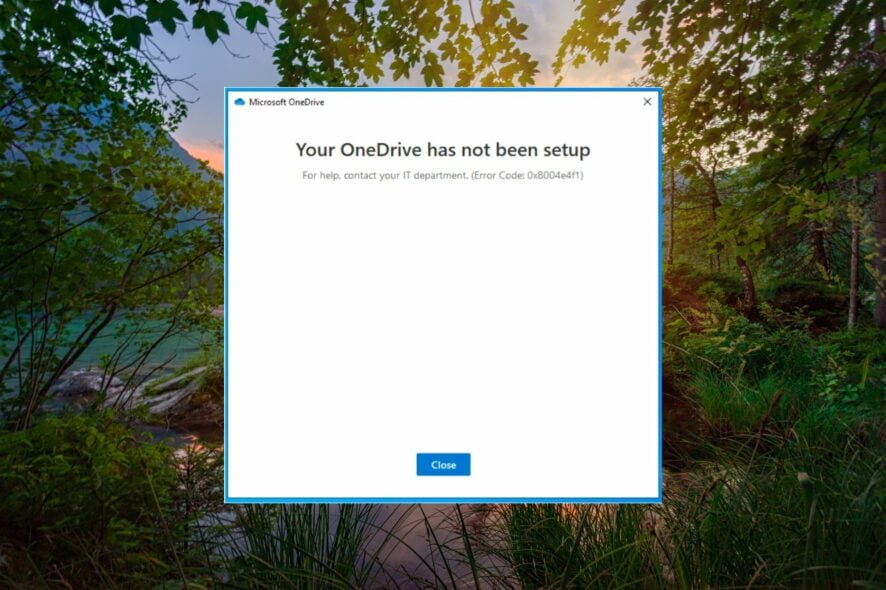
Что означает ошибка 0x8004e4f1?
Код ошибки 0x8004e4f1 сигнализирует о явном (explicit) сценарии входа: учётная запись пользователя (UPN) была изменена — например, сменился домен почтового адреса — и OneDrive не завершил привязку новой учётной записи. UPN (User Principal Name) — это атрибут, который обычно совпадает с адресом электронной почты и используется для входа на устройства Windows и в сервисы Microsoft 365.
Когда администратор меняет UPN (например, с user@old-domain.com на user@new-domain.com), основная почта (SMTP) тоже обновляется, но синхронизация между службами может занимать время. В ряде случаев настройки приложений Microsoft 365 сбрасывают или требуют повторной авторизации — и именно OneDrive может выдавать ошибку 0x8004e4f1 при попытке настроить синхронизацию.
Важно: обе доменные зоны должны принадлежать одному тенанту Microsoft 365. Если домены в разных тенантах — необходимо дополнительное администрирование и миграция учётных записей.
Предварительные проверки (быстрые шаги)
Перед переходом к продвинутым методам выполните простые проверки:
- Подождите 1–2 часа (до 24 часов) после внесения изменений в UPN, чтобы DNS и службы Microsoft обновили информацию.
- Проверьте статус служб OneDrive / Microsoft 365 на странице состояния Microsoft.
- Временно отключите Windows Defender или сторонний антивирус и попробуйте снова (только для теста).
- Удалите Microsoft 365 и установите его заново с официального сайта, если профиль Office повреждён.
Если эти шаги не помогли — переходите к детальным решениям.
1. Очистите кэш учётных данных OneDrive
- Нажмите клавишу Windows, введите
credential managerи выберите «Credential Manager».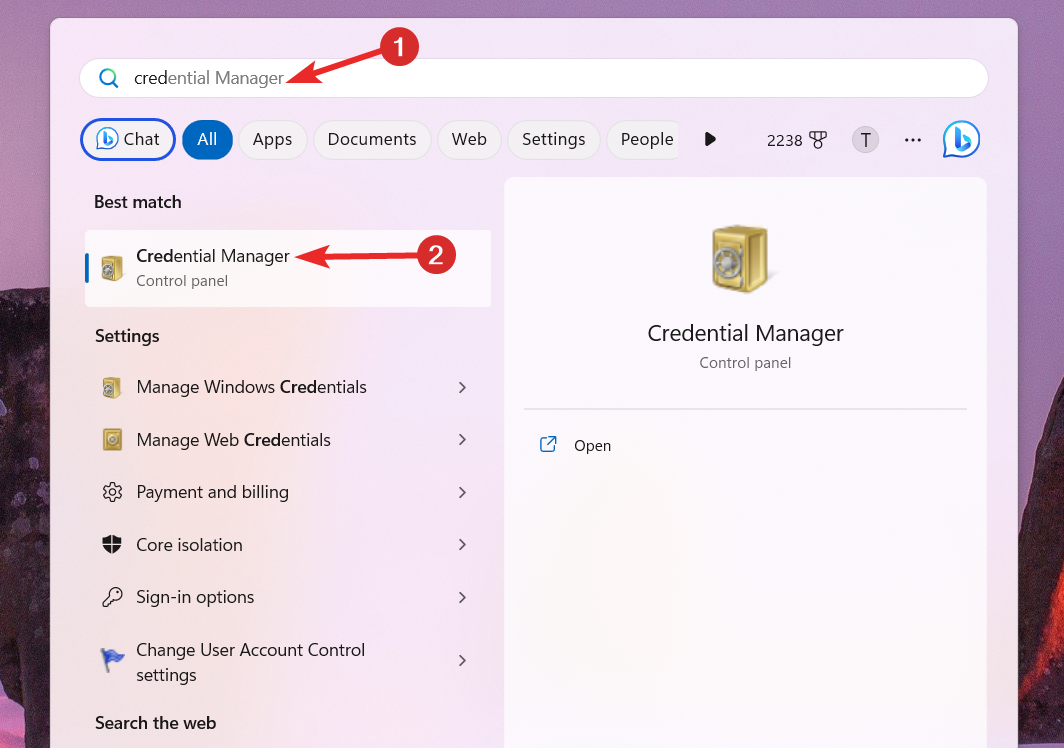
- Перейдите на вкладку «Windows credentials» в окне “Manage your credentials”.
- Найдите записи, связанные с OneDrive, в разделе “Generic Credentials” и откройте их.
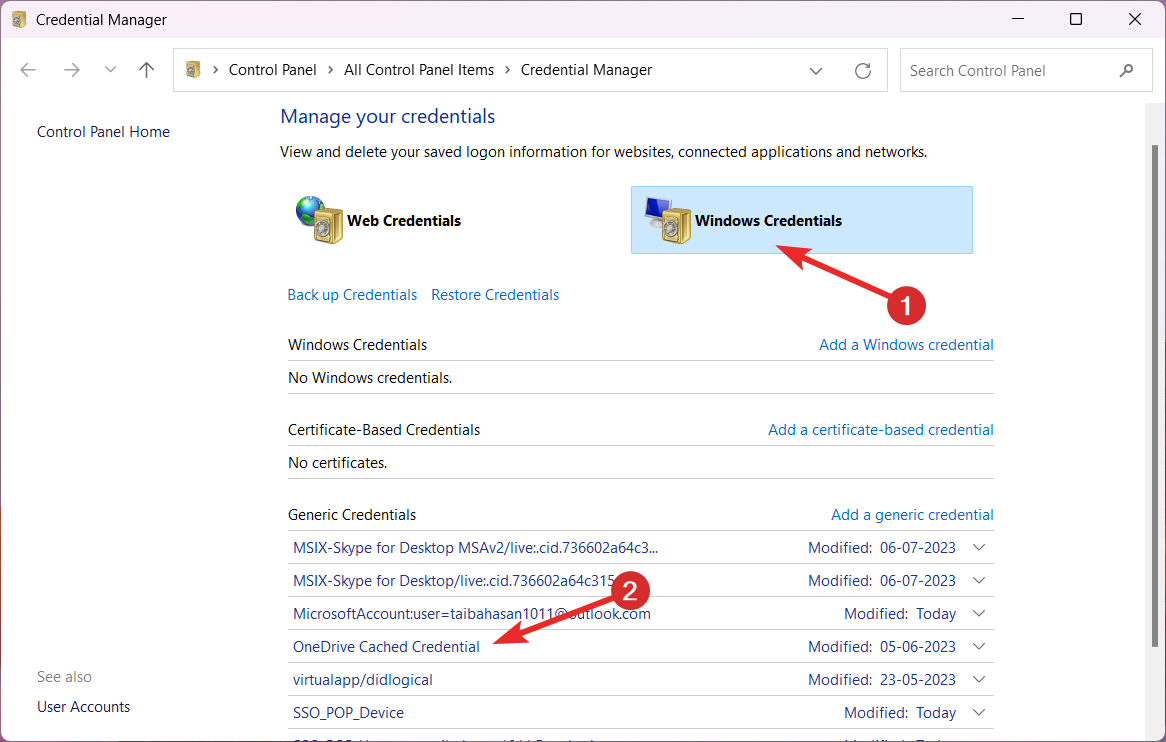
- Нажмите «Remove», чтобы удалить кэш учётных данных OneDrive.
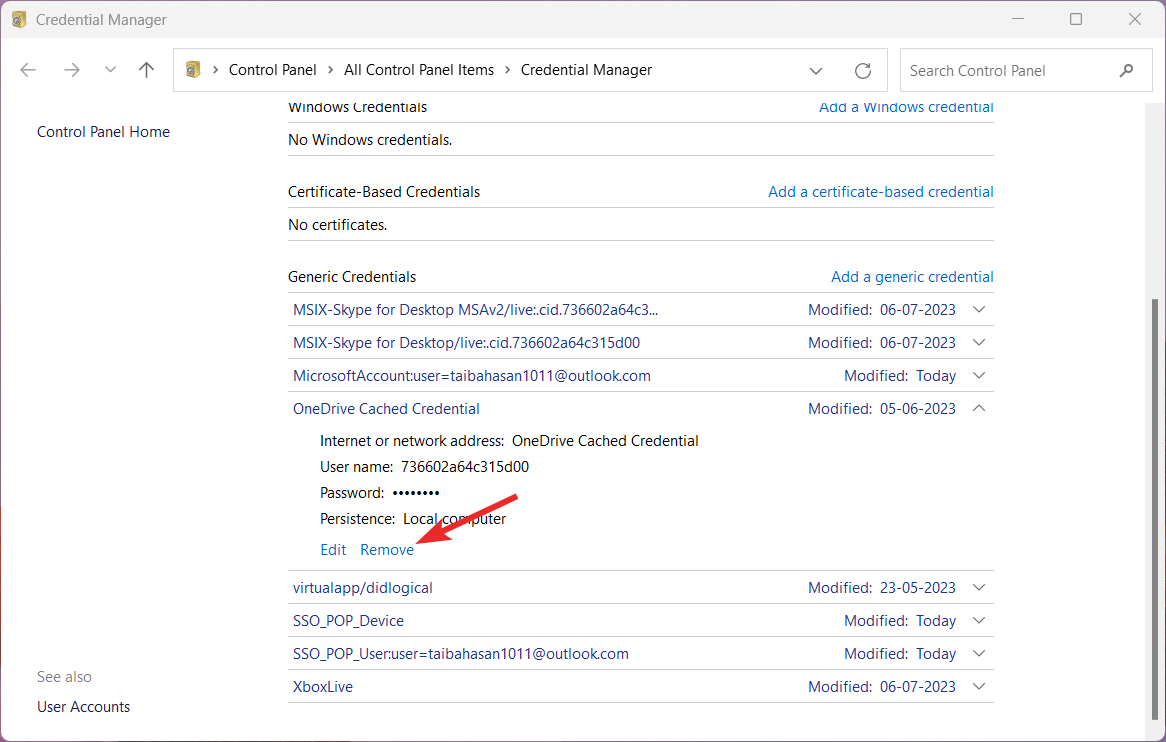
- Подтвердите удаление, нажав «Yes» в диалоге.
Почему это помогает: Credential Manager хранит старые токены и логины. После смены UPN OneDrive может пытаться использовать устаревшее значение — удаление кэша заставляет приложение запросить новые данные.
2. Перепривяжите UPN пользователя через PowerShell
Этот метод требует прав администратора и модуля Exchange Online Management.
- Нажмите Windows, введите
powershell, выберите «Run as administrator».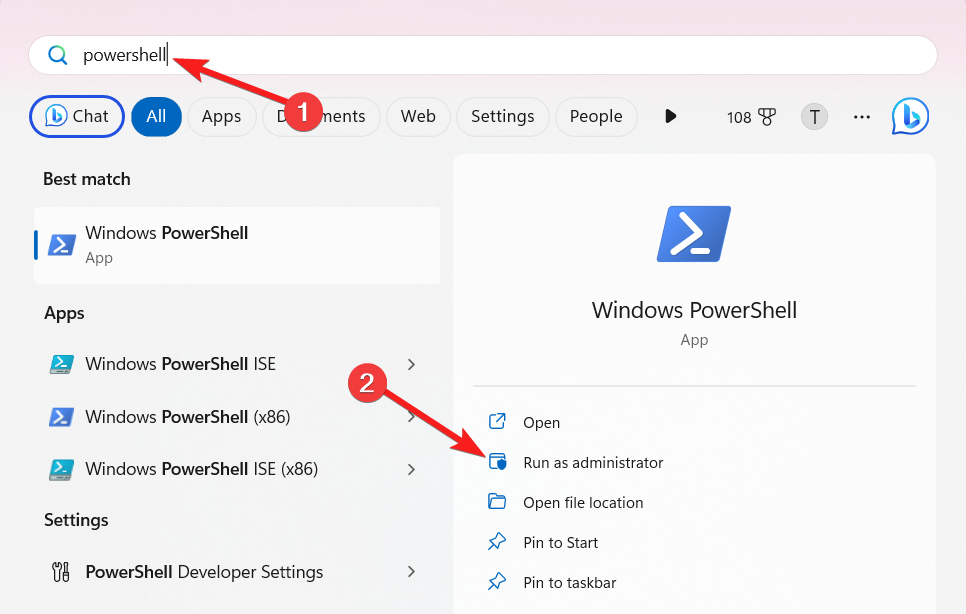
- Подтвердите UAC кнопку «Yes».
- В PowerShell выполните:
Set-ExecutionPolicy RemoteSigned
Install-Module -Name ExchangeOnlineManagement -Force
Import-Module ExchangeOnlineManagement
Connect-ExchangeOnline- После подключения к Exchange Online выполните команду для изменения UPN (замените
old email addressиnew email addressна реальные адреса):
Set-MsolUserPrincipalName -UserPrincipalName old email address -NewUserPrincipalName new email addressПримечание: при первом запуске PowerShell может запросить подтверждение на изменение политики выполнения — нажмите Y.
Эта операция вручную привязывает старый UPN к новому в пределах вашего тенанта. Как только службы Microsoft обработают изменение, вход в OneDrive должен пройти успешно. Иногда требуется до 24 часов на полную репликацию.
3. Создайте новую учётную запись OneDrive (если профиль повреждён)
- Откройте страницу регистрации OneDrive и нажмите «Create one».
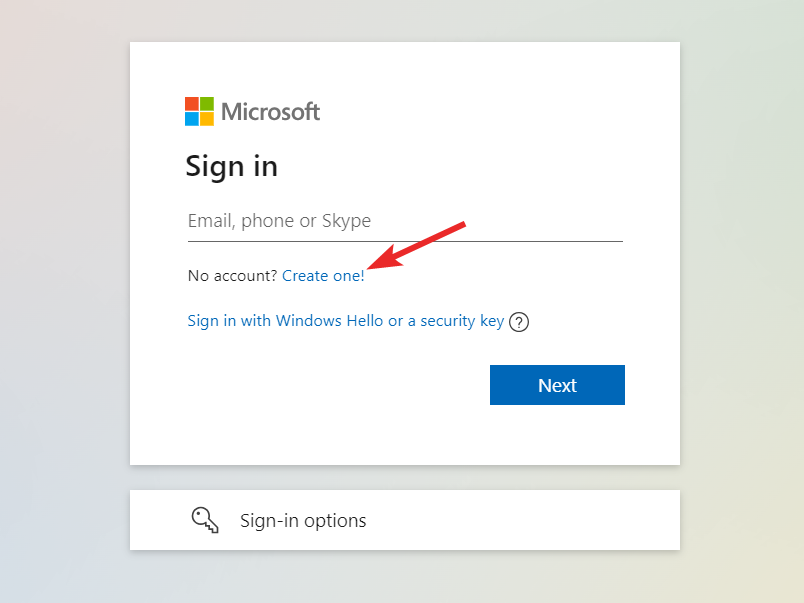
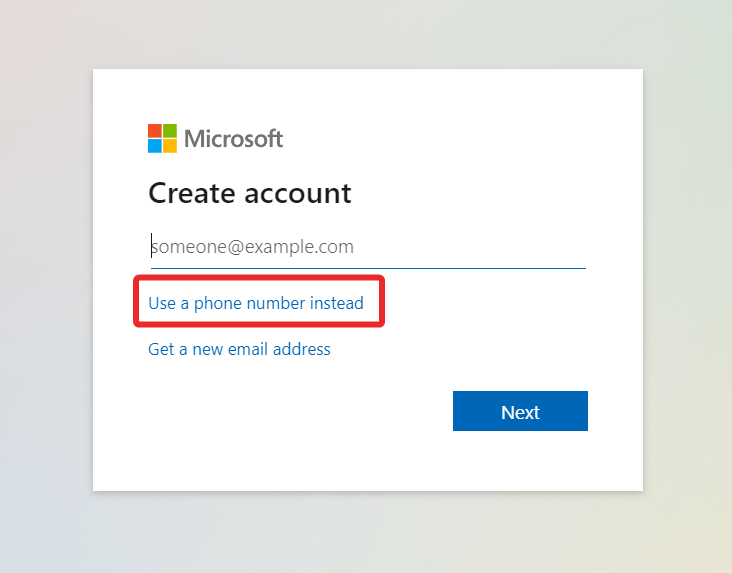
- Введите новый e‑mail или выберите «Use a phone number instead», затем нажмите “Next”.
- Задайте пароль и завершите процесс создания учётной записи.
Если пользовательский профиль был повреждён или данные учётной записи неправильно связаны, новая учётная запись даст чистый профиль для OneDrive.
4. Сброс OneDrive
- Нажмите Win + R, чтобы открыть диалог «Run».
- Вставьте и выполните команду:
%localappdata%\Microsoft\OneDrive\onedrive.exe /reset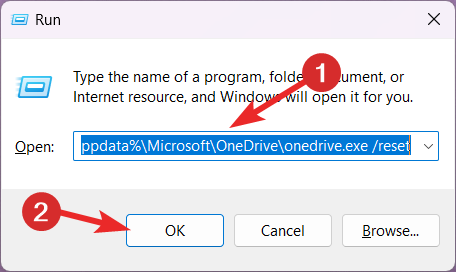
- Значок OneDrive в области уведомлений мигнёт и затем должен вернуться.
- Запустите OneDrive вручную, если он не восстановился автоматически, и выполните заново настройку.
Сброс восстанавливает настройки приложения и рабочую папку OneDrive по умолчанию. После сброса повторите вход с новым UPN.
Что делать, если ошибка сохраняется
- Полная переустановка OneDrive: удалите приложение через “Установку и удаление программ” и скачайте последнюю версию с официального сайта OneDrive.
- Проверьте соответствие доменов и тенантов: если UPN переведён в другой тенант — потребуется миграция данных между тенантами.
- Обратитесь к администратору Microsoft 365: соглашения доменных зон и политики входа (Conditional Access) могут блокировать вход.
Важно: не пытайтесь вручную редактировать реестр для исправления UPN без бэкапа — это может привести к потере синхронизации.
Когда предложенные методы не работают (контрпримеры)
- Если домен нового UPN не прикреплён к тому же тенанту, где хранятся почтовые ящики и OneDrive — простая перепривязка UPN не поможет.
- При ограничениях политик безопасности (Conditional Access, MFA, SSO) требуется согласование с администратором безопасности.
- В случаях, когда файлы OneDrive находятся в защищённой корпоративной библиотеке с ограничениями записей, создание новой локальной учётной записи не решит проблему доступа.
Альтернативные подходы
- Временное создание локальной учётной записи Windows и подключение к OneDrive под новым UPN для теста.
- Использование веб‑версии OneDrive для доступа к файлам до решения проблемы с приложением.
- Запрос у Microsoft Support инвентаризации синхронизации и логов учётной записи.
Мини‑методика: порядок действий для администратора и пользователя
- Пользователь: очистить кеш Credential Manager, перезапустить OneDrive.
- Администратор: проверить, что оба домена в одном тенанте.
- Администратор: выполнить перепривязку UPN через PowerShell и дождаться репликации (до 24 ч).
- Пользователь: сбросить OneDrive, при необходимости переустановить.
- Если не помогло — миграция профиля или создание новой учётной записи.
Роли и чек‑листы
Чек‑лист для конечного пользователя:
- Подождать 1–2 часа после смены домена.
- Очистить записи OneDrive в Credential Manager.
- [ ] Сбросить OneDrive через
%localappdata%\Microsoft\OneDrive\onedrive.exe /reset. - Повторить вход; если не удаётся — создать новую учётную запись.
Чек‑лист для администратора:
- Проверить принадлежность доменов к тенанту Microsoft 365.
- Убедиться, что политики Conditional Access не блокируют вход.
- [ ] Выполнить
Set-MsolUserPrincipalNameдля корректной привязки UPN. - Контролировать репликацию и логи синхронизации.
Критерии приёмки (восстановления)
- Пользователь может успешно войти в приложение OneDrive на Windows.
- Значок OneDrive в трее отображает статус «Синхронизировано» или «Готово».
- Веб‑версия OneDrive показывает те же файлы, что и локальный клиент.
- Отсутствует повторная ошибка 0x8004e4f1 при следующем запуске и входе.
Краткий глоссарий (1 строка)
- UPN: User Principal Name — основной логин пользователя в формате email, используемый для входа в Microsoft 365.
План отката при негативном исходе (runbook)
- Зафиксировать текущее состояние: скриншоты ошибок и логи OneDrive.
- Отменить изменения UPN (если выполнено недавно) и вернуть старый UPN через PowerShell.
- Выполнить очистку Credential Manager и сброс OneDrive у затронутого пользователя.
- При необходимости восстановить данные из резервной копии или веб‑версии OneDrive.
- Связаться с Microsoft Support, если проблема не решается.
Тестовые сценарии и критерии приёмки
- Тест 1: После перепривязки UPN пользователь успешно входит и синхронизирует файл объёмом 10 МБ.
- Тест 2: После сброса OneDrive приложение запускается и не показывает ошибку 0x8004e4f1.
- Тест 3: Создание новой учётной записи позволяет синхронизировать файлы и открыть их в веб‑версии.
Заключение
Ошибка 0x8004e4f1 чаще всего связана с рассинхронизацией UPN и кэшем учётных данных. Очистка Credential Manager, перепривязка UPN через PowerShell и сброс OneDrive — наиболее надёжные шаги. Если проблема не исчезает, проверьте тенант доменов и корпоративные политики безопасности или обратитесь в техподдержку.
Если у вас есть дополнительные наблюдения, рабочие решения или вопросы — оставьте комментарий ниже.
Полезные ссылки и материалы для чтения
- OneDrive: распространённые ошибки синхронизации
- Документация Exchange Online Management
- Страница статуса Microsoft 365

Похожие материалы

Несколько аккаунтов Skype: Multi Skype Launcher

Журнал для работы: повысить продуктивность

Персональные звуки уведомлений на Android

Скачивание шоу Hulu для офлайн‑просмотра

Microsoft Start: персонализированная новостная лента
