
Ошибка OneDrive 0x8004dec5: как исправить
Что это за ошибка и когда она появляется
Ошибка 0x8004dec5 появляется при попытке войти в OneDrive на Windows и означает, что система не распознала сохранённые учётные записи или произошёл конфликт между несколькими идентификациями. К ключевым причинам относятся:
- Привязано много учётных записей к одному ПК, и Windows хранит несколько конфликтующих записей.
- Достигнут лимит устройств, связанных с OneDrive.
- Брандмауэр или антивирус блокируют компоненты OneDrive/Office.
- Проблемы на стороне серверов Microsoft или временные перебои сети.
Краткое определение: OneDrive — облачное хранилище Microsoft для хранения и синхронизации файлов; ошибка 0x8004dec5 блокирует вход в клиент при конфликте локальных данных идентичности.
Быстрые проверки перед углублённым исправлением
Выполните эти пункты в первую очередь — они занимают минимум времени и часто решают проблему:
- Убедитесь, что вводите правильный пароль и используете нужную учётную запись Microsoft.
- Проверьте подключение к интернету (стабильность и скорость).
- Посетите страницу статуса служб Microsoft, чтобы исключить массовые сбои.
- Попробуйте войти через веб‑версию OneDrive (onedrive.live.com) — если через браузер вход проходит, причина локальная.
- Перезагрузите компьютер и попробуйте снова.
Подробное пошаговое устранение неполадок
Ниже — расширенные шаги с пояснениями и рекомендациями по безопасности. Выполняйте по порядку и проверяйте результат после каждого пункта.
1. Запустите средство устранения неполадок приложений из Microsoft Store
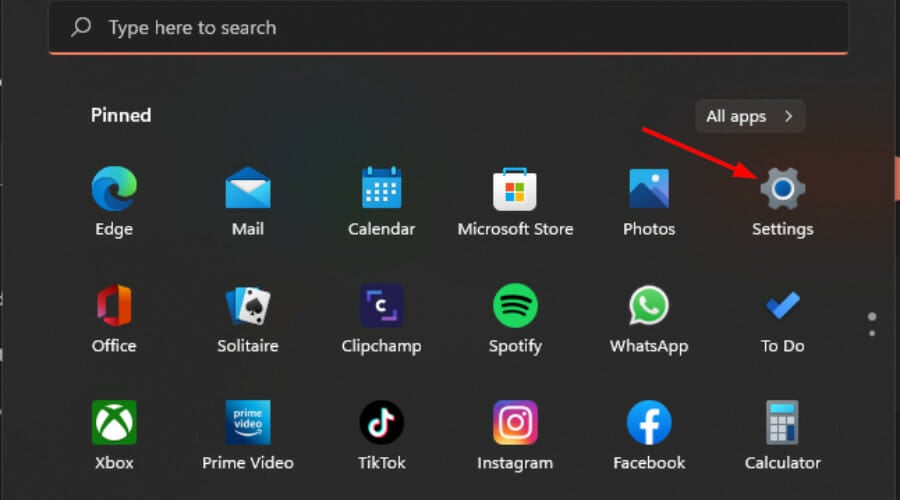
- Нажмите клавишу Windows и откройте Параметры.
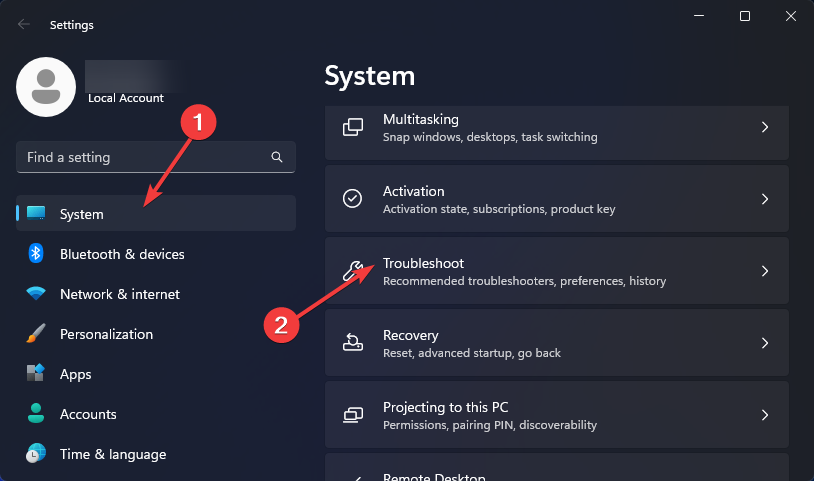
- Слева выберите Система, затем справа — Устранение неполадок.
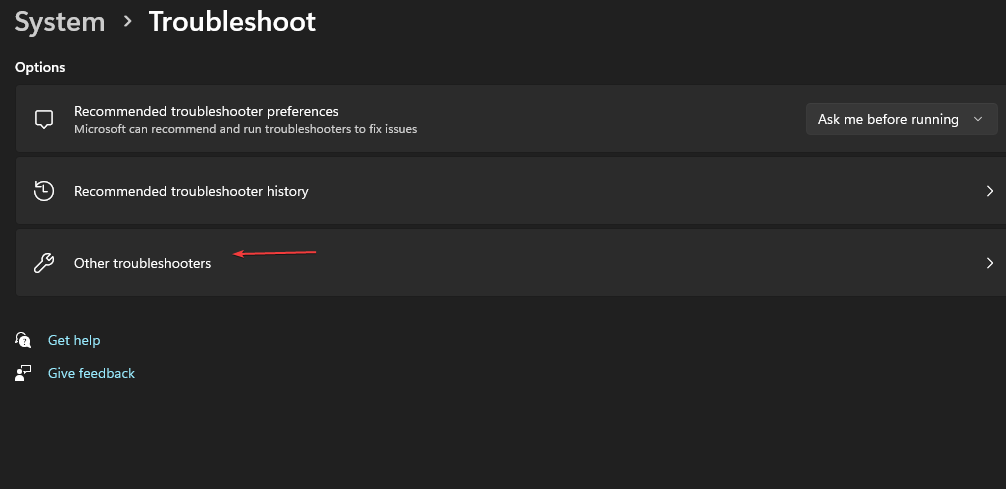
- Откройте Другие средства устранения неполадок.
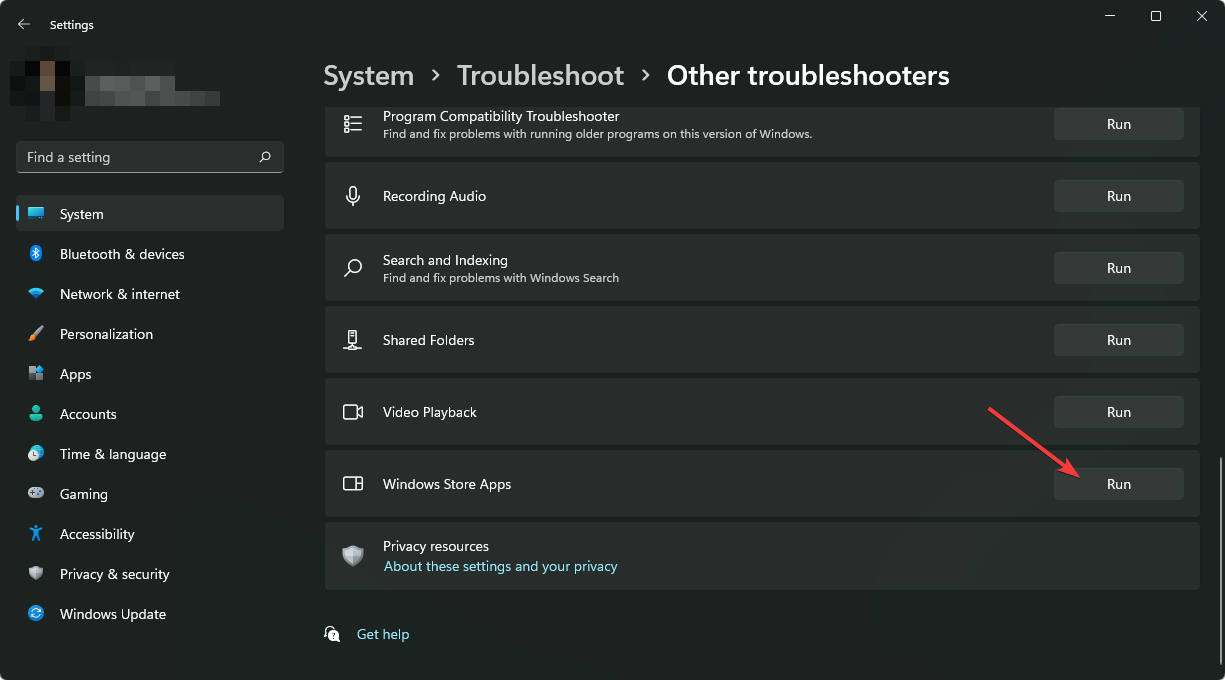
- Найдите Windows Store Apps и нажмите Запустить.
Пояснение: это средство автоматически проверит и попытается исправить типичные ошибки приложений из Microsoft Store, включая OneDrive (который может быть установлен как приложение UWP).
2. Удалите локальные кэши OneDrive/идентичностей
- Откройте Проводник (Windows + E).
- Перейдите к путям:
%localappdata%/Microsoft/OneAuthи%localappdata%/Microsoft/IdentityCache. - Удалите все папки и их содержимое, затем перезагрузите ПК.
Пояснение: удаление кэша заставляет OneDrive и компоненты аутентификации пересоздать чистые записи при следующем запуске. Перед удалением можно сделать копию папок на случай отката.
3. Удалите учётные данные Microsoft из Диспетчера учётных данных
- Нажмите на значок поиска Windows, введите Диспетчер учётных данных и откройте его.
- Перейдите в Windows Credentials (Учётные данные Windows).
- Найдите записи, начинающиеся с MicrosoftAccount, раскройте запись и нажмите Удалить.
- Подтвердите удаление в появившемся окне.
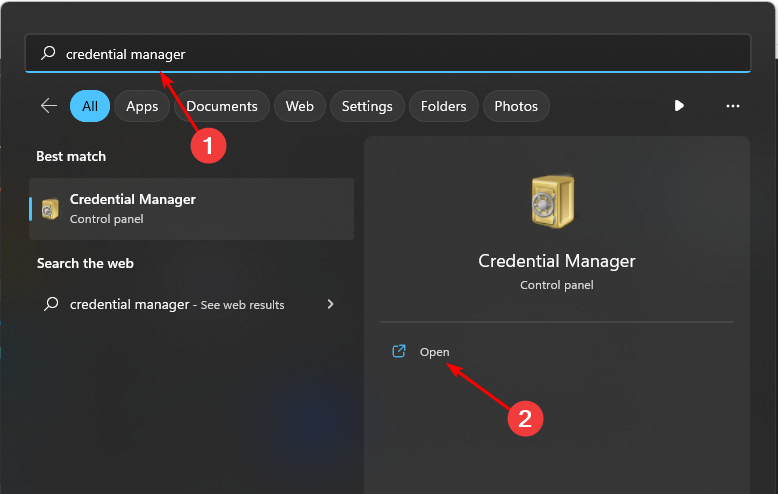
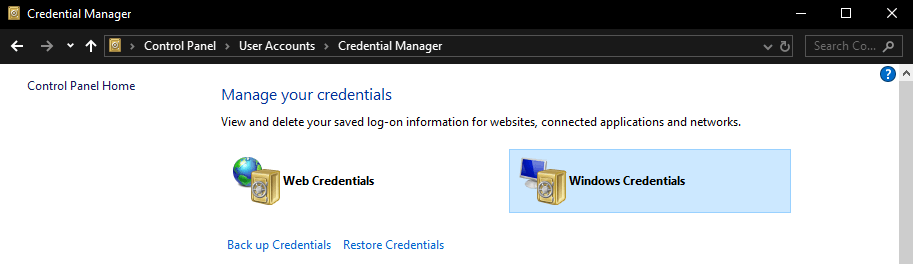
Пояснение: удаление сохранённых учётных данных принудит систему заново запросить вход при следующем запуске OneDrive. Если у вас включена двухфакторная аутентификация, подготовьте мобильное устройство или резервный код.
4. Удалите кешированные идентичности в реестре (только при необходимости)
Важное примечание: редактирование реестра может привести к нестабильной работе Windows. Создайте точку восстановления перед началом.
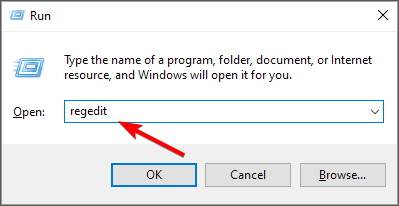
- Нажмите Windows + R, введите regedit и нажмите Enter.
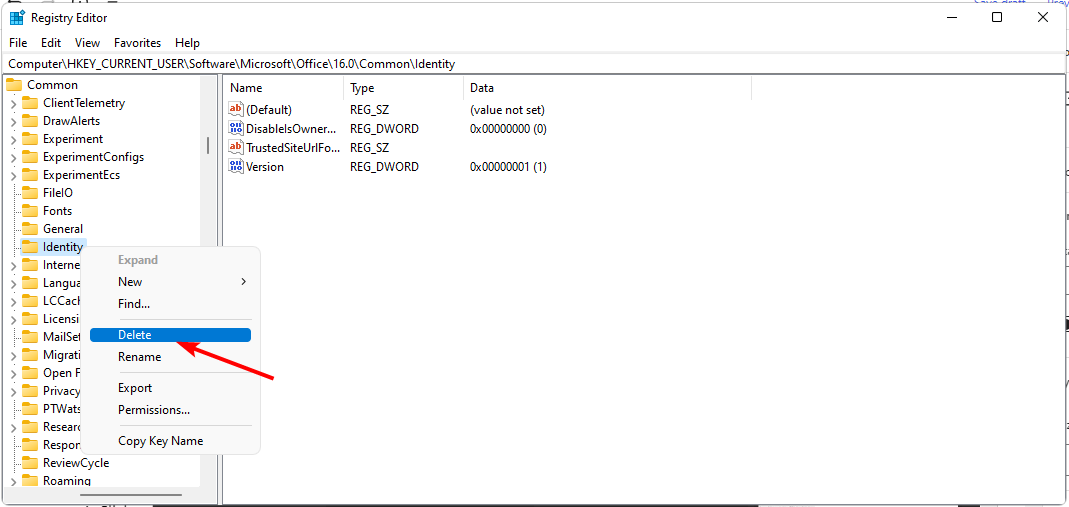
- Перейдите по пути:
HKEY_CURRENT_USER\\SOFTWARE\\Microsoft\\Office\\16.0\\Common\\Identity. - Выделите раздел Identity, щёлкните правой кнопкой и выберите Удалить.
- Закройте Редактор реестра и перезагрузите компьютер.
Пояснение: удаление ключа Identity очищает сохранённые записи аутентификации Office/OneDrive. Если сомневаетесь, экспортируйте ключ перед удалением.
5. Восстановление или сброс OneDrive через Параметры
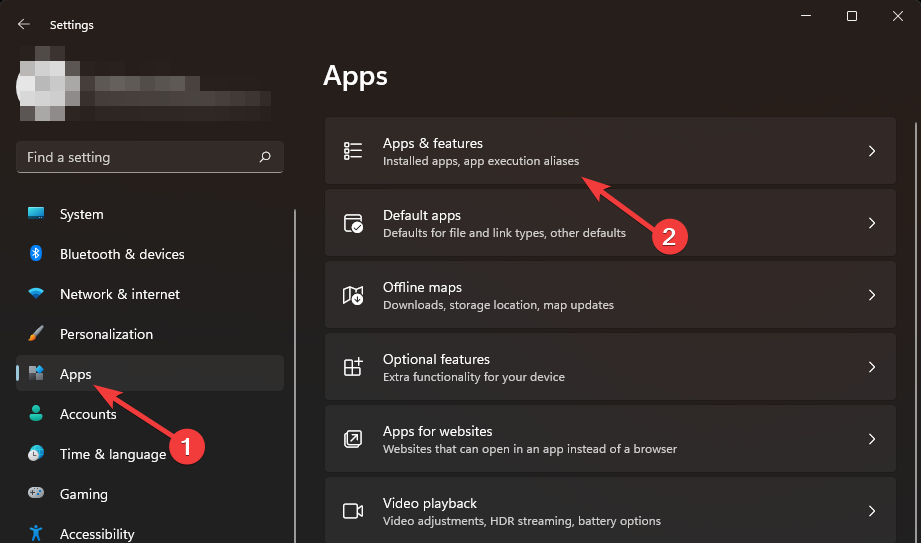
- Откройте Параметры → Приложения → Приложения и возможности.
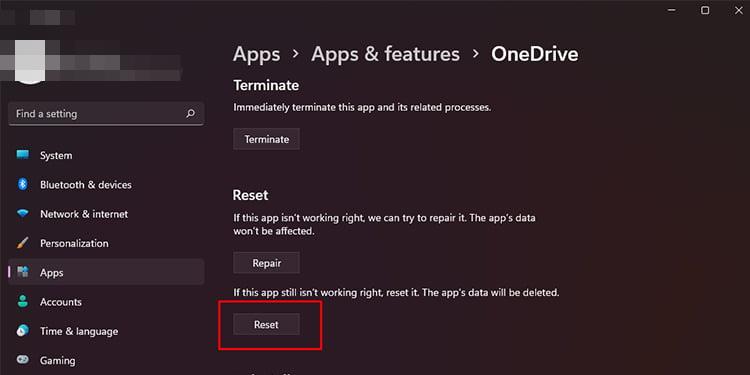
- Найдите OneDrive, нажмите на три точки и выберите Дополнительные параметры.
- Сначала нажмите Восстановить. Если это не помогло — вернитесь и нажмите Сброс.
Пояснение: Восстановление сохраняет ваши настройки и данные, а Сброс возвращает приложение в состояние по умолчанию, что часто решает проблемы с учётными записями.
6. Полная переустановка OneDrive
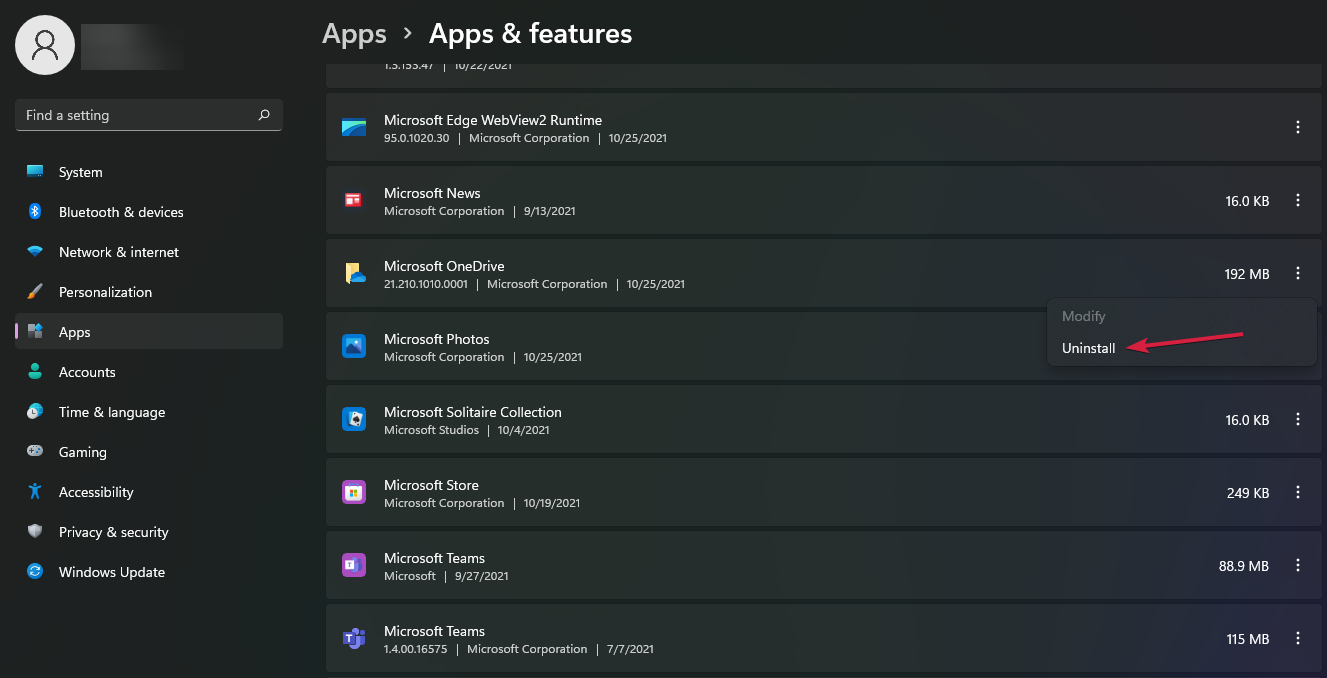
- В Параметрах → Приложения → Приложения и возможности выберите OneDrive и нажмите Удалить.
- После удаления откройте Microsoft Store и скачайте OneDrive заново, либо загрузите инсталлятор с официального сайта Microsoft.
Пояснение: чистая переустановка помогает, если инсталляция приложения повреждена или отсутствуют необходимые обновления.
Что делать, если ничего не помогает
- Если это рабочая или школьная учётная запись, обратитесь к администратору — возможно, в вашей организации применяются политики, ограничивающие доступ.
- Проверьте ограничения количества устройств в настройках безопасности аккаунта Microsoft (если доступно).
- Попробуйте временно отключить сторонний антивирус/брандмауэр для проверки (делайте это осторожно).
- Создайте новый профиль Windows и попробуйте войти в OneDrive оттуда — если с новым профилем всё работает, проблема в локальных конфигурациях старого профиля.
Когда перечисленные методы не подходят (контрпримеры)
- Проблема на стороне серверов Microsoft: локальные правки не помогут — остаётся ждать восстановления сервиса.
- Блокировка корпоративной политики: если администратор запретил синхронизацию, вы не устраните это самостоятельно.
- Повреждённый профиль Active Directory: требуется вмешательство администратора и, возможно, воссоздание аккаунта.
Перечень быстрых проверок для разных ролей
Рекомендации по ролям — что сделать пользователю и что должен проверить администратор.
Для обычного пользователя:
- Проверить логин/пароль, попробовать веб‑вход.
- Удалить учётные данные и кэши (пункты 2–3).
- Восстановить/сбросить приложение.
Для администратора:
- Проверить групповые политики и ограничения устройств.
- Оценить журналы Azure AD/Audit для ошибок входа.
- Проверить лимиты привязанных устройств в учётной записи пользователя.
Быстрый SOP (шаги для техподдержки)
- Подтвердить симптомы и проверить веб‑вход пользователя.
- Попросить выполнить перезагрузку и базовые проверки сети.
- Удалить учётные данные и локальный кэш идентичностей.
- Если не помогло — восстановление приложения, затем сброс.
- При отказе — переустановка OneDrive и проверка политик домена.
- Если и это не помогло — открыть тикет в Microsoft Support с логами и ID пользователя.
Критерии приёмки
- Пользователь успешно входит в OneDrive через клиент на Windows без ошибки 0x8004dec5.
- Синхронизация файлов стартует или вручную запущена и проходит без ошибок.
- Если проблема была связана с профилем — подтверждение, что доступ восстановлен в старом профиле или перемещён в новый.
Модель принятия решения (Mermaid)
flowchart TD
  A[Появилась ошибка 0x8004dec5] --> B{Вход через веб доступен?}
  B -- Да --> C[Очистить локальные кэши и учётные данные]
  B -- Нет --> D[Проверить статус сервисов Microsoft]
  C --> E{Проблема решена?}
  D --> E
  E -- Да --> F[Закрыть инцидент]
  E -- Нет --> G[Восстановление/Сброс OneDrive]
  G --> H{Решено?}
  H -- Да --> F
  H -- Нет --> I[Переустановка OneDrive и проверка политик]
  I --> J{Решено?}
  J -- Да --> F
  J -- Нет --> K[Связаться с администратором или поддержкой Microsoft]
Контроль безопасности и резервирование
- Перед изменениями реестра создайте точку восстановления Windows.
- Перед удалением папок кэша сделайте резервную копию на внешнем носителе.
- Не выключайте защиту системы на длительное время; при тестировании временно отключайте антивирус лишь на короткий период.
Частые вопросы (коротко)
Вопрос: Потеряю ли я файлы при удалении кэша или сбросе OneDrive?
- Ответ: Нет — файлы остаются в облаке и на жёстком диске (если были синхронизированы). Однако перед рисковыми операциями сделайте резервную копию.
Вопрос: Нужно ли править реестр?
- Ответ: Только если другие шаги не помогли и вы понимаете риск. Всегда экспортируйте удаляемые ключи.
Заключение
Ошибка 0x8004dec5 связана с конфликтом локальных идентичностей и ограничениями устройств. Последовательное выполнение перечисленных шагов обычно устраняет проблему: от простых проверок и удаления учётных данных до сброса и переустановки OneDrive. Если вы используете рабочую или учебную учётную запись, не стесняйтесь обращаться к администратору — многие ограничения управляются централизованно.
Important: если вы не уверены в своих действиях с реестром или политиками домена, привлеките администратора или специалиста по поддержке.

Похожие материалы

Несколько аккаунтов Skype: Multi Skype Launcher

Журнал для работы: повысить продуктивность

Персональные звуки уведомлений на Android

Скачивание шоу Hulu для офлайн‑просмотра

Microsoft Start: персонализированная новостная лента
