
Исправление ошибки OneDrive 0x8004de88: пошаговое руководство
Что означает ошибка 0x8004de88?
Ошибка 0x8004de88 указывает на проблему с процессом аутентификации OneDrive — приложение не может успешно пройти вход в учётную запись Microsoft или синхронизировать данные. Причины могут быть сетевыми, локальными (кэш, устаревшая версия) или внешними (фаервол, антивирус, политики компании).
Кратко: аутентификация — процесс проверки личности пользователя; если она прерывается, появляется эта ошибка.
Возможные причины
- Нестабильное или медленное интернет-соединение, приводящее к тайм-аутам при авторизации.
- Неправильные учётные данные (пароль, учётная запись Microsoft или рабочая учётная запись).
- Устаревшая версия клиента OneDrive с известной ошибкой авторизации.
- Повреждённый кэш или временные файлы клиента OneDrive.
- Проблемы синхронизации файлов или конфликтующие файлы.
- Блокировка соединения фаерволом или антивирусом, мешающая доступу к сервисам Microsoft.
Быстрые проверки перед углублённой диагностикой
- Проверьте интернет: перезагрузите роутер/модем, подключитесь к другой сети (мобильная точка доступа) для теста.
- Убедитесь, что введены правильные учётные данные. Попробуйте войти на https://account.microsoft.com из браузера.
- Обновите Windows и клиент OneDrive через Microsoft Store или сайт Microsoft.
- Временно отключите антивирус и фаервол, чтобы проверить, не они ли блокируют доступ.
- Очистите кэш и временные файлы (далее показаны шаги).
Пошаговые решения
1. Проверьте протоколы TLS
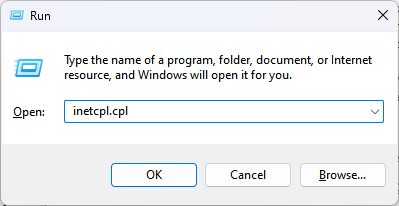
- Нажмите клавиши Windows + R, чтобы открыть окно «Выполнить», введите
inetcpl.cplи нажмите Enter, чтобы открыть окно «Свойства обозревателя» (Internet Properties). - Перейдите на вкладку “Дополнительно” и убедитесь, что включены протоколы TLS 1.0, TLS 1.1 и TLS 1.2 — установите соответствующие флажки.
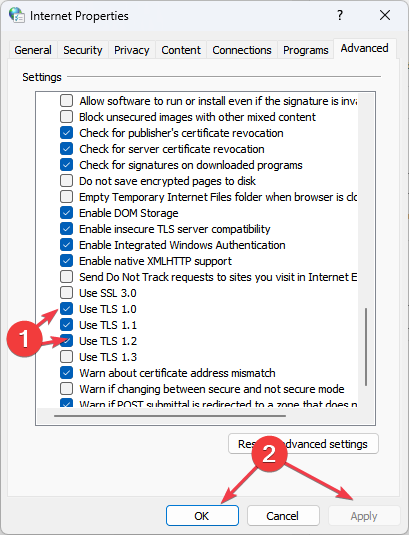
- Нажмите “Применить”, затем “ОК” и перезагрузите компьютер.
Важно: современные системы обычно требуют TLS 1.2; включение старых версий помогает совместимости с устаревшими сервисами, но может снизить безопасность. Если вы в корпоративной среде, согласуйте изменения с IT‑отделом.
2. Сброс приложения OneDrive
- Нажмите Windows + R для запуска окна «Выполнить». Скопируйте и вставьте следующую команду и нажмите Enter, чтобы перезапустить OneDrive:
%localappdata%\Microsoft\OneDrive\OneDrive.exe /reset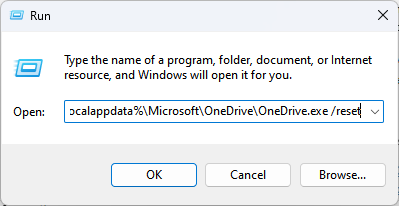
- Значок OneDrive в области уведомлений появится снова после завершения процесса. Подождите 1–2 минуты.
- Если значок не появился, снова откройте “Выполнить” и запустите:
%localappdata%\Microsoft\OneDrive\OneDrive.exe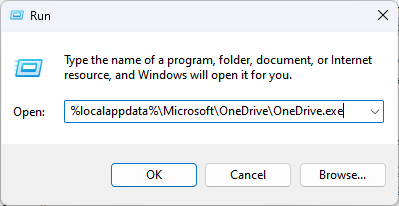
Сброс устраняет повреждённые настройки и часто решает проблемы синхронизации и аутентификации.
3. Обновите OneDrive и Windows
- Установите все обновления Windows через Параметры → Обновление и безопасность → Центр обновления Windows.
- Загрузите последнюю версию OneDrive с официального сайта Microsoft или обновите через Microsoft Store.
Причина: обновления исправляют известные баги и улучшают совместимость с облачными сервисами.
4. Очистите кэш и временные файлы OneDrive вручную
- Закройте OneDrive (через контекстное меню значка и “Выход”).
- Откройте Проводник и перейдите в папку
%localappdata%\Microsoft\OneDrive. - Удалите (или временно переместите) папки
settings,cacheи другие временные файлы. Затем перезапустите OneDrive.
Примечание: перед удалением сделайте резервную копию важных настроек.
5. Проверка фаервола и антивируса
- Временно отключите сторонний антивирус и фаервол. Попробуйте войти в OneDrive. Если это решает проблему — добавьте OneDrive в доверенные приложения или разрешите исходящие соединения на порты HTTPS (443).
- В корпоративной сети проверьте политики прокси и доступ к доменам Microsoft.
6. Проверка учётной записи и синхронизации
- Выйдите из OneDrive и войдите заново: откройте параметры OneDrive → Учетная запись → Выйти и затем снова войдите.
- Если используете рабочую или учебную учётную запись, убедитесь в отсутствии требований многофакторной аутентификации или блокировок со стороны админа.
7. Полная переустановка OneDrive
- Удалите приложение через “Приложения и возможности” → OneDrive → Удалить.
- Скачайте последнюю версию с сайта Microsoft и установите снова.
Когда описанные шаги могут не помочь (контрпримеры)
- Если ошибка сохраняется только на устройствах в вашей корпоративной сети — вероятно, виноваты политики безопасности или прокси. Обратитесь к IT‑администратору.
- Если вход в браузере проходит успешно, а клиент не авторизуется — проблема локальна в клиенте или системе, а не в учётной записи.
- Если вы используете устаревшую ОС (например, неподдерживаемые версии Windows), некоторые TLS‑настройки и сертификаты могут не поддерживаться.
Краткая методология устранения неполадок (mini‑метод)
- Проверка сети и входа в веб‑браузере. 2. Быстрый сброс и перезапуск OneDrive. 3. Обновление ПО. 4. Очистка кэша. 5. Проверка фаервола/антивируса. 6. Переустановка.
Чеклист действий по ролям
Для обычного пользователя:
- Перезапустить ПК и роутер.
- Войти в учётную запись Microsoft через браузер.
- Выполнить сброс OneDrive (команда /reset).
- Обновить OneDrive.
Для администратора:
- Проверить сетевые фильтры и прокси для доменов Microsoft.
- Проверить групповые политики, блокирующие TLS/SSL или конкретные исполняемые файлы.
- Просмотреть логи сервера идентификации и политики условного доступа.
Критерии приёмки
- OneDrive успешно выполняет вход в учётную запись без появления 0x8004de88.
- Файлы синхронизируются корректно (статус “Все синхронизировано”).
- Нет повторного появления ошибки в течение 24 часов при обычной рабочей нагрузке.
Короткий глоссарий
- TLS — протокол шифрования для безопасного обмена данными в сети.
- Сброс (reset) — восстановление приложения к исходному состоянию без удаления пользовательских файлов.
- Кэш — временные файлы, которые приложение использует для ускорения работы.
Дополнительные заметки и ресурсы
- Если вы видите похожие коды ошибок (например, 0x8004de40, 0x8004def7, 0x8004deef), подходы схожи: проверка сети, сброс клиента и обновления.
- Если проблема повторяется на многих устройствах у пользователей вашей организации, выполняйте проверку на уровне сети и политики безопасности.
Спасибо за чтение. Оставьте комментарий, если у вас сработал другой способ — это поможет другим пользователям.

Похожие материалы

Несколько аккаунтов Skype: Multi Skype Launcher

Журнал для работы: повысить продуктивность

Персональные звуки уведомлений на Android

Скачивание шоу Hulu для офлайн‑просмотра

Microsoft Start: персонализированная новостная лента
