
Как исправить ошибку 0x80041015 в Microsoft Office
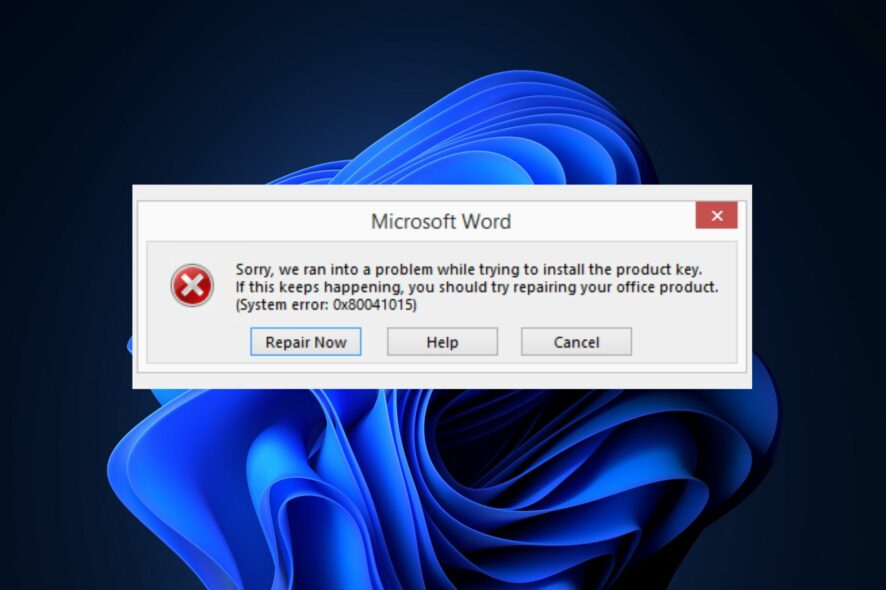
Что вызывает ошибку 0x80041015 в Microsoft Office?
Ошибка 0x80041015 обычно указывает на проблемы с проверкой лицензии или активацией Office. Возможные причины:
- Проблемы с валидацией ключа продукта — система не может подтвердить действительность ключа или лицензии.
- Наличие нескольких установок Office на одном ПК — конфликтующие версии или попытка установить новую копию поверх старой.
- Ошибки Windows — повреждения файлов ОС, вредоносное ПО или устаревшие системные компоненты могут нарушать работу механизмов активации.
Важно: ошибка сама по себе не указывает на единственно возможную причину. Диагностика идет от простого к сложному.
Предварительные проверки перед исправлением
Перед выполнением серьёзных действий сделайте простые проверки:
- Убедитесь, что ключ продукта введён правильно и не используется на другом устройстве.
- Проверьте статус лицензии на сайте учётной записи Microsoft (account.microsoft.com).
- Убедитесь, что у вас легальная и актуальная версия Office (обновление до последней сборки).
- Просканируйте систему антивирусом на наличие вредоносного ПО.
- Проверьте, нет ли на ПК нескольких версий Office (например, Office 2016 и 365 одновременно).
Если какие‑то пункты показались сомнительными — устраните их и повторите попытку активации.
1. Обновите Microsoft Office Click-to-Run
Click-to-Run — компонент, отвечающий за обновления Office. Часто обновление решает проблемы с активацией.
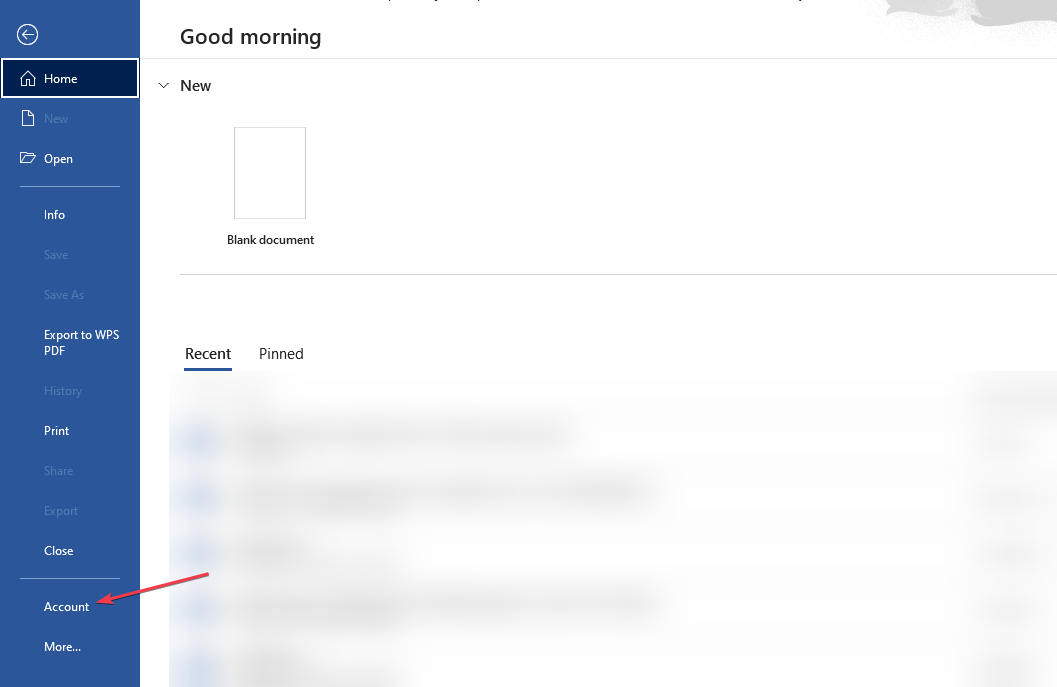
- Откройте любое приложение Office (Word, Excel или PowerPoint).
- Нажмите File → Account (Файл → Учетная запись).
- В правой панели выберите Update Options → Update Now (Параметры обновления → Обновить сейчас).
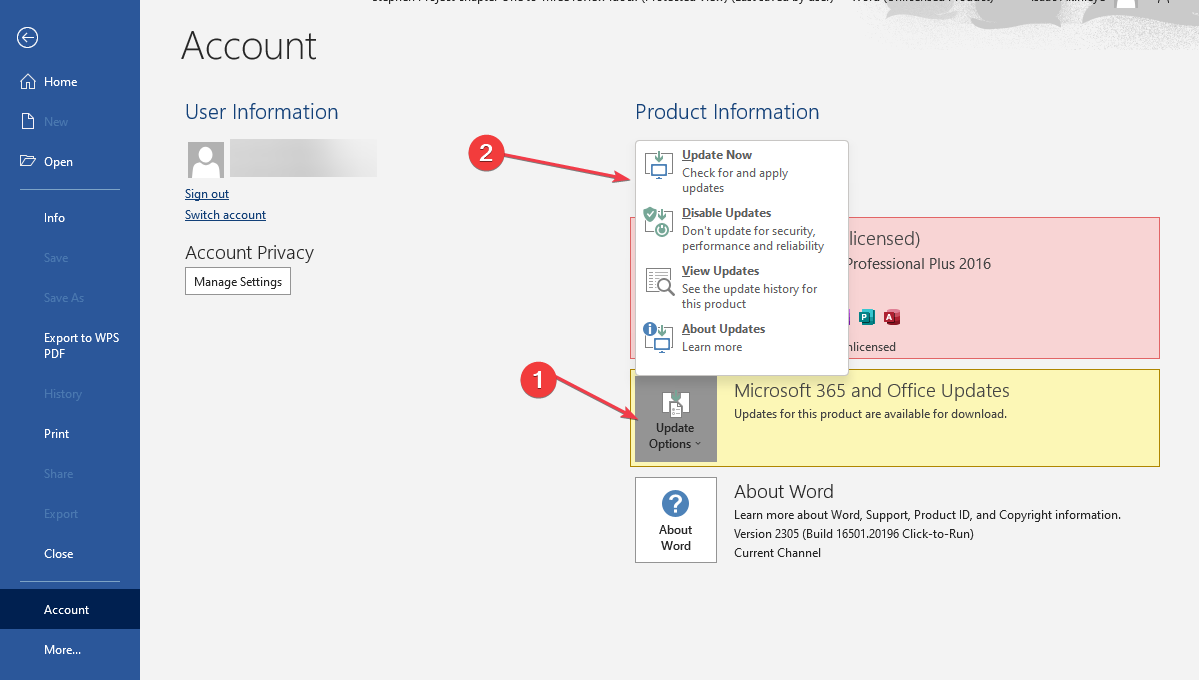
- Дождитесь завершения загрузки и установки обновлений и перезапустите приложения Office.
Примечание: порядок пунктов и названия кнопок могут немного отличаться в разных версиях Office.
2. Удалите лишние копии Microsoft Office с ПК
Несколько копий Office часто конфликтуют между собой. Удаление дубликатов — простой и эффективный шаг.
- Нажмите Windows + R, введите control и нажмите Enter, чтобы открыть Панель управления.
- Перейдите в Программы → Удаление программы.
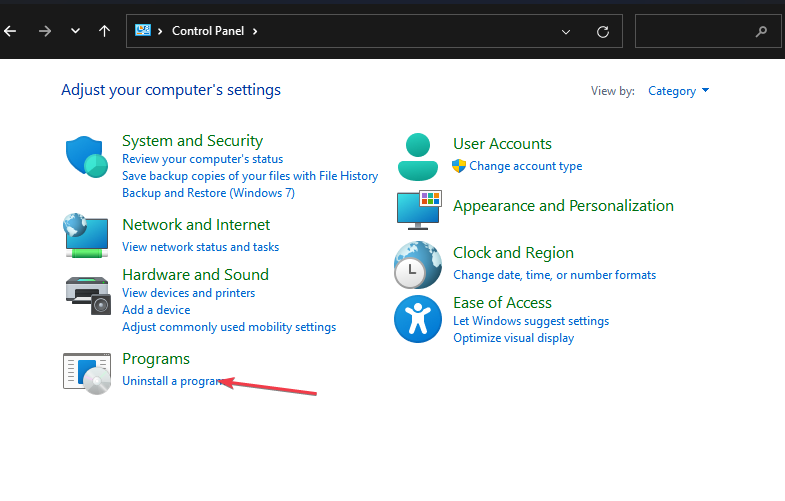
- В списке найдите все записи, относящиеся к Microsoft Office. Выделите лишние версии и нажмите Uninstall.
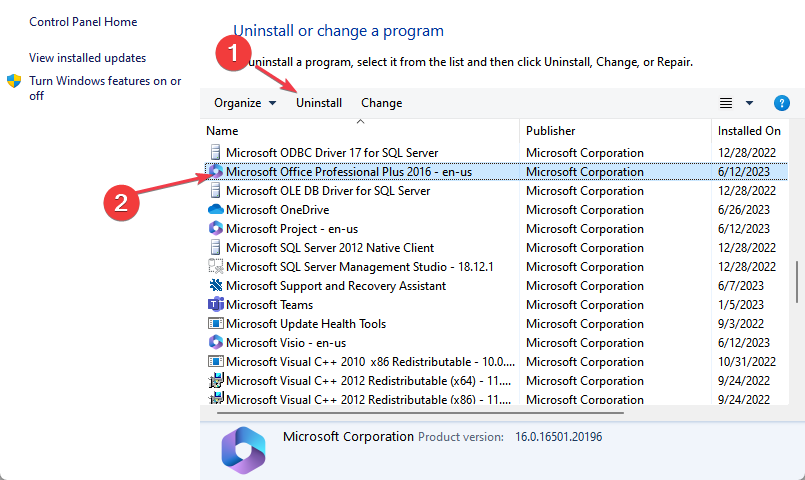
- Перезагрузите компьютер после удаления.
Важно: перед удалением сохраните пользовательские шаблоны, макросы и другие связанные данные.
3. Восстановите (Repair) Microsoft Office
Инструмент восстановления восстановит повреждённые файлы Office без полной переустановки.
- Нажмите Windows + R, введите appwiz.cpl и нажмите Enter.
- Найдите Microsoft Office в списке, щёлкните правой кнопкой и выберите Change.
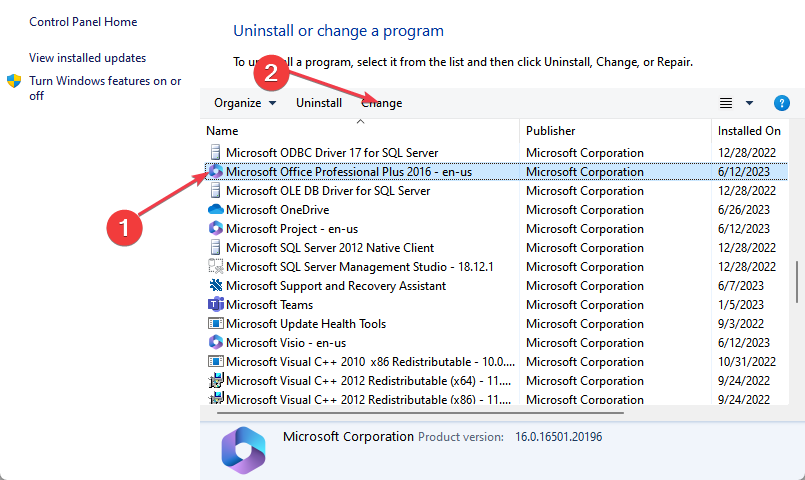
- Выберите Quick Repair (Быстрая проверка) или Online Repair (Онлайн-ремонт) и нажмите Repair.
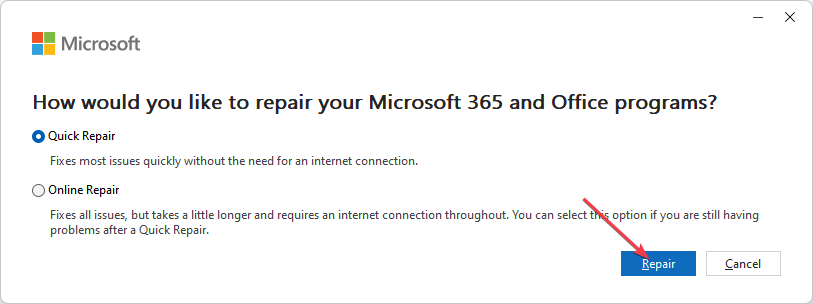
- Следуйте подсказкам мастера и перезагрузите систему при необходимости.
Совет: Online Repair дольше, но более полно восстанавливает компоненты.
4. Переименуйте файл tokens.dat
Файл tokens.dat содержит цифровые подписи и данные лицензирования. Его переименование позволяет Windows/Office воссоздать файл и решить проблемы с активацией.
- Откройте Проводник (Windows + E).
- Перейдите в папку:
C:\Windows\System32\spp\store\2.0\и найдите файл tokens.dat.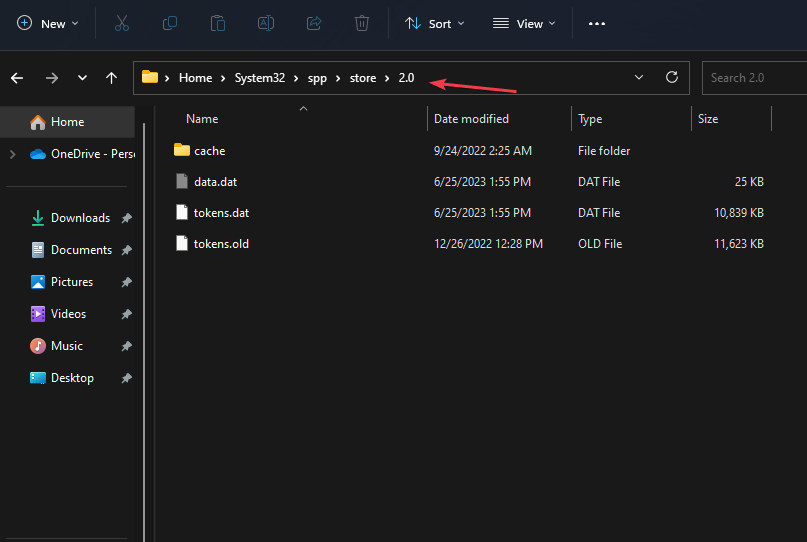
- Щёлкните правой кнопкой по tokens.dat и выберите Переименовать.
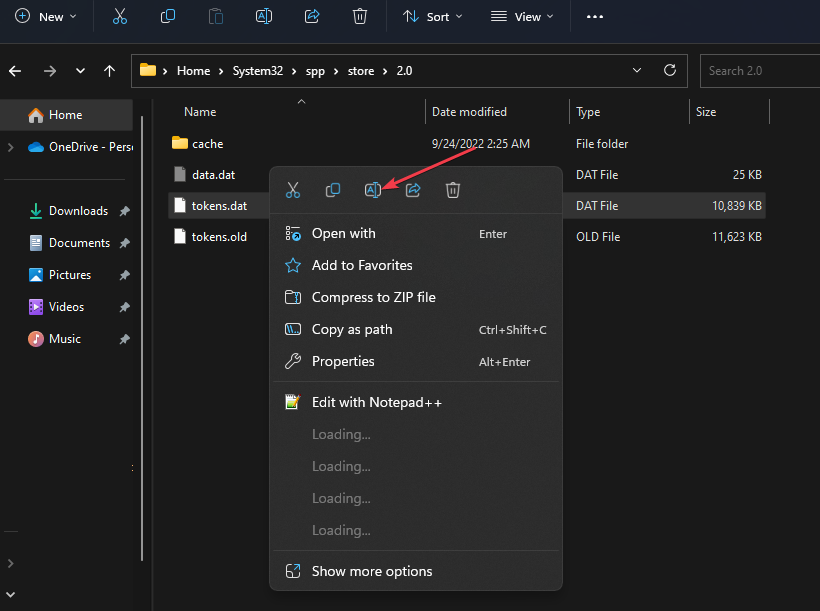
- Добавьте расширение .bak (tokens.dat.bak) и подтвердите.
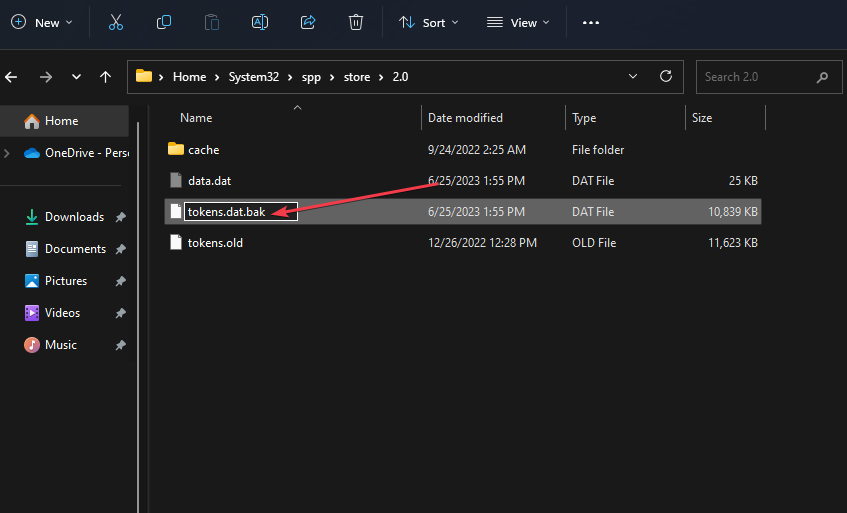
После переименования перезагрузите компьютер и попробуйте снова активировать Office. Если проблема повторится, верните имя файла обратно и продолжите диагностику.
Важно: для изменения файла могут потребоваться права администратора. Делайте резервную копию перед изменением.
Что делать, если стандартные шаги не помогли
Если после всех шагов ошибка сохраняется, выполните дополнительные действия:
- Временно отключите антивирус/фаервол и проверьте активацию — иногда защитное ПО блокирует службы лицензирования.
- Проверьте системные журналы (Event Viewer) на ошибки, связанные со sppsvc или Office Licensing Service.
- Запустите системную проверку файлов: откройте PowerShell от имени администратора и выполните sfc /scannow, затем DISM (если требуется).
- Выполните чистую переустановку Office: удалите все компоненты Office, используйте официальный инструмент Microsoft Support and Recovery Assistant (SaRA) или средство удаления Office Cleanup, затем установите Office заново.
Примечание: инструменты сторонних производителей можно применять только из надёжных источников.
Профилактика и рекомендации
- Следите за обновлениями Windows и Office.
- Используйте учетные записи Microsoft и централизованное управление лицензиями в организации.
- Не устанавливайте одновременно разные каналы Office (например, MSI и Click-to-Run).
- Делайте резервные копии пользовательских шаблонов и макросов.
Быстрая методика диагностики (мини‑методология)
- Проверка учетных данных и лицензии (5–10 минут).
- Проверка наличия нескольких версий Office (5 минут).
- Обновление Click-to-Run (10–30 минут в зависимости от скорости интернета).
- Восстановление Office (10–60 минут).
- Переименование tokens.dat и перезагрузка (5 минут).
Эту методику удобно использовать в качестве чек‑листа при обращении в техподдержку.
Дерево решений
flowchart TD
  A[Ошибка 0x80041015] --> B{Простые проверки}
  B -->|Лицензия/ключ OK| C{Несколько копий Office}
  B -->|Лицензия неверна| D[Восстановить/активировать лицензию]
  C -->|Есть дубликаты| E[Удалить лишние копии]
  C -->|Нет дубликатов| F[Обновить Click-to-Run]
  F --> G{Ошибка устранена}
  G -->|Да| H[Готово]
  G -->|Нет| I[Ремонт Office]
  I --> J{Ошибка устранена}
  J -->|Да| H
  J -->|Нет| K[Переименовать tokens.dat]
  K --> L{Ошибка устранена}
  L -->|Да| H
  L -->|Нет| M[Дополнительная диагностика: SFC, DISM, журналы]
Роли и чек‑лист (кто что делает)
Для обычного пользователя:
- Проверьте ключ продукта и статус учётной записи Microsoft.
- Обновите Office через Параметры обновления.
- Сообщите IT‑администратору о наличии нескольких версий Office.
Для IT‑администратора:
- Проверить наличие дубликатов и конфликтующих установок.
- Выполнить Online Repair и, при необходимости, чистую переустановку.
- Просмотреть Event Viewer, логи sppsvc и сетевые блокировки.
- Проверить политики групп (GPO) и настройки управления лицензиями.
Критерии приёмки
- Office активируется без ошибок и запускается корректно.
- Служба лицензирования (sppsvc) работает стабильно без повторных ошибок в журнале событий.
- Нет конфликтующих установок Office на устройстве.
Когда эти методы не сработают (примеры ошибок)
- Аппаратные повреждения диска, где хранятся системные файлы.
- Сильное заражение вредоносным ПО, меняющее системные компоненты лицензирования.
- Некорректная корпоративная политика активации (например, некорректный KMS-сервер или AAD‑конфигурация).
В таких случаях привлекайте системного администратора и используйте специализированные инструменты восстановления.
Короткая справка: терминология (1‑строчная)
- Click-to-Run — технология доставки и обновления Microsoft Office.
- tokens.dat — файл, содержащий данные цифровых подписей и лицензирования на стороне Windows/Office.
- Online Repair — восстановление Office через интернет с полной переустановкой компонентов.
Заключение
Ошибка 0x80041015 обычно устраняется последовательной диагностикой: от проверки лицензии и обновлений Click-to-Run до удаления дубликатов, ремонта и переименования tokens.dat. Следуйте предложенному плану действий и используйте чек‑листы для быстрого восстановления. Если ничего не помогает, подготовьте журналы событий и обратитесь к системному администратору или службе поддержки Microsoft.
Если у вас остались вопросы или нужен пример команды для проверки состояния службы, опишите окружение (версию Windows, версию Office, локальная/корпоративная лицензия) в комментарии, и мы подскажем дальнейшие шаги.

Похожие материалы

Несколько аккаунтов Skype: Multi Skype Launcher

Журнал для работы: повысить продуктивность

Персональные звуки уведомлений на Android

Скачивание шоу Hulu для офлайн‑просмотра

Microsoft Start: персонализированная новостная лента
