
Как исправить ошибку 0x80040154 при запуске приложений Windows

TL;DR
Если при запуске приложений Windows появляется ошибка 0x80040154, начните с простых шагов: обновите систему, запустите средство устранения неполадок магазинов приложений, проверьте целостность системных файлов и восстановите проблемное приложение. Если эти действия не помогают, обновите драйверы или выполните восстановление системы. В редких случаях потребуется сброс Windows.
Краткое описание проблемы
Ошибка 0x80040154 обычно возникает при попытке открыть встроенные приложения Microsoft — Почта, Фотографии и другие. Причины — повреждённые системные файлы, отсутствующие DLL, устаревшие драйверы, вмешательство антивируса или неполная установка приложения.
Важно: перед серьёзными изменениями сделайте резервную копию важных данных.
Почему возникает ошибка 0x80040154 при открытии приложений
- Повреждённые системные файлы — если системные компоненты нарушены, приложения могут не запускаться.
- Устаревшие или конфликтующие драйверы — некоторые компоненты приложения зависят от драйверов оборудования.
- Сбой антивируса — защитное ПО может блокировать запуск модулей приложений.
- Отсутствие или повреждение DLL — приложение не находит требуемые библиотеки.
- Устаревшая версия Windows — пропущенные обновления нарушают совместимость.
Быстрая проверка перед глубокой диагностикой
Перед выполнением детальных процедур попробуйте эти простые шаги:
- Если в сообщении об ошибке указан DLL-файл — скачайте его только с официального источника или восстановите через проверку целостности Windows.
- Просканируйте систему антивирусом.
- Удалите и заново установите проблемное приложение из Microsoft Store.
- Временно отключите антивирус и повторите запуск (включите обратно после теста).
Если ошибка сохраняется — переходите к пошаговым решениям ниже.
1. Обновите Windows
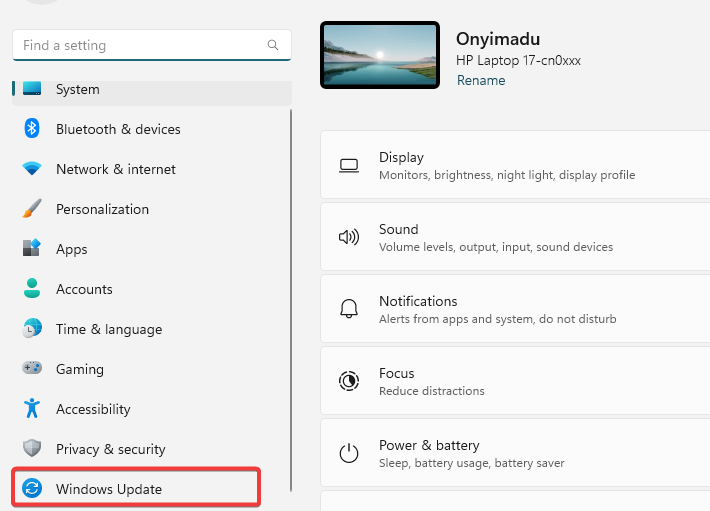
- Нажмите Windows + I, чтобы открыть приложение Настройки.
- Выберите «Обновление Windows» на левой или правой панели.
- Нажмите «Проверить наличие обновлений». Если обновления найдены — нажмите «Загрузить и установить».
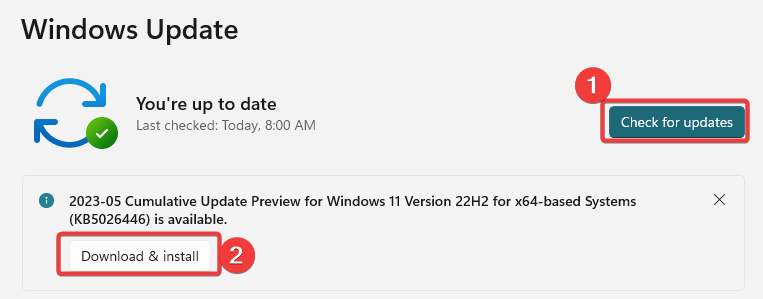
- После установки перезагрузите компьютер.
Примечание: обновления часто решают проблемы совместимости и восстанавливают системные компоненты.
2. Запустите средство устранения неполадок приложений магазина
- Откройте Настройки (Windows + I).
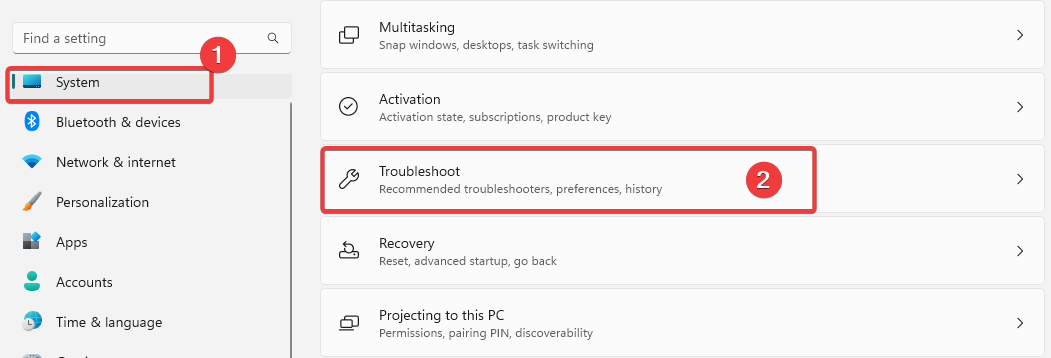
- Перейдите в «Система», затем выберите «Устранение неполадок».
- Нажмите «Другие средства устранения неполадок».
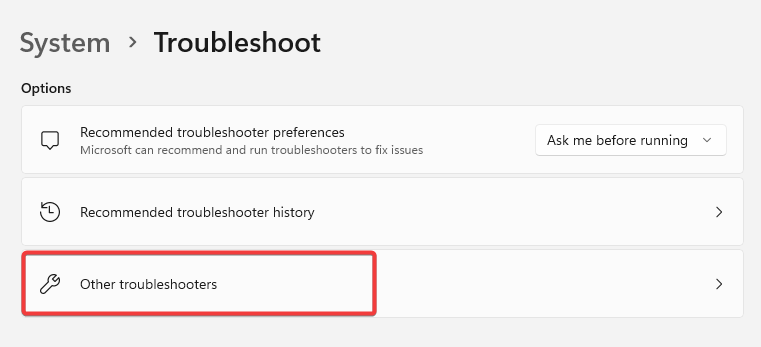
- Прокрутите до «Приложения Microsoft Store» и нажмите «Запустить».
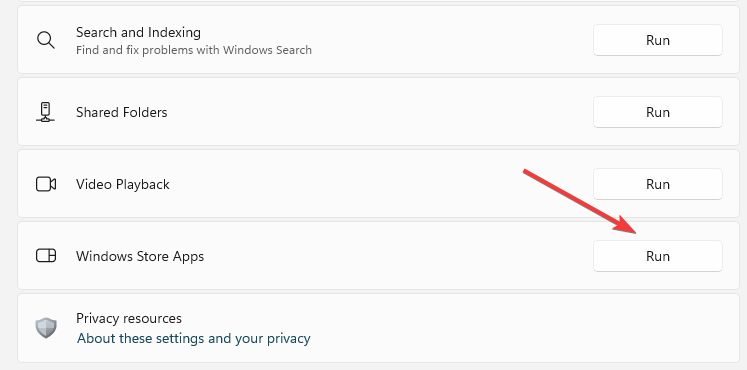
- Дождитесь завершения и примените рекомендуемые исправления.
Полезно: это средство проверяет разрешения, целостность приложений и настройки магазина.
3. Проверка и восстановление системных файлов
- Нажмите Windows + R, введите cmd и нажмите Ctrl + Shift + Enter, чтобы открыть командную строку от администратора.
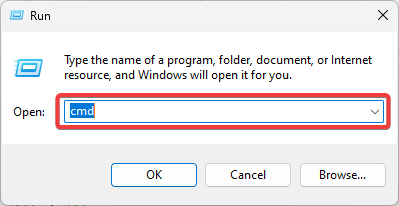
- Выполните последовательность команд для проверки и восстановления образа Windows:
sfc /scannow
DISM /Online /Cleanup-Image /CheckHealth
DISM /Online /Cleanup-Image /ScanHealth
DISM /Online /Cleanup-Image /RestoreHealth- Дождитесь завершения каждой команды и перезагрузите компьютер.

Если sfc или DISM находят и восстанавливают файлы — повторно проверьте запуск проблемного приложения.
Важно: DISM берёт файлы из официального образа Windows. Если у вас нестабильное интернет-соединение, процесс может занять больше времени.
4. Восстановление или сброс проблемного приложения
- Откройте Настройки → «Приложения» → «Установленные приложения».
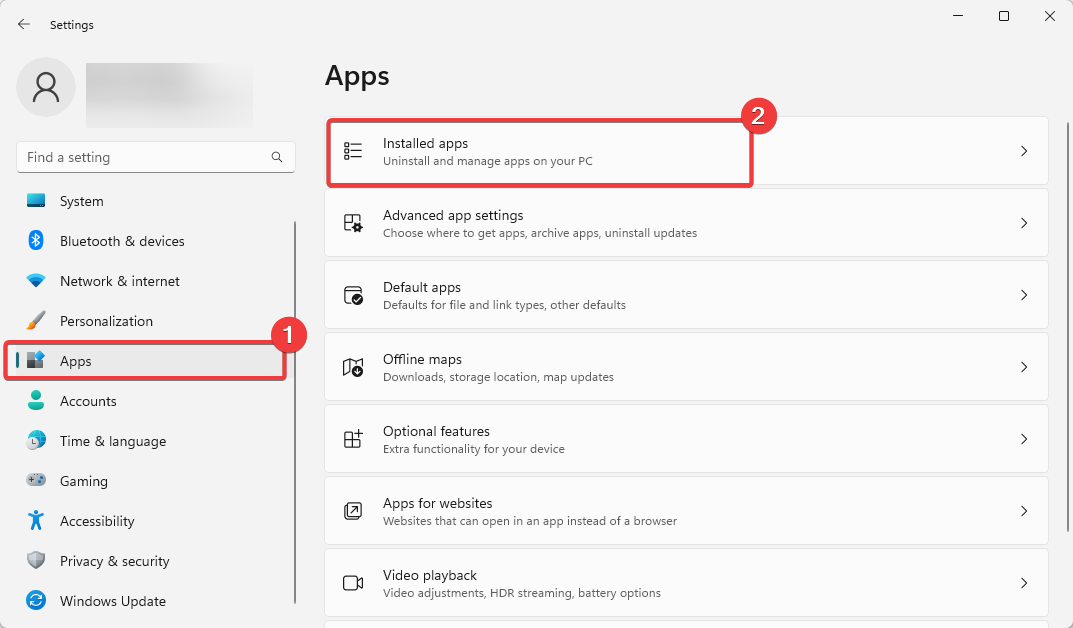
- Найдите приложение, нажмите на три точки рядом и выберите «Дополнительные параметры».
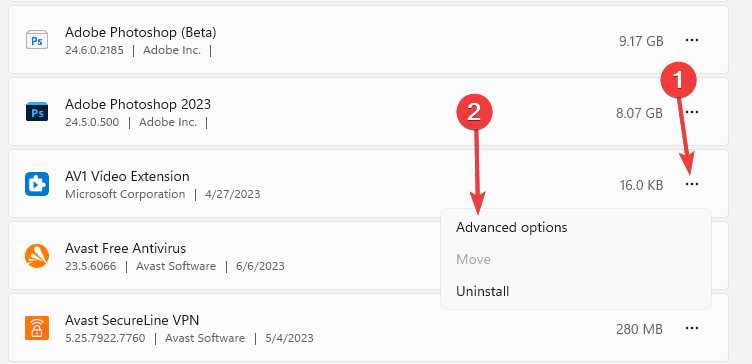
- В блоке «Сброс» сначала нажмите «Восстановить», затем при необходимости «Сбросить».
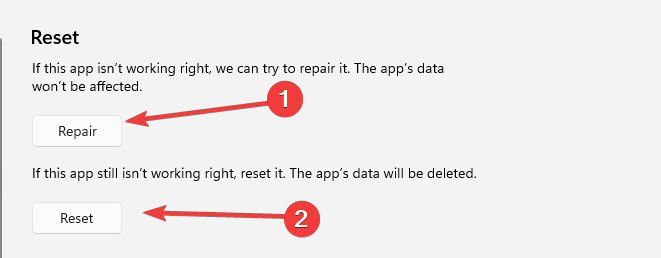
- После действий повторно откройте приложение.
Совет: если восстановление не помогает, удалите приложение и установите его заново из Microsoft Store.
5. Обновите драйверы устройств
- Нажмите правой кнопкой по Пуск и выберите «Диспетчер устройств».
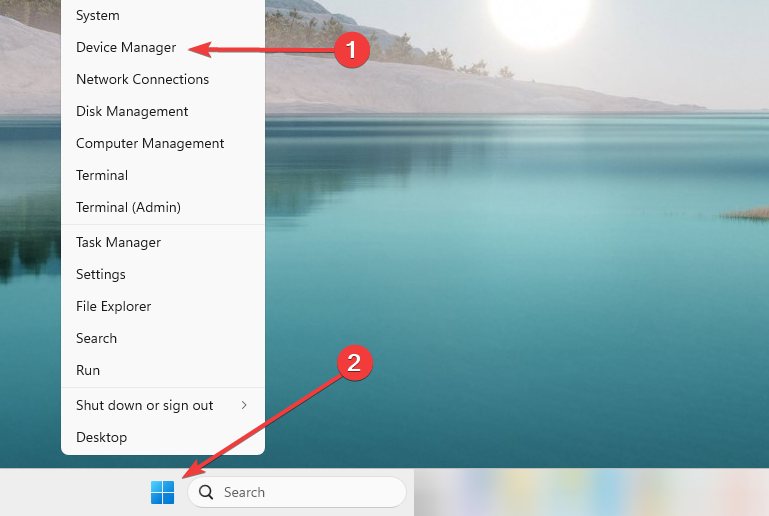
- Разверните соответствующую категорию, найдите устройство и выберите «Обновить драйвер».
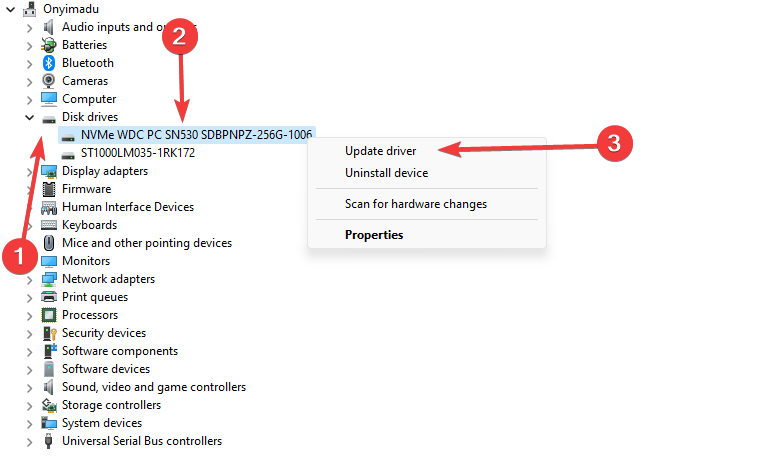
- Выберите «Автоматический поиск драйверов» и следуйте подсказкам.

Примечание: для важных устройств (например, графика, диск, сетевой адаптер) лучше загрузить драйвер с сайта производителя.
Альтернативные подходы
- Создайте новую учётную запись Windows и попробуйте запустить приложение там — это выявит проблемы с профилем пользователя.
- Восстановление системы к точке до появления ошибки.
- Используйте PowerShell для переустановки всех приложений Microsoft Store:
Get-AppxPackage -AllUsers| Foreach {Add-AppxPackage -DisableDevelopmentMode -Register "$($_.InstallLocation)\AppXManifest.xml"}Важно: команда повторно регистрирует пакеты Store — используйте с осторожностью и только при необходимости.
Когда эти решения не помогут
- Если системные файлы сильно повреждены и DISM не может восстановить образ, может потребоваться чистая установка Windows.
- Если проблема вызвана аппаратной неисправностью (повреждённый диск, оперативная память), программные методы не решат её.
Контрольный список для разных ролей
- Для обычного пользователя:
- Сделать резервную копию важных данных.
- Применить быстрые исправления: обновления, перезапуск, переустановка приложения.
- Для администратора ИТ:
- Проверить журналы событий Windows на подробные ошибки.
- Запустить sfc/DISM и анализ SMART-статусов дисков.
- Восстановить системный образ или применить Group Policy при массовой проблеме.
- Для специалиста по безопасности:
- Проверить антивирусные журналы и исключения.
- Убедиться, что никакое ПО не блокирует DLL или процессы приложения.
Модель принятия решения
- Если ошибка появилась недавно после обновления — сначала откатите или удалите последнее обновление.
- Если ошибка появляется только для одного пользователя — проверьте профиль и права доступа.
- Если ошибка встречается на многих ПК — проверьте корпоративные политики, общий образ или сетевые зависимости.
Мини-методология диагностики (шаги)
- Проверка простых решений: перезагрузка, обновление, переустановка.
- Выявление причин: журналы событий, антивирус, профиль пользователя.
- Восстановление системных файлов (sfc/DISM).
- Восстановление приложений или переустановка пакетов Store.
- Обновление драйверов и, при необходимости, аппаратная диагностика.
Когда нужен сброс системы
Сброс или чистая установка оправданы если:
- Системные утилиты не могут восстановить критические файлы.
- Есть признаки аппаратных сбоев после тестирования.
- Нет возможности восстановить систему из образа и проблема критична для работы.
Важно: сброс может привести к потере данных. Всегда делайте резервную копию.
Частые ошибки и причины провала исправлений
- Прерывание DISM или sfc из-за недостаточных прав.
- Использование сторонних DLL из ненадёжных источников.
- Отключение критичных служб Windows при попытках «оптимизации».
Краткое руководство по тестированию (Acceptance)
- Приложение запускается без ошибки 0x80040154.
- Функции приложения работают корректно (открытие писем, просмотр фото и т. п.).
- Приложение не даёт новых ошибок в журнале событий.
Дополнительные материалы
- Статья: Windows on Arm — многие приложения теперь работают нативно
- Статья: D3dx11_42.dll Not Found — как исправить
- Статья: Windows 11 самопроизвольно выключается — 4 способа остановить
Итог и рекомендации
- Начните с простых шагов: обновления и восстановление приложения.
- Если базовые инструменты не помогли — запустите sfc и DISM, затем проверьте драйверы.
- В корпоративной среде привлекайте администратора для проверки политик и образов.
Спасибо, что прочитали. Напишите в комментариях, какой из способов помог вам, и опишите симптомы, если проблема осталась.
Краткие выводы
- Ошибка 0x80040154 чаще всего связана с повреждёнными файлами или несовместимостью.
- sfc/DISM и средство устранения неполадок приложений часто решают проблему.
- В ряде случаев требуется восстановление системы или переустановка Windows.

Похожие материалы

Несколько аккаунтов Skype: Multi Skype Launcher

Журнал для работы: повысить продуктивность

Персональные звуки уведомлений на Android

Скачивание шоу Hulu для офлайн‑просмотра

Microsoft Start: персонализированная новостная лента
