
Как исправить BSOD с кодом 0x00000024 в Windows

Что такое BSOD 0x00000024 и почему он появляется
BSOD (Blue Screen of Death) — устойчивое название экрана смерти в Windows: синий экран, после которого система перезагружается или останавливается. Код остановки 0x00000024 чаще всего связан с проблемами, затрагивающими подсистему файловой системы и работу с жёстким диском, но он может появляться и при других неисправностях.
Краткое определение: 0x00000024 — стоп-код, сигнализирующий о серьёзной ошибке ввода-вывода, повреждённых системных файлах или конфликтующих драйверах.
Основные причины появления 0x00000024
- Коррупция системных файлов — повреждённые или отсутствующие файлы Windows, которые необходимы для работы подсистемы ввода-вывода.
- Проблемы с драйверами — несовместимые, устаревшие или повреждённые драйверы (особенно видеодрайверы и сетевые адаптеры).
- Вредоносное ПО — некоторые вирусы портят ядро системы или файловую систему.
- Проблемы с диском — физические дефекты (битые сектора), ошибка форматирования или логические повреждения тома.
- Конфликт ПО — сторонние утилиты, антивирусы или файловые системы, добавляющие низкоуровневые фильтры.
Важно: ни один симптом BSOD не гарантирует единственной причины. Устранение требует системного подхода и проверки по шагам.
Когда начинать: базовый чеклист до глубокого ремонта
- Перезагрузите ПК и проверьте повторяемость ошибки.
- Отключите все внешние устройства (USB, периферия) и проверьте поведение.
- Убедитесь, что кабели жесткого диска/SSD надёжно подключены.
- Уберите разгон (overclocking) — верните настройки к базовым.
- Протестируйте планки ОЗУ по очереди или с помощью MemTest86.
Если базовые проверки не помогли — переходите к следующим методам.
Пошаговые решения
1. Запустите утилиту Check Disk (CHKDSK)
Примечание: если у вас есть запасной компьютер, извлеките диск из проблемной машины и подключите его к запасному ПК для диагностики. Если это невозможно — запустите Командную строку из среды восстановления.
- Нажмите Windows + R, введите cmd и нажмите Ctrl + Shift + Enter, чтобы открыть Командную строку от администратора.
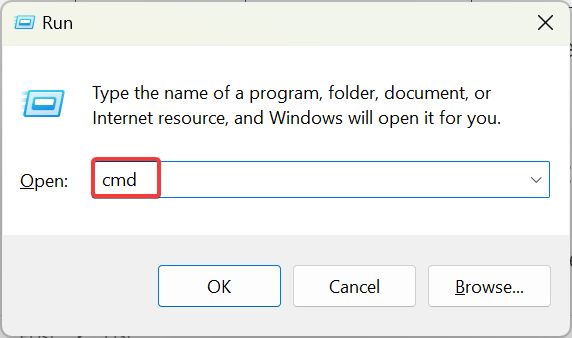
- Подтвердите запрос контроля учётных записей (UAC).
- Введите команду:
CHKDSK C: /F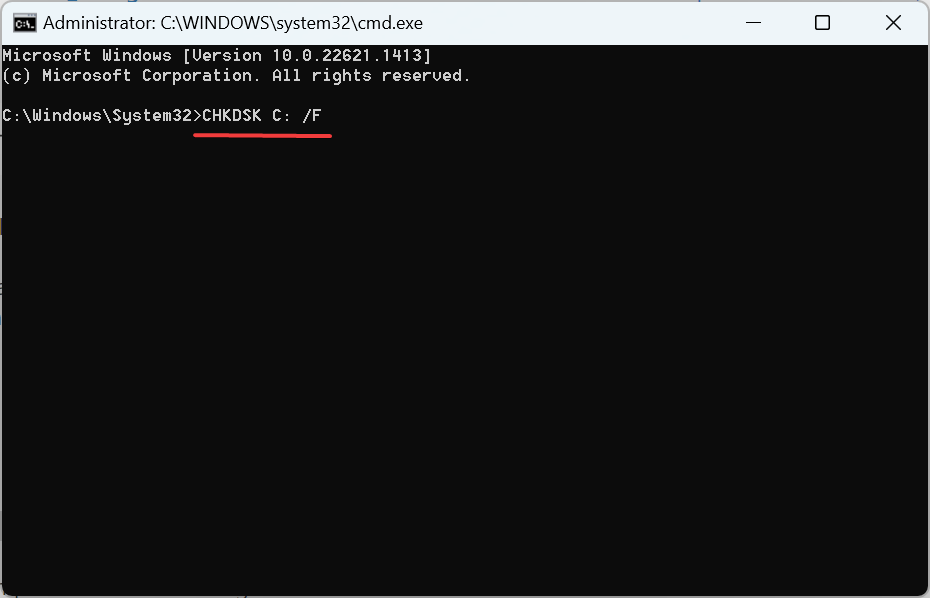
- Если система предложит запланировать сканирование при следующей перезагрузке, введите Y и нажмите Enter.
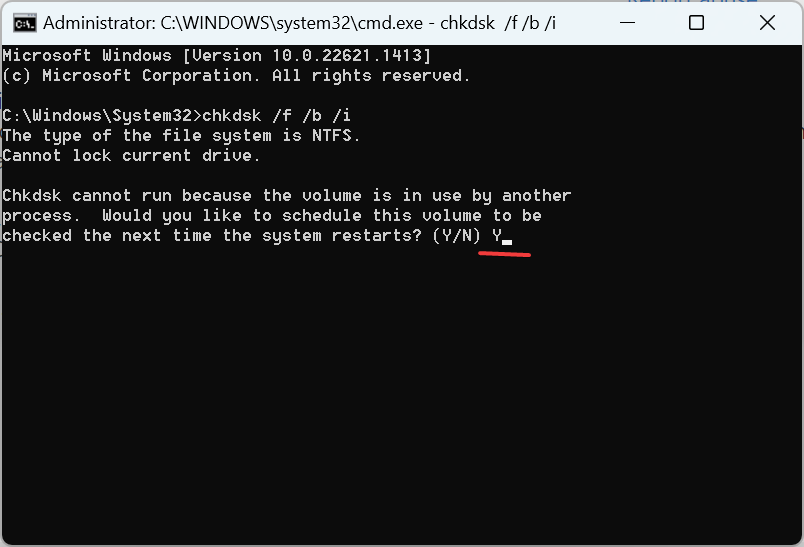
- Перезагрузите компьютер и дождитесь завершения CHKDSK — утилита попытается исправить логические ошибки тома.
Примечание: CHKDSK решает логические ошибки и некоторые повреждения файловой системы; при физических дефектах диска необходима замена носителя или профессиональная восстановительная служба.
2. Обновите драйверы
Если система загружается (или вы можете зайти в Безопасный режим), выполните обновление драйверов:
- Нажмите Windows + X и выберите Диспетчер устройств.
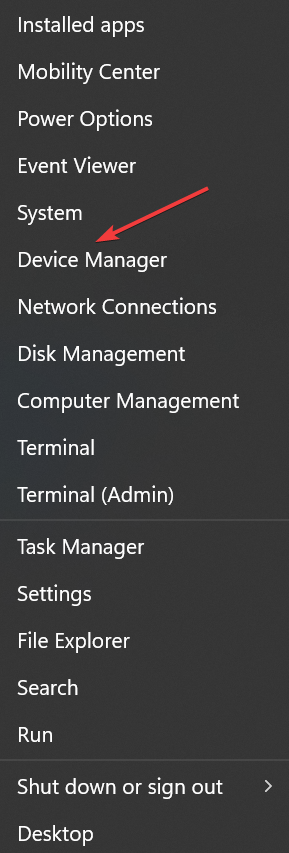
- Разверните «Видеоадаптеры», правой кнопкой по графическому адаптеру — Обновить драйвер.
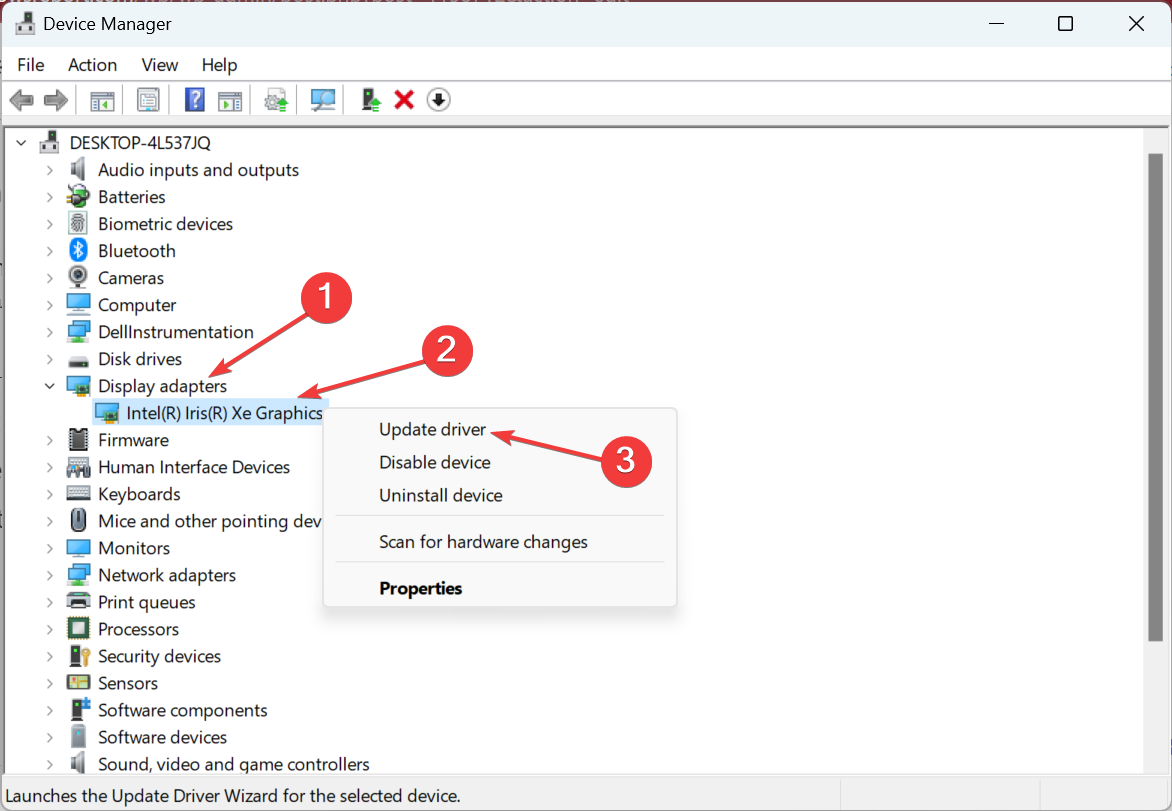
- Выберите «Автоматический поиск драйверов» и дождитесь завершения.
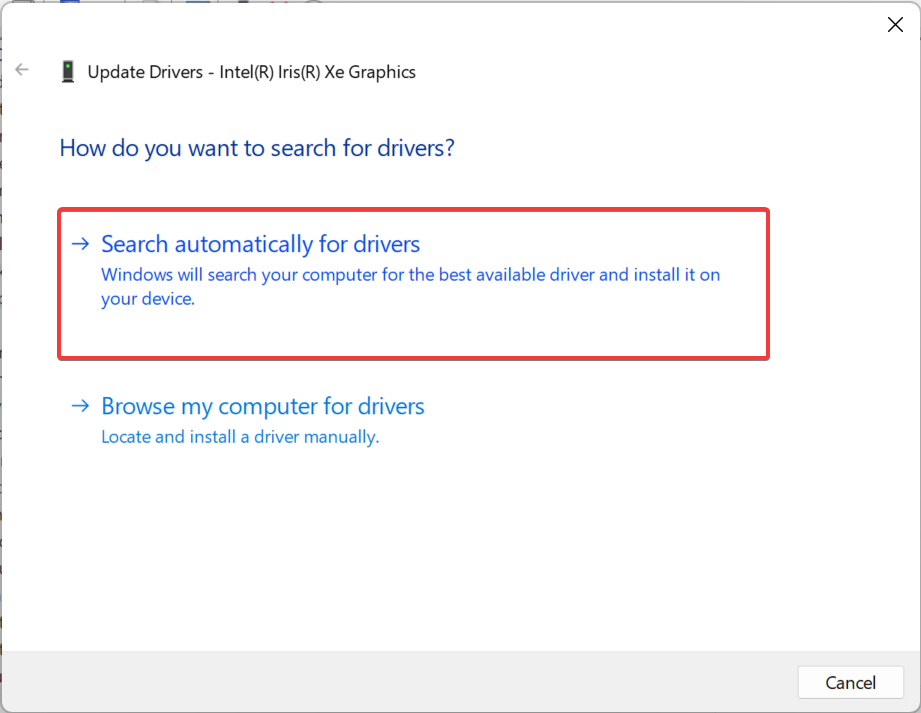
Рекомендуется в первую очередь обновлять видеодрайвер и сетевые драйверы — они чаще всего оказываются причиной BSOD. Если проблема не уходит, обновите остальные драйверы вручную или с помощью инструмента для автоматического обновления драйверов.
Совет: для автоматизации можно использовать официальные утилиты производителя или проверенные менеджеры драйверов. Если выбираете сторонние программы — проверяйте репутацию и бэкап драйверов перед установкой.
3. Удалите конфликтующие приложения
- Нажмите Windows + R, введите appwiz.cpl и нажмите Enter.
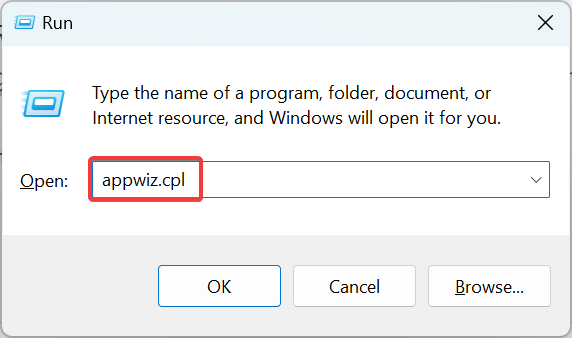
- Найдите программы, которые были установлены или обновлены около появления ошибки, выберите и нажмите Удалить.
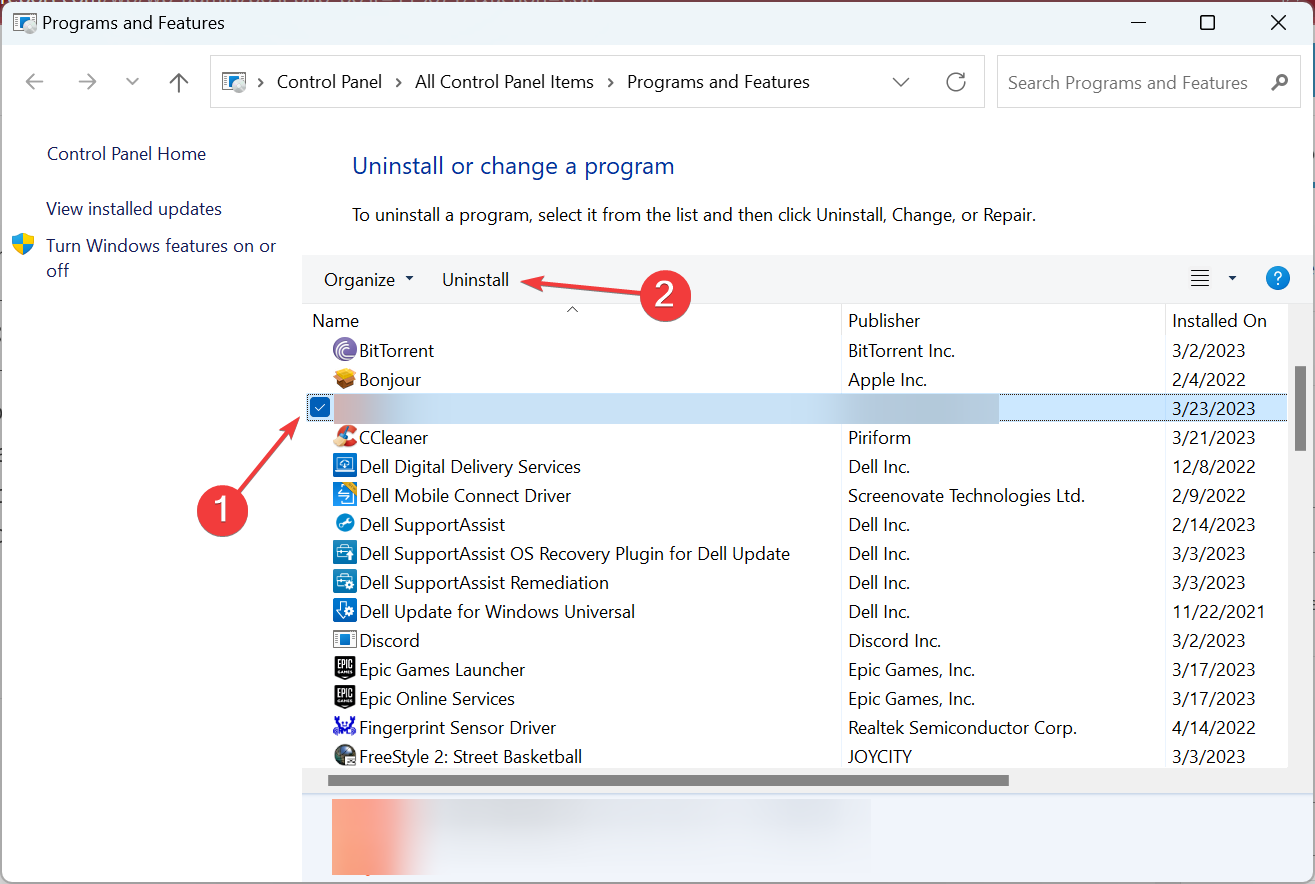
- Следуйте инструкциям деинсталлятора и перезагрузите систему.
Частый источник — сторонние антивирусы и фильтры файловых систем. На время диагностики можно временно полагаться на встроенный Защитник Windows.
4. Проверка целостности системных файлов (SFC) и DISM
Повреждённые системные файлы часто приводят к BSOD. Выполните два шага:
- Запустите Командную строку от администратора и выполните:
SFC /scannow- Если SFC не смог восстановить все файлы, выполните команды DISM (для Windows 8/10/11):
DISM /Online /Cleanup-Image /ScanHealth
DISM /Online /Cleanup-Image /RestoreHealth
После завершения DISM повторите SFC.
5. Сканирование на вредоносное ПО
Запустите полное сканирование антивирусом. Если загрузка невозможна, используйте загрузочный антивирусный диск/USB или загрузитесь в безопасном режиме и просканируйте систему.
Важно: некоторые современные угрозы маскируются под системные процессы — при подозрении на руткит используйте специализированные средства (bootable rescue media).
6. Тест ОЗУ и тест жёсткого диска
- Запустите MemTest86 для тщательной проверки модулей оперативной памяти (несколько полных проходов).
- Для проверки диска используйте диагностику производителя SSD/HDD (веб-утилиты от Samsung, Western Digital и т.п.) или сторонние утилиты SMART-анализа.
Если тесты показывают ошибки — замените проблемный модуль ОЗУ или диск.
7. Восстановление системы или переустановка Windows
Если предыдущие шаги не помогли:
- Попробуйте точку восстановления Windows до времени, когда система работала.
- Воспользуйтесь функцией «Восстановление при загрузке» через среду восстановления.
- В крайнем случае выполните чистую установку Windows после бэкапа важных данных.
Примечание по бэкапу: при подозрении на физические проблемы диска сначала скопируйте доступные важные файлы на другой носитель, чтобы не усугубить потерю данных.
Когда описанные методы не помогают (контрпримеры и ограничения)
- Если диск имеет множество физических дефектов (шум, сбои SMART), CHKDSK и ПО могут не спасти — требуется замена носителя и восстановление данных с резервной копии или с помощью профессионалов.
- Если проблема вызвана аппаратной неисправностью материнской платы или контроллера диска, обновление драйверов и SFC бессильны.
- При активном рутките/сложном вредоносном ПО иногда эффективным решением будет полная переустановка ОС с форматированием.
Быстрая методика принятия решения (минималистичная)
- Проверить базовый чеклист (кабели, перезагрузка, периферия).
- CHKDSK и SFC — логические исправления.
- Тесты ОЗУ и диска — аппаратная диагностика.
- Обновление/удаление драйверов и конфликтного ПО.
- Восстановление системы или чистая установка.
Диагностическое дерево (Mermaid)
flowchart TD
  A[На синем экране 0x00000024] --> B{Повторяется после перезагрузки?}
  B -- Нет --> C[Наблюдать, проверить периферию]
  B -- Да --> D[Запустить CHKDSK]
  D --> E{CHKDSK исправил ошибки?}
  E -- Да --> F[Перезагрузить и мониторить]
  E -- Нет --> G[Проверить ОЗУ 'MemTest' и SMART диска]
  G --> H{Аппаратные ошибки?}
  H -- Да --> I[Заменить проблемное железо]
  H -- Нет --> J[Обновить драйверы и удалить недавно установленное ПО]
  J --> K{Проблема решена?}
  K -- Да --> F
  K -- Нет --> L[Выполнить SFC/DISM и антивирусную проверку]
  L --> M{Решено?}
  M -- Да --> F
  M -- Нет --> N[Рассмотреть восстановление/переустановку ОС]
Рольовые чек-листы для быстрого действия
Для системного администратора:
- Создать образ диска и бэкап перед вмешательством.
- Выполнить CHKDSK и собрать логи (минидампы).
- Прогнать MemTest и SMART; на основе результата планировать замену оборудования.
Для рядового пользователя:
- Отключить внешние устройства.
- Попробовать безопасный режим и удалить недавно установленное ПО.
- Обратиться к знакомому специалисту или в службу техподдержки при сомнениях.
Для техподдержки/сервиса:
- Проверить журнал событий Windows и дампы памяти.
- Провести аппаратную диагностику и тесты производителя.
- Предложить восстановление данных при риске потери.
Критерии приёмки
- Система больше не выдает BSOD 0x00000024 в течение нескольких дней при обычной нагрузке.
- Все диагностические тесты (CHKDSK, SFC, MemTest, SMART) вернулись без критических ошибок либо выявлены и заменены проблемные компоненты.
- Восстановлены все необходимые данные и выполнен бэкап.
Шаблон команд и полезные заметки
- CHKDSK (исправление):
CHKDSK C: /F - Проверка системных файлов:
SFC /scannow - Восстановление образа:
DISM /Online /Cleanup-Image /RestoreHealth
Важно: запуск команд от имени администратора и принятие запроса UAC — обязательно.
Сопутствующие рекомендации и альтернативные подходы
- Если диск важен для бизнеса — остановите попытки самостоятельного ремонта при признаках физических повреждений и обратитесь в сервис восстановления данных.
- Для корпоративной среды используйте образные и централизованные инструменты управления драйверами (SCCM, Intune) и встроенные средства мониторинга дисков.
- В некоторых случаях временным решением может стать перенос системного раздела на новый SSD с последующей проверкой стабильности.
1‑строчный глоссарий
- BSOD: синий экран смерти — критическая ошибка Windows, приводящая к остановке системы.
- CHKDSK: утилита проверки диска, исправляет логические ошибки файловой системы.
- SFC: System File Checker — проверяет и восстанавливает системные файлы.
- DISM: инструмент обслуживания образов Windows.
Итог и выводы
BSOD с кодом 0x00000024 обычно указывает на проблемы с диском, драйверами или системными файлами. Системная диагностика по шагам — CHKDSK, SFC/DISM, тесты ОЗУ и SMART — позволит локализовать проблему. При аппаратных дефектах единственно корректное решение — замена неисправного оборудования и восстановление данных из резервной копии.
Если вы нашли и применили решение, опишите последовательность действий и результаты — это поможет другим пользователям быстрее устранить проблему.
Важно: при сомнениях в состоянии оборудования или ценности данных лучше обратиться к профессионалам по восстановлению данных.

Похожие материалы

Несколько аккаунтов Skype: Multi Skype Launcher

Журнал для работы: повысить продуктивность

Персональные звуки уведомлений на Android

Скачивание шоу Hulu для офлайн‑просмотра

Microsoft Start: персонализированная новостная лента
