
Tela preta no Google Chrome: como diagnosticar e resolver

O Google Chrome está envolvido em inúmeras controvérsias, desde questões de privacidade até alto consumo de bateria. Outro problema comum que afetou vários usuários é a tela preta do Chrome.
Mas, apesar desse fato, continua sendo a força mais forte no mercado de navegadores, com o maior número de usuários em todo o mundo.
O Google Chrome é um dos navegadores mais populares, mas mesmo o melhor navegador pode ter certos problemas. Falando em problemas, aqui estão alguns que os usuários relataram:
- Tela preta do Google Chrome no Windows 8, 7, após minimizar, na inicialização, travar
- De acordo com os usuários, os problemas do Chrome podem ocorrer em qualquer versão do Windows, e o Windows 8 e 7 não são exceções.
- Quase todas as nossas soluções são compatíveis com versões mais antigas do Windows, então não deixe de experimentá-las.
- A tela do Google Chrome ficou preta
- Muitos usuários relataram que sua tela de repente ficou preta no Google Chrome.
- Este é um grande problema, mas você pode ser capaz de resolvê-lo desativando extensões problemáticas.
- Tela preta na nova aba do Google Chrome
- Às vezes, esse problema pode ocorrer ao abrir uma nova aba.
- Para consertar isso, basta desativar a aceleração de hardware e verificar se isso ajuda.
- Janela preta do Google Chrome
- Esta é outra variação desse erro, mas você pode ser capaz de corrigi-lo executando o Chrome em Modo de Compatibilidade.
Além disso, questões de privacidade e alto consumo de bateria não são as únicas coisas que devem preocupar os usuários do Chrome. Ou seja, alguns problemas podem ocorrer aqui e ali, com alguns deles tornando nossa navegação impossível.
Vários usuários relataram recentemente um problema estranho onde a janela do Google Chrome simplesmente fica preta enquanto navega. Felizmente para todos aqueles usuários que estão enfrentando esse problema, há uma solução.
Mais precisamente, algumas delas. Então, neste artigo, vamos mostrar algumas maneiras de lidar com um estranho problema de tela preta no Google Chrome.
Por que minha tela do Google Chrome está preta?
O problema da tela preta do Google Chrome é bastante complexo no sentido de que a causa subjacente não pode ser facilmente identificada, uma vez que não há código de erro. Pode ser uma extensão problemática, uma bandeira que você ativou recentemente ou configurações do Chrome.
Para muitos usuários, o problema está limitado a um site específico, enquanto para outros é em todo o navegador. Se for o primeiro, pode ser um problema com o site, e no caso do último, geralmente é o navegador que está com problemas.
O erro geralmente surge após uma atualização e deve ser corrigido após a próxima versão ser lançada. Vamos agora para as soluções mais eficazes para esse problema de tela preta do Chrome.
Como posso consertar a tela preta no Google Chrome?
1. Desative a aceleração de hardware do Chrome
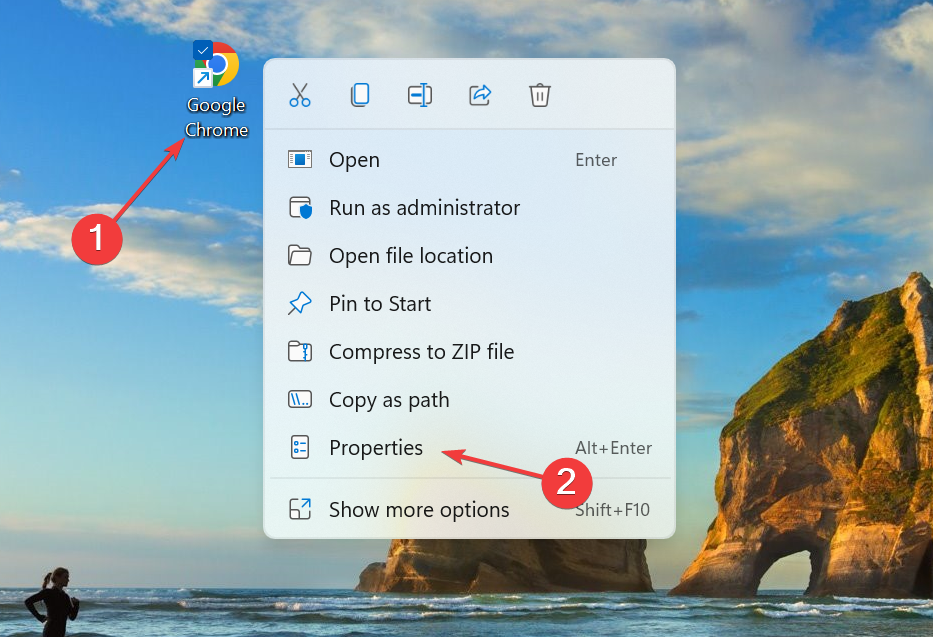
- Crie um atalho do Google Chrome na Área de Trabalho (caso você não tenha).
- Clique com o botão direito no atalho e selecione Propriedades.
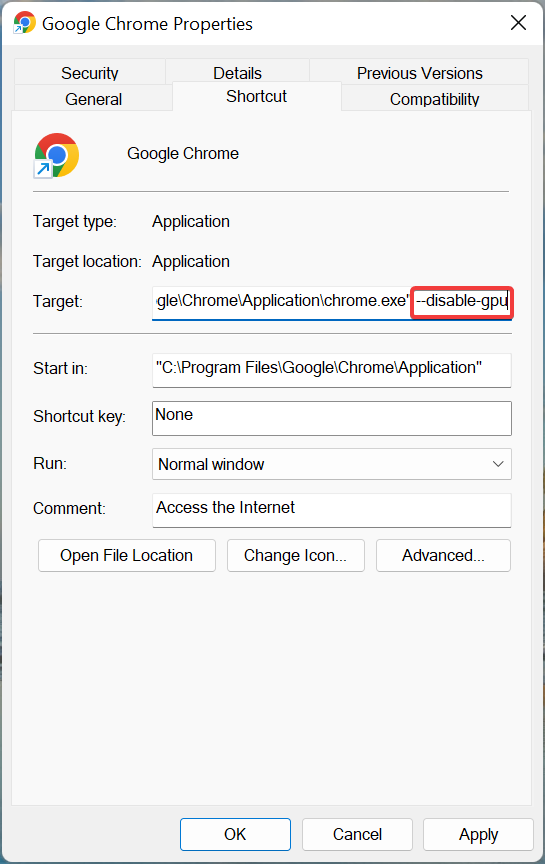
- No campo de texto Destino, adicione o seguinte texto: “[espaço]–disable-gpu” (então o caminho deve parecer chrome.exe” –disable-gpu” ).
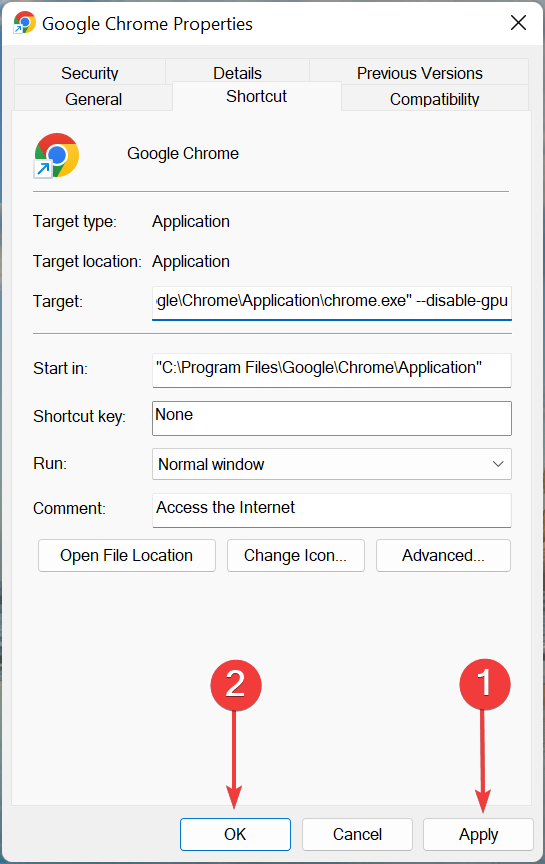
- Clique em Aplicar e depois em OK para salvar as alterações.
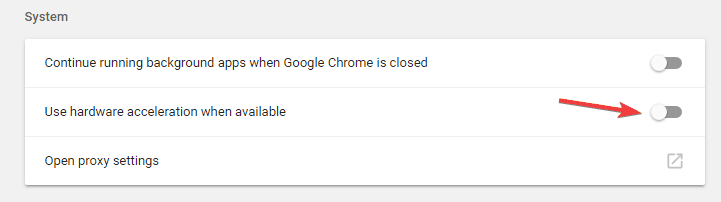
- Agora, abra o Chrome, cole o seguinte na barra de endereços e pressione Enter:
chrome://settings/system - Em seguida, basta desativar a opção Usar aceleração de hardware quando disponível.
- Reinicie o Chrome.
A solução mais comum para problemas de tela preta no Google Chrome é desativar composição de GPU em todas as páginas.
Essa solução provou ser a correta na maioria dos casos e para a maioria dos usuários. No entanto, se você ainda estiver enfrentando problemas de tela preta no Google Chrome, passe para outra solução.
2. Desative plugins para consertar a tela preta piscante do Chrome
- Clique no ícone Menu e escolha Mais ferramentas > Extensões .
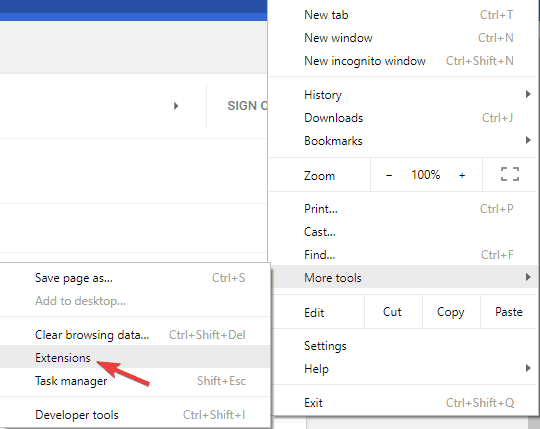
- Uma lista de todas as extensões aparecerá agora. Desative todas as extensões clicando no ícone de interruptor ao lado do nome da extensão.
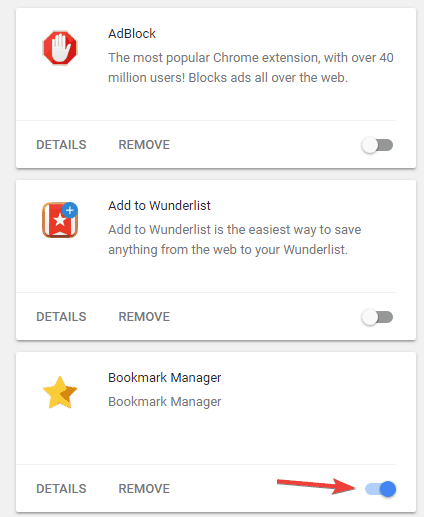
- Após desativar todas as extensões, reinicie o Chrome e verifique se o problema ainda persiste.
Se você está se perguntando por que sua tela do Google ficou preta, o problema pode estar relacionado às extensões.
Um plugin pode não ser totalmente compatível com sua versão do Chrome ou pode estar com bugs, causando o problema.
Para resolver o problema, você precisa encontrar e desativar o plugin problemático.
Se o problema não reaparecer, você pode começar a ativar as extensões uma a uma até encontrar aquela que está causando o problema. Uma vez que você a encontrar, pode mantê-la desativada ou removê-la do Chrome.
3. Desative as bandeiras do Chrome para consertar a tela preta do Chrome após o sono
Se o Google ficou preto no seu PC, você pode desativar algumas bandeiras do Chrome para resolver esse problema. As bandeiras são recursos experimentais e podem introduzir instabilidade. Portanto, é recomendado que você prossiga com extrema cautela ao ativar essas.
Agora, se o problema começou após ativar uma bandeira, desative-a imediatamente. Para visualizar todas as bandeiras disponíveis no Chrome, cole isso na barra de endereços e pressione Enter: chrome://flags/ 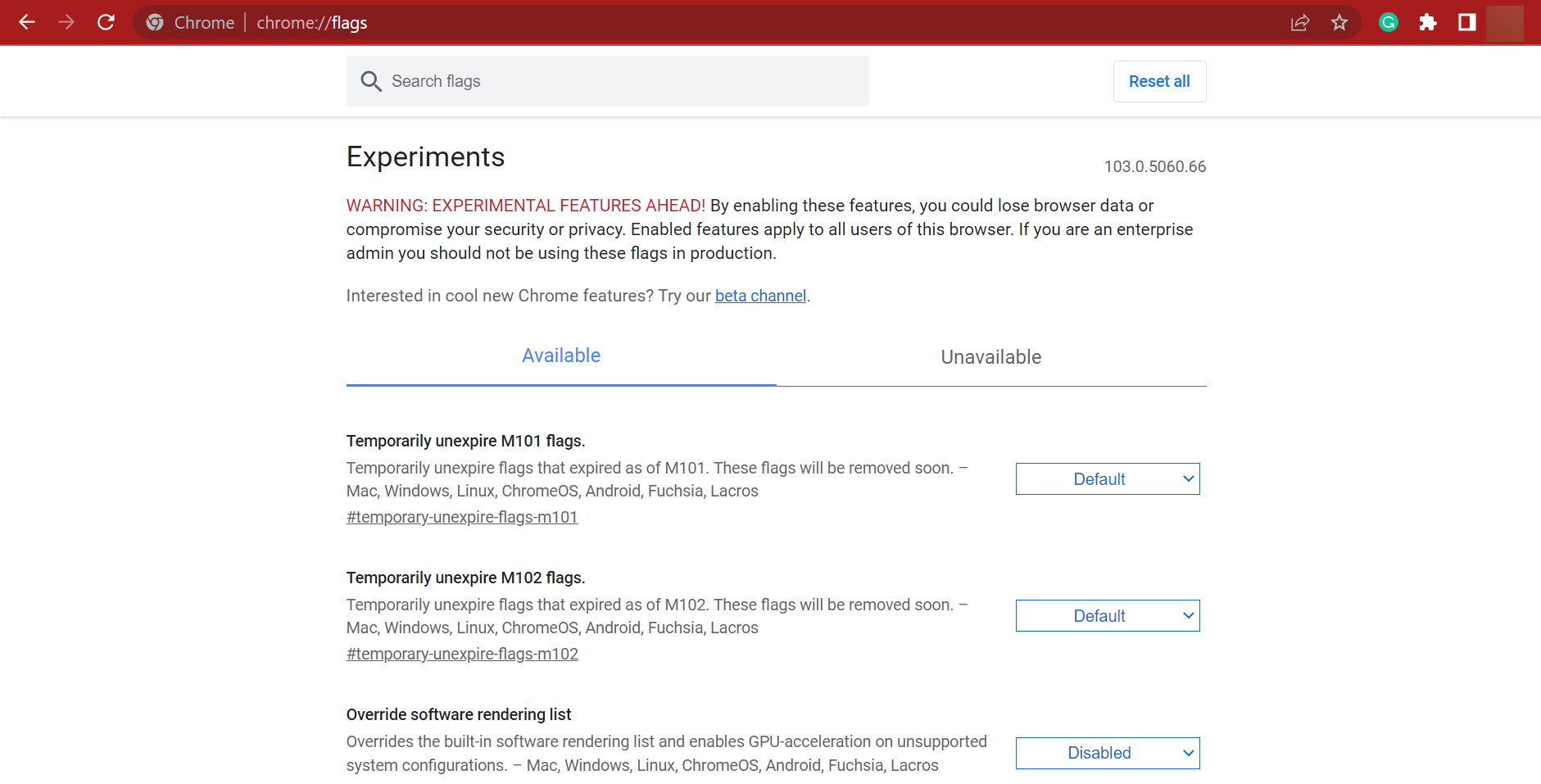 Essa solução provou ser útil apenas para alguns usuários, pois outros relataram que não teve sucesso. No entanto, você deve tentar e ver se as bandeiras desativadas fazem alguma diferença.
4. Redimensione a janela para consertar a tela preta do Chrome ao reproduzir vídeos
De acordo com os usuários, você pode ser capaz de resolver esse problema simplesmente redimensionando o Chrome. Para fazer isso, basta clicar e segurar a barra de título do Google para redimensioná-la.
Depois de fazer isso, restaure o Chrome ao tamanho original e verifique se o problema ainda persiste.
Lembre-se de que isso é apenas uma solução alternativa, então não resolverá permanentemente esse problema. Se a tela preta reaparecer, simplesmente redimensione seu navegador novamente e o problema será temporariamente resolvido. Leia mais sobre este tópico
- O novo driver Hotfix 572.65 da Nvidia corrige o irritante problema de tela preta na inicialização do DisplayPort
- Você deve continuar executando aplicativos em segundo plano quando o Google Chrome estiver fechado?
- Como obter um cursor personalizado para o Chrome
- Apresente como um profissional com a extensão Slides Timer do Chrome
- Resolvido: O Chrome Remote Desktop continua pedindo autorização
5. Execute em Modo de Compatibilidade para consertar a tela preta do Chrome ao rolar
- Localize o atalho do Chrome, clique com o botão direito nele e escolha Propriedades no menu.
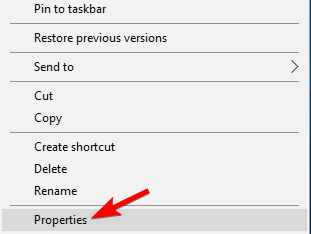
- Quando a janela de Propriedades abrir, navegue até a aba Compatibilidade e marque Executar este programa em modo de compatibilidade para .
- Agora selecione a versão desejada do Windows. Muitos usuários recomendam usar o Windows 7, então você pode fazer isso.
- Por último, clique em Aplicar e OK para salvar as alterações.
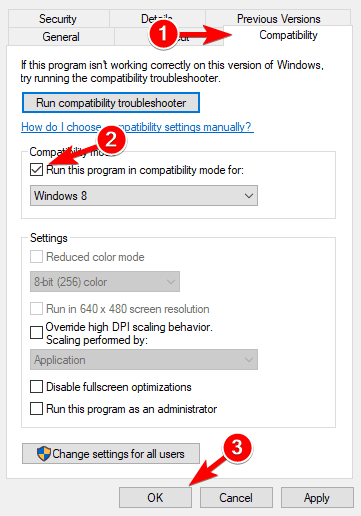
O modo de compatibilidade é um recurso útil do Windows que permite executar aplicativos mais antigos.
Falando nisso, muitos usuários relataram que corrigiram problemas de tela preta no Google Chrome simplesmente ativando o Modo de Compatibilidade.
Após ativar o Modo de Compatibilidade, tente iniciar o Chrome novamente. Se o problema reaparecer, repita os mesmos passos, mas desta vez clique no botão Alterar configurações para todos os usuários.
Além disso, você pode querer tentar diferentes versões do Windows e verificar se isso ajuda. Além disso, esse método seria útil se você encontrar a tela preta do Chrome piscando continuamente.
6. Adicione o parâmetro de lançamento -no-sandbox
- Clique com o botão direito no atalho do Chrome. Escolha Propriedades no menu.
- Navegue até a aba Atalho e no campo Destino adicione – no-sandbox no final. Agora clique em Aplicar e OK para salvar as alterações.
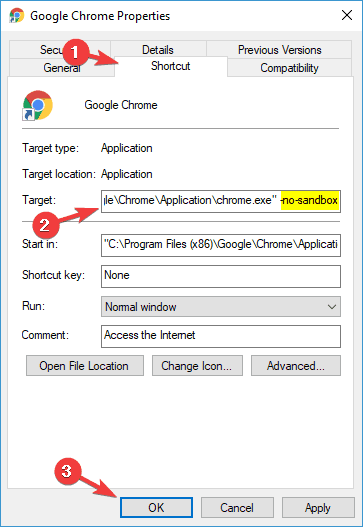
De acordo com os usuários, você pode ser capaz de corrigir problemas de tela preta do Chrome no Windows 10 adicionando um parâmetro -no-sandbox ao atalho do Chrome.
Caso você não saiba, o Google Chrome usa um modo Sandbox para separar seus processos.
Isso significa que mesmo que seu navegador encontre malware, o malware será contido graças ao modo Sandbox.
Como você pode ver, o modo Sandbox é um recurso de segurança útil, mas às vezes pode causar problemas de exibição no Google Chrome. Para resolver o problema, alguns usuários estão sugerindo desativar o modo Sandbox.
7. Reinstale o Chrome
De acordo com os usuários, às vezes, para corrigir a tela preta no Chrome, você precisa reinstalá-lo completamente. Reinstalar o Chrome pode remover todos os seus favoritos e histórico, então você deve exportá-los ou ativar a sincronização.
Existem várias maneiras de desinstalar o Chrome, mas a melhor é usar um software desinstalador. Caso você não esteja familiarizado, o software desinstalador é um aplicativo especial que removerá o aplicativo selecionado junto com todos os seus arquivos e entradas de registro.
Existem muitos ótimos aplicativos desinstaladores para Windows 10, então confira a lista e use o que for adequado para o seu PC. Uma vez que você remover o Chrome com uma das ferramentas, instale-o novamente e verifique se o problema foi resolvido.
Além disso, um aplicativo desinstalador profissional fará varreduras completas do seu PC após a desinstalação para eliminar dados excessivos. Como resultado, você terá um PC limpo, como se o Google Chrome nunca tivesse sido instalado no seu computador.
Como você redefine o Google Chrome?
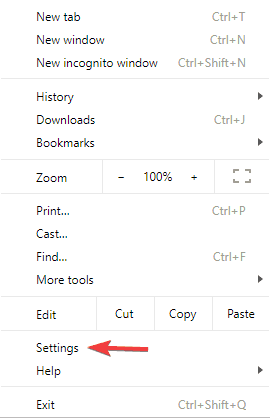
- Clique no ícone Menu no Chrome e escolha Configurações no menu.
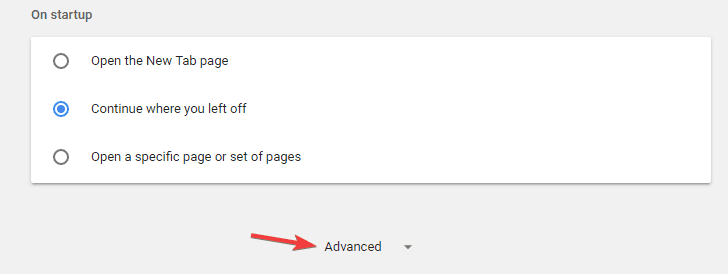
- Quando a aba Configurações abrir, role para baixo e clique em Avançado .
- Navegue até a seção Redefinir e limpar e clique em Redefinir configurações .
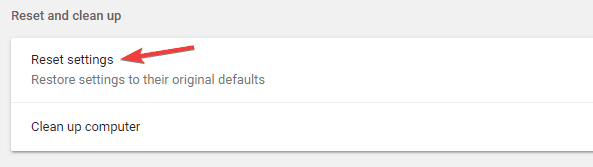
- Clique no botão Redefinir para confirmar.
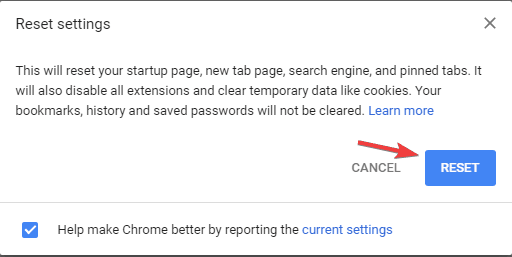
Se você está tendo problemas com o Chrome, pode ser capaz de resolvê-los simplesmente redefinindo o Chrome para o padrão. Ao fazer isso, você redefinirá todas as suas configurações e removerá todas as extensões.
Lembre-se de que isso removerá todos os seus favoritos e histórico, então não se esqueça de ativar a sincronização ou exportar seus dados. Você pode fazer isso facilmente com algumas ferramentas eficientes.
Seguindo esses passos, você deve ser capaz de corrigir o problema da tela preta do Google Chrome no Windows 10.
Deixe-nos saber quais soluções funcionaram melhor para você, deixando-nos uma mensagem na seção de comentários abaixo.

Materiais semelhantes

Instalar e usar Podman no Debian 11
Apt‑pinning no Debian: guia prático

Injete FSR 4 com OptiScaler em qualquer jogo
DansGuardian e Squid com NTLM no Debian Etch

Corrigir erro de instalação no Android
