
Corrigir erro 0xc1900104 no Windows
Importante: Faça backup dos seus arquivos antes de alterar drivers, BIOS ou partitções. Essas operações envolvem risco de perda de dados se realizadas sem cuidado.
O que é o erro 0xc1900104?
O código 0xc1900104 é um erro de atualização do Windows que interrompe a instalação de atualizações. Causa comum: driver problemático (frequentemente o dispositivo de áudio Conexant) ou espaço insuficiente na partição reservada do sistema. Em uma linha: é uma falha da atualização causada por conflito de hardware/driver ou falta de espaço para arquivos de atualização.
Soluções passo a passo
1. Desinstalar o dispositivo de áudio Conexant
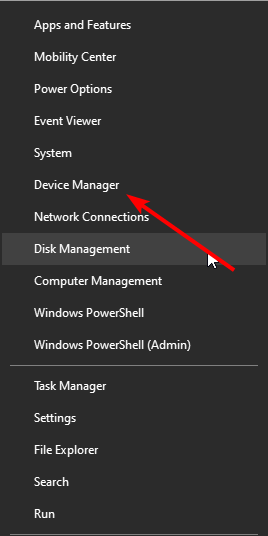
- Pressione a tecla Windows + X e escolha a opção Gerenciador de Dispositivos.
ALT: Janela do Gerenciador de Dispositivos do Windows mostrando categorias de hardware.
- Dê um duplo clique em Controladores de som, vídeo e jogos para expandir a seção e localize o dispositivo de áudio Conexant.
- Clique com o botão direito no dispositivo Conexant e selecione Desativar dispositivo.
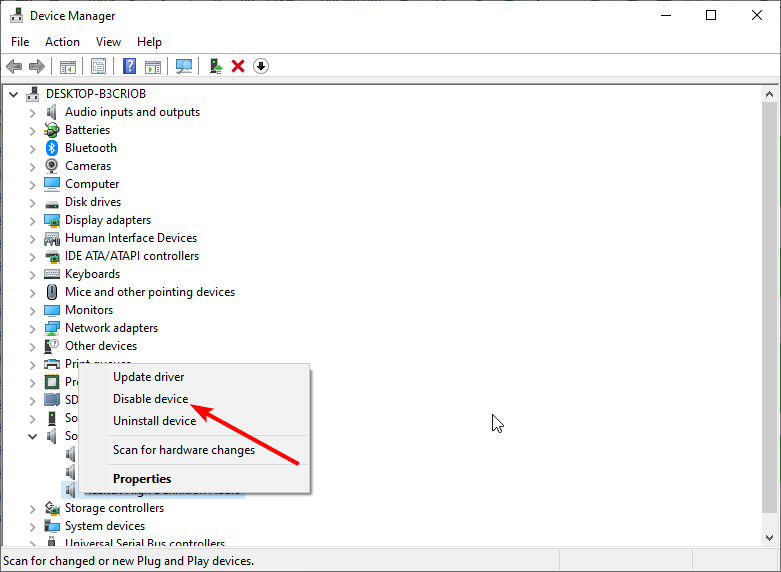 ALT: Menu de contexto no Gerenciador de Dispositivos com a opção “Desativar dispositivo” selecionada.
- Confirme clicando em Sim.
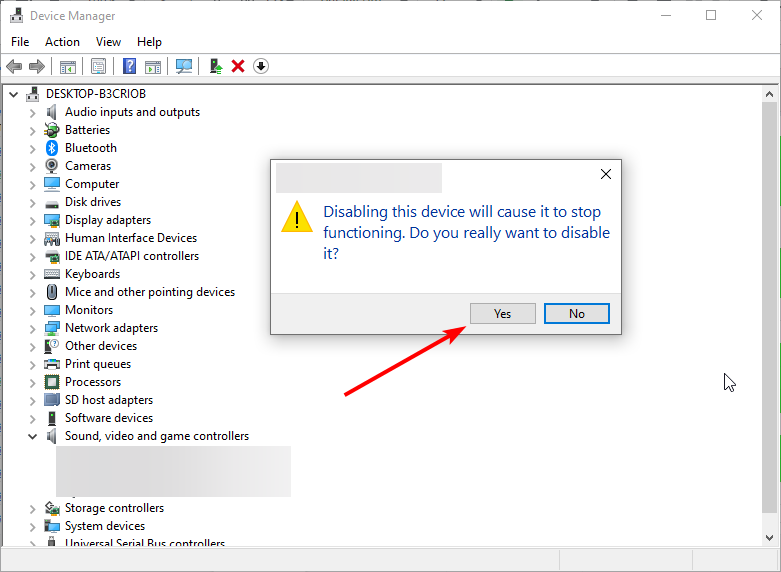 ALT: Caixa de diálogo de confirmação do Windows pedindo confirmação para desativar o dispositivo.
- Clique com o botão direito novamente no mesmo dispositivo e escolha Desinstalar dispositivo.
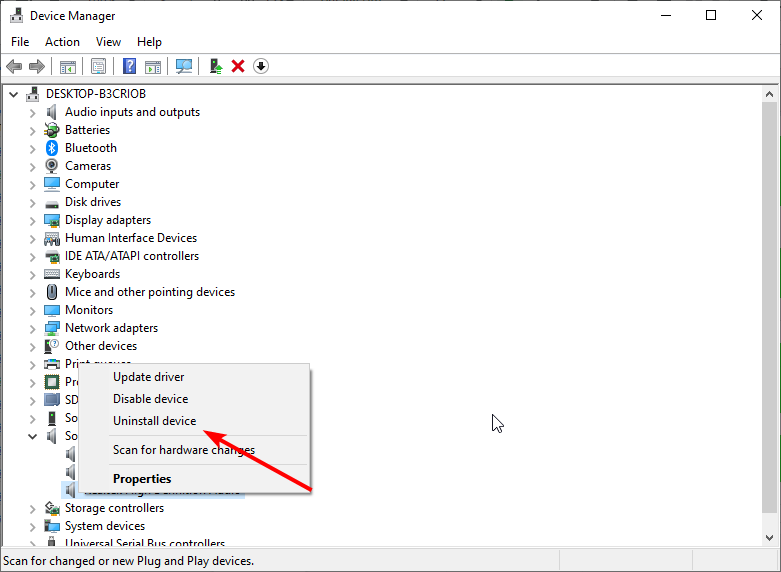 ALT: Opção “Desinstalar dispositivo” no menu do Gerenciador de Dispositivos.
- Marque a caixa Excluir o software de driver deste dispositivo e clique em Desinstalar.
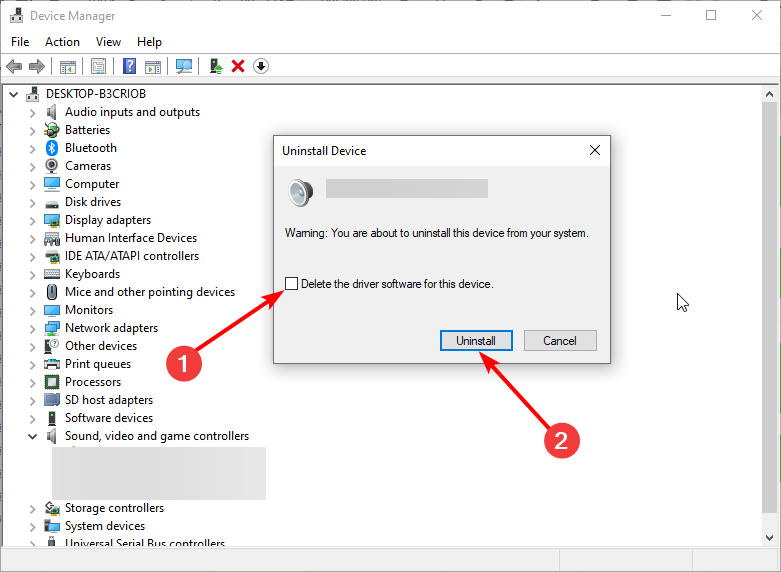 ALT: Caixa de diálogo com a opção para excluir o software do driver e botão “Desinstalar”.
Observação: Muitos usuários relatam que o erro 0xc1900104 desaparece após remover o driver Conexant. Depois de instalar a atualização do Windows, o sistema normalmente reinstala um driver compatível.
2. Usar o Solucionador de Problemas do Windows Update
- Pressione Windows + I para abrir as Configurações e selecione Atualização e Segurança.
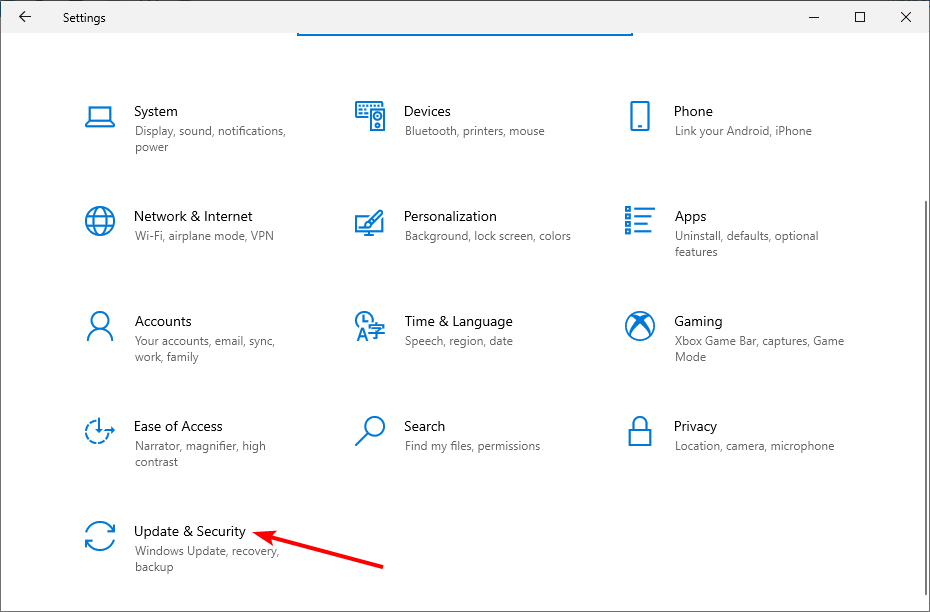 ALT: Tela de Configurações do Windows na seção “Atualização e Segurança”.
- No painel esquerdo, escolha Solução de Problemas e clique em Solucionadores de problemas adicionais.
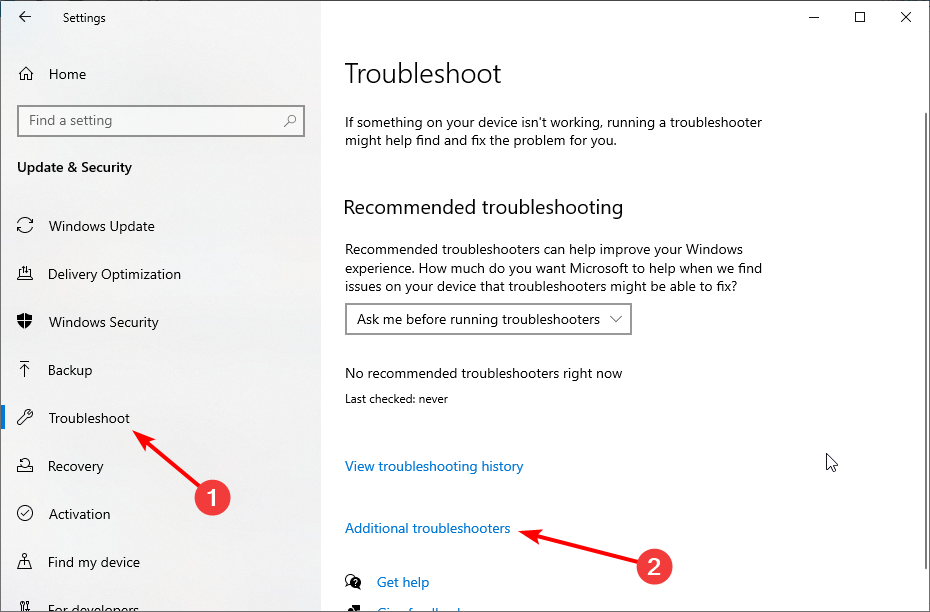 ALT: Seção de Solução de Problemas nas configurações do Windows mostrando opções adicionais.
- Selecione Windows Update e clique em Executar o solucionador de problemas.
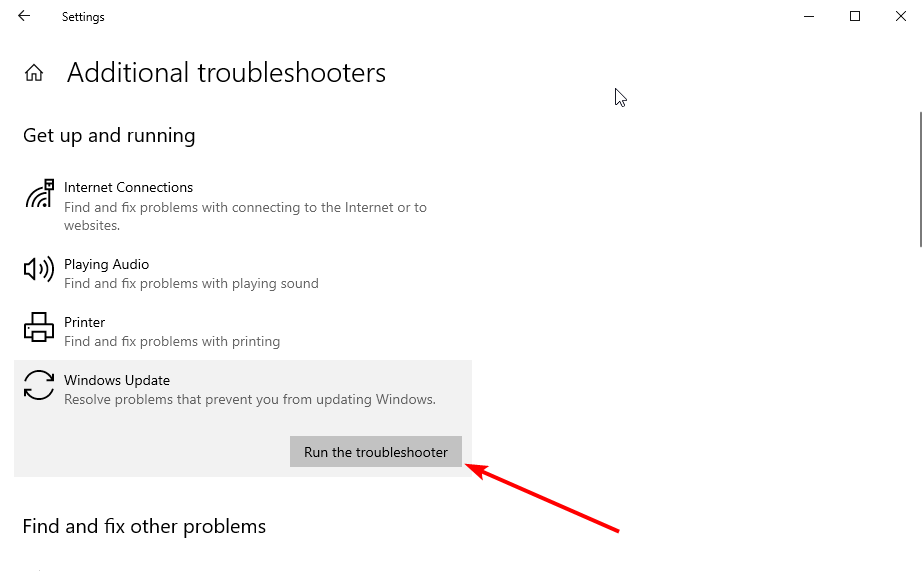 ALT: Botão para executar o solucionador de problemas do Windows Update.
O solucionador reinicia serviços e corrige falhas comuns nos componentes de atualização. Teste a atualização após o processo.
3. Atualizar o BIOS
O BIOS (ou UEFI) controla a comunicação entre hardware e sistema operativo. Um BIOS desatualizado pode causar incompatibilidades que resultam em erros de atualização.
Como fazer:
- Identifique o modelo do seu PC/notebook (configurações do sistema ou etiqueta do fabricante).
- Acesse o site do fabricante (por exemplo, Dell, HP, Lenovo, ASUS) e procure a seção de suporte/Downloads para o modelo.
- Baixe cuidadosamente a versão mais recente do BIOS/UEFI e siga as instruções do fabricante.
Nota: Atualizar o BIOS envolve risco. Não desligue o PC durante o processo. Se não se sentir seguro, peça suporte técnico.
Leia mais sobre este tópico:
- Windows 10 Build 19045.6156 entra no Release Preview com atualização Secure Boot
- Atualização do Patch Tuesday do Windows 11 corrige erro de log do Firewall
- Como ativar o Bluetooth no Windows 10
- Por que você deve atualizar do Windows 10 para o Windows 11
- Usuários do Windows 10 recebem atualizações de segurança gratuitas por um ano, inscrição aberta
4. Aumentar o tamanho da partição System Reserved (usar ferramentas de terceiros)
Se a partição reservada do sistema não tiver espaço suficiente, a atualização pode falhar. Se o seu sistema não tem https://windowsreport.com/partition-manager-software/enough free space, considere usar um gerenciador de partições de terceiros para estender a partição System Reserved.
Opções:
- Liberar espaço: apagar arquivos temporários, desinstalar programas grandes ou mover arquivos pessoais para um disco externo.
- Ferramentas de partição: utilize softwares confiáveis (p.ex. mencionados por análises técnicas) para redimensionar partições sem perder dados. Siga as instruções do fabricante da ferramenta.
Aviso: redimensionar partições sempre envolve risco. Faça backup completo antes de qualquer alteração.
5. Fazer uma atualização in-place (sem perder arquivos)
- Acesse o site de download do Windows 10 e baixe a ferramenta de criação de mídia (Media Creation Tool).
- Execute a ferramenta e clique em Aceitar na página de licença.
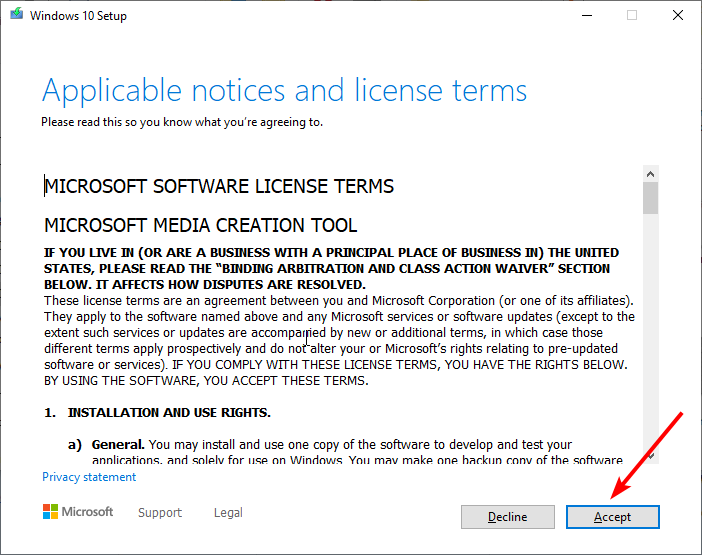 ALT: Tela da ferramenta de criação de mídia mostrando o botão “Aceitar” na licença.
- Escolha Atualizar este PC agora na página “O que você quer fazer” e clique em Avançar.
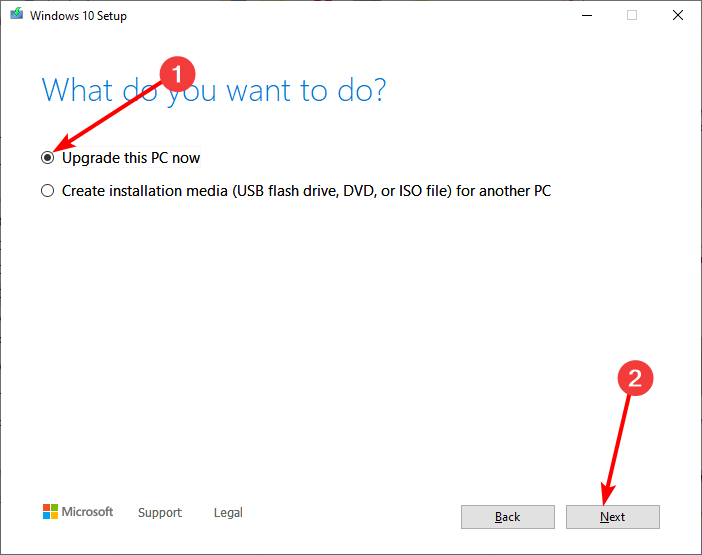 ALT: Opção para atualizar o PC agora na ferramenta de criação de mídia do Windows.
- Siga as instruções na tela para concluir a atualização.
A atualização in-place força a instalação do Windows mantendo seus arquivos e configurações, e é uma boa alternativa quando o processo normal de atualização falha.
Quando essas soluções podem falhar (contracaso)
- Se houver corrupção grave do sistema de arquivos, as correções de driver podem não bastar.
- Problemas físicos no disco (setores defeituosos) impedem a expansão de partições e bloqueiam atualizações.
- Malware ou software de terceiros que bloqueia serviços do Windows Update pode impedir qualquer solução simples.
Nesses casos, considere: executar CHKDSK, SFC /scannow, ou restaurar a imagem do sistema a partir de backup. Se necessário, procure assistência técnica profissional.
Verificação rápida (checklist por papel/role)
- Usuário comum:
- Backup de arquivos pessoais
- Desinstalar Conexant e tentar atualizar
- Rodar o Solucionador de Problemas do Windows Update
- Usuário avançado / TI:
- Atualizar BIOS conforme fabricante
- Verificar logs do Windows Update em Event Viewer
- Redimensionar a partição System Reserved com ferramenta confiável
- Técnico de suporte:
- Testar em modo de segurança
- Verificar integridade do disco e do sistema de arquivos
- Preparar mídia de recuperação antes da atualização in-place
Mini-metodologia / Playbook de 5 passos
- Backup imediato dos dados.
- Desinstalar/Desativar driver Conexant e tentar atualização.
- Executar Solucionador de Problemas do Windows Update.
- Se falhar, verificar espaço na partição System Reserved e aumentar se necessário.
- Como último recurso, executar atualização in-place.
Diagrama de decisão (mermaid)
flowchart TD
  A[Iniciar: erro 0xc1900104] --> B{Já fez backup?}
  B -- Não --> C[Faça backup]
  B -- Sim --> D[Desinstalar Conexant]
  D --> E[Tentar atualizar]
  E -- Sucesso --> F[Fim: atualização concluída]
  E -- Falha --> G[Executar solucionador de problemas do Windows Update]
  G --> H[Tentar atualizar novamente]
  H -- Falha --> I[Verificar partição System Reserved]
  I -- Espaço insuficiente --> J[Aumentar partição ou liberar espaço]
  I -- Espaço ok --> K[Atualização in-place]
  J --> K
  K --> F
Glossário (1 linha cada)
- Partição System Reserved: pequena partição reservada pelo Windows para arquivos de inicialização e atualizações.
- BIOS/UEFI: firmware que inicializa o hardware antes do sistema operacional.
- Atualização in-place: reinstalação do Windows que preserva arquivos e configurações.
Perguntas frequentes (FAQ)
O que acontece se eu desinstalar o driver Conexant?
O Windows pode reinstalar um driver compatível automaticamente após a atualização. Se não, você pode instalar manualmente o driver mais recente do site do fabricante.
Posso ampliar a partição System Reserved sem perder arquivos?
Sim, com ferramentas de partição confiáveis. Ainda assim, sempre faça backup antes de mexer em partições.
A atualização in-place corrige todos os erros de atualização?
Ela resolve muitos problemas relacionados a arquivos do sistema e drivers, mas não corrige problemas de hardware físico.
Resumo final
Siga esta sequência: backup → remover/atualizar driver Conexant → solucionador de problemas do Windows Update → ajustar partições → atualização in-place. Essas ações resolvem a maioria dos casos do erro 0xc1900104 sem perda de dados.
Se este guia ajudou você, diga nos comentários qual solução funcionou. Se o erro persistir, inclua o modelo do seu PC e a versão do Windows para suporte mais direcionado.

Materiais semelhantes

Instalar e usar Podman no Debian 11
Apt‑pinning no Debian: guia prático

Injete FSR 4 com OptiScaler em qualquer jogo
DansGuardian e Squid com NTLM no Debian Etch

Corrigir erro de instalação no Android
