
Como usar OptiScaler para injetar FSR 4 em jogos de PC

Sumário rápido
- O OptiScaler intercepta chamadas de upscaling do jogo e redireciona para o método que você escolher.
- Funciona com FSR 2+, DLSS e XeSS em muitos títulos DirectX (não funciona com jogos que usam anticheat ou apenas Vulkan).
- Instalação: extraia na pasta com o EXE do jogo → execute setup_windows.bat → configure OptiScaler.ini → ative upscaler no jogo → verifique com a sobreposição (Insert).
O que é OptiScaler e por que usar
OptiScaler é uma ferramenta comunitária que permite a substituição de upscalers em jogos de PC. Em vez de esperar que um estúdio ou driver ofereça suporte nativo a FSR 4, DLSS ou XeSS, você pode forçar o jogo a usar o upscaler que melhor se ajusta ao seu hardware.
Definição rápida: upscaler — algoritmo que aumenta a resolução renderizada pelo jogo para a resolução de saída, melhorando desempenho com perda visual mínima.
Vantagens de usar OptiScaler:
- Acesso imediato a FSR 4 em jogos sem suporte nativo.
- Alternativa para proprietários de GPUs AMD/Intel que querem recursos de frame generation ou melhor qualidade visual.
- Solução leve e reversível: basta remover os arquivos do diretório do jogo para voltar ao comportamento original.
Notas importantes
- OptiScaler funciona melhor com jogos DirectX 11/12 que não empreguem sistemas de anticheat que bloqueiem injeções de DLL.
- Jogos baseados em Vulkan, como algumas entradas recentes de DOOM ou Indiana Jones and the Great Circle, não são compatíveis para injeção de FSR 4 via OptiScaler.
Compatibilidade e limites práticos
Quando OptiScaler falha
- Jogos com anticheat atrelado a injeção de DLL podem bloquear o OptiScaler.
- Títulos que rodam sobre Vulkan geralmente não aceitam FSR 4 via injeção.
- Algumas opções gráficas bloqueadas pelo próprio jogo podem impedir a aplicação do frame generation.
Alternativas quando não funcionar
- Se o jogo usar Vulkan, aguarde suporte nativo de FSR 4 ou busque outras ferramentas específicas para Vulkan.
- Para títulos com anticheat, verifique se o desenvolvedor recomenda modos offline ou configurações específicas; caso contrário, evite forçar a injeção.
- Use versões antecipadas de DLSS/XeSS nativas quando disponível.
Matriz de compatibilidade (resumida)
- DirectX 11/12 sem anticheat: Alta probabilidade de sucesso.
- DirectX com anticheat: Variável — consulte a página de compatibilidade do OptiScaler.
- Vulkan: Geralmente não suportado para FSR 4 por injeção.
Preparação antes da instalação
Checklist pré-instalação
- Verifique se tem backup dos saves (sempre recomendado).
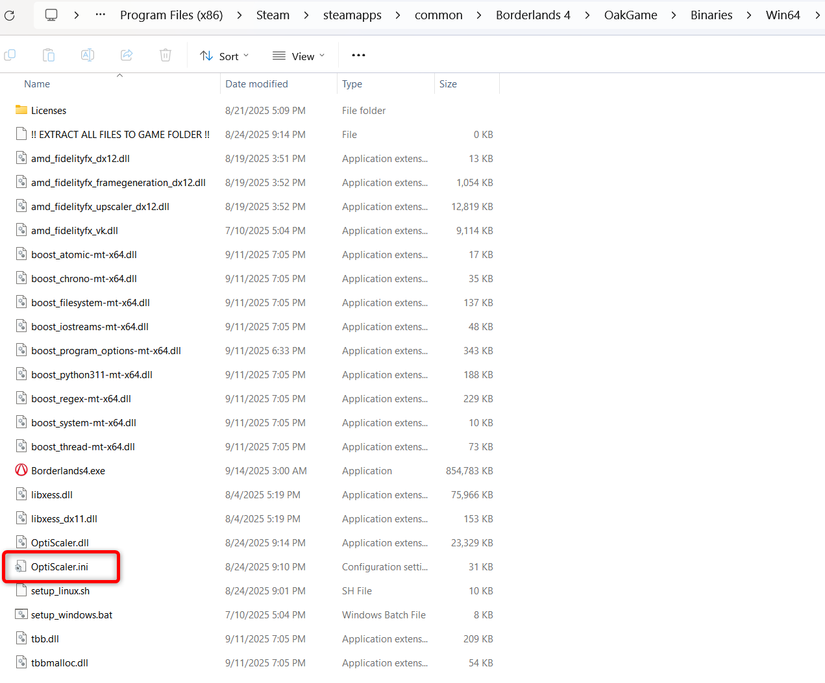
- Identifique a pasta exata que contém o EXE do jogo (procure a subpasta Binaries/Win64 para UE5).
- Desative temporariamente software que possa bloquear scripts/bat ou impedir execução de arquivos não assinados.
- Tenha uma ferramenta de descompressão (Windows já inclui, ou 7-Zip/WinRAR).
Requisitos mínimos
- Windows 10/11 (ou equivalente compatível com o jogo).
- GPU compatível com o upscaler desejado (por exemplo, RX 9000 para suporte nativo pleno de FSR 4, mas OptiScaler permite injeção em outras GPUs quando aplicável).
- Permissão para escrever na pasta do jogo.
Passo a passo: Download e instalação
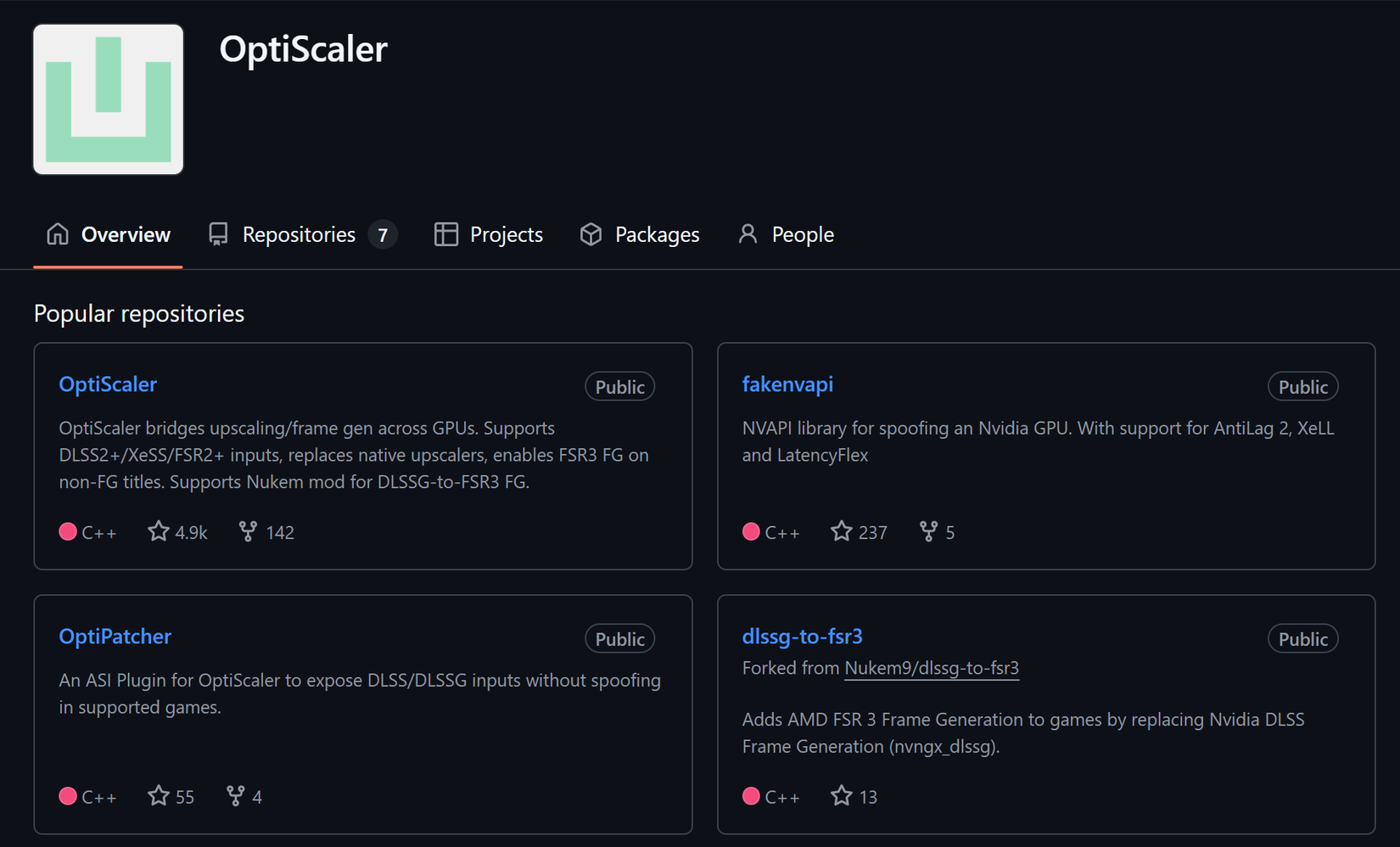
- Acesse a página de releases do OptiScaler no GitHub e baixe a versão mais recente.
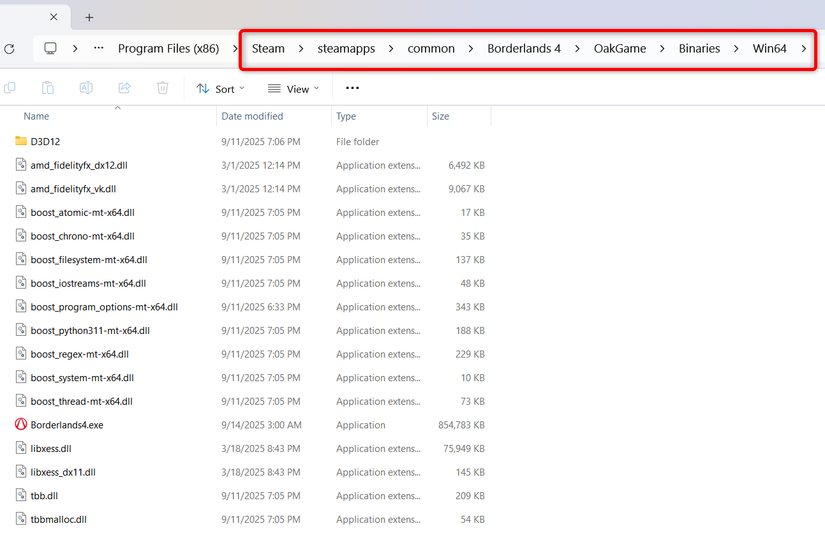
- Localize a pasta correta do jogo. Para Unreal Engine 5 procure:
Game's-folder/folder-that-includes-part-of-the-game's-name/Binaries/Win64/Exemplo real:
Borderlands 4/OakGame/Binaries/Win64- Extraia todo o conteúdo do arquivo OptiScaler.zip para a pasta que contém o EXE do jogo. Não extraia para a pasta raiz do jogo se houver outra subpasta que contenha o EXE com arquivos acompanhantes.
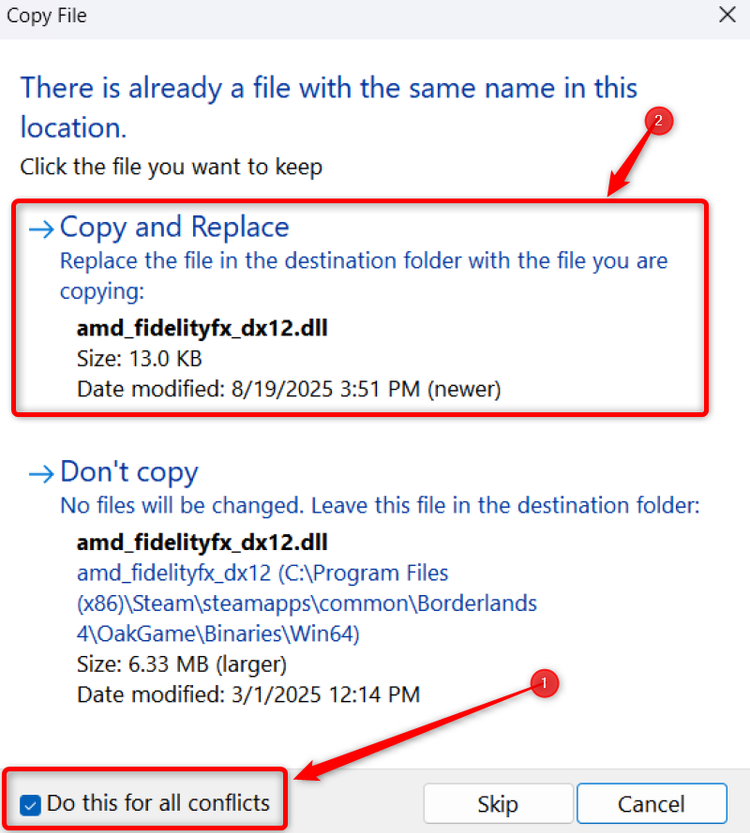
- Se houver conflitos de arquivos, selecione “Copiar e substituir” para permitir que os arquivos do OptiScaler atualizem o que for necessário.
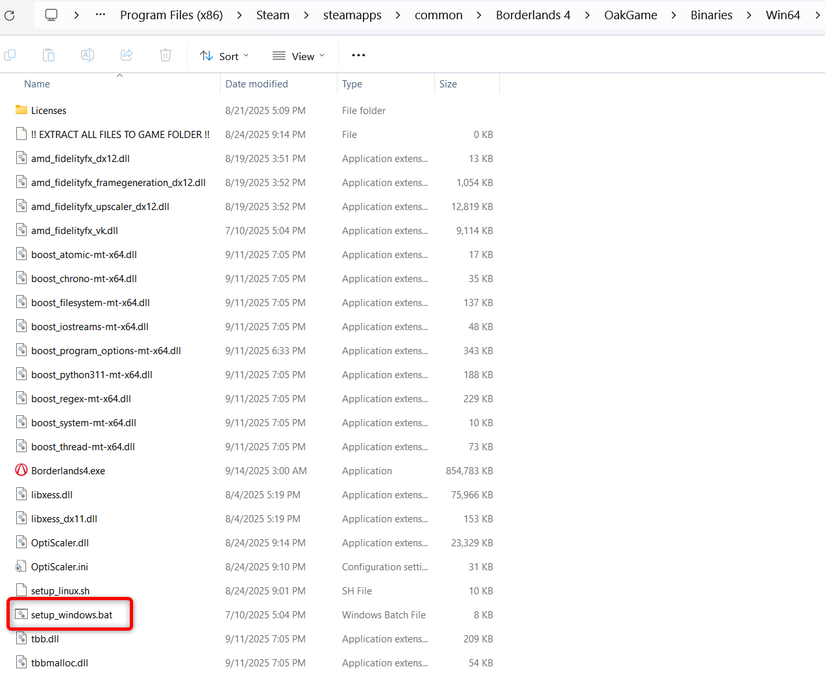
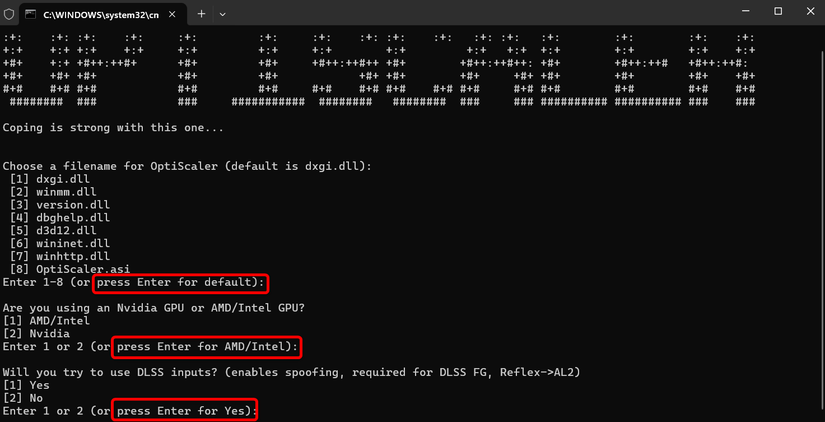
- Após a extração, execute o arquivo setup_windows.bat (duplo clique). Se o Windows exibir um aviso de segurança, clique em Executar.
- No instalador em terminal, você pode pressionar Enter para aceitar valores padrão. Escolha seu fornecedor de GPU quando solicitado (AMD = 1, Intel = 2, etc.).
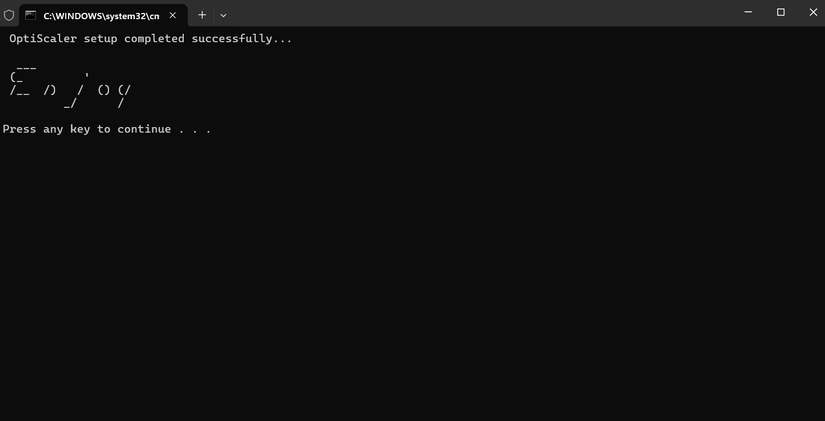
- Quando a instalação terminar, confirme a mensagem de sucesso.
Configuração para habilitar FSR 4 e verificar funcionamento
- Localize OptiScaler.ini na mesma pasta do EXE.
- Abra o arquivo com Notepad ou editor de sua preferência e ajuste as entradas:
- DX11 upscaler = fsr31_12
- DX12 upscaler = fsr31
Exemplo de linha (não remova outros parâmetros do ini):
DX11Upscaler=fsr31_12
DX12Upscaler=fsr31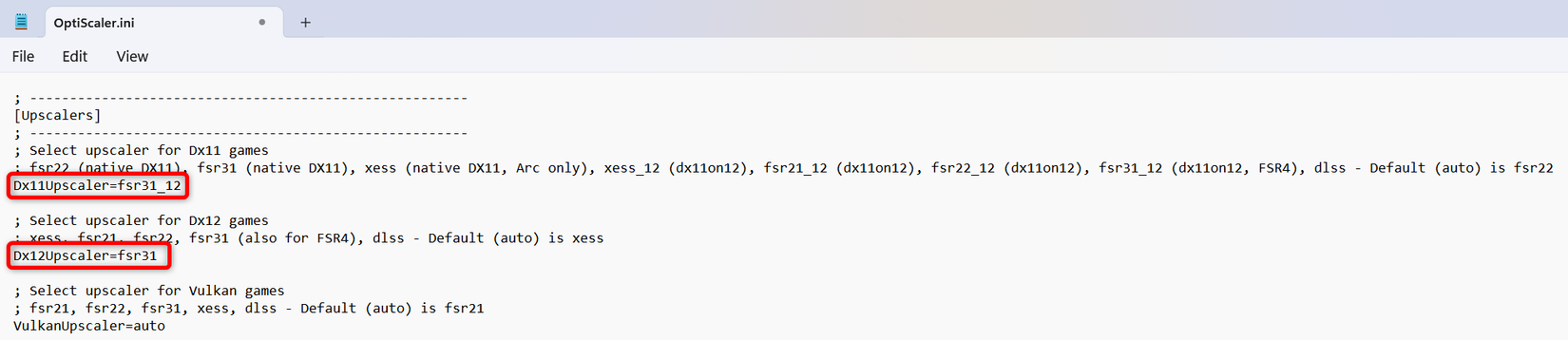
Abra o jogo e ative qualquer upscaler que o próprio jogo ofereça (em alguns títulos você precisa selecionar FSR ou DLSS mesmo que vá injetar outro).
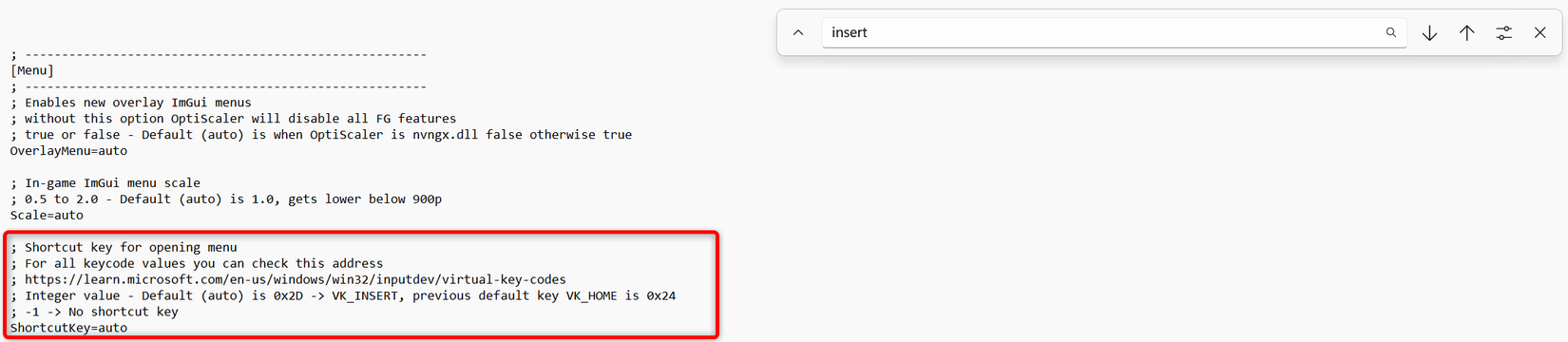
Carregue um save ou inicie um novo jogo. Pressione Insert para abrir a sobreposição do OptiScaler. Caso seu teclado não tenha a tecla Insert, altere o atalho no arquivo OptiScaler.ini (procure por “Insert” e substitua a entrada pelo atalho desejado).
- Na sobreposição, verifique na aba Upscalers e FFX Settings se aparece “FSR 4.0.2” ou outra versão que comece com “4”.
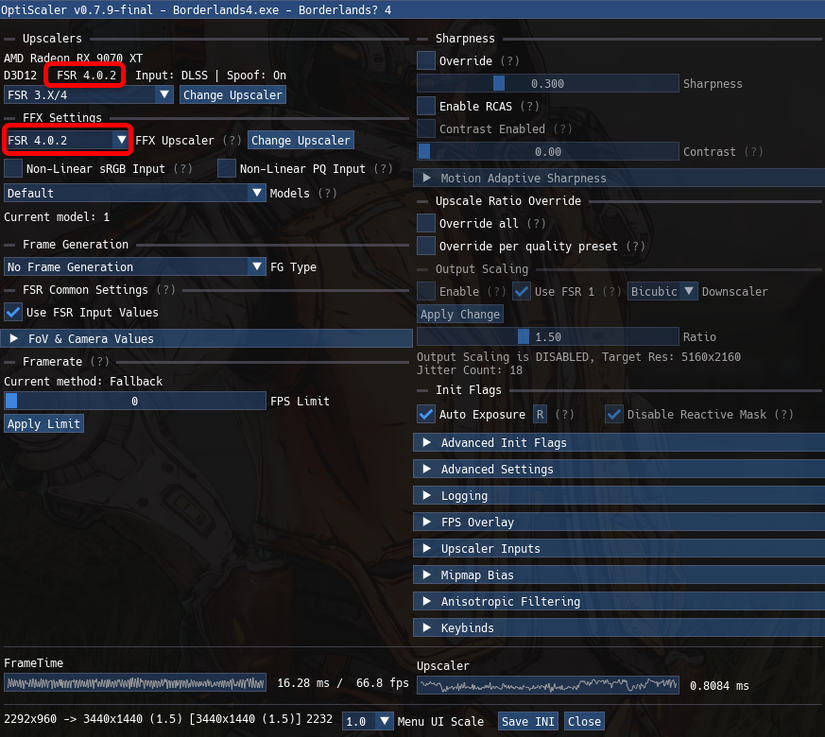
Se você ver uma versão 3.1 ao invés de 4.x, siga o passo a seguir.
Instalação manual do DLL do FSR 4
- Caso OptiScaler não tenha injetado automaticamente a DLL do FSR 4, visite a página de compatibilidade FSR 4 do OptiScaler e baixe a versão recomendada da DLL.
- Extraia a DLL na mesma pasta onde está o OptiScaler instalado (a pasta do EXE do jogo).
Frame generation em jogos que suportam só DLSS
- Para substituir DLSS Frame Generation por FSR Frame Generation, baixe o conversor apropriado (ex.: dlssg-to-fsr3) e copie a DLL fornecida para a pasta do OptiScaler.
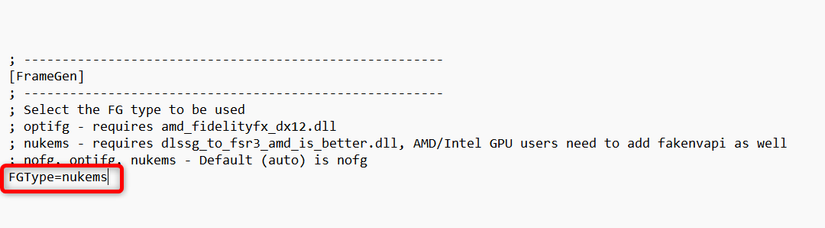
- Em OptiScaler.ini, na aba FrameGen, defina o campo FrameGen para “nukems” (sem aspas) para ativar essa solução.
Testes, critérios de aceitação e casos de uso
Critérios de aceitação
- A sobreposição do OptiScaler mostra FSR 4.x em Upscalers ou FFX Settings.
- O jogo inicia sem crashes visíveis relacionados ao upscaler.
- Performance melhora na faixa esperada (varia por jogo e GPU), sem artefatos gravíssimos que prejudiquem a jogabilidade.
Casos de teste básicos
- Teste 1: Jogo DX12 sem anticheat — instalar OptiScaler, habilitar FSR 4, medir FPS no mesmo cenário antes/depois.
- Teste 2: Jogo com DLSS frame generation — substituir por FSR frame generation e verificar se a opção aparece na sobreposição.
- Teste 3: Jogo baseado em Vulkan — confirmar que a injeção falha e registrar mensagem de erro.
Aceitação visual
- Verifique áreas com muitos detalhes (folhagens, texturas distantes). Artefatos leves são aceitáveis; raspas claras nas bordas ou flicker constante exigem revisão.
Playbook rápido para solução de problemas
Se o OptiScaler não ativa FSR 4:
- Confirme que o arquivo FSR 4 DLL está no mesmo diretório que o EXE.
- Verifique OptiScaler.ini e confirme DX11/DX12 upscaler configurados corretamente.
- Desative temporariamente antivírus/Windows Defender para testar bloqueios de execução.
- Consulte a página de compatibilidade FSR 4 do projeto OptiScaler para problemas conhecidos.
- Se o jogo usar anticheat, verifique fóruns do desenvolvedor; pode ser necessário modo offline para testar.
Se houver queda de estabilidade ou crashes:
- Remova os arquivos do OptiScaler da pasta do jogo e tente iniciar o jogo sem injeção. Se o problema sumir, reporte o bug ao repositório do OptiScaler com logs.
Relatório mínimo para abrir issue
- Nome do jogo e versão
- Passos para reproduzir
- Logs do OptiScaler (se disponível)
- Versão do OptiScaler e DLL do FSR 4 utilizada
- GPU e versão do driver
Modelos mentais e heurísticas para escolher um upscaler
- Se prioriza qualidade visual: teste FSR 4 e compare com DLSS (quando disponível). Em muitos casos, FSR 4 entrega qualidade similar em distâncias médias.
- Se prioriza máximo FPS: configure nível de upscaling mais agressivo e prefira frame generation quando compatível.
- Heurística rápida: começar por FSR 4 em placas AMD; testar XeSS em GPUs Intel; em NVIDIA compare DLSS nativo vs FSR via OptiScaler.
Checklist por função de usuário
Para jogadores curiosos
- Faça backup dos saves.
- Teste em sessões curtas para validar estabilidade.
Para avaliadores/streamers
- Grave cenas com e sem OptiScaler para comparação direta.
- Use overlays para mostrar a versão do upscaler durante a gravação.
Para administradores de comunidade
- Mantenha links de compatibilidade atualizados.
- Instrua membros sobre riscos com anticheat.
Segurança, privacidade e boas práticas
- OptiScaler funciona localmente e não exige conta. No entanto, ao baixar DLLs de conversores (por exemplo, dlssg-to-fsr3) prefira os repositórios oficiais e verificados.
- Não compartilhe arquivos de configuração com credenciais ou informações pessoais.
- Mantenha drivers atualizados e faça testes em um ambiente seguro antes de usar em modo online quando houver anticheat.
Quando não usar OptiScaler
- Em partidas competitivas com anticheat restritivo (risco de ban).
- Se o estúdio proíbe o uso de injeções de DLL no EULA do jogo.
- Quando o upscaler nativo já fornece resultados ótimos e estável, sem necessidade de intervenção.
Mini-metodologia para avaliar impacto
- Meça FPS médio e 1% lows sem OptiScaler.
- Ative OptiScaler com FSR 4 e repita as medições no mesmo cenário.
- Compare qualidade visual com capturas: busque aliasing, shimmer, detalhes em texturas longas.
- Decida com base em impacto perceptível na jogabilidade e desempenho.
Comparação rápida entre soluções
- DLSS (NVIDIA): geralmente alta qualidade e frame generation integrado para GPUs NVIDIA.
- FSR 4 (AMD): qualidade avançada baseada em ML; OptiScaler permite uso além de GPUs AMD 9000.
- XeSS (Intel): ótima opção em hardware Intel e alguns drivers recentes.
Perguntas frequentes
OptiScaler é seguro de usar?
Sim, quando baixado do repositório oficial. A ferramenta atua localmente. Evite builds não oficiais.
Preciso de uma GPU Radeon RX 9000 para usar FSR 4 via OptiScaler?
Não. Embora o suporte nativo da AMD para FSR 4 seja direcionado à série RX 9000, OptiScaler pode injetar FSR 4 em outros GPUs quando a DLL compatível é aplicada. Resultados podem variar.
Posso usar OptiScaler em jogos com anticheat?
Risco existe. Alguns anticheats bloqueiam injeção de DLLs. Verifique a postura do jogo e do desenvolvedor. Não use em competições onde haja risco de ban.
Como reverter mudanças?
Basta remover os arquivos do OptiScaler da pasta do jogo e restaurar qualquer backup que tenha feito.
Experiência prática e recomendações finais
Eu uso OptiScaler desde o primeiro dia com a minha RX 9070 XT. Em títulos como Kingdom Come: Deliverance 2 e Stalker 2 utilizei OptiScaler antes do suporte oficial e obtive resultados sólidos. Em Borderlands 4 também testei e o FSR 4 injetado funcionou sem problemas.
Se você tem GPU AMD série RX 9000 ou uma GPU Intel recente, vale a pena experimentar OptiScaler em jogos DirectX sem anticheat. Mantenha sempre um plano de rollback simples: backup dos saves e cópia dos arquivos originais do jogo antes de modificar.
Resumo final
- OptiScaler é uma ferramenta poderosa para estender suporte a upscalers modernos.
- Siga as instruções de instalação e configuração com atenção ao diretório do EXE.
- Teste e valide em um ambiente seguro antes de usar online.
Social preview
- Título sugerido: Injete FSR 4 em qualquer jogo DirectX com OptiScaler
- Descrição sugerida: Ative FSR 4 via OptiScaler em jogos DirectX, sem esperar suporte oficial. Guia passo a passo, solução de problemas e checklist.
Anúncio curto (100–200 palavras)
OptiScaler é a solução que muitos jogadores procuravam: permite injetar FSR 4 e outros upscalers em jogos que ainda não os suportam nativamente. Extraia o pacote na pasta do EXE, execute o setup e configure OptiScaler.ini para ativar FSR 4. Abra o jogo, pressione Insert e confirme na sobreposição que FSR 4 está ativo. A ferramenta funciona bem na maioria dos títulos DirectX sem anticheat e é especialmente útil para usuários de GPUs AMD e Intel que querem qualidade e performance antes do suporte oficial. Consulte a página de compatibilidade do OptiScaler se encontrar problemas.
Critérios de aceitação
- A sobreposição mostra FSR 4 ativo.
- O jogo roda de forma estável após a instalação.
Links úteis
- Página de releases do OptiScaler (GitHub): verificar para baixar a versão mais recente e arquivos FSR 4.
- Página de compatibilidade FSR 4 do OptiScaler: consultar casos conhecidos e soluções específicas.
Fim do guia.

Materiais semelhantes

Instalar e usar Podman no Debian 11
Apt‑pinning no Debian: guia prático
Injete FSR 4 com OptiScaler em qualquer jogo
DansGuardian e Squid com NTLM no Debian Etch

Corrigir erro de instalação no Android
