
Como aplicar papéis de parede diferentes em cada tela inicial do Android
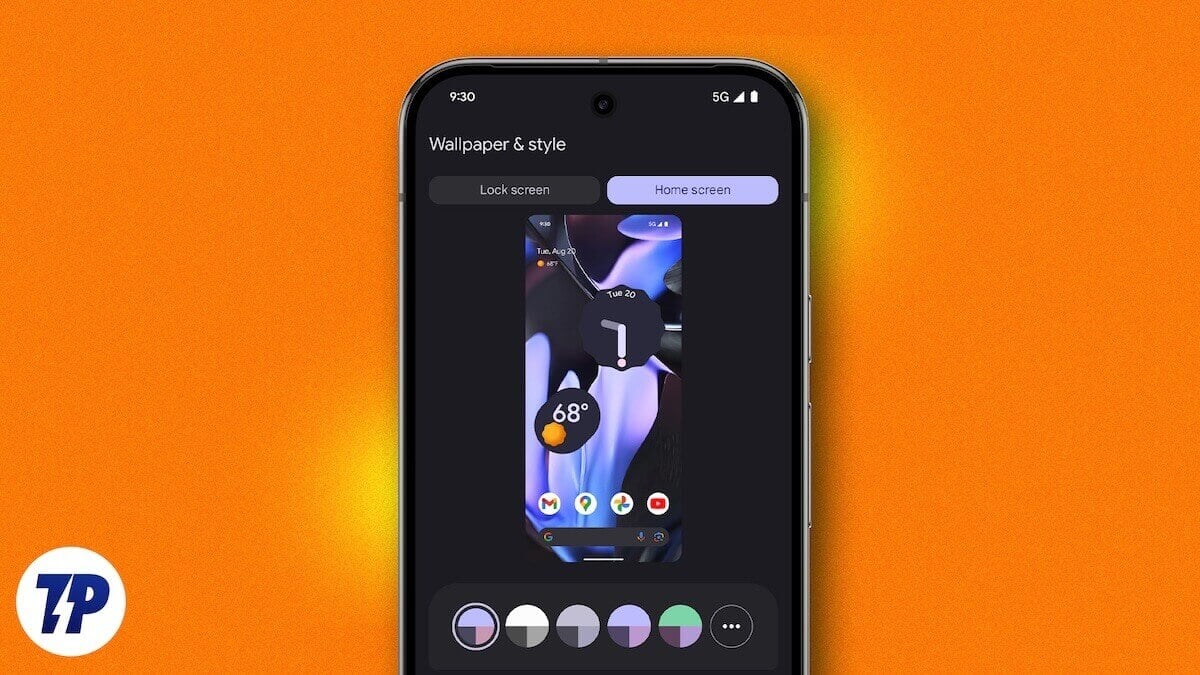
Por que isso importa
A personalização é um dos grandes atrativos do Android. Ao permitir papéis de parede distintos por página, você dá identidade a cada espaço — por exemplo: uma página para trabalho, outra para entretenimento e outra para widgets essenciais. Alguns launchers nativos não oferecem essa opção, mas existe uma solução simples: apps que simulam ou aplicam papéis de parede por página.
Importante: alguns fabricantes e launchers podem bloquear recursos de live wallpaper ou limitações de rolagem. Se algo não funciona, cheque a seção Quando isso falha.
Sumário rápido
- Apps abordados: FiveWallpapers e Multiple Picture Wallpaper
- O que você pode esperar: imagens por tela, transições, auto-troca, edição básica
- Limitações comuns: compatibilidade com launchers, permissões, consumo de memória
FiveWallpapers
FiveWallpapers é uma opção popular e flexível. Ele permite escolher imagens individuais, pastas inteiras ou fotos tiradas pela câmera. Oferece ajustes de brilho, contraste, corte e efeitos de transição. Suporta qualquer número de telas (você define manualmente) e tem gatilhos como duplo toque e sacudir o telefone.
Alt: Vista frontal de um smartphone Android mostrando múltiplas telas iniciais com papéis de parede diferentes
Por que usar
- Flexibilidade para atribuir imagens por página.
- Edição integrada (cortar, girar, ajustar cor).
- Gatilhos para trocar imagens sem abrir o app.
Como usar o FiveWallpapers
- Acesse a Play Store e instale o app FiveWallpapers.
- Abra o app no seu dispositivo Android.
- Conceda as permissões solicitadas (acesso a arquivos e, se usar a câmera, permissão de câmera).
- Toque em Definir papel de parede.
- Escolha entre Tela inicial ou Tela inicial e tela de bloqueio. Selecione Tela inicial.
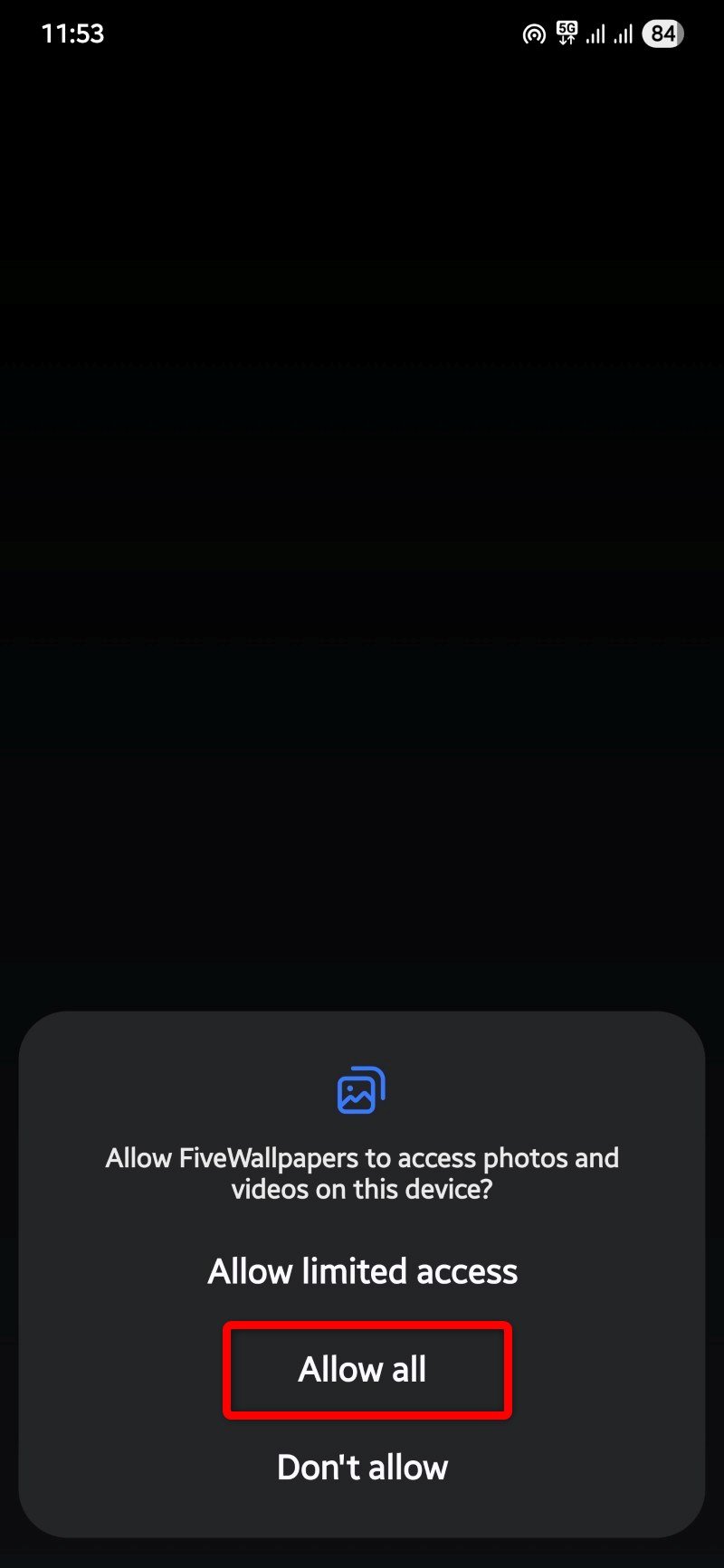
Alt: Diálogo de permissões do Android solicitando acesso para alterar o papel de parede
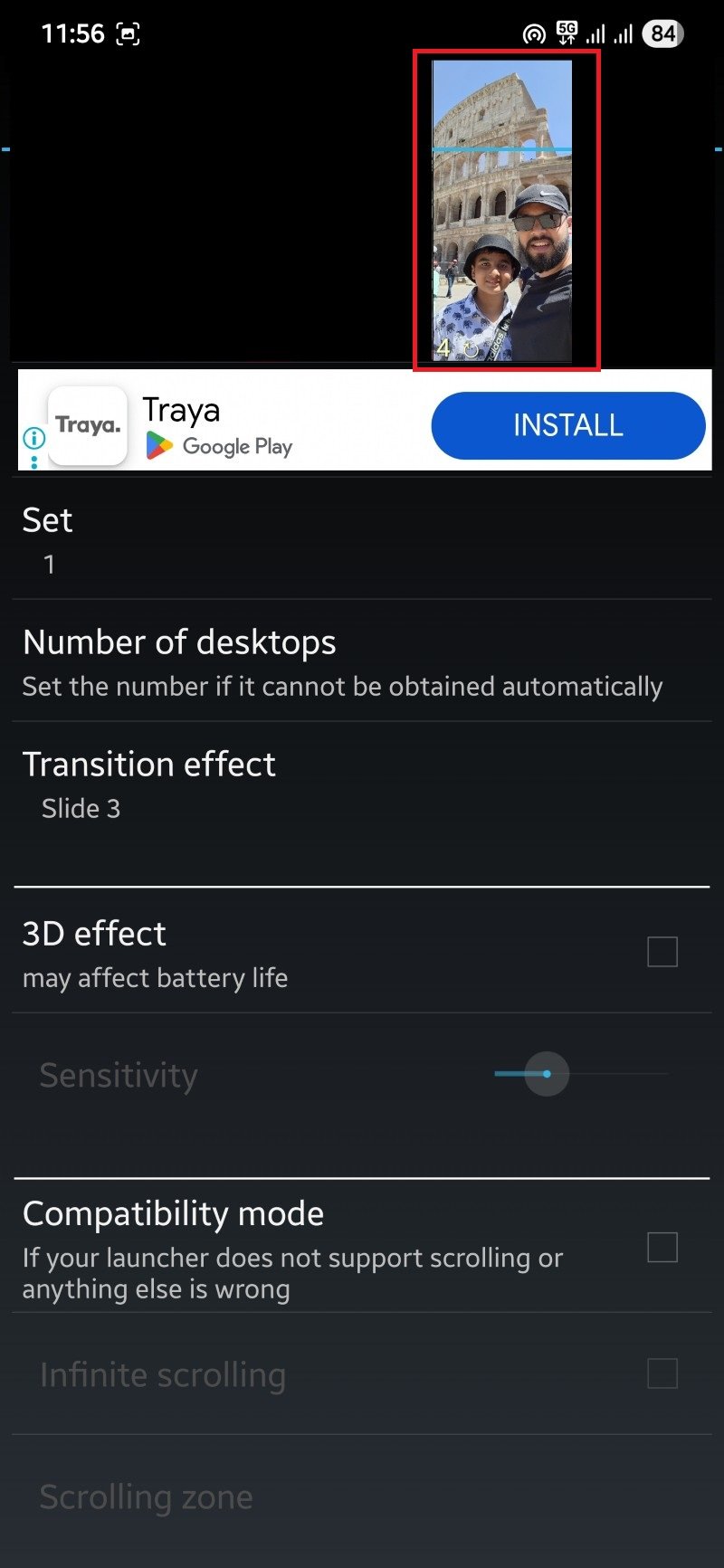
- Toque em Número de áreas de trabalho e selecione quantas telas iniciais você tem. Em alguns aparelhos, isso é detectado automaticamente.
- Toque em cada miniatura de imagem no topo para selecionar a imagem que será usada naquela página.
- Para editar uma imagem, pressione e segure a miniatura. Você verá opções para ajustar cores, brilho, contraste, cortar ou endireitar.
Alt: Tela de edição de imagem dentro do app, com controles para cortar e ajustar cores
- Nas configurações do app, ajuste: efeito de transição, modo de compatibilidade (para launchers sem rolagem), troca automática, duplo toque para alterar, sacudir para alterar, posição padrão (preencher/ajustar) e qualidade da imagem.

Alt: Tela de configurações do aplicativo mostrando opções como modo compatível, qualidade de imagem e transição
- Depois de definir tudo, volte para a tela anterior e toque em Aplicar.
Notas:
- Se o app travar, reinicie-o e reforce as permissões no Android.
- Alta qualidade de imagem aumenta o uso de memória; escolha conforme seu aparelho.
Multiple Picture Wallpaper
Multiple Picture Wallpaper atua como um live wallpaper. Ele é simples e direto ao ponto: você escolhe as imagens e define o app como papel de parede vivo nas configurações do sistema.
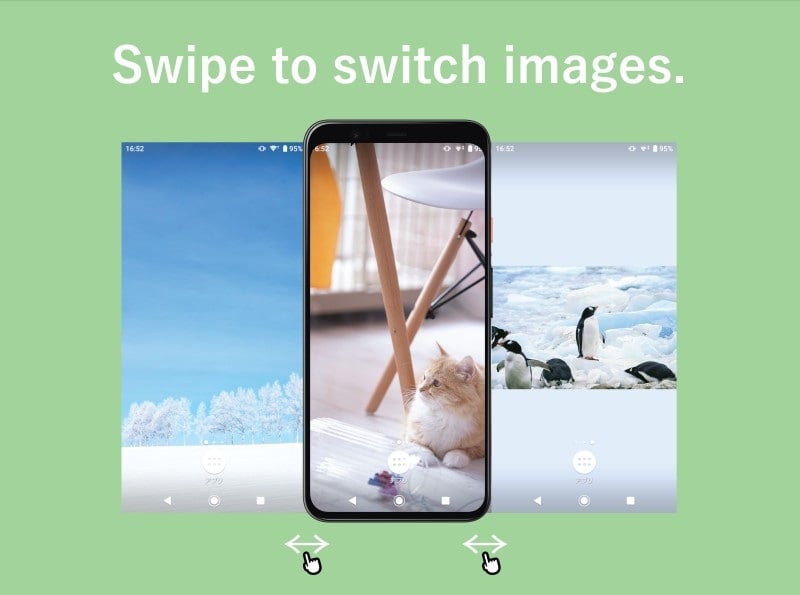
Alt: Captura de tela do app Multiple Picture Wallpaper mostrando três miniaturas de papel de parede
O que esperar
- Interface minimalista sem muitos ajustes.
- Suporte a timer e efeito fade.
- Necessidade de ativar como papel de parede ao vivo nas configurações do sistema.
Como usar o Multiple Picture Wallpaper
- Baixe e instale Multiple Picture Wallpaper na Play Store.
- Abra o app.
- O app mostrará uma interface mínima. Por padrão, vem com três telas.
- Use os botões + e – para ajustar o número de telas.
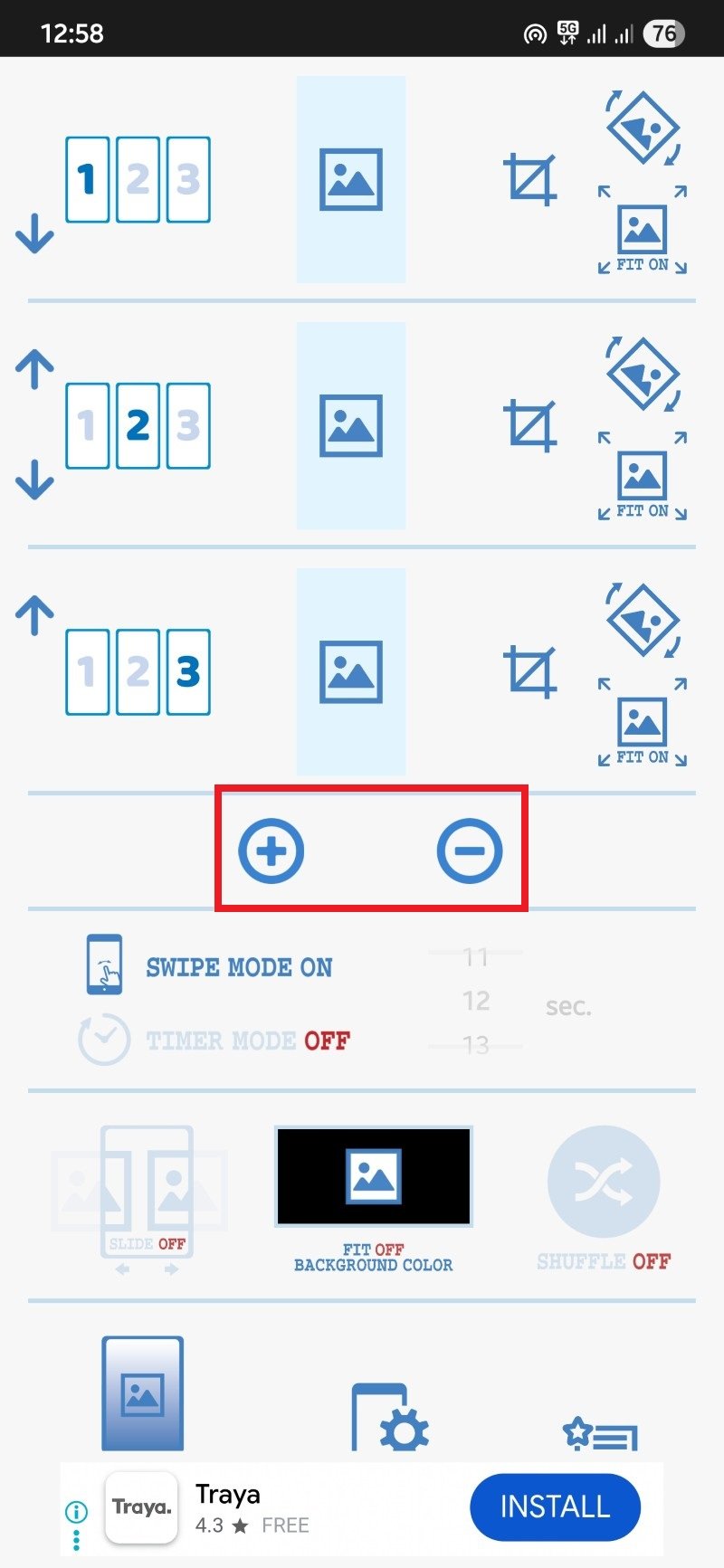
Alt: Botões de adição e remoção de telas na interface do app
- Toque no botão central de imagem para escolher uma foto da galeria.
- Após selecionar, você poderá Cortar, Girar e escolher Ajustar.
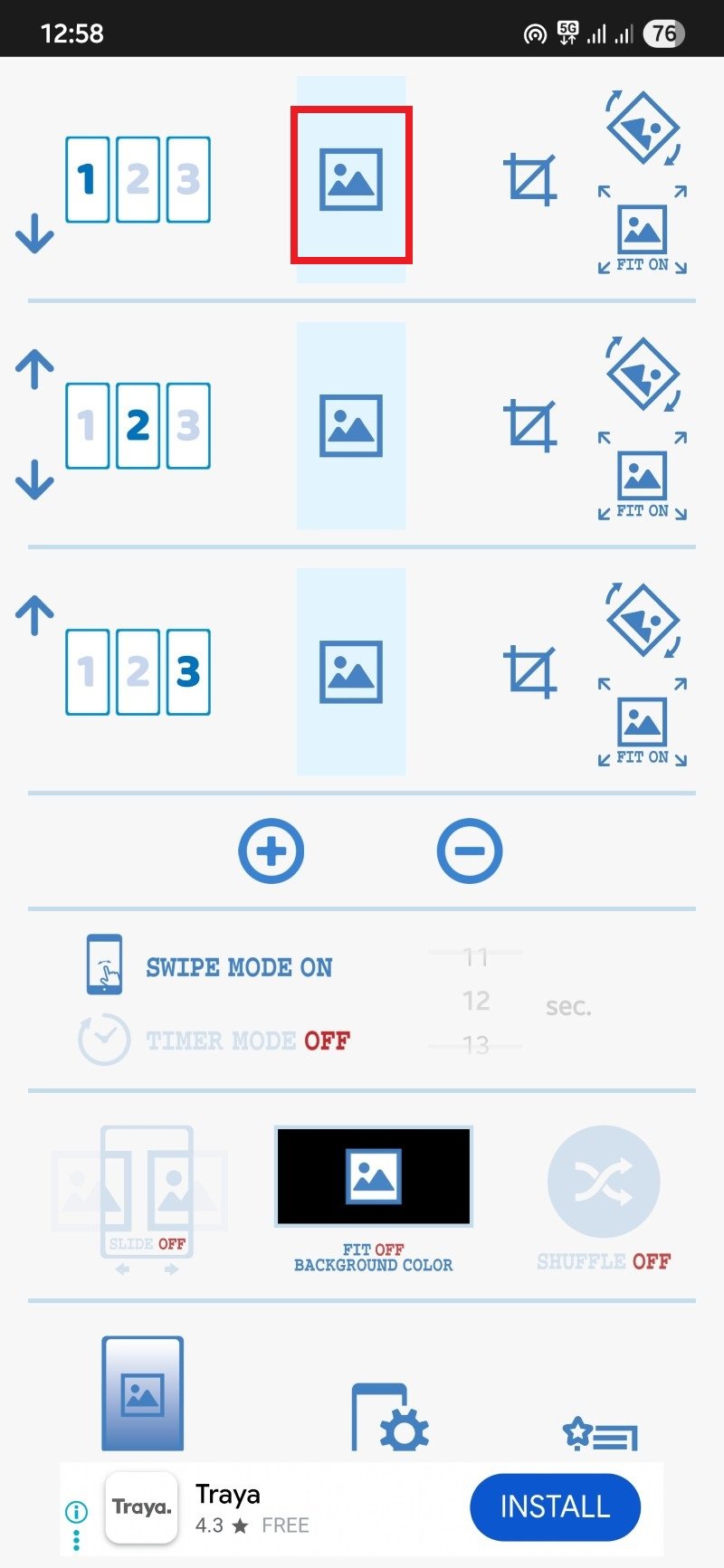
Alt: Seletor de imagem dentro do app com opçõess de corte e rotação
- Ajustes disponíveis: modo de deslize (swipe), timer para troca automática, animação de slide, opção Fit off (quando desligado, a imagem centraliza e sobra cor de fundo), e Shuffle (embaralhar).
- Quando terminar, toque no botão com ícone de telefone e engrenagem na parte inferior central.
- Selecione Definir papel de parede e confirme nas opções do Android para ativar como papel de parede vivo.
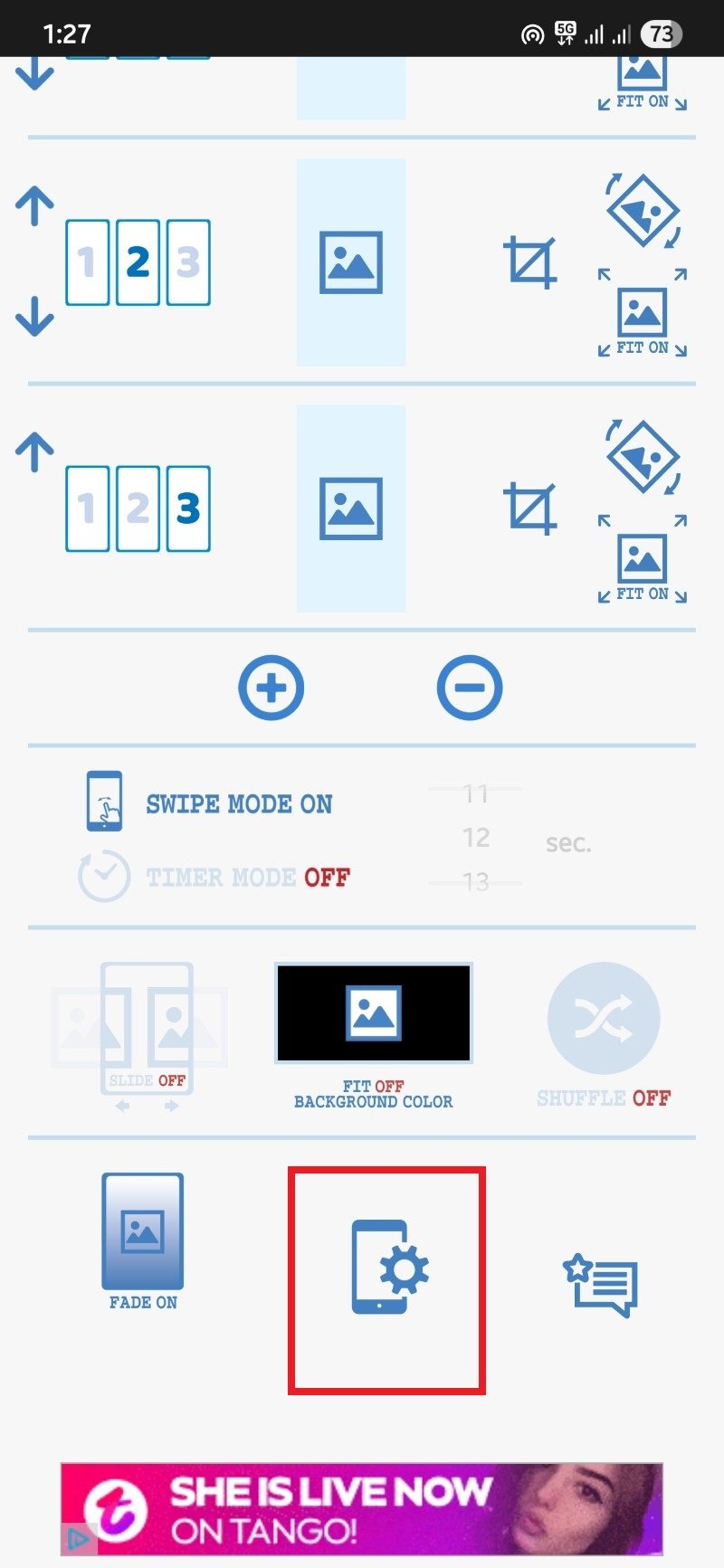
Alt: Confirmação de definição de papel de parede vivo no Android
Notas:
- Shuffle pode não mostrar todas as imagens se configurado incorretamente. Verifique a seleção.
- Se o launcher não suporta rolagem, ative o modo de compatibilidade se disponível.
Personalize cada tela individualmente
Esses apps permitem projetar cada página como um micro-ambiente:
- Página 1: Widgets essenciais (calendário, tempo, lembretes).
- Página 2: Apps do dia a dia (mensagens, navegador, mapas).
- Página 3: Pasta de fotos e galeria para acesso rápido.
Dica prática: combine papéis de parede de alta visibilidade com widgets contrastantes para melhorar legibilidade.
Quando isso falha
Cenários comuns e soluções:
- Launcher impede papel de parede por página: teste um launcher alternativo (ex.: Nova Launcher) ou ative modo de compatibilidade no app.
- App não aparece como opção de papel de parede vivo: verifique permissões e reinicie o app; vá em Configurações > Aplicativos > permissões e habilite acesso a armazenamento.
- Alto consumo de bateria: reduza qualidade das imagens e desative trocas automáticas frequentes.
- Imagens cortadas de forma estranha: use a ferramenta de crop integrada ou um editor externo para ajustar a proporção antes.
Alternativas e abordagens distintas
- Launchers com suporte nativo: alguns launchers (p.ex., Lawnchair ou versões pagas de launchers populares) podem oferecer suporte melhor a papéis de parede por página.
- Galeria + Widget: em vez de mudar papéis de parede, use widgets de imagem para simular mudanças por página.
- Automatizadores: apps como Tasker podem trocar o papel de parede com gatilhos (hora do dia, local, evento) se você preferir automações complexas.
- Live wallpapers multimídia: se quiser movimento e interatividade, busque live wallpapers que suportem múltiplas imagens, mas confira o impacto na bateria.
Heurística rápida para escolher uma solução
- Quer simplicidade e pouca manutenção? Use Multiple Picture Wallpaper.
- Quer controle total e edição de cada imagem? Use FiveWallpapers.
- Prioriza performance e menor gasto de memória? Prefira um launcher com suporte nativo ou imagens otimizadas.
Mini-metodologia de testes (como eu testei)
- Dispositivos usados: modelos com Android 10–13 (diversas camadas OEM).
- Critérios: estabilidade, facilidade de uso, compatibilidade com launchers, consumo de memória.
- Tempo de uso: pelo menos 48 horas com trocas automáticas e testes de edição.
- Resultado: ambos os apps funcionaram bem na maioria dos dispositivos; FiveWallpapers ofereceu mais opções, Multiple Picture Wallpaper foi mais simples.
Checklist por perfil de usuário
Para usuários casuais:
- Instalar Multiple Picture Wallpaper.
- Escolher 3 imagens otimizadas para tela.
- Ativar timer se quiser mudança automática.
- Testar resultado e ajustar Fit/Shuffle.
Para usuários avançados / power users:
- Instalar FiveWallpapers.
- Definir número exato de telas.
- Ajustar brilho/contraste por imagem.
- Ativar duplo toque ou shake para trocas manuais.
- Configurar compatibilidade se usar um launcher não habitual.
Para designers e fotógrafos:
- Preparar imagens na proporção exata do display.
- Usar compressão controlada para reduzir tamanho sem perder qualidade.
- Testar legibilidade de ícones sobre cada imagem.
Modelos e templates rápidos
Tabela de referência de proporções (guia):
- Smartphones 16:9 → cortar para 16:9
- Smartphones 18:9 / 19.5:9 → cortar para a proporção nativa do aparelho
- Se não souber a proporção → usar imagem centralizada com margem segura para ícones
Exemplo de checklist de publicação de pacotes de imagens (para quem cria pacotes de wallpaper):
- Criar 5 imagens com mesma estética
- Converter cada imagem para PNG/JPEG otimizado
- Criar instruções de instalação (uso do app recomendado)
- Testar em pelo menos 2 modelos reais
Glossário rápido
- Launcher: interface que organiza a tela inicial e a gaveta de apps.
- Live wallpaper: papel de parede animado ou com comportamento dinâmico.
- Fit off: opção que mostra a imagem inteira centralizada, possivelmente com bordas coloridas.
Segurança, privacidade e desempenho
- Permissões: apps pedem acesso à galeria e, às vezes, câmera. Conceda apenas se confiar no desenvolvedor.
- Dados pessoais: se o app sincroniza com a nuvem, revise as políticas de privacidade.
- Desempenho: imagens de alta resolução usam RAM; ajuste qualidade para aparelhos com memória limitada.
Nota: se você usa um perfil corporativo (work profile), verifique as políticas de TI antes de instalar apps externos.
Quando não usar essa abordagem
- Se seu aparelho tem pouca RAM e sofre com lentidão constante.
- Se sua empresa bloqueia a instalação de apps fora da lista aprovada.
- Se prefere uma aparência uniforme sem distrações visuais entre páginas.
Dicas finais e melhores práticas
- Otimize imagens antes de importar: redimensione para a resolução da tela do seu aparelho.
- Teste contraste: coloque ícones/ferramentas sobre a imagem para garantir legibilidade.
- Faça backup das suas imagens em nuvem antes de apagar do dispositivo.
- Se notar travamentos, experimente reduzir a qualidade e reiniciar o launcher.
Resumo
- FiveWallpapers e Multiple Picture Wallpaper resolvem a limitação padrão do Android para papéis de parede por tela.
- FiveWallpapers oferece mais controles e gatilhos; Multiple Picture Wallpaper é mais direto e leve.
- Sempre verifique compatibilidade com seu launcher e ajuste qualidade para equilibrar aparência e desempenho.
Se você já usa outro app que funciona bem no seu dispositivo, conte nos comentários qual é. Se quiser, publique um pacote de imagens otimizado para sua tela — muitos usuários agradecem.
Extras sociais: Você pode usar o título e a descrição sugeridos abaixo ao compartilhar este guia.
OG Title: Papéis de parede diferentes por tela no Android OG Description: Aprenda a usar FiveWallpapers e Multiple Picture Wallpaper para definir papéis de parede diferentes em cada tela inicial do Android.
Fim do guia.

Materiais semelhantes

Instalar e usar Podman no Debian 11
Apt‑pinning no Debian: guia prático

Injete FSR 4 com OptiScaler em qualquer jogo
DansGuardian e Squid com NTLM no Debian Etch

Corrigir erro de instalação no Android
