
Como remover o Addinprocess.exe que consome 100% da GPU
Importante: não exclua arquivos do sistema sem entender a procedência. Se o Addinprocess.exe estiver em
C:\Windows\Microsoft.NET\Framework64\v4.0.30319e for legítimo, removê-lo pode quebrar apps que dependem do .NET.
O que é o Addinprocess.exe?
Addinprocess.exe é um executável associado ao Microsoft .NET Framework. Ele é usado para carregar aplicações e jogos que dependem do framework. O local mais comum desse executável é:
C:\Windows\Microsoft.NET\Framework64\v4.0.30319Definição rápida: .NET Framework — uma plataforma de desenvolvimento da Microsoft que permite executar aplicações desenvolvidas com bibliotecas específicas; o executável Addinprocess.exe age como um host para essas aplicações.
Embora o arquivo seja legítimo em sistemas com .NET instalado, há relatos recorrentes de usuários em que um processo chamado Addinprocess.exe consome 100% da GPU (ou muito CPU/memória). Isso nem sempre significa que o arquivo é malicioso — pode ser corrupção, um aplicativo com comportamento incorreto ou um binário legítimo empacotado com malware.
Por que ele usa tanta GPU/CPU?
Razões comuns:
- Aplicações baixadas de fontes não confiáveis podem incluir componentes maliciosos que abusam do host legítimo (.NET) para executar cargas indesejadas.
- Corrupção de arquivos do sistema ou dependências quebradas que fazem o processo entrar em loop.
- Configurações ou drivers de GPU desatualizados que causam comportamento anômalo quando uma aplicação tenta usar aceleração gráfica.
Nota: nem toda ocorrência indica infecção — mas é um sinal que exige investigação.
Sinais de problema
- Uso de GPU/CPU persistentemente alto por um processo identificado como Addinprocess.exe.
- Travamentos, lentidão extrema, ou múltiplos aplicativos fechando inesperadamente.
- A entrada do executável não pode ser deletada por meios normais (mensagem de acesso negado).
Antes de começar — checagens rápidas
- Mantenha o Windows atualizado. Atualizações corrigem bugs e vulnerabilidades.
- Atualize drivers, em especial o driver da GPU (NVIDIA/AMD/Intel).
- Remova programas suspeitos que você não instalou conscientemente.
- Faça backup dos seus arquivos importantes antes de ações invasivas (ponto de restauração ou backup completo).
1) Execute DISM e SFC (reparo de arquivos do sistema)
Esses utilitários verificam e reparam imagens do Windows e arquivos protegidos do sistema.
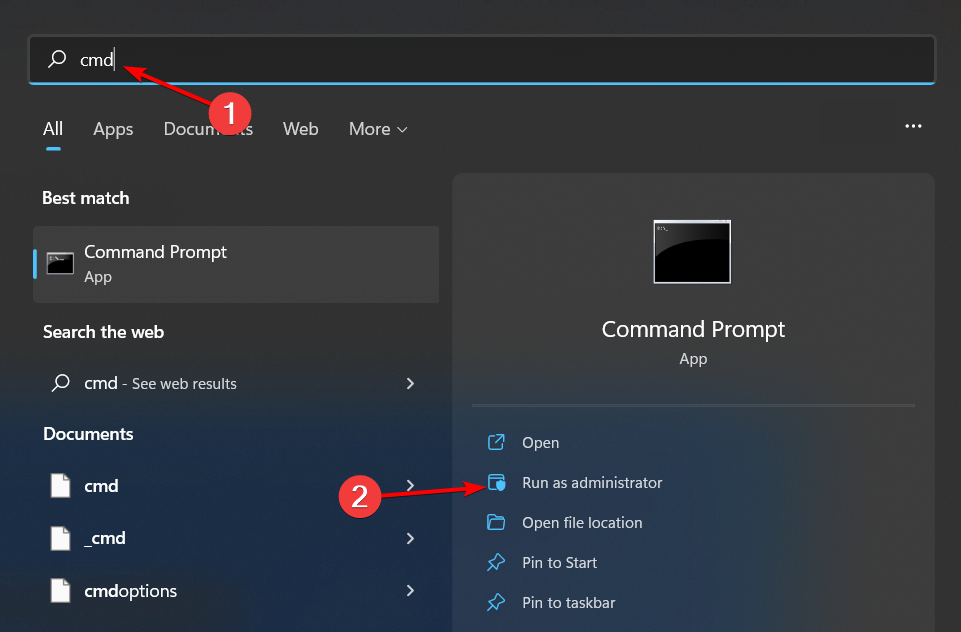
- Abra o menu Iniciar, digite cmd e escolha Executar como administrador.
- Execute os comandos a seguir e pressione Enter após cada um:
DISM.exe /Online /Cleanup-Image /Restorehealth
sfc /scannow
Espere os processos terminarem e reinicie. Esses comandos podem corrigir arquivos .NET corrompidos que levam a comportamento anômalo.
Nota: o DISM pode requerer conexão com a Internet para baixar arquivos de reparo do Windows Update.
2) Faça uma varredura completa por vírus/malware
O uso suspeito de recursos costuma indicar malware. Siga estes passos com o Windows Security (ou um antivírus confiável):
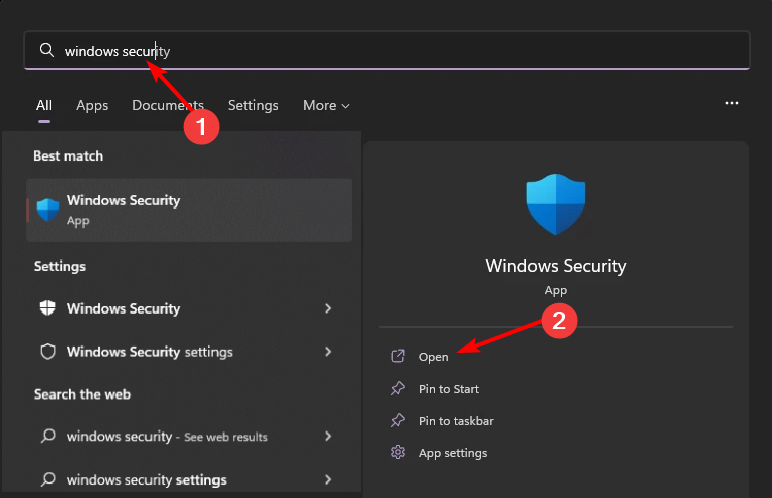
- Pressione a tecla Windows, abra Windows Security.
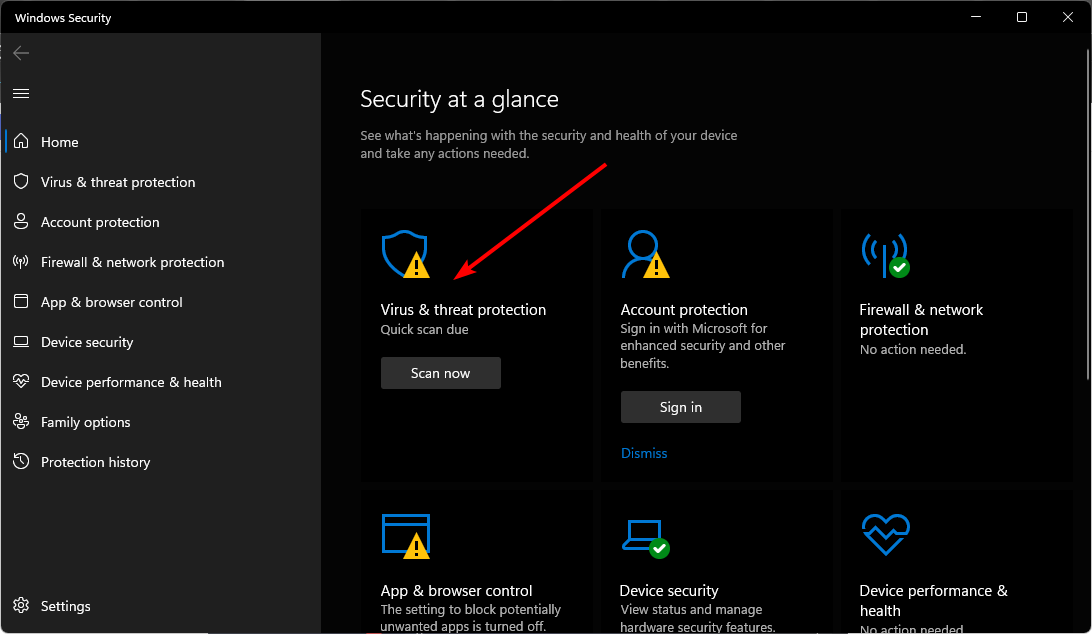
- Acesse Proteção contra vírus e ameaças.
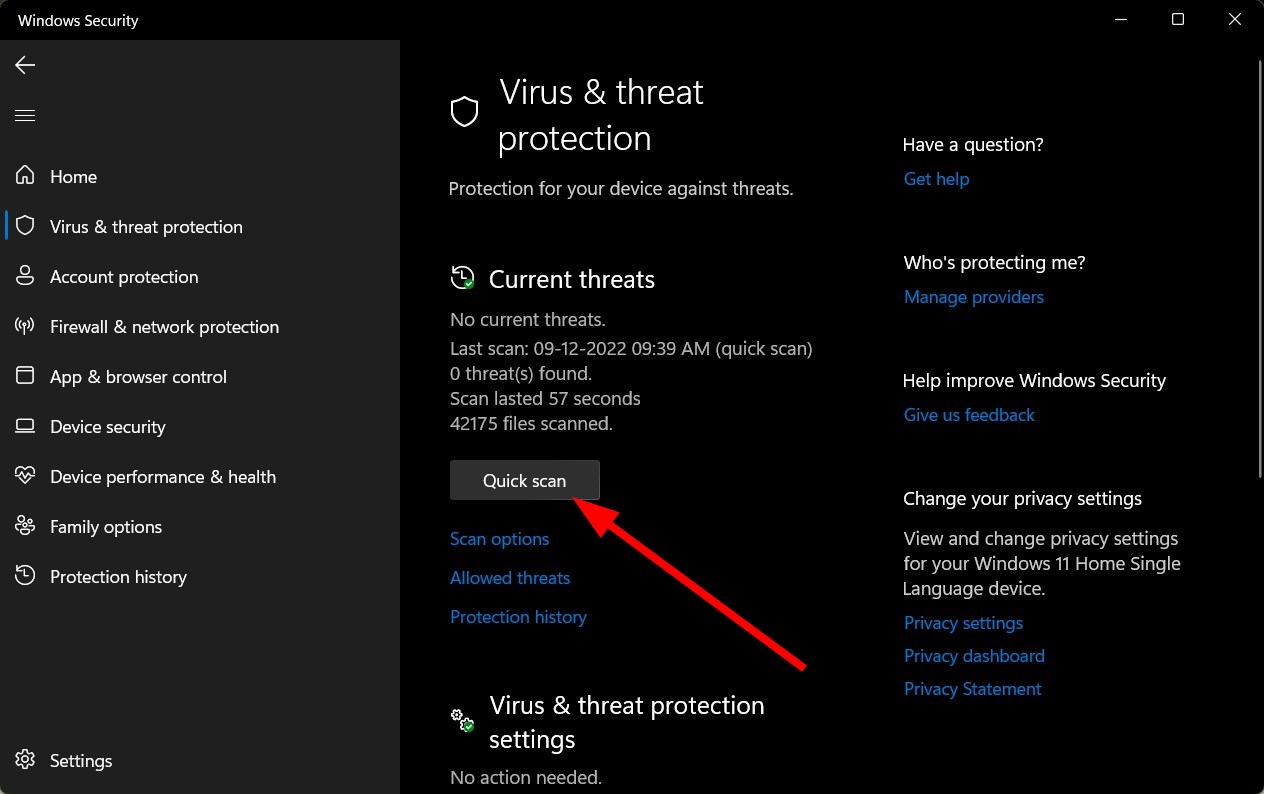
- Execute uma Verificação rápida; se nada for encontrado, escolha Opções de verificação e faça uma Verificação completa.
- Aguarde a conclusão e reinicie o sistema.
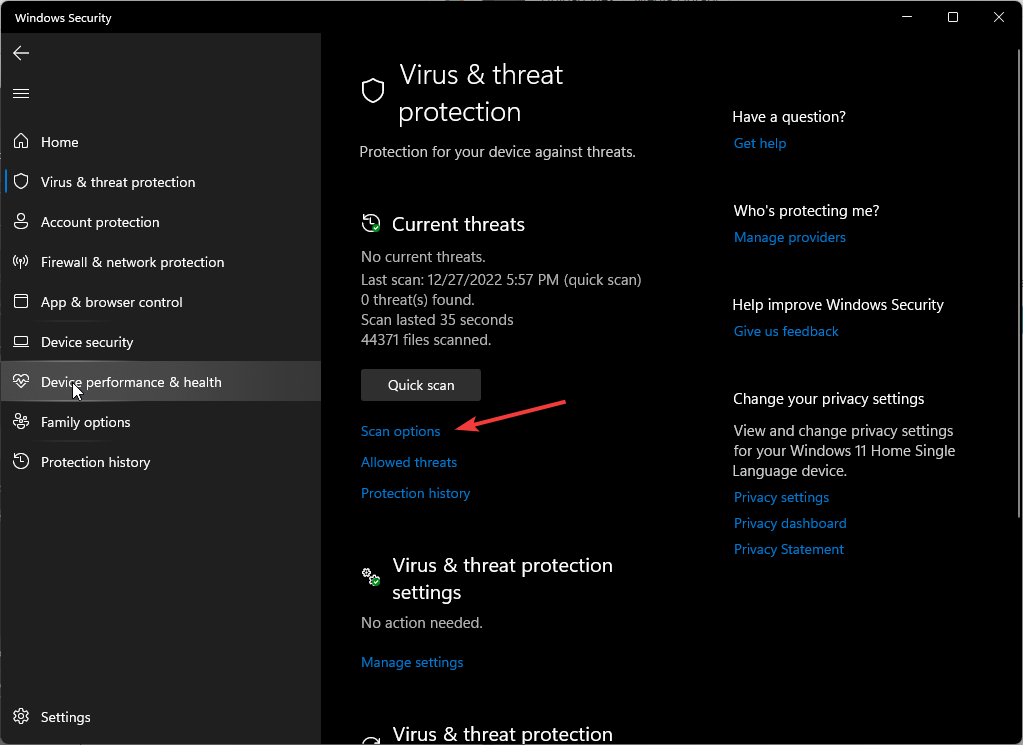
Se o antivírus encontrar ameaças, siga as recomendações para quarentena e remoção. Em casos persistentes, use ferramentas de remoção offline (rescue disk) ou scanners especializados.
Segurança e privacidade: ao usar ferramentas de terceiros, verifique a reputação e leia a política de privacidade — alguns scanners enviam metadados para análise em nuvem.
3) Use Autoruns para remover entradas de inicialização suspeitas
Autoruns (Microsoft Sysinternals) mostra tudo o que inicia com o Windows.
Passos:
- Baixe Microsoft Autoruns do site da Microsoft.
- Descompacte e clique com o botão direito em autorun.exe > Executar como administrador.
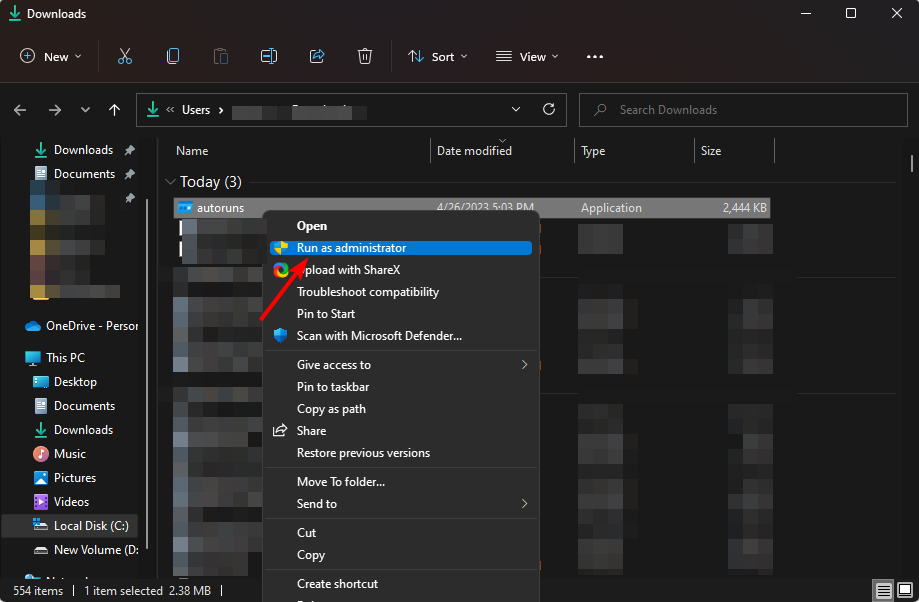
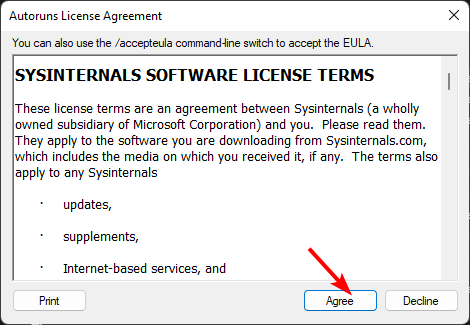
- Aceite o contrato de licença.
- No campo Filter (Filtro), digite srvhost e pressione Enter para reduzir os resultados.
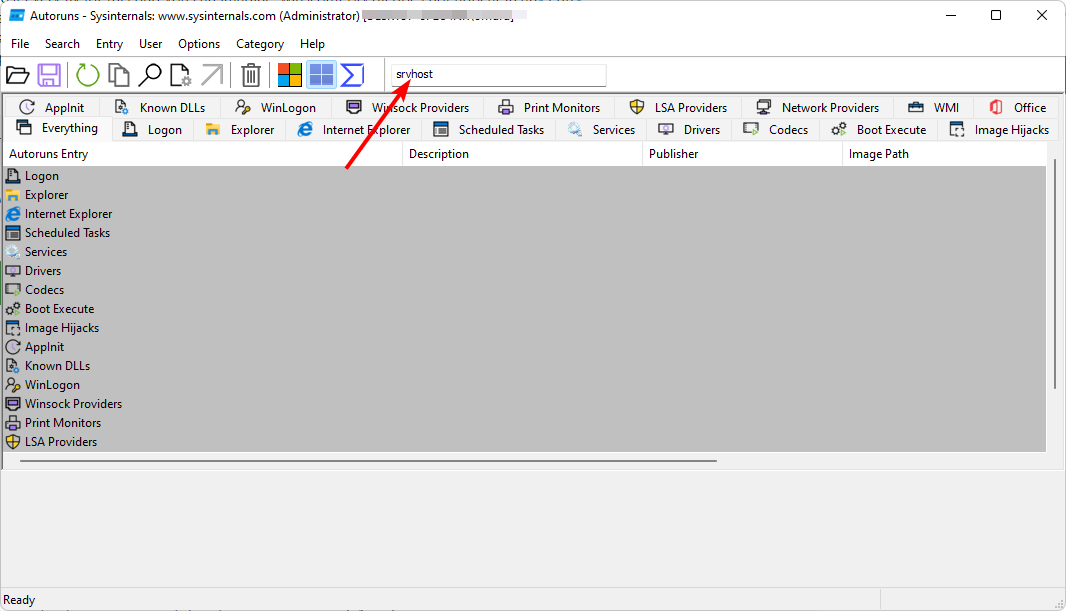
- Localize entradas que apontem para
C:\Windows\Microsoft.NET\Framework64\v4.0.30319e, se for claramente maliciosa ou não reconhecida, clique com o botão direito e Delete.
Atenção: remova apenas entradas que você tem certeza que são maliciosas ou redundantes. Remover entradas legítimas pode impedir aplicativos funcionais.
4) Realize um Clean Boot (inicialização limpa)
O clean boot ajuda a identificar se um serviço ou aplicativo de terceiro é a causa.
- Pressione Windows, digite msconfig e abra Configuração do Sistema.
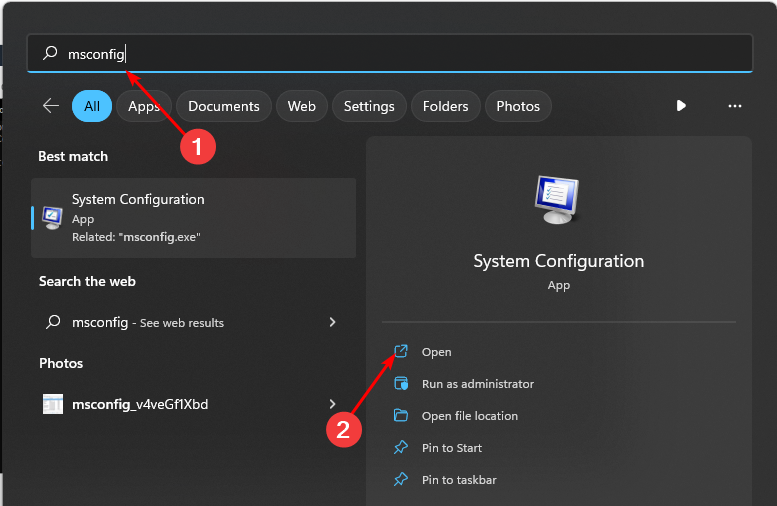
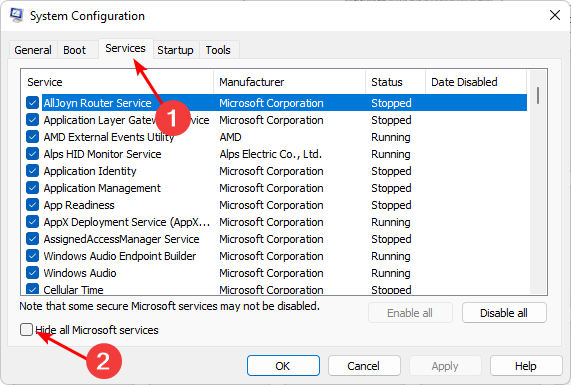
- Na aba Serviços, marque Ocultar todos os serviços Microsoft e clique em Desativar tudo.
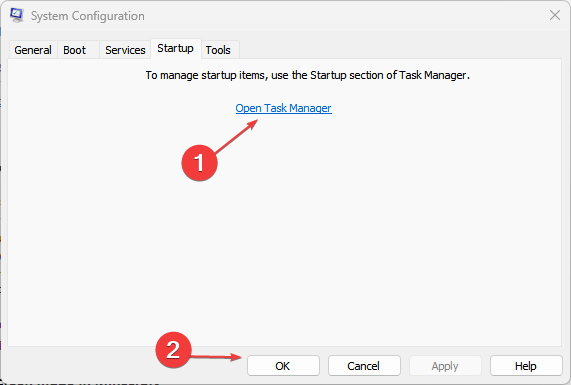
- Vá para a aba Inicializar e abra o Gerenciador de Tarefas.
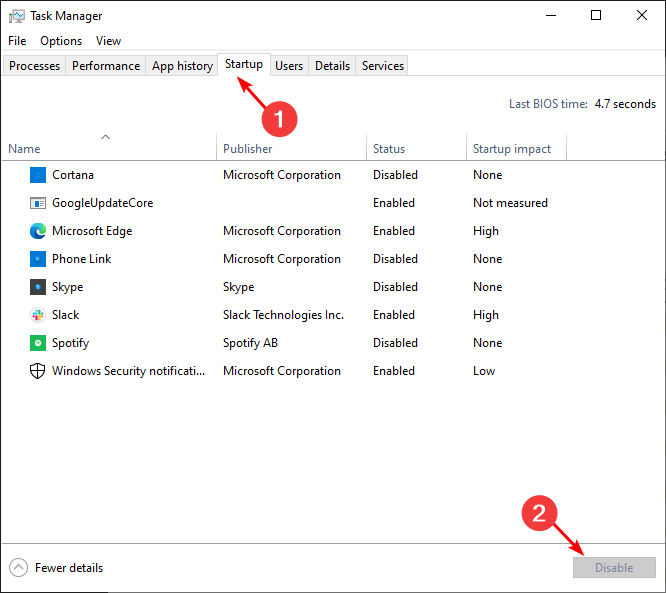
- No Gerenciador de Tarefas, desative todos os itens de Inicialização habilitados.
- Reinicie o PC. Se o problema desaparecer, reative serviços/itens em blocos para localizar o culpado.
5) Atualize o BIOS (se aplicável)
Isso é mais relevante se há incompatibilidade entre firmware e drivers de GPU.
- Cada fabricante tem procedimentos diferentes. No exemplo abaixo usamos HP como referência: visite o site de drivers da HP.
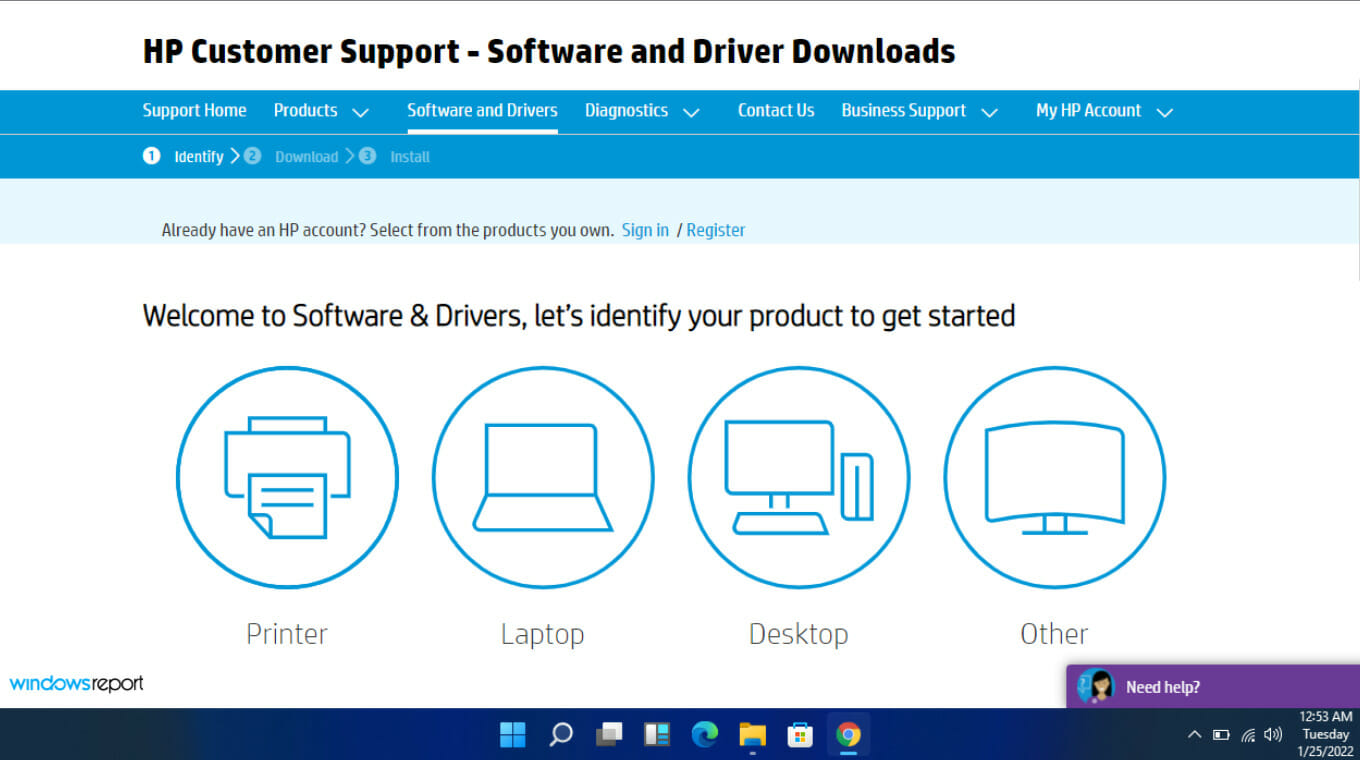
- Escolha laptop ou desktop e insira o número de série ou modelo exato.
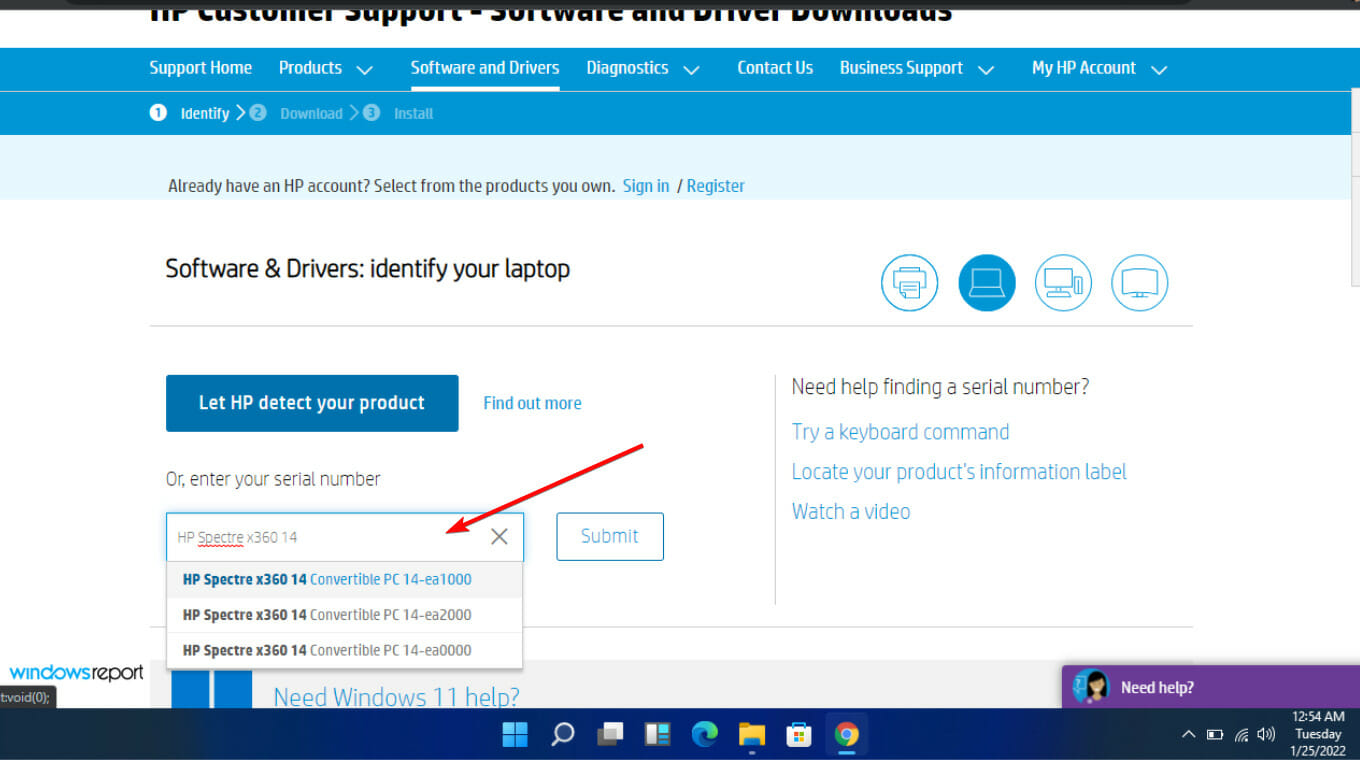
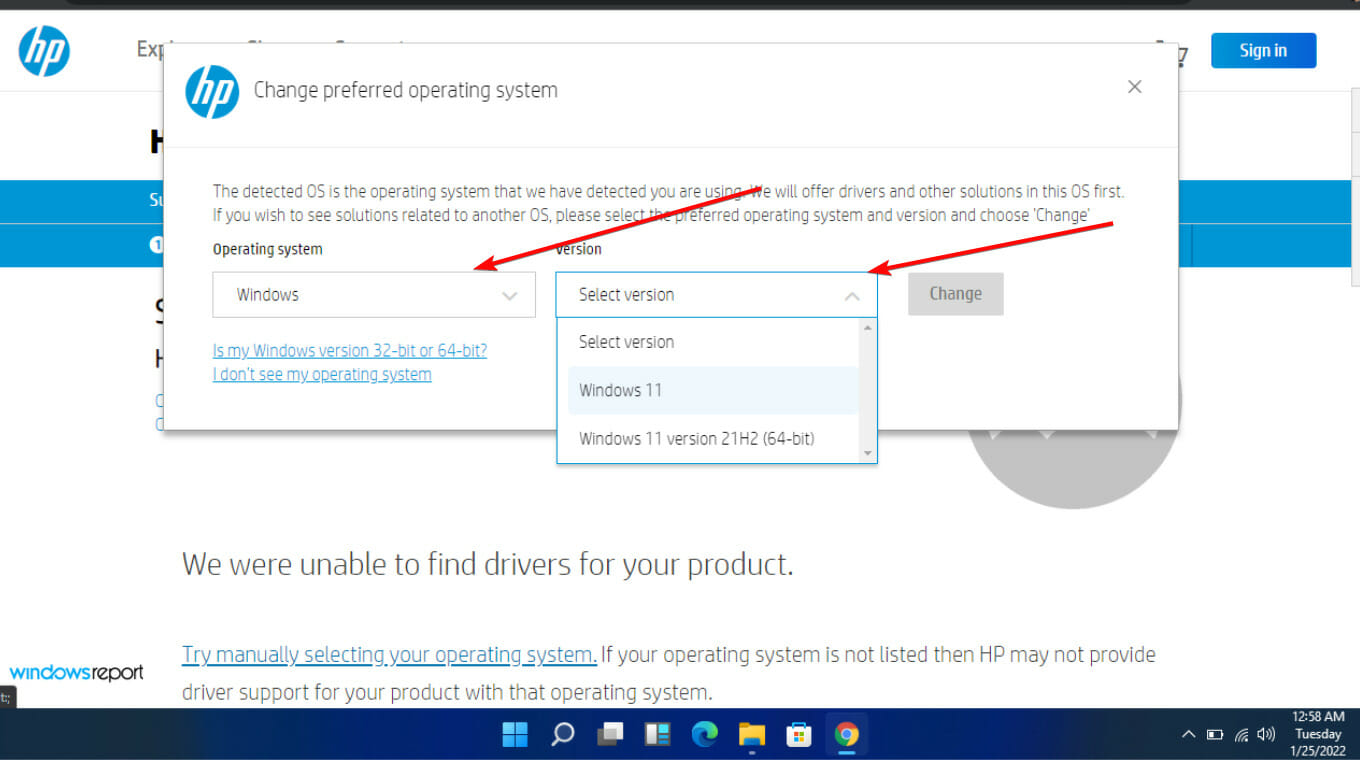
- Selecione o sistema operacional e clique em Enviar.
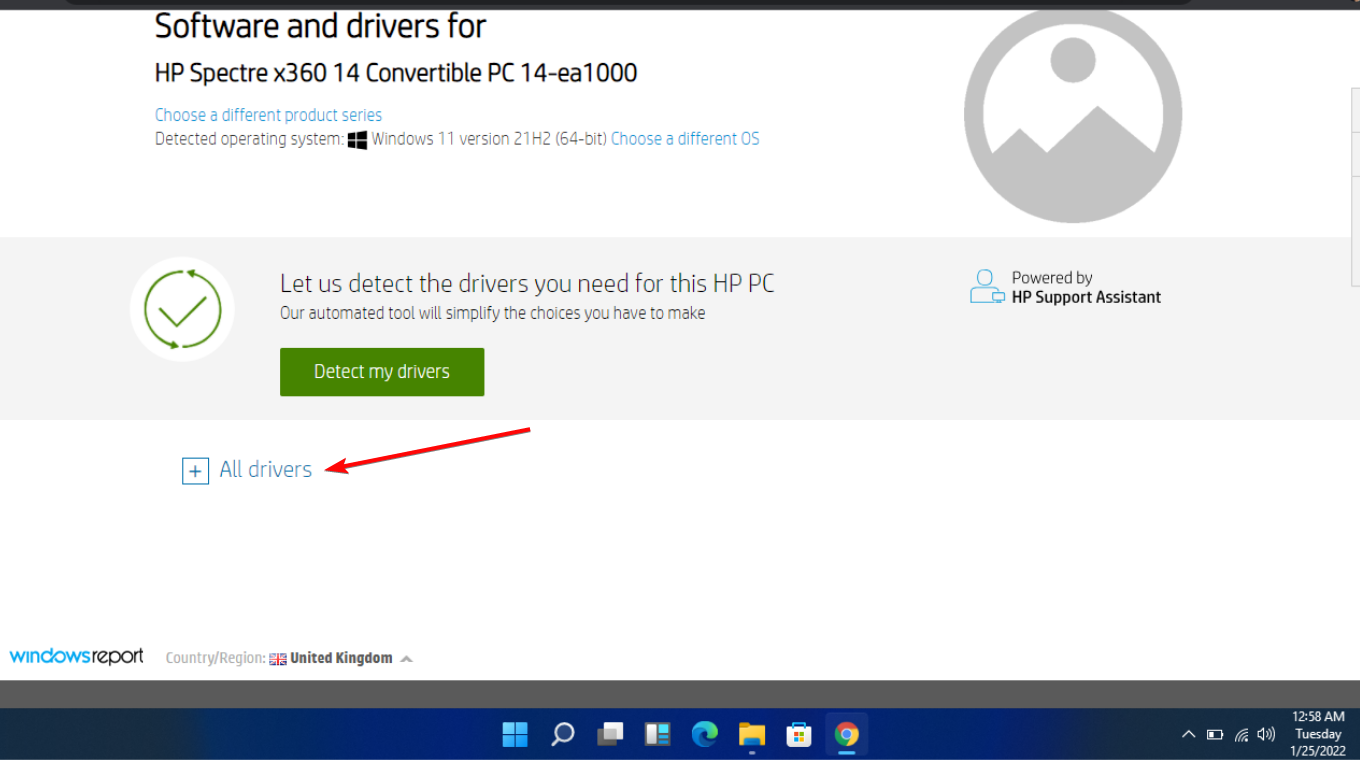
- Em Todos os drivers, expanda BIOS para verificar se há atualização.
- Baixe, execute o .exe e siga as instruções do fabricante.
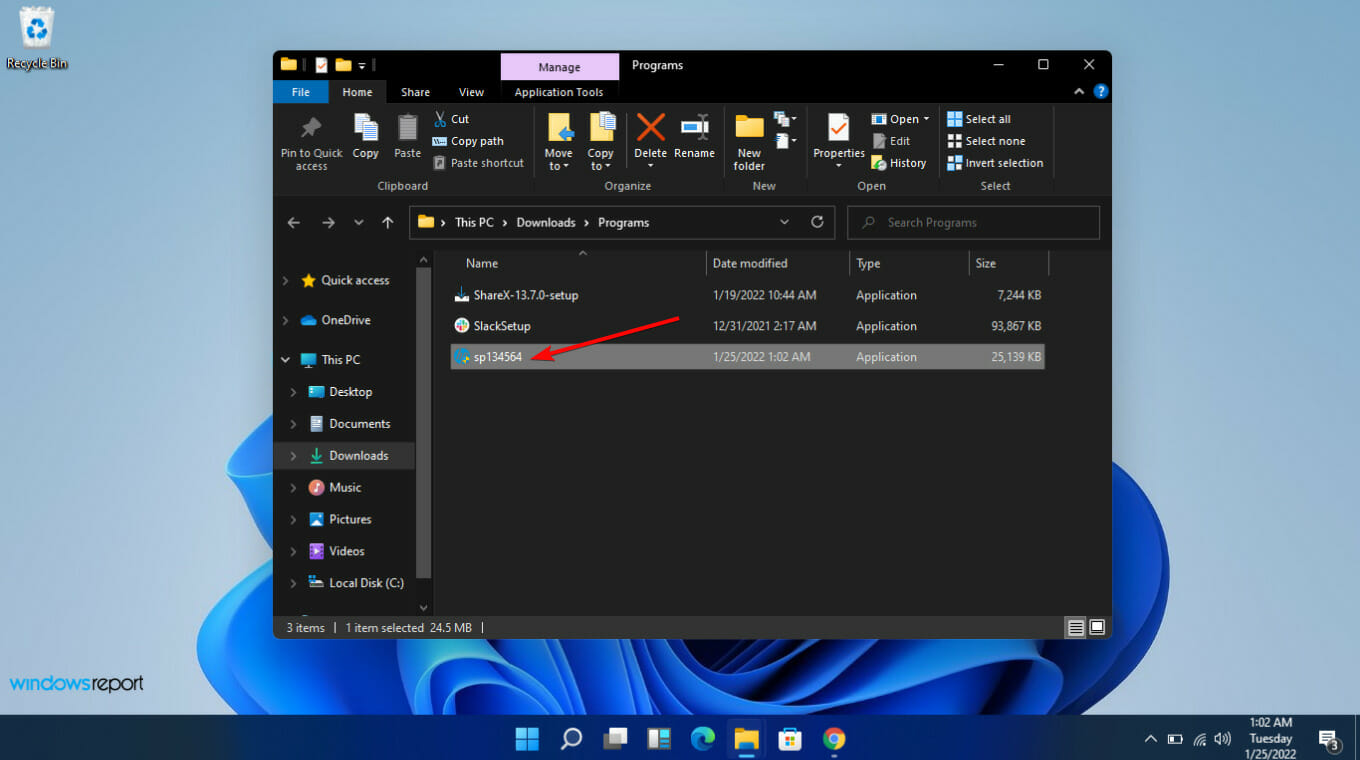
Aviso: atualizar BIOS incorretamente pode danificar o equipamento. Só proceda se estiver confortável e após backup.
Alternativas, rollback e quando considerar reinstalar
Se depois de tudo o problema persistir:
- Restauração do sistema para um ponto anterior ao surgimento do problema.
- Modo de segurança: verifique se o processo persiste no modo de segurança; se não, é sinal de software de terceiros.
- Reinstalação do .NET Framework: remova e reinstale a versão problemática ou instale atualizações do .NET.
- Reset do Windows (manter arquivos pessoais) ou instalação limpa como último recurso.
Mini‑metodologia para diagnosticar Addinprocess.exe (passo a passo curto)
- Observar consumo em Gerenciador de Tarefas e caminho do executável.
- Executar DISM + SFC.
- Escanear com antivírus e ferramentas antimalware. Se detectado, remover/quarentenar.
- Testar em Clean Boot. Se resolver, reativar serviços por blocos para isolar.
- Usar Autoruns para remover entradas duvidosas.
- Atualizar drivers e BIOS; considerar restauração do sistema.
Checklist rápido (para diferentes papéis)
Usuário final:
- Atualizar Windows e drivers.
- Fazer backup e executar antivírus.
- Tentar reiniciar em Modo de Segurança.
Administrador/TI:
- Rodar DISM/SFC em scripts automatizados.
- Usar Autoruns para auditoria de inicialização.
- Coletar logs (Event Viewer) e analisar erros de aplicação.
Técnico de suporte:
- Testar em máquina limpa/VM com mesma aplicação.
- Verificar hashes dos executáveis suspeitos e comparar com cópias legítimas.
Quando isso não resolve (contraexemplos)
- Se o executável for legítimo e fizer parte de uma aplicação necessária: desativá-lo pode quebrar funcionalidades.
- Se o problema for causado por hardware (GPU com defeito) — atualizações de software não resolverão.
- Se há um rootkit avançado, scanners comuns podem falhar; será necessária análise forense.
Segurança, privacidade e conformidade
- Ao enviar amostras para análise online, remova dados pessoais do sistema e esteja ciente da política de privacidade do serviço.
- Em ambientes corporativos, siga procedimentos de resposta a incidentes e notifique equipes de segurança.
- Não execute arquivos obtidos de fontes não confiáveis; prefira repositórios oficiais.
Fluxo de decisão (Mermaid)
flowchart TD
  A[Detecta Addinprocess.exe com uso alto] --> B{O executável está no caminho padrão?}
  B -- Sim --> C[Rodar DISM + SFC]
  B -- Não --> D[Verificar origem do arquivo e realizar scan antimalware]
  C --> E{Problema resolvido?}
  D --> E
  E -- Sim --> Z[Fim]
  E -- Não --> F[Clean Boot e Autoruns]
  F --> G{Isolou serviço/aplicativo?}
  G -- Sim --> H[Desinstalar ou atualizar o aplicativo culpado]
  G -- Não --> I[Considerar restauração do sistema / reinstalação do Windows]
Dicas práticas e presets (cheat sheet)
- Comandos principais: DISM e SFC (administrador).
- Varredura aprofundada: usar Windows Defender Offline ou uma rescue-disk de antivírus.
- Ferramenta de inicialização: Autoruns para ver tudo que carrega com o Windows.
- Logs úteis: Visualizador de Eventos (Event Viewer) > Windows Logs > Application / System.
Leitura relacionada
- Microsoft substitui JScript por JScript9Legacy para mais segurança no Windows 11.
- Build do Windows 11 (exemplos de atualizações e correções).
Resumo final
Se o Addinprocess.exe estiver usando recursos excessivos, trate-o como um sinal de alerta: verifique integridade do sistema, faça scans antimalware, execute um clean boot e use Autoruns para limpar entradas suspeitas. Só remova ou substitua arquivos do sistema se tiver certeza da origem; caso contrário, prefira restauração ou reinstalação do sistema. Para ambientes corporativos, informe a equipe de segurança.
Para dúvidas adicionais ou caso precise de orientação passo a passo no seu sistema, descreva o sistema (versão do Windows, modelo da GPU, localização exata do executável) nos comentários.

Materiais semelhantes

Instalar e usar Podman no Debian 11
Apt‑pinning no Debian: guia prático

Injete FSR 4 com OptiScaler em qualquer jogo
DansGuardian e Squid com NTLM no Debian Etch

Corrigir erro de instalação no Android
