
Como ativar AI Actions no File Explorer do Windows 11
O que é AI Actions no File Explorer
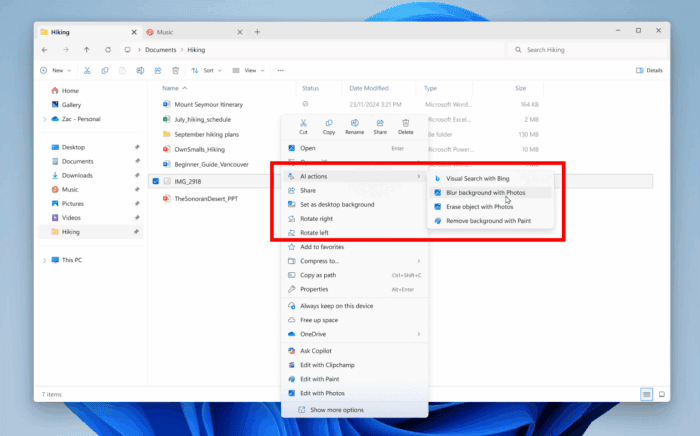
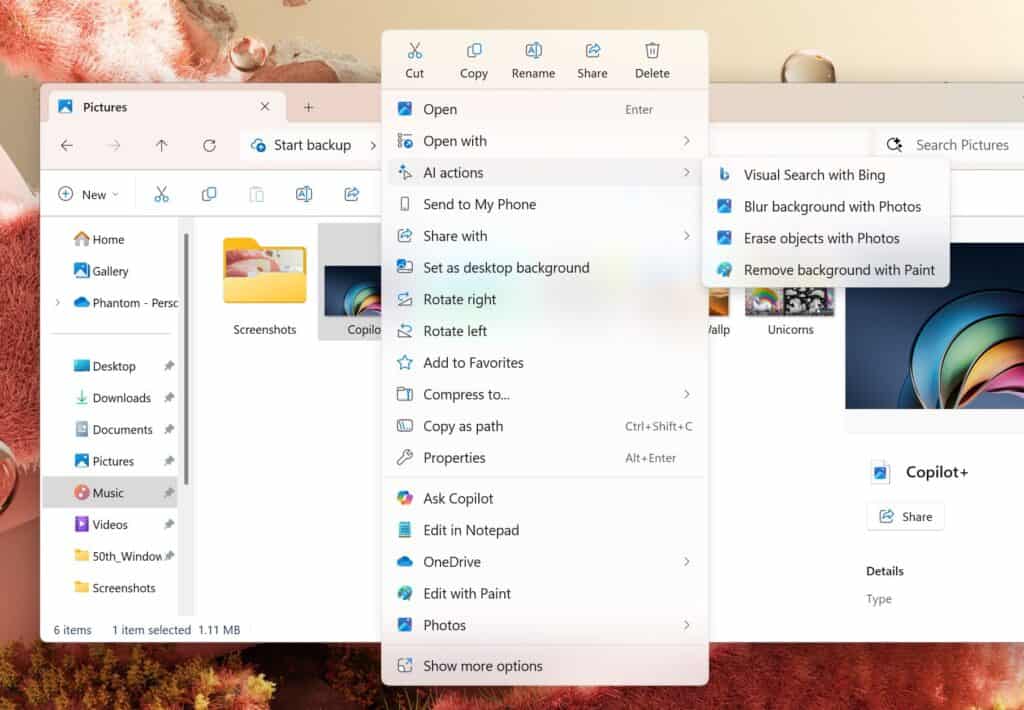
AI Actions é um conjunto de ferramentas com recursos baseados em IA integrados ao menu de contexto do File Explorer do Windows 11. No lançamento inicial, as ações focam em imagens — por exemplo, remoção de fundo, desfoque e remoção de objetos. A Microsoft está liberando o recurso gradualmente para Insiders e planeja ampliar suporte para outros tipos de arquivo (por exemplo, arquivos do Microsoft 365) no futuro.
Importante: a Microsoft ainda está fazendo o rollout, por isso nem todos os Insiders veem o recurso automaticamente. Abaixo estão instruções e boas práticas para ativar manualmente.
Requisitos e verificação inicial
- Versão mínima: compilação 26120.4151 (KB5058486) ou posterior.
- Canais disponíveis: canais Dev e Beta do programa Windows Insider.
- Arquivos suportados por enquanto: JPG, JPEG e PNG.
Como verificar a compilação:
- Abra Executar (Win + R), digite
winvere confirme. A janela exibirá a compilação instalada. - Alternativamente: Configurações > Sistema > Sobre.
Passo a passo: ativando AI Actions no File Explorer
- Baixe o ViveTool do GitHub e extraia-o em uma pasta fácil de encontrar (por exemplo, C:\Vive).
- Abra o Prompt de Comando como administrador: clique em Iniciar, digite
cmd, clique com o botão direito e escolha “Executar como administrador”. - Navegue até a pasta do ViveTool, por exemplo:
cd C:\Vive- Execute o comando de ativação:
vivetool /enable /id:54792954,55345819,48433719Reinicie o computador.
Para testar: clique com o botão direito sobre um arquivo de imagem (JPG/JPEG/PNG) no File Explorer. Você deverá ver as opções de AI Actions no menu contextual.
Nota de segurança: ViveTool é uma ferramenta de terceiros usada para ativar recursos ocultos. Execute-a somente se confiar na origem e tenha cuidado em ambientes corporativos. Sempre faça backup dos dados antes de aplicar alterações no sistema.
Comando de reversão (se precisar desfazer)
Se quiser desativar as flags que ativou, use o comando simétrico de desativação:
vivetool /disable /id:54792954,55345819,48433719Reinicie o PC após executar esse comando.
O que funciona agora e limitações
- Tipos de arquivo: apenas imagens (JPG/JPEG/PNG).
- Funcionalidades iniciais: remoção de fundo, desfoque e apagar objeto.
- Suporte futuro anunciado: tipos adicionais, incluindo arquivos do Microsoft 365 (sumarização e geração de FAQs).
- Requisitos de hardware/software: não é necessário um PC Copilot+. Qualquer dispositivo com Windows 11 e a compilação correta pode funcionar.
Limitações e quando pode falhar:
- Se você não estiver em uma build compatível, o recurso não aparecerá mesmo após usar o ViveTool.
- Ambientes gerenciados (domínio/empresarial) podem bloquear alterações por políticas de grupo.
- A Microsoft pode alterar os IDs de feature e a disponibilidade, fazendo com que o procedimento deixe de funcionar futuramente.
Alternativas se não quiser usar ViveTool
- Aguardar o rollout oficial via Windows Update para sua conta Insider.
- Entrar (ou trocar de canal) no programa Windows Insider nos canais Dev ou Beta e atualizar o sistema pela rota oficial.
- Em ambientes corporativos, solicitar ao time de TI que valide e distribua a build ou a política necessária.
Mini‑metodologia rápida (resumo operacional)
- Verificar compilação com
winver. - Entrar no canal Insider correto, se necessário.
- Baixar ViveTool e executar comando como administrador.
- Reiniciar e testar em imagens.
Caixa de dados — números-chave
- Compilação mínima: 26120.4151 (KB5058486)
- IDs usados no ViveTool: 54792954, 55345819, 48433719
- Tipos suportados inicialmente: JPG, JPEG, PNG
Checklist por função
Usuário final:
- [ ] Verificar compilação com
winver. - Fazer backup de arquivos importantes.
- Baixar ViveTool e executar o comando de ativação como administrador.
- Reiniciar e testar em imagens.
- [ ] Verificar compilação com
Administrador de TI:
- Avaliar risco e conformidade de usar ViveTool.
- Testar em máquina de laboratório.
- Planejar rollout controlado ou bloquear via política se necessário.
Critérios de aceitação / Testes
- Dado que o sistema está na compilação mínima e o comando foi executado, quando reiniciar, então AI Actions aparece ao clicar com o botão direito em uma imagem JPG/JPEG/PNG.
- Caso o menu não apareça: verificar logs de instalação, políticas de grupo e se os IDs estão corretos.
Segurança e privacidade
A Microsoft não detalhou publicamente se todas as operações de IA no File Explorer são processadas localmente ou em nuvem. Antes de processar imagens sensíveis, verifique:
- Política de privacidade e termos do Windows/OneDrive.
- Políticas internas de proteção de dados (GDPR/lei local) quando aplica.
Perguntas frequentes
Preciso de um PC Copilot+ para usar AI Actions?
Não — segundo as informações iniciais, qualquer dispositivo com Windows 11 na compilação correta deve poder usar as ações de IA.
Quais tipos de arquivo funcionam hoje?
Somente imagens: JPG, JPEG e PNG.
Como desfaço as alterações?
Use vivetool /disable /id:54792954,55345819,48433719 e reinicie o PC.
Quando não usar este método
- Em máquinas de produção críticas sem backup ou validação prévia.
- Quando as políticas corporativas proíbem o uso de ferramentas de modificação do sistema.
Resumo final
Ativar AI Actions no File Explorer do Windows 11 é relativamente simples para usuários avançados: confirme a compilação, baixe ViveTool, execute o comando de ativação como administrador e reinicie. Lembre-se das limitações iniciais (apenas imagens) e das implicações de segurança ao usar ferramentas de terceiros. Se preferir, aguarde a distribuição oficial via Windows Update.
Fonte da imagem: X/@Phantomofearth

Materiais semelhantes

Instalar e usar Podman no Debian 11
Apt‑pinning no Debian: guia prático

Injete FSR 4 com OptiScaler em qualquer jogo
DansGuardian e Squid com NTLM no Debian Etch

Corrigir erro de instalação no Android
