
Como remover pontos brancos na tela do PC
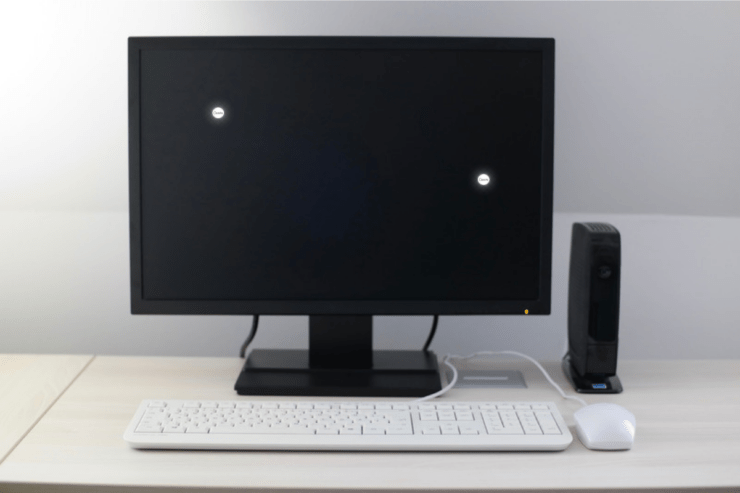
O ponto branco que aparece na sua área de trabalho pode ter causas simples ou complexas. Frequentemente, trata-se de um artefato de software — um pequeno elemento que um programa desenha na tela ou um bug na composição gráfica do Windows. Em outros casos, é um defeito físico no painel do monitor ou na camada de retroiluminação.
Este guia explica as causas mais comuns, fornece uma sequência de diagnóstico e apresenta soluções passo a passo. Também incluo listas de verificação para usuários, administradores e técnicos, um fluxograma de decisão e um glossário de termos curtos.
Por que vejo pontos brancos na área de trabalho do Windows?
Vários usuários relataram o ponto branco em máquinas com Windows 11 e Windows 10. Os motivos mais comuns são:
- Aplicativos em segundo plano que desenham elementos flutuantes (por exemplo, Microsoft Teams, Grammarly, Steam, Rainmeter).
- Bugs visuais provocados por atualizações do Windows ou por versões específicas de um aplicativo.
- Drivers de vídeo desatualizados ou corrompidos que afetam a composição da área de trabalho.
- Arquivos de sistema corrompidos.
- Malware ou scripts maliciosos que exibem pixels/elementos de rastreamento.
- Problemas físicos no painel do monitor: pixels presos, pixels mortos, falha no painel ou no conector.
Observação prática: se o ponto aparece apenas quando um app específico está em execução, é provável que seja um problema de software.
Como identificar se é software ou hardware
Teste do screenshot (método rápido):
- Quando o ponto branco estiver visível, pressione Print Screen e cole a imagem num editor (Paint, Fotos, etc.).
- Se o ponto aparece no screenshot, o problema é gerado por software (uma janela, overlay ou bug de renderização).
- Se o ponto não aparece no screenshot, o problema tende a ser físico (pixel preso/morto ou defeito do painel).
Teste com monitor externo ou câmera:
- Conecte um monitor externo. Se o ponto não aparecer no monitor externo, o problema é na tela original.
- Tire uma foto da tela com o celular. Se o ponto aparece na foto, é visível fisicamente; se não aparece, há alta probabilidade de ser um artefato de software.
Nota: um pixel “preso” às vezes aparece como branco, vermelho, verde ou azul. Um pixel morto geralmente fica escuro.
Método rápido: ordem recomendada de ações
Siga esta sequência curta antes de procedimentos mais invasivos:
- Verifique se o ponto some ao fechar apps em segundo plano (Teams, Grammarly, Steam, Rainmeter).
- Faça o teste do screenshot.
- Atualize o app que parece causar o problema ou feche-o por completo.
- Atualize drivers de vídeo e o Windows.
- Execute uma varredura completa por malware.
- Teste em Modo de Segurança ou com Inicialização limpa (clean boot).
- Se for hardware, procure assistência técnica ou verifique a garantia.
Critério de sucesso: o ponto não reaparece por pelo menos 24 horas após aplicar a correção pretendida.
Soluções passo a passo
As próximas seções traduzem e expandem as soluções práticas mais eficazes.
1. Encerrar o Microsoft Teams
Muitos relatos apontam o Teams como causa frequente. Não é necessário desinstalar o app; basta encerrá-lo corretamente.
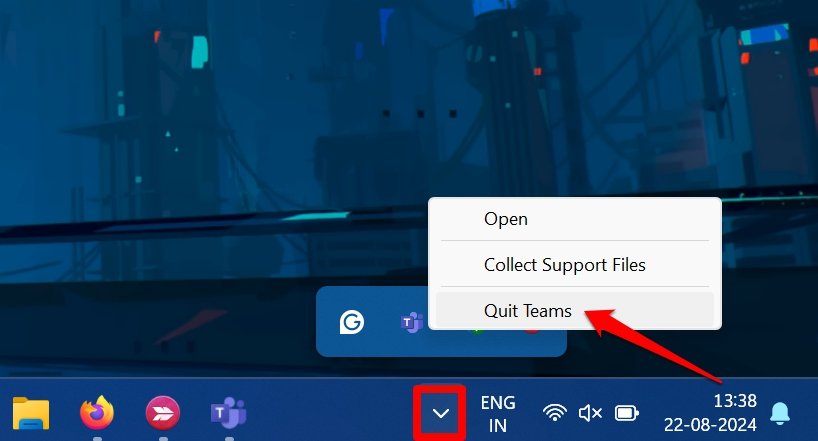
- Clique no ícone da seta (chevron) na barra de tarefas para ver os apps em execução.
- Clique com o botão direito no ícone do Microsoft Teams e selecione Quit Teams.
Importante: alguns usuários notaram que alternar para o modo escuro no Teams também resolve temporariamente o ponto branco.
2. Atualizar o Microsoft Teams
Se encerrar o Teams resolve o problema, pode haver um bug na versão instalada. Atualize o Teams:
- Abra o Microsoft Teams.
- Clique no botão de overflow próximo ao avatar da conta e pressione Update.
- Selecione Update and Restart Teams.

Dica: verifique as notas de versão do Teams para problemas gráficos conhecidos.
3. Encerrar o Grammarly
Se você usa o cliente nativo do Grammarly, ele pode desenhar uma pequena interface flutuante. Para fechar:
- Clique no chevron da barra de tarefas.
- Clique com o botão direito em Grammarly e selecione Quit Grammarly.

4. Finalizar o cliente Steam
O cliente Steam pode manter sobreposições ativas mesmo quando não está em primeiro plano.
- Abra o menu de apps na barra de tarefas.
- Clique com o botão direito em Steam e selecione Quit.
Você também pode atualizar o cliente Steam nas configurações internas do aplicativo.
5. Ajustar escala de exibição do Windows
Alguns usuários conseguiram corrigir o ponto alterando a escala do display. Isso força a recomposição de janelas e às vezes elimina artefatos.
- Pressione Windows + I para abrir Configurações.
- Vá em Sistema > Display.
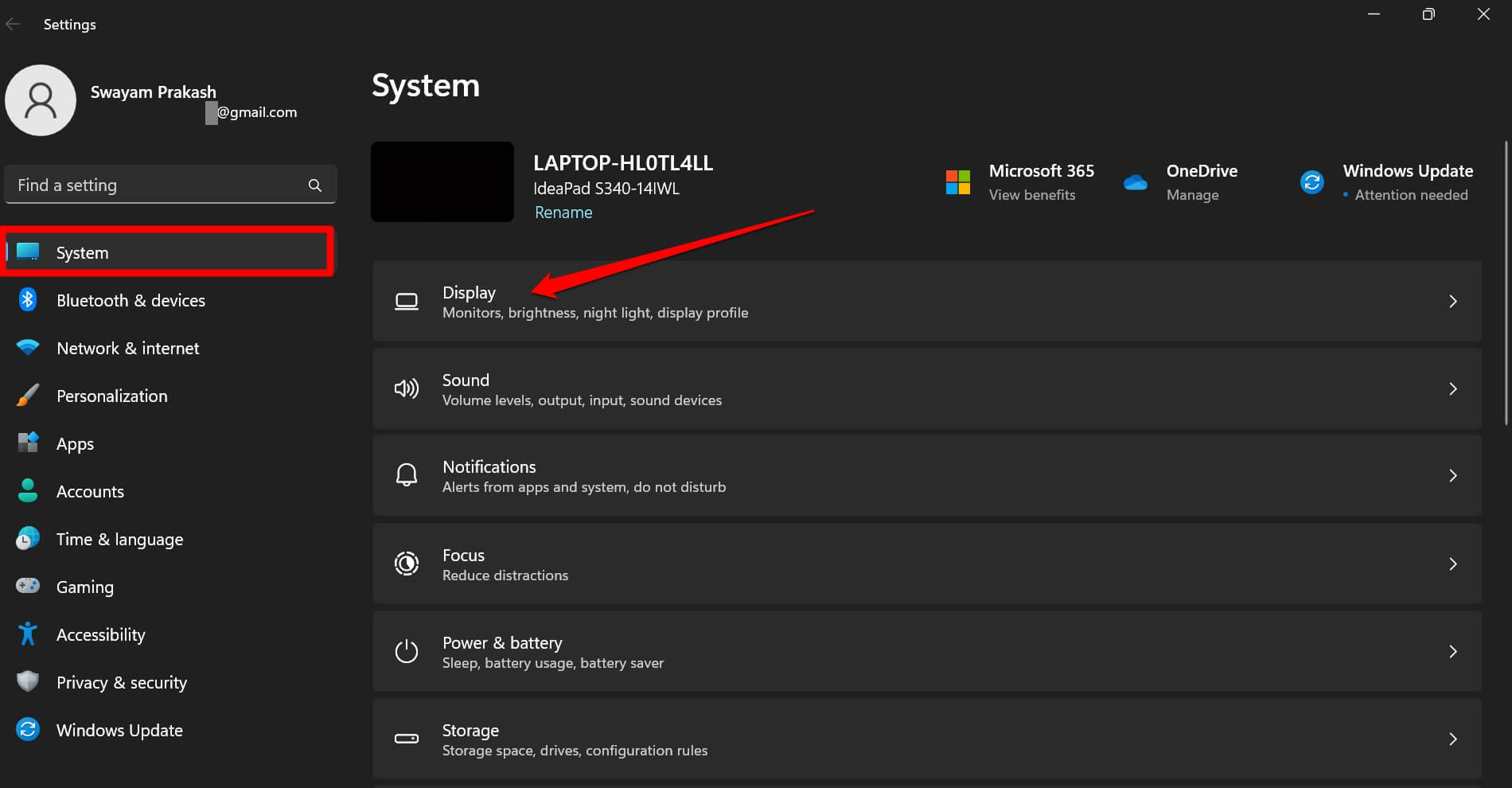
- Mude a escala para 125% (ou 100%) e aguarde.
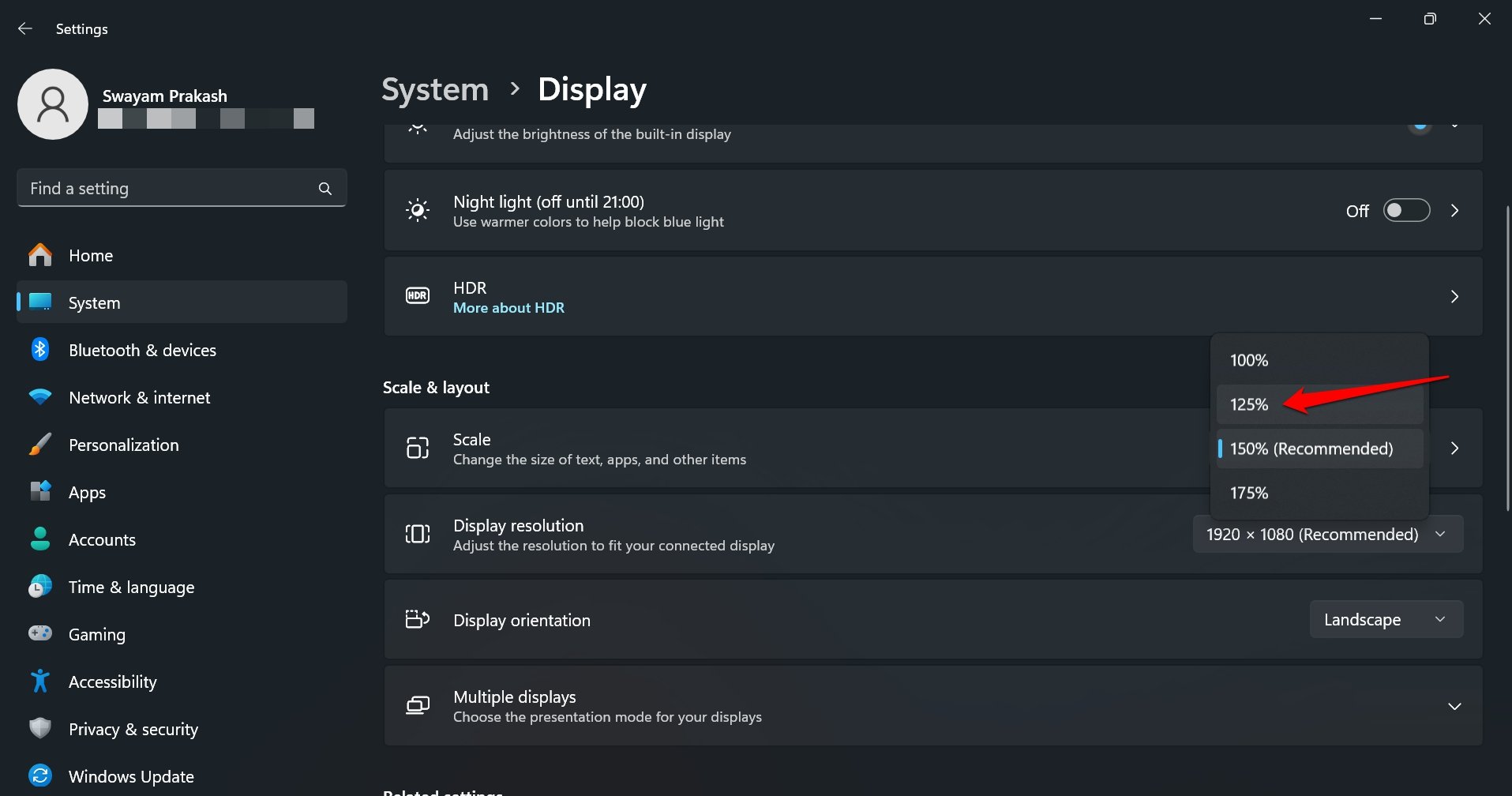
- Volte para a escala recomendada e feche as configurações.
6. Desinstalar o Rainmeter
Se você usa skins do Rainmeter, desinstalar o aplicativo pode resolver o problema.
- Pressione Windows + R para abrir Executar.
- Digite appwiz.cpl e pressione Enter para abrir Programas e Recursos.
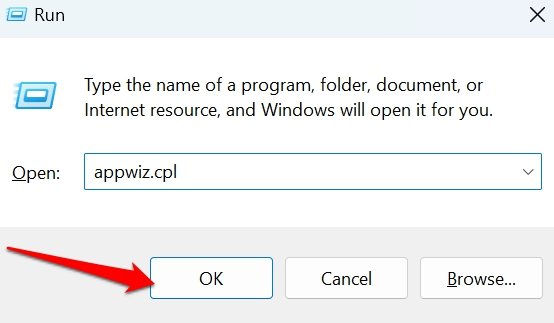
- Encontre Rainmeter, clique com o botão direito e selecione Uninstall.
7. Atualizar driver de vídeo
Drivers gráficos antigos ou corrompidos geram artefatos. Atualize pelo Gerenciador de Dispositivos:
- Pressione Windows + X e abra o menu de usuário avançado.
- Selecione Device Manager.

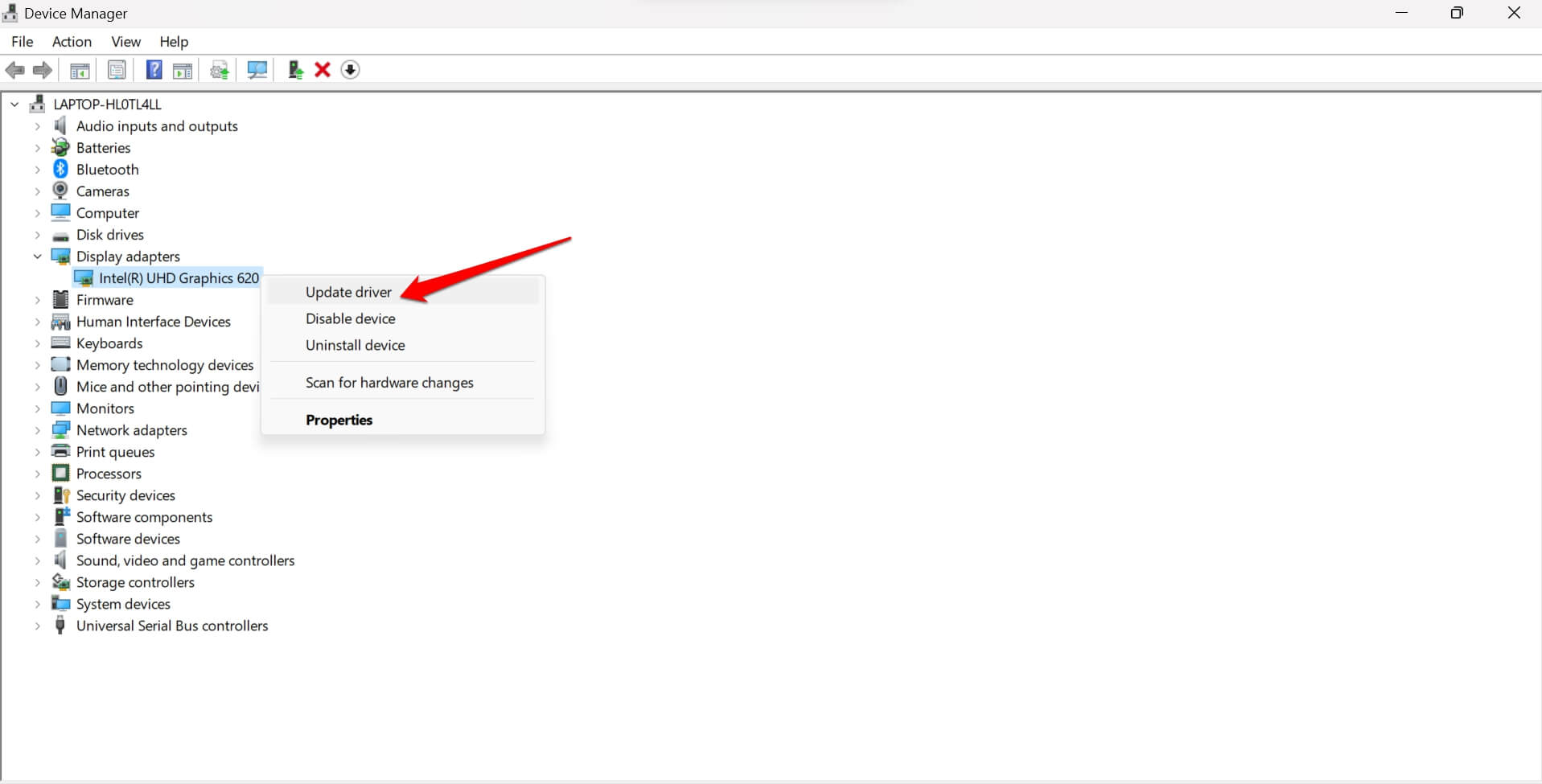
- Expanda Display Adapters.
- Clique com o botão direito na placa gráfica e selecione Update driver.
- Escolha Search automatically for drivers.
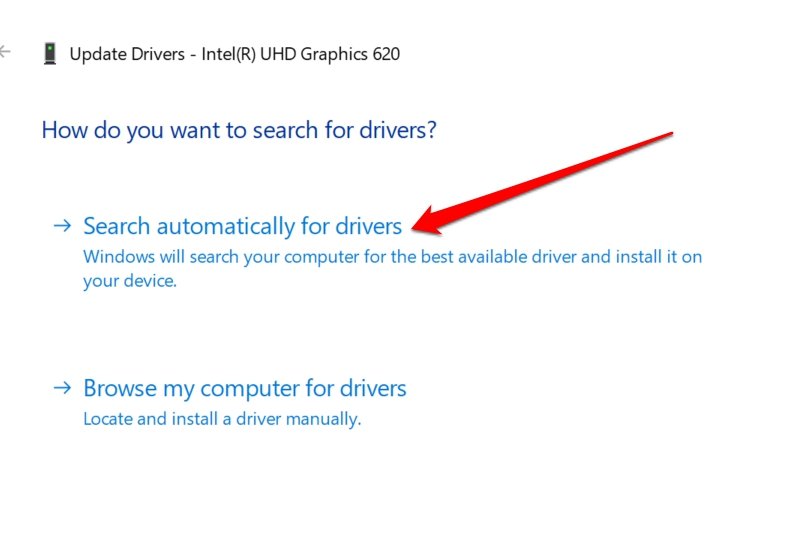
Se a busca não encontrar nada, visite o site do fabricante (Intel, AMD, NVIDIA) para baixar a versão mais recente.
Importante: se o problema começou após uma atualização de driver, considere fazer rollback do driver.
8. Instalar atualizações do Windows
Bugs do sistema podem provocar artefatos. Verifique atualizações do Windows:
- Pressione Windows + I para abrir Configurações.
- Vá em Windows Update.
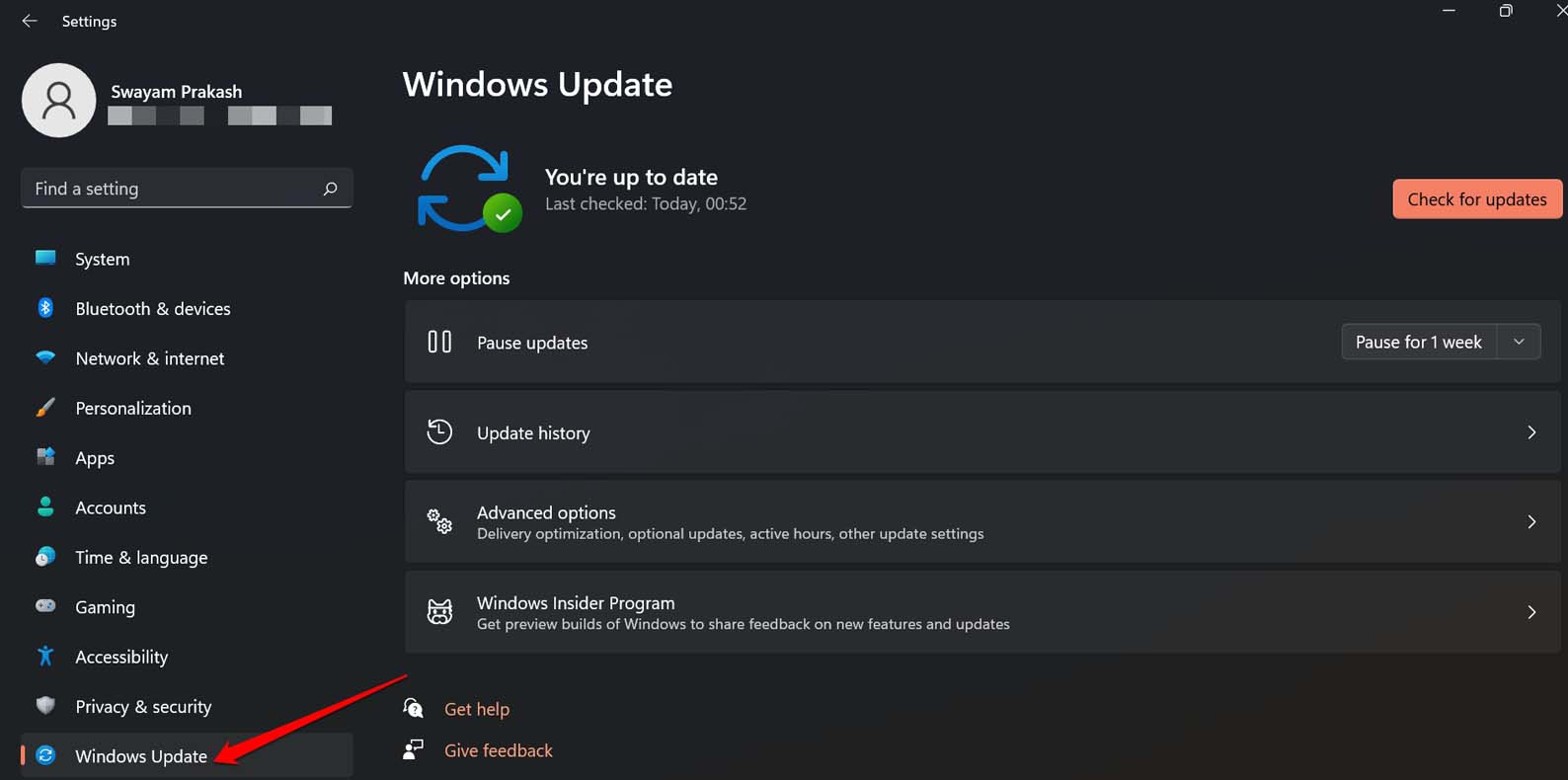
- Clique em Check for updates.
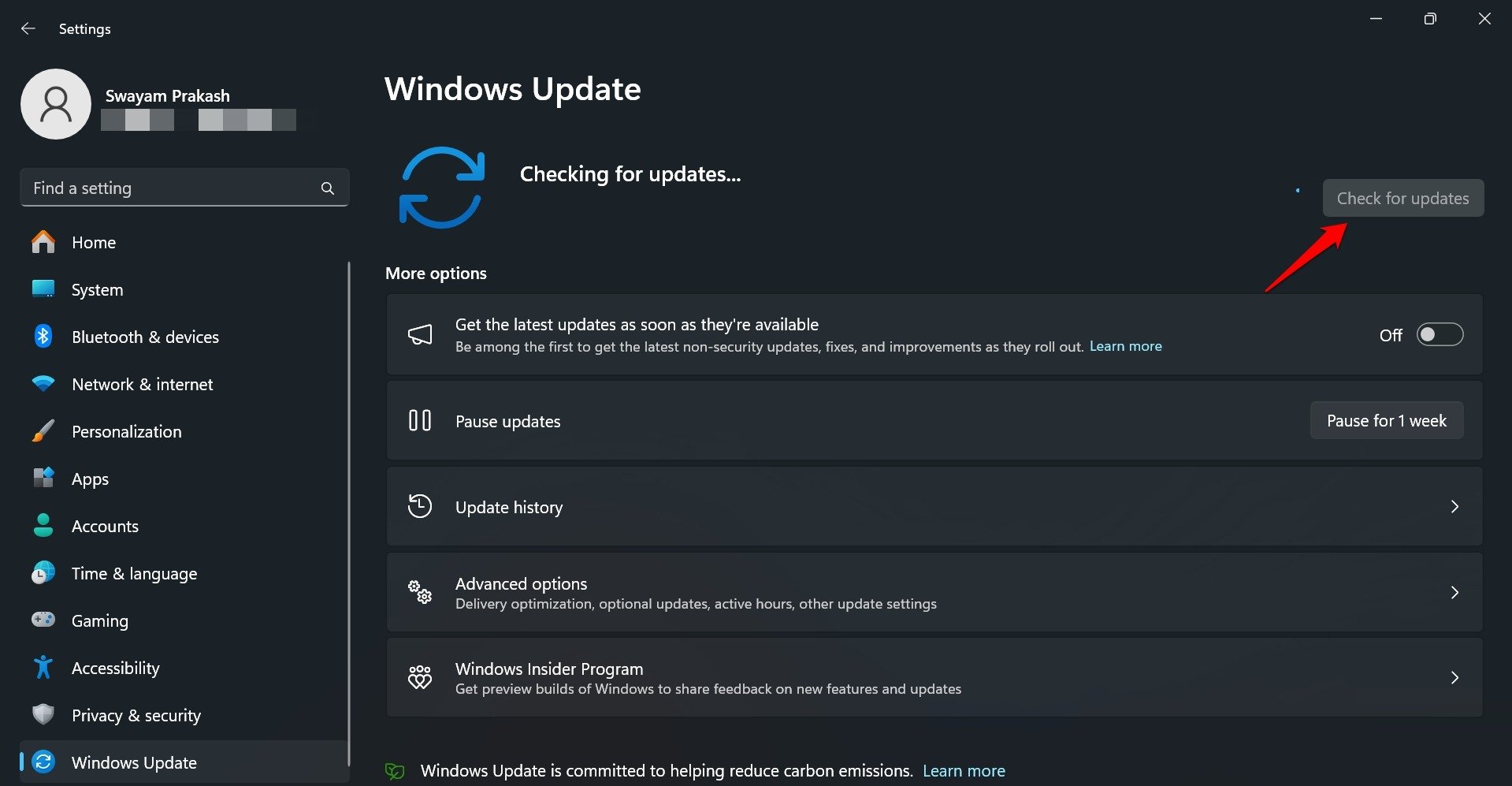
Reinicie o computador após instalar atualizações.
9. Verificar malware
Scripts ou malwares podem mostrar pixels ou janelas pequenas. Faça uma varredura completa:
- Pressione Windows + S e pesquise Virus and Threat Protection.
- Abra e selecione Scan options.
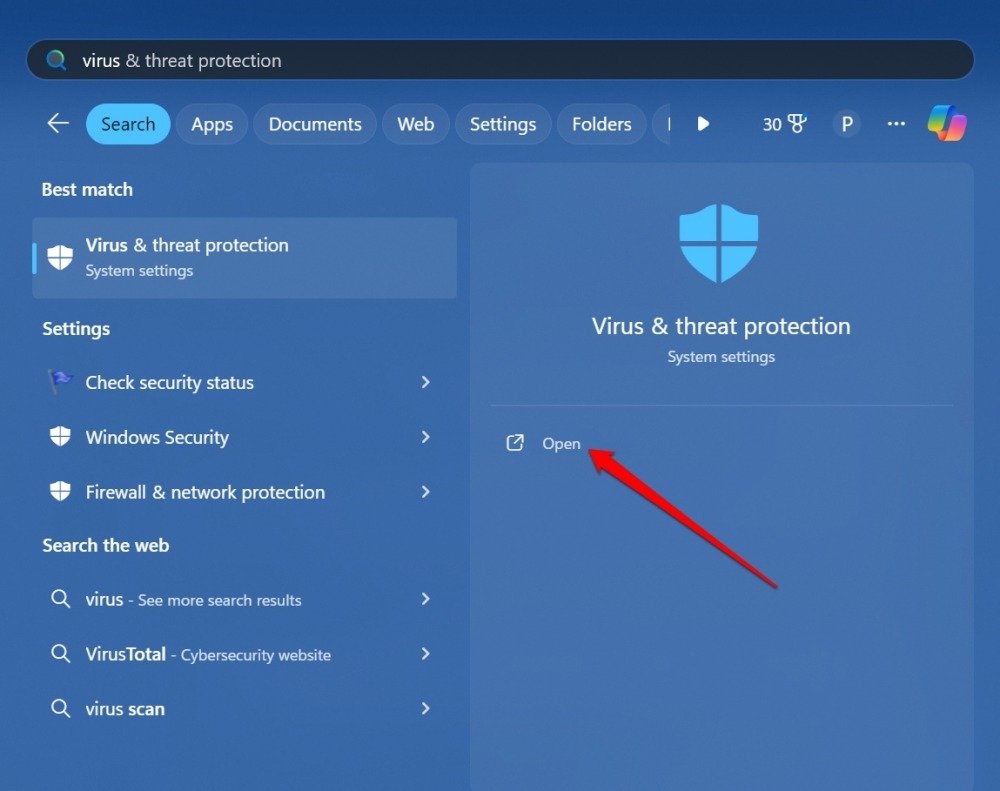
- Escolha Full scan e clique em Scan now.
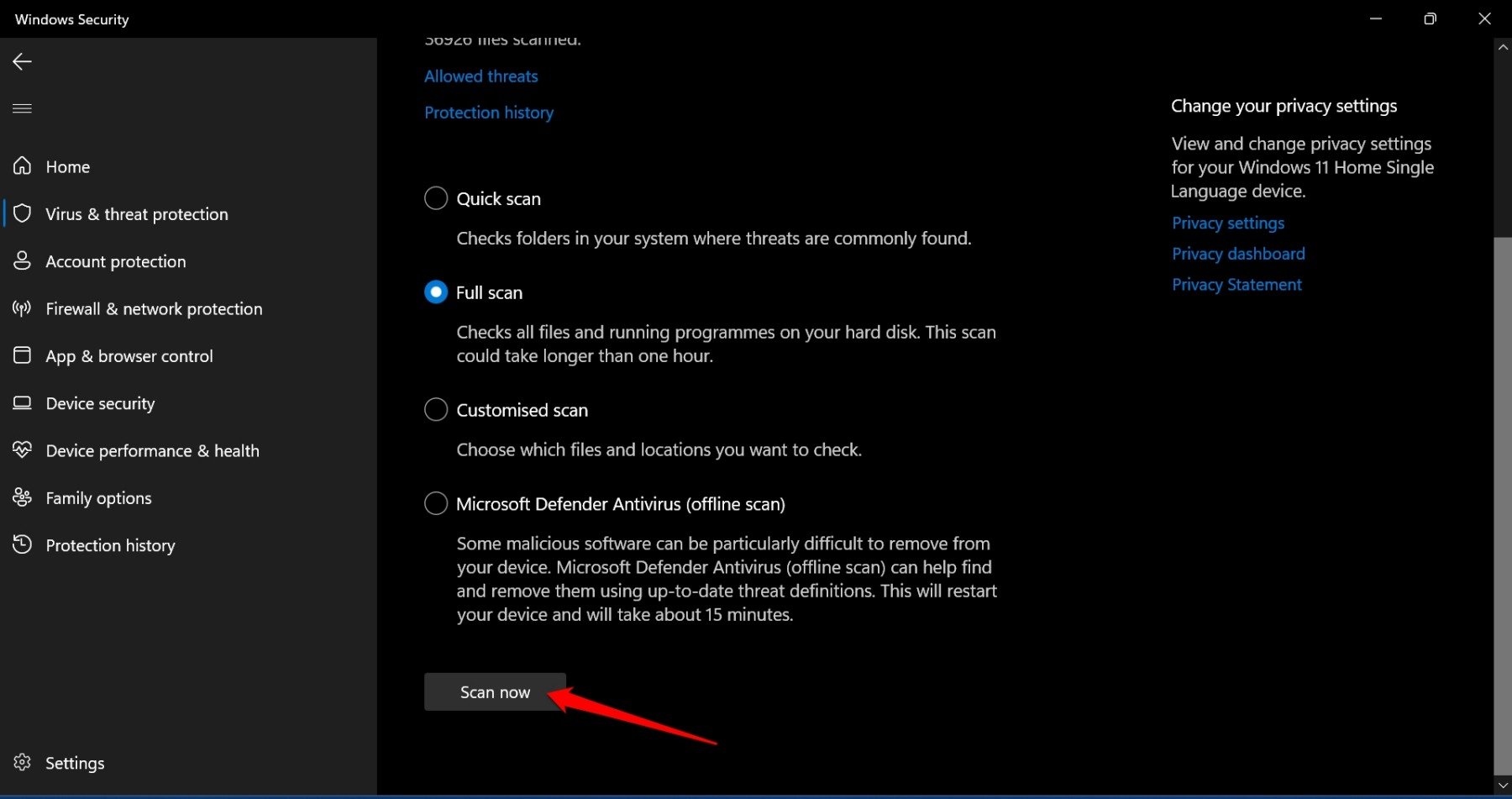
Remova ou coloque em quarentena quaisquer arquivos suspeitos e reinicie.
10. Inspecionar problemas de hardware
Se as etapas anteriores não resolveram e o screenshot não mostra o ponto, o defeito pode ser físico. Leve o monitor ou laptop a um centro de assistência para verificar o painel, o cabo LVDS/eDP e a retroiluminação.
Dica: antes de levar à assistência, teste com cabo e entrada diferentes (HDMI, DisplayPort) e verifique em outro PC.
11. Testar em Modo de Segurança e com Inicialização limpa
Modo de Segurança inicia o Windows com drivers e serviços mínimos. Se o ponto não aparecer em Modo de Segurança, é quase certo que é algo que um programa adiciona.
Inicialização limpa (clean boot) permite isolar serviços e programas de terceiros. Use MSCONFIG para desabilitar itens de inicialização e reiniciar em etapas até identificar o culpado.
12. Ferramentas para pixels presos
Se for um pixel preso (fisicamente branco), algumas soluções aliviam o problema:
- Ferramentas web como JScreenFix (site) aplicam uma animação rápida sobre o pixel para tentar reativar o subpixel preso. Não há garantia de sucesso.
- Softwares que fazem ciclos rápidos de cores podem ajudar a restaurar pixels presos, mas não resolverão pixels realmente mortos.
Importante: use essas ferramentas com cautela e sem expectativa de sucesso em todos os casos.
Quando as correções de software não funcionam
Se o teste do screenshot indicar que o ponto não aparece na captura, e se o ponto persiste após testes em outros monitores e cabos, siga para assistência técnica:
- Verifique a garantia do fabricante antes de abrir o aparelho.
- Documente o defeito com fotos e registros dos testes (screenshot, foto da tela, testes em monitor externo).
- No caso de laptops, a substituição do painel pode ser necessária.
Fluxograma de decisão
flowchart TD
  A[Ponto branco visível] --> B[Teste de screenshot]
  B -->|Aparece no screenshot| C[Problema de software]
  B -->|Não aparece no screenshot| D[Provável problema de hardware]
  C --> E[Encerrar apps em segundo plano]
  E --> F{Resolveu?}
  F -->|Sim| Z[Fim]
  F -->|Não| G[Atualizar apps/drivers e Windows]
  G --> H{Resolveu?}
  H -->|Sim| Z
  H -->|Não| I[Verificar malware e iniciar em Modo de Segurança]
  I --> J{Resolveu?}
  J -->|Sim| Z
  J -->|Não| D
  D --> K[Procurar assistência técnica]
Listas de verificação por função
Usuário final:
- Fazer screenshot para diagnóstico.
- Encerrar Teams, Grammarly, Steam, Rainmeter.
- Atualizar os apps que estiverem ativos.
- Atualizar drivers e Windows.
- Executar varredura antimalware.
- Testar com monitor externo.
Administrador de TI:
- Reproduzir o problema em ambiente controlado.
- Fornecer políticas de atualização de clientes (Teams, Grammarly, Steam).
- Aplicar Inicialização limpa e criar imagem de diagnóstico.
- Isolar e bloquear versões problemáticas via GPO ou inventário de software.
Técnico de hardware:
- Verificar cabos e conectores.
- Testar painel em outro sistema.
- Inspecionar por danos físicos ou defeitos na retroiluminação.
- Substituir painel conforme política do fabricante.
Critérios de aceitação
- O ponto branco não aparece após 24 horas sob uso normal após aplicar a solução pretendida.
- Em caso de solução por hardware, o monitor passa nos testes funcionais do fabricante.
- Para solução de software, a correção deve ser reproduzível em computadores com a mesma versão do sistema e do aplicativo.
Casos em que a solução falha (contraexemplos)
- Se o screenshot mostra o ponto, mas o encerramento e a atualização de apps não resolvem, pode ser um driver com bug ou uma combinação específica de apps que exige rollback/patch.
- Se o ponto aparece somente após uma atualização recente do Windows, pode ser necessário aguardar um patch da Microsoft ou usar restauração do sistema até que haja atualização.
- Ferramentas de reparo de pixels não funcionam em pixels mortos (subpixel permanentemente danificado).
Glossário (uma linha cada)
- Microsoft Teams: cliente de comunicação e colaboração da Microsoft.
- Rainmeter: ferramenta de personalização de área de trabalho para Windows.
- Pixel preso: subpixel que fica fixo numa cor; às vezes recuperável.
- Pixel morto: subpixel permanentemente inativo; geralmente requer reparo físico.
- Tracker pixel: pequena imagem invisível usada para rastreamento; no contexto de tela pode ser confundida com artefato visual.
Boas práticas e heurísticas rápidas
- Primeiro, feche processos em segundo plano: é a ação de maior custo×benefício.
- Use o teste do screenshot para separar software de hardware rapidamente.
- Atualize drivers antes de abrir o aparelho.
- Documente e capture evidências antes de solicitar assistência técnica.
Resumo e próximos passos
- A maioria dos pontos brancos resulta de apps em segundo plano ou de bugs visuais. Encerrar ou atualizar esses apps resolve muitos casos.
- Use o teste do screenshot para distinguir software de hardware. Atualize drivers, faça scan de malware e teste em Modo de Segurança.
- Se o problema for físico, procure assistência técnica autorizada e verifique cobertura de garantia.
Se tiver dúvidas adicionais sobre como executar algum passo, descreva o tipo de equipamento (laptop ou monitor externo), a versão do Windows e os apps que estão em execução para que eu possa orientar com mais detalhes.
Se você tem sugestões sobre Como Remover Pontos Brancos na Tela do Laptop, deixe um comentário abaixo. Também se inscreva no canal DigitBin no YouTube para tutoriais em vídeo. Cheers!

Materiais semelhantes

Instalar e usar Podman no Debian 11
Apt‑pinning no Debian: guia prático

Injete FSR 4 com OptiScaler em qualquer jogo
DansGuardian e Squid com NTLM no Debian Etch

Corrigir erro de instalação no Android
