
Google Keep — Guia completo de uso

Google Keep é uma ferramenta de tomada de notas que faz parte da suíte gratuita de editores do Google baseada na web. Junto com Google Docs, Slides, Sheets, Forms, Drawings e Sites, pode ser acessado por aplicativo web ou pelos apps móveis para Android e iOS.
A aplicação oferece várias formas de capturar informações: texto simples, listas com marcadores, imagens e gravações de áudio. A tecnologia de reconhecimento óptico de caracteres (OCR) permite extrair texto de imagens, e gravações de voz podem ser transcritas automaticamente.
A interface aceita visualização em coluna única ou múltipla. Para categorizar notas há opções de cores e etiquetas. Versões recentes adicionaram a possibilidade de fixar notas no topo e colaborar em tempo real com outros usuários do Keep.
Importante: o conteúdo do Keep é sincronizado com a sua Conta Google e ocupa o espaço do Google Drive associado a essa conta.
Como criar notas no Google Keep
- Acesse keep.google.com no PC ou, no smartphone, instale o app Google Keep pela Play Store ou App Store.
- Na tela inicial, clique ou toque em “Tomar nota” no topo.

- Digite sua nota e escolha “Concluído” ou o respetivo botão no app.
Dica rápida: clique em “Adicionar marcadores” para transformar a nota em lista de tarefas.
Como definir um lembrete no Google Keep
O recurso de lembretes permite associar uma data/hora ou um local a uma nota, evitando a necessidade de criar um evento separado no calendário.
- Abra a nota na tela inicial e pressione longo no cartão da nota (no mobile) ou abra a nota no web.
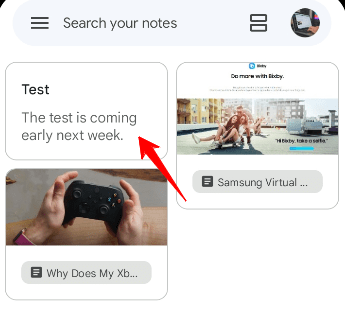
- Selecione o ícone de sino (Lembrar-me) no topo e escolha entre as abas Hora ou Local.
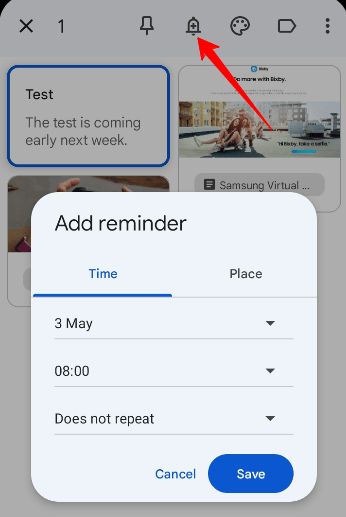
- Insira os detalhes e toque em “Salvar”.
Nota: lembretes baseados em localização aparecem quando seu dispositivo detecta que você chegou ao local configurado.
Como compartilhar notas no app móvel
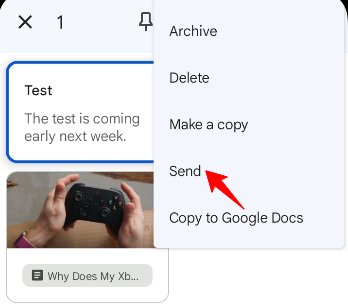
- Pressione longo sobre a nota na tela inicial.
- Toque nos três pontos no canto superior direito.
- Escolha “Enviar”.
- Selecione a forma de envio: Mensagem, WhatsApp, Instagram etc.
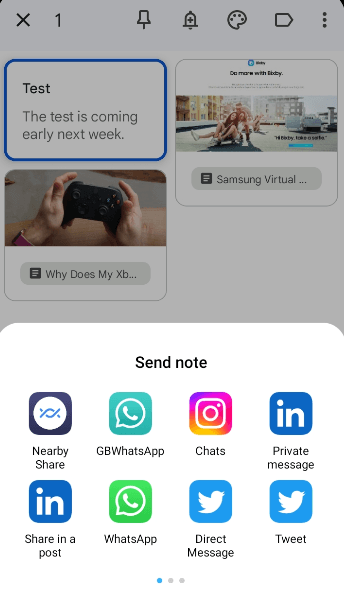
Importante: compartilhar por “Enviar” cria uma cópia formatada para a outra pessoa. Para colaboração em tempo real, adicione um colaborador (veja a seção seguinte).
Como adicionar um colaborador a uma nota
Quando deseja que outras pessoas editem a nota original no Keep, adicione-as como colaboradoras.
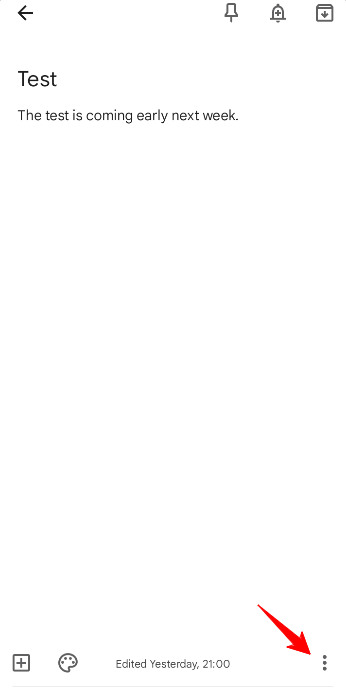
- Abra a nota e toque nos três pontos no canto inferior direito.
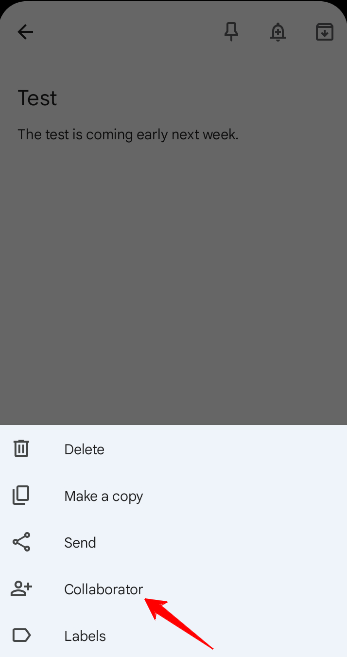
- Toque em “Colaboradores”.
- Insira o e-mail do colaborador e selecione “Salvar”.
Dica: colaboradores com Conta Google podem editar em tempo real; sem Conta Google normalmente recebem uma cópia estática.
Como criar e adicionar etiquetas a uma nota
Etiquetas ajudam a organizar e filtrar notas sem complicar com pastas.
Criar e adicionar uma etiqueta
- Abra a nota.
- Toque nos três pontos no canto inferior direito.
- Selecione “Etiquetas”.
- Para criar uma nova etiqueta, digite o nome e pressione Enter ou marque uma caixa ao lado de uma etiqueta existente.
Filtrar notas por etiqueta
- Abra o menu (ícone com três linhas) no canto superior esquerdo.
- Selecione a etiqueta desejada sob o cabeçalho “Etiquetas” para visualizar apenas notas correspondentes.
Por que usar o Google Keep — vantagens detalhadas
A seguir, pontos fortes do Keep e exemplos práticos de uso.
Simplicidade de uso
A interface do Keep é direta e pensada para captura rápida. Quem precisa apenas salvar ideias, listas de compras ou trechos rápidos acha o aplicativo muito eficiente. No desktop não há um cliente nativo, mas o app do Chrome e a versão web oferecem experiência equivalente.
Exemplo prático: em situações de brainstorm, capture ideias rapidamente em notas soltas e depois agrupe com etiquetas.
Lembretes por hora e por local
Defina lembretes diretamente na nota para não precisar duplicar informações no Google Agenda. Para compras, por exemplo, crie uma lista e adicione lembrete por local para que ela apareça quando você estiver no mercado.
Sincronização com Google Drive
As notas do Keep são sincronizadas com sua Conta Google, garantindo acesso em qualquer dispositivo conectado e backup automático no Google Drive.
Nota importante: o armazenamento do Keep consome o espaço disponível da sua Conta Google (o plano gratuito fornece 15 GB compartilhados).
Extrair texto de imagens
Use a função de “Extrair texto da imagem” (ocr) para transformar fotos de documentos ou anotações manuscritas em texto editável. Isso facilita pesquisa e reaproveitamento do conteúdo.
Arquivar notas em vez de excluir
Arquivar remove a nota da visualização principal sem apagá-la permanentemente. Útil para manter o histórico de listas concluídas sem poluir a tela inicial.
Colaboração simples
Adicione colaboradores via e-mail para edição conjunta. Isso é adequado para listas compartilhadas, roteiros de reunião e notas de projeto.
Notas de voz e transcrição automática
No app móvel, grave notas de voz que o Keep pode transcrever automaticamente em texto. Útil para captar ideias em movimento.
Pesquisa e filtragem
A busca no Keep permite filtrar por tipo de item (lista, imagem, áudio), cor ou etiqueta, acelerando a recuperação de informações.
Cores para organização visual
Atribua cores às notas para categorizar visualmente sem criar uma estrutura de pastas complexa.
Quando o Google Keep pode falhar — limitações e contornos
- Organização complexa: para projetos com hierarquias profundas e anexos grandes, Keep fica limitado; ferramentas como Notion, OneNote ou Evernote são mais indicadas.
- Tipos de arquivo: não armazena PDFs como arquivos anexados; imagens são suportadas, mas documentos grandes exigem Drive ou outro serviço.
- Espaço de armazenamento: consome a cota da Conta Google; em casos de uso intensivo, será necessário um plano pago.
- Automação avançada: se precisar de integrações complexas com automações (workflows), outras plataformas têm recursos mais robustos.
Workaround: use o Google Drive para armazenar arquivos grandes e inclua links na nota do Keep; para organização complexa, use Keep para captação rápida e mova itens importantes para a ferramenta de projeto.
Mini metodologia para organizar notas no Keep
- Captura rápida: use Keep para anotar ideias e tarefas assim que surgirem.
- Etiqueta e cor: aplique uma etiqueta e cor imediata para facilitar filtragem.
- Processamento diário: reserve 5–10 minutos por dia para revisar notas novas e arquivar, transformar em tarefas no gestor de projetos, ou mover para Drive/Docs.
- Arquivo: arquive notas finalizadas em vez de excluir.
Heurística: se precisa de estrutura, mova; se precisa captar, mantenha no Keep.
Playbook de adoção para equipes pequenas
- Padrão de nomenclatura: prefixe notas com [MEETING], [IDEIA], [TAREFA] para rápida identificação.
- Etiquetas comuns: criar etiquetas compartilhadas como Projeto-X, Urgente, Referência.
- Processo de reutilização: decidir quando uma nota vira Documento: 1) se precisa de formatação/coautoria complexa, mover para Docs; 2) se é referência, manter no Keep com link para Drive.
- Backup semanal: exportar notas importantes usando Google Takeout ou copiar para uma pasta no Drive.
Checklists por função
Estudante:
- Usar etiquetas: Matérias, Prazo, Revisão
- Criar listas de revisão com caixas de seleção
- Usar lembretes por hora antes de provas
Profissional/PM:
- Capturar decisões rápidas em reunião
- Transformar notas acionáveis em tarefas no gestor de projetos
- Adicionar colaboradores para notas de briefing
Usuário pessoal:
- Listas de compras com lembrete por local
- Notas de ideias rápidas com cor por prioridade
- Arquivar recibos digitalizados para referência
Migração e exportação de notas
- Exportar via Google Takeout: escolha “Keep” para gerar um arquivo com suas notas em formatos compatíveis.
- Copiar manualmente: abra a nota e selecione todo o conteúdo para colar em outra ferramenta (Docs, OneNote, Evernote).
- Usar integração: algumas ferramentas de terceiros permitem importar ou sincronizar notas, mas verifique permissões e segurança.
Importante: verifique a estrutura exportada (imagens separadas, arquivos JSON) e ajuste conforme sua ferramenta de destino.
Matriz de comparação rápida
- Google Keep — ótimo para captura rápida, lembretes e sincronização com Google Drive; limitado para organização avançada.
- Evernote — mais recursos de organização, clipping web e pesquisa poderosa; versão gratuita limitada.
- OneNote — boa estrutura hierárquica e suporte a arquivos, ideal para notebooks longos; integração com Microsoft 365.
- Simplenote — foco em texto simples e sincronização leve; sem recursos de áudio/imagem avançados.
Escolha pela necessidade: captura rápida (Keep), estrutura complexa (OneNote/Evernote), leveza (Simplenote).
Critérios de aceitação básicos para sincronização e backup
- Sincronização: nota criada em um dispositivo aparece em outros em até 1 minuto com internet estável.
- Backup: exportação via Takeout gera arquivo com todas as notas e imagens.
- Colaboração: convidado com Conta Google consegue editar em tempo real.
Teste aceitação: crie nota com texto e imagem, convide colaborador, altere no outro dispositivo e verifique atualização.
Segurança e privacidade
- Criptografia: o Google usa padrões de criptografia para proteger dados em trânsito e em repouso.
- Acesso do Google: dados são gerenciados conforme políticas do Google; a empresa pode acessar dados conforme suas políticas internas ou solicitações legais.
- Recomendação: habilite a verificação em duas etapas (2FA) na Conta Google para proteger o acesso às notas.
- Revisão de apps conectados: periodicamente, revise apps e dispositivos com acesso à sua Conta Google e revogue permissões desnecessárias.
Nota sobre GDPR: usuários na União Europeia têm direitos sobre os dados (acesso, retificação, exclusão). Use as ferramentas de conta Google para gerenciar e solicitar ações quando necessário.
Modelos úteis e templates
Template de reunião (cole em uma nota):
- Título: Reunião — [Projeto] — [Data]
- Participantes:
- Objetivos:
- Pautas:
- Item 1
- Item 2
- Decisões:
- Ações atribuídas:
- Tarefa 1 — Responsável — Prazo
- Tarefa 2 — Responsável — Prazo
Template de lista de compras:
- Frutas
- Verduras
- Laticínios
- Pães
Você pode copiar esses templates para novas notas e marcar caixas conforme concluído.
Fluxo decisório para escolher entre Keep e outra ferramenta
flowchart TD
  A[Precisa capturar rápido?] -->|Sim| B[Usar Google Keep]
  A -->|Não| C[Precisa de organização profunda?]
  C -->|Sim| D[Considere OneNote ou Evernote]
  C -->|Não| E[Precisa de texto leve e sincronização?]
  E -->|Sim| F[Considere Simplenote]
  E -->|Não| B
Casos de uso e contraexemplos
Quando usar Keep:
- Rascunhos rápidos
- Listas de compras com lembrete por local
- Ideias capturadas em mobilidade
- Notas de reunião curtas e checklists
Quando evitar Keep:
- Arquivamento complexo de pesquisa com múltiplos níveis
- Anexação e edição contínua de PDFs e documentos grandes
- Projetos que exigem automações e integrações avançadas
Perguntas frequentes
Por que minhas notas do Google Keep desapareceram?
Verifique as seções Arquivo e Lixeira do Keep. A versão web pode mostrar itens arquivados ou excluídos. Se não estiverem nesses locais, não é possível recuperá-las pelo Keep, pois não há outro repositório central além da sua Conta Google.
O Google Keep é seguro?
O Keep usa criptografia para proteger seus dados em trânsito e em repouso, mas os dados ficam sob a gestão do Google e poderão ser acessados conforme as políticas da empresa ou por exigência legal.
Quais são as limitações do Google Keep?
Ele depende do espaço de armazenamento da Conta Google (15 GB no plano gratuito); não é ideal para anexos grandes nem para organização hierárquica complexa.
Qualquer pessoa pode ver minhas notas?
As notas são privadas por padrão. Somente pessoas com quem você compartilha explicitamente ou que tenham acesso à sua Conta Google poderão ver o conteúdo.
Posso armazenar PDFs no Google Keep?
O Keep não é um gerenciador de arquivos para PDFs. Use o Google Drive para armazenar PDFs e coloque links nas notas do Keep quando necessário.
Google Keep é o mesmo que Google Notes?
Existe apenas um app de notas do Google: Google Keep. “Google Notes” é um nome antigo ou incorreto usado por alguns; o aplicativo atual é Google Keep.
Testes de aceitação simples para sincronização
- Criar nota A no celular; verificar aparecimento no web em até 1 minuto.
- Adicionar imagem em nota B no web; verificar download e visualização no celular.
- Convidar usuário C como colaborador; checar se C edita em tempo real.
Resumo final
Google Keep é uma ferramenta leve e eficiente para captura rápida e lembretes integrados ao ecossistema Google. Use-o como seu “inbox” de notas, aplique etiquetas e cores para organização, e mova itens que exigem estrutura para ferramentas mais completas. Habilite 2FA e revise integrações para manter sua conta segura.
Importante: experimente o fluxo “capturar no Keep, processar no gestor de projetos” para combinar velocidade com organização.
Se tiver dúvidas ou sugestões sobre Google Keep, deixe um comentário abaixo. Se você usa nosso conteúdo regularmente, considere se inscrever no canal DigitBin no YouTube para tutoriais em vídeo. Cheers!

Materiais semelhantes

Instalar e usar Podman no Debian 11
Apt‑pinning no Debian: guia prático

Injete FSR 4 com OptiScaler em qualquer jogo
DansGuardian e Squid com NTLM no Debian Etch

Corrigir erro de instalação no Android
