
Guia prático: configurar e aproveitar o Spb Mobile Shell 3 no Windows Mobile
Introdução
A interface padrão do Windows Mobile depende muito do stylus, teclado físico e, por vezes, de boa visão. Desenvolvedores criaram shells alternativos que tornam o uso diário mais rápido e intuitivo. Um dos mais populares é o Spb Mobile Shell 3, conhecido pela fácil configuração, baixo consumo de recursos e navegação orientada por toques.
Definição curta: Spb Mobile Shell 3 é um substituto de interface (shell) para Windows Mobile que organiza apps, contatos e notificações em um desktop navegável por toque.
Importante: Spb Mobile Shell 3 oferece uma avaliação gratuita de 14 dias; a licença completa custa US$29,95.
O que você pode esperar
- Desktop com três telas para organizar atalhos, widgets e contatos.
- Widgets redimensionáveis e reposicionáveis.
- Sistema em carrossel para acessar agenda, contatos e configurações sem abrir menus profundos.
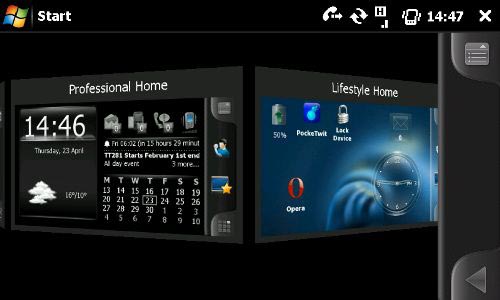
- Layouts pré-definidos: Professional (foco em informação rápida) e Lifestyle (alto grau de personalização).
Configurar o Spb Mobile Shell 3
Passo a passo inicial (mini‑metodologia):
- Baixe e instale o Spb Mobile Shell 3 a partir da fonte oficial.
- Reinicie o dispositivo, se solicitado.
- Ao abrir pela primeira vez, escolha o layout: Professional ou Lifestyle.
- Personalize widgets e atalhos conforme suas prioridades.
Dica: reserve 10–15 minutos para mover widgets entre telas e testar tamanhos diferentes — é a melhor maneira de encontrar uma disposição eficiente.
O desktop
Depois de instalar, o primeiro passo é configurar o desktop. Você pode escolher entre:
- Professional — mostra hora, calendário, compromissos, tempo e alertas (email/SMS/ chamadas perdidas);
- Lifestyle — totalmente personalizável, ideal para quem prefere atalhos visuais e widgets grandes.
No modo Lifestyle, o desktop de três telas permite posicionar notificações, widgets de aplicações favoritas e contatos exatamente onde quiser.
Como adicionar um widget
- Toque em Menu no canto inferior direito da tela.
- Selecione Add Widget (Adicionar widget).
- Navegue até Applications -> Games para um exemplo: selecione um jogo e confirme.
- Antes de salvar, redimensione e reposicione conforme necessário.
Observação: os rótulos dos menus aparecem conforme o idioma/versão do seu dispositivo; os nomes acima são os usados na interface original.
Plano de fundo do desktop
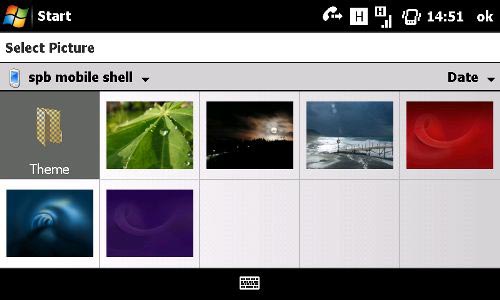
Para alterar o plano de fundo:
- Toque em Menu → Change Background.
- Navegue na pasta Spb Mobile Shell (em Program Files) ou copie imagens para essa pasta para usá-las.
- Escolha a imagem e confirme.
Nota: manter imagens em uma pasta dedicada evita perda ao sincronizar ou limpar a memória.
Adicionar um contato como atalho e gerir widgets
Para criar um atalho para um contato:
- Menu → Add Widget → Shortcuts → Contact.
- Selecione o contato desejado.
Se o contato não tiver foto, o widget exibirá apenas o contorno e o nome. Você pode arrastar o widget entre telas e redimensioná‑lo.
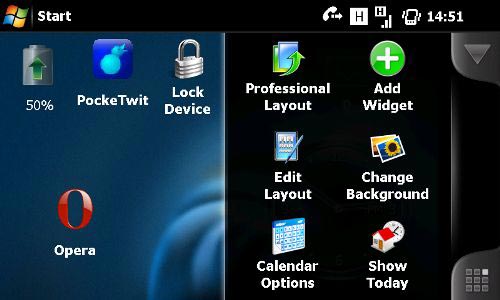
Editar layout:
- Menu → Edit Layout.
- Toque no widget para ver o contorno branco; opções de movimentar para tela esquerda/direita, mostrar rótulo de texto ou redimensionar ficarão disponíveis.
Boas práticas de organização (heurísticas)
- Priorize uma tela para comunicação (contatos, mensagens, email) e outra para produtividade (calendário, notas, atalhos de apps).
- Mantenha widgets grandes apenas para itens usados frequentemente — widgets excessivamente grandes reduzem a visibilidade geral.
- Use ícones/atalhos em vez de listas longas quando possível; navegação por toque funciona melhor com objetos visuais.
Quando o Spb Mobile Shell 3 pode falhar (contraexemplos)
- Dispositivos muito antigos com pouca RAM podem apresentar lentidão com muitos widgets ativos.
- Se você depende exclusivamente de menus tradicionais do Windows Mobile (índices profundos), a curva de adaptação pode ser incômoda.
- Aplicativos que exigem interações específicas do sistema podem não integrar-se perfeitamente ao shell — abra o app nativo nesses casos.
Alternativas e abordagem comparativa
Alternativas ao Spb Mobile Shell incluem outros shells e launchers criados para Windows Mobile. Se a prioridade for economia de recursos, procure por shells mais simples que ofereçam menos animações e widgets. Se a prioridade for aparência e gestos, shells com carrossel e suporte a gestos avançados são preferíveis.
Mini‑comparativo (qualitativo):
- Spb Mobile Shell 3 — equilíbrio entre usabilidade e personalização.
- Shells minimalistas — melhor desempenho em dispositivos fracos.
- Shells orientados a gestos — mais fluidez para telas maiores e uso sem stylus.
Checklist rápido (usuário)
- Fazer backup dos dados antes de instalar.
- Instalar a versão de avaliação de 14 dias.
- Escolher Professional ou Lifestyle.
- Copiar imagens desejadas para Program Files/Spb Mobile Shell.
- Adicionar widgets essenciais e testar posicionamento.
- Confirmar que notificações (email/SMS) aparecem corretamente.
Checklist (administrador / TI):
- Verificar compatibilidade com políticas corporativas.
- Testar integração com aplicativos de email e calendário usados na empresa.
- Avaliar impacto na bateria e no uso de memória antes da implantação em massa.
Problemas comuns e resolução rápida
- O shell não inicia: reinicie o dispositivo e confira se a instalação foi concluída.
- Widgets sumiram após sincronização: verifique se as imagens/recursos estão na pasta Spb Mobile Shell.
- Lentidão: reduza número de widgets ativos e efeitos visuais.
Importante: sempre consulte a documentação oficial do Spb Software para atualizações e notas de compatibilidade.
Frases úteis para pesquisa e SEO (termos relacionados)
Spb Mobile Shell 3, interface Windows Mobile, widgets Windows Mobile, personalizar desktop Windows Mobile, adicionar atalhos contato.
Caixa de informações rápidas
- Tipo: shell/launcher para Windows Mobile
- Avaliação: 14 dias grátis
- Preço da licença completa: US$29,95
- Layouts principais: Professional, Lifestyle
1‑linha de glossário
- Shell: substituto da interface do sistema que controla a aparência e a navegação do dispositivo.
Perguntas frequentes
Ele funciona em todos os dispositivos Windows Mobile?
Depende da versão e das especificações do dispositivo. Verifique a página do desenvolvedor para requisitos oficiais.
Como desinstalar o Spb Mobile Shell 3?
Use a lista de programas do Windows Mobile (Programas -> Remover) ou o desinstalador fornecido, e reinicie o dispositivo.
Posso usar minhas próprias imagens como plano de fundo?
Sim — copie-as para Program Files/Spb Mobile Shell e selecione em Change Background.
Resumo
Spb Mobile Shell 3 transforma a experiência do Windows Mobile ao favorecer a interação por toque, widgets e um desktop navegável em três telas. É ideal para quem quer produtividade e atalhos visuais sem depender de stylus e menus profundos. Teste durante 14 dias, personalize telas e widgets, e use as checklists e dicas acima para otimizar o uso.
Importante: mantenha cópias de segurança antes de mudar a interface e avalie desempenho em dispositivos mais antigos.

Materiais semelhantes

Instalar e usar Podman no Debian 11
Apt‑pinning no Debian: guia prático

Injete FSR 4 com OptiScaler em qualquer jogo
DansGuardian e Squid com NTLM no Debian Etch

Corrigir erro de instalação no Android
