
Como corrigir o WhatsApp Web que não funciona no Chrome
O WhatsApp é parte da rotina de muita gente e o WhatsApp Web replica o app do celular no navegador do PC. Contudo, ao contrário das versões móveis, a experiência web pode falhar por vários motivos: problemas de rede, cookies corrompidos, versões desatualizadas do navegador ou interferência de VPNs e extensões.
Este artigo guia você por uma sequência de soluções — desde as mais simples até medidas avançadas — e adiciona orientação prática para diagnosticar e evitar problemas no futuro.
Principais motivos pelos quais o WhatsApp Web pode falhar
- Conexão entre o smartphone e a internet instável. Definição: WhatsApp Web exige que o telefone esteja online e sincronizado.
- Problema no servidor do WhatsApp. É raro, mas acontece; nesse caso, nada no seu PC resolverá até a plataforma voltar.
- Cookies ou dados corrompidos no navegador. Definição: cookies armazenam sessões e preferências; corrupção leva a erros de autenticação.
- Extensões, bloqueadores ou VPN interferindo nas conexões.
- Versão antiga do Chrome com bugs ou políticas de segurança diferentes.
- Problemas de DNS que impedem o carregamento de recursos externos (imagens, mídia).
Fluxo de diagnóstico rápido
- Verifique o status do serviço.
- Teste em modo anônimo ou outro navegador.
- Atualize e limpe cookies no Chrome.
- Desative VPN/proxies e extensões suspeitas.
- Ajuste DNS ou redefina o Chrome se necessário.
Use o checklist detalhado abaixo conforme avança.
Soluções passo a passo
1. Verifique se o WhatsApp está fora do ar
Antes de qualquer alteração local, confirme se o problema é do serviço. Ferramentas como Downdetector mostram relatos de interrupção.
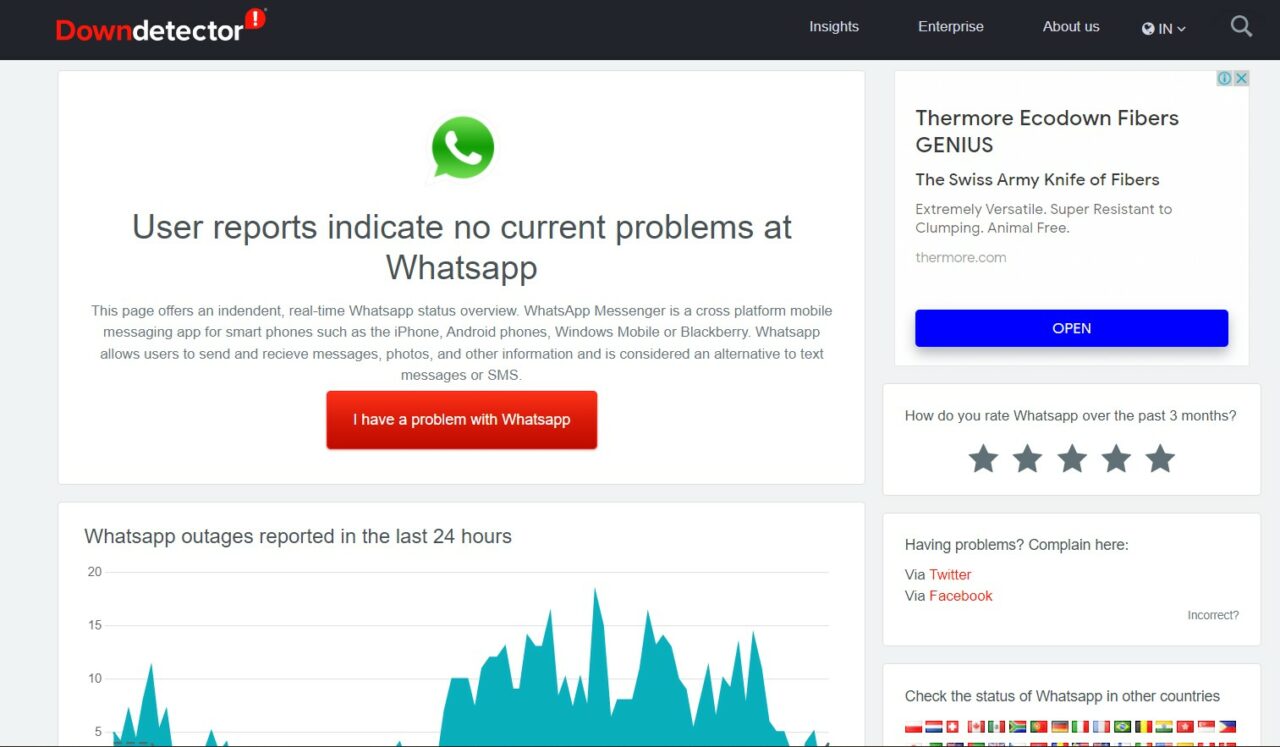
Como fazer: abra downdetector.com, busque por “WhatsApp Web” e veja o gráfico e os comentários recentes. Se houver um pico de incidentes, aguarde a resolução do serviço.
Importante: quando o servidor estiver instável, mudanças locais não resolverão.
2. Atualize o Google Chrome
Versões antigas do navegador podem ter bugs ou regras de segurança que impedem a execução de websockets ou do código necessário para o WhatsApp.
Passos:
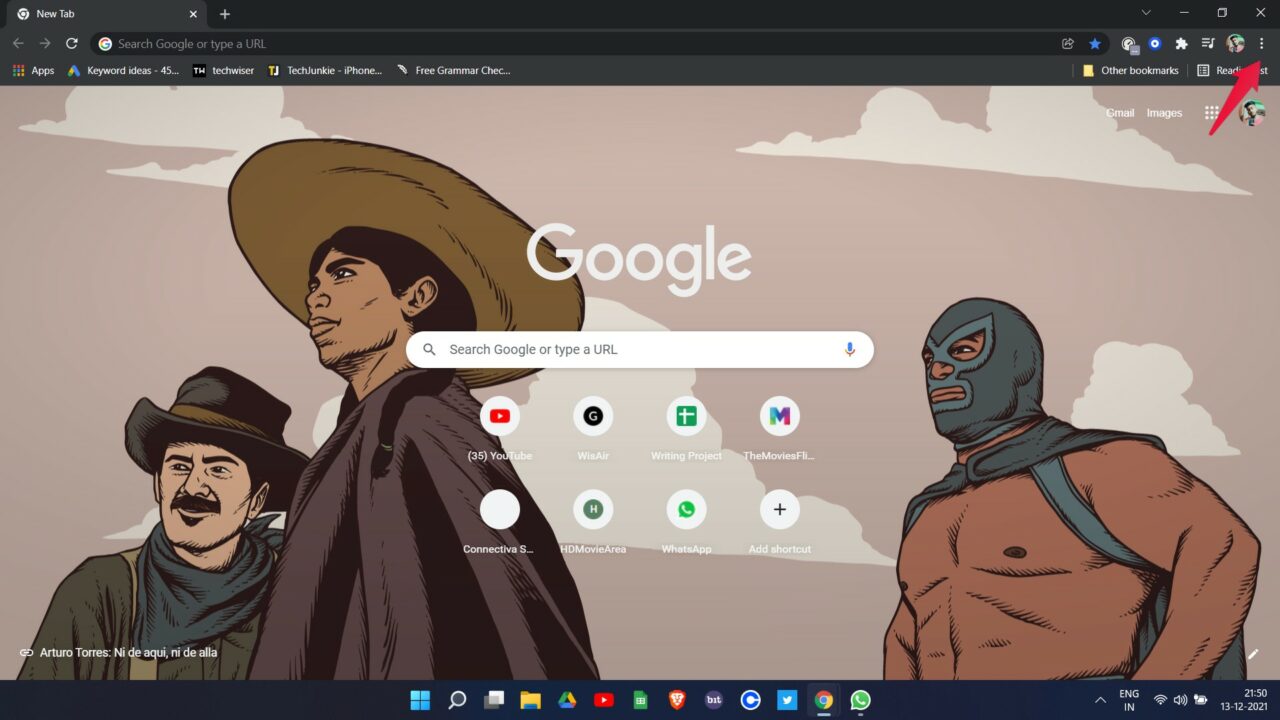
- Clique nos três pontos no canto superior direito do Chrome.
- Vá em Ajuda e depois em Sobre o Google Chrome.
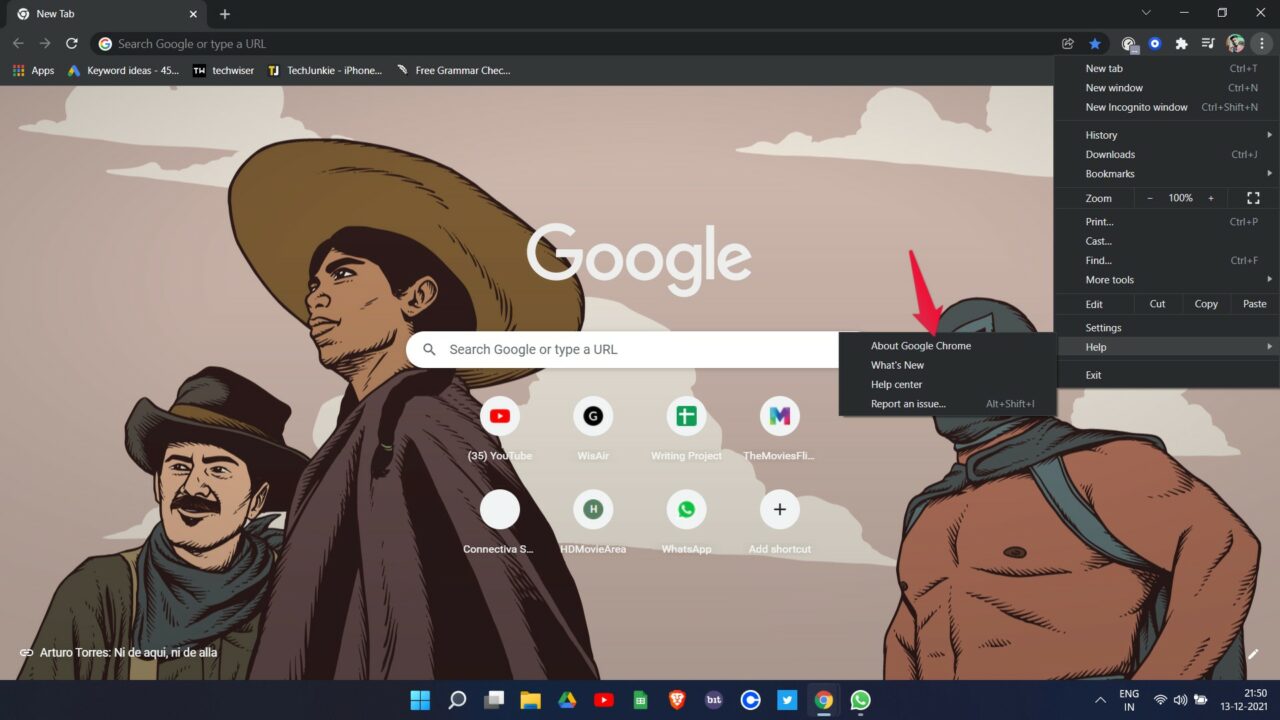
- O Chrome procurará atualizações automaticamente. Se houver atualização, instale e reinicie o navegador.
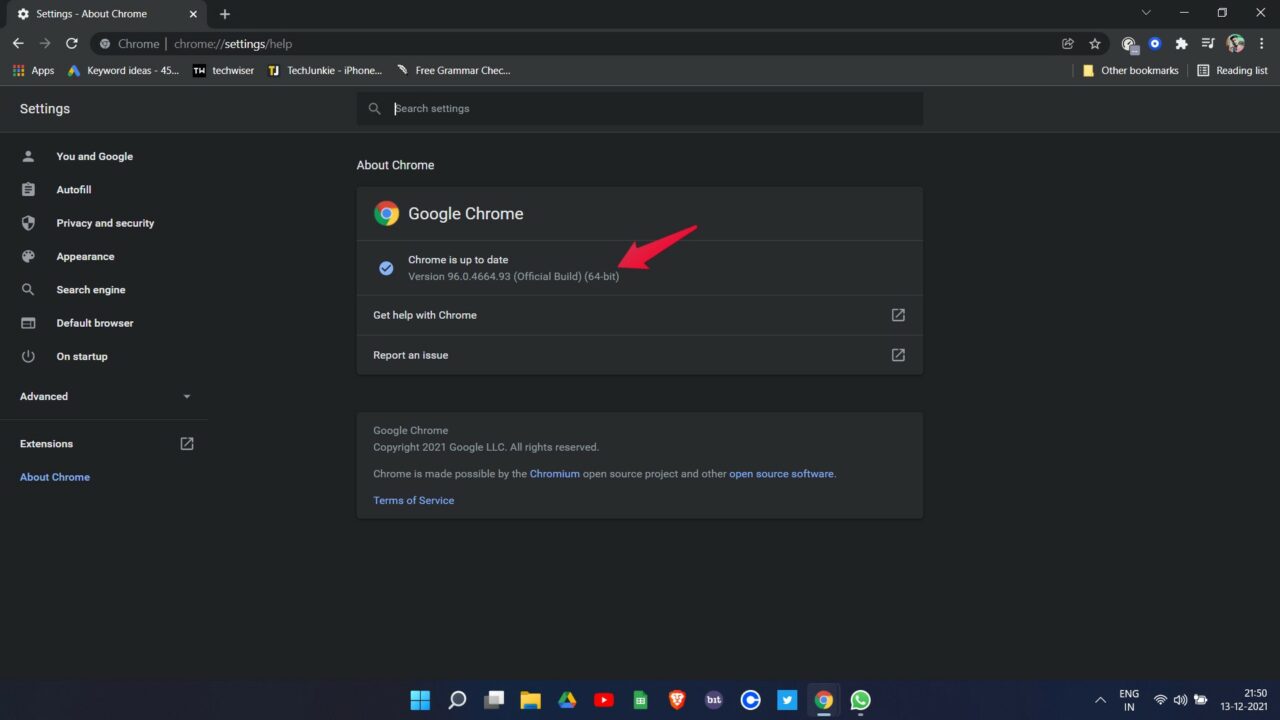
Resultado esperado: versões recentes corrigem incompatibilidades e restauram conexões seguras.
3. Mude o DNS usado pelo Chrome (ou pelo sistema)
Por vezes, provedores podem ter problemas de resolução. Trocar para um DNS público (por exemplo, Google DNS 8.8.8.8 / 8.8.4.4 ou Cloudflare 1.1.1.1) pode resolver falhas de carregamento de mídia ou recursos.
Como ajustar no Chrome (exemplo no Windows/macOS):
- Abra as Configurações do Chrome.
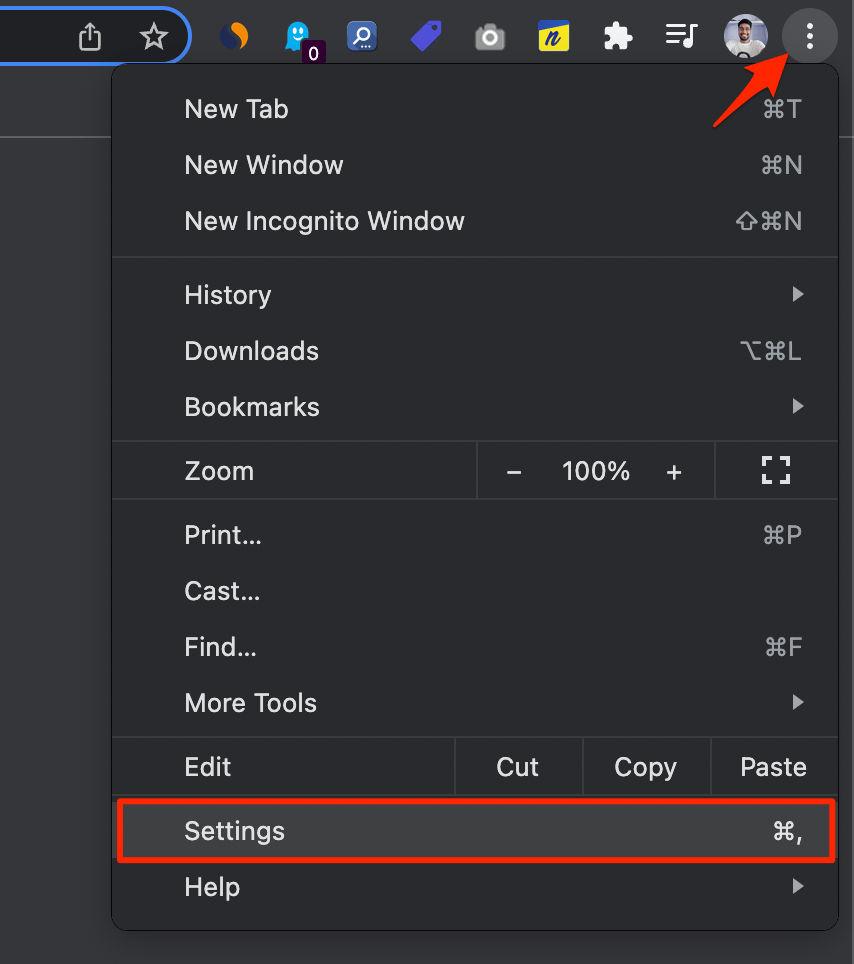
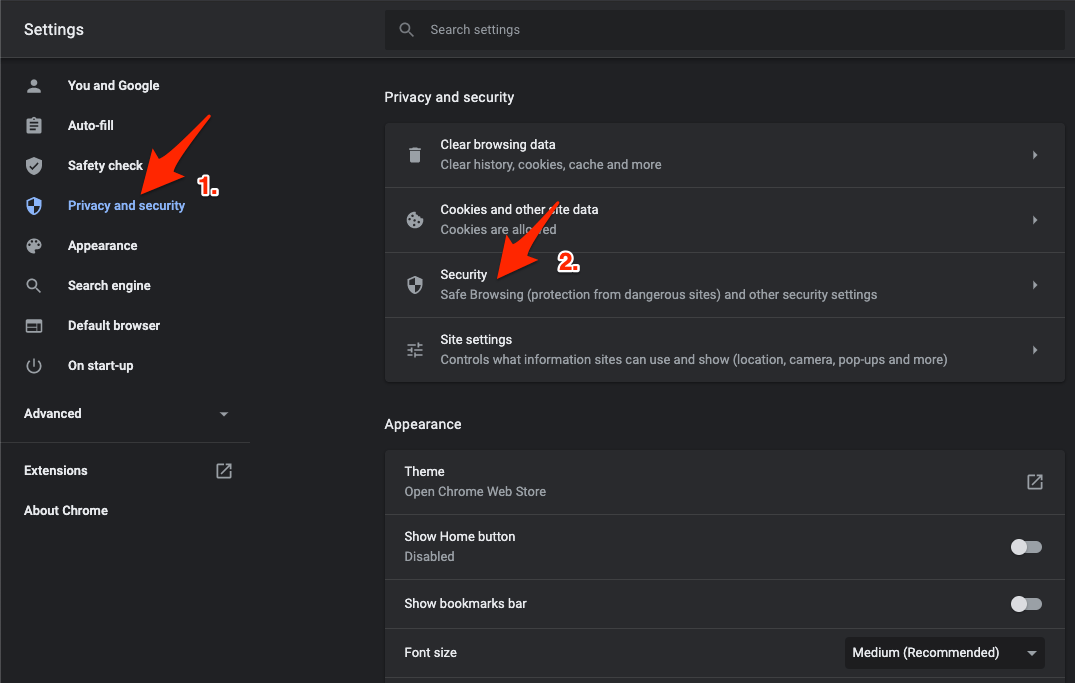
- Vá para Segurança e privacidade -> Segurança.
- Em “DNS” selecione personalizado e adicione um dos provedores públicos.
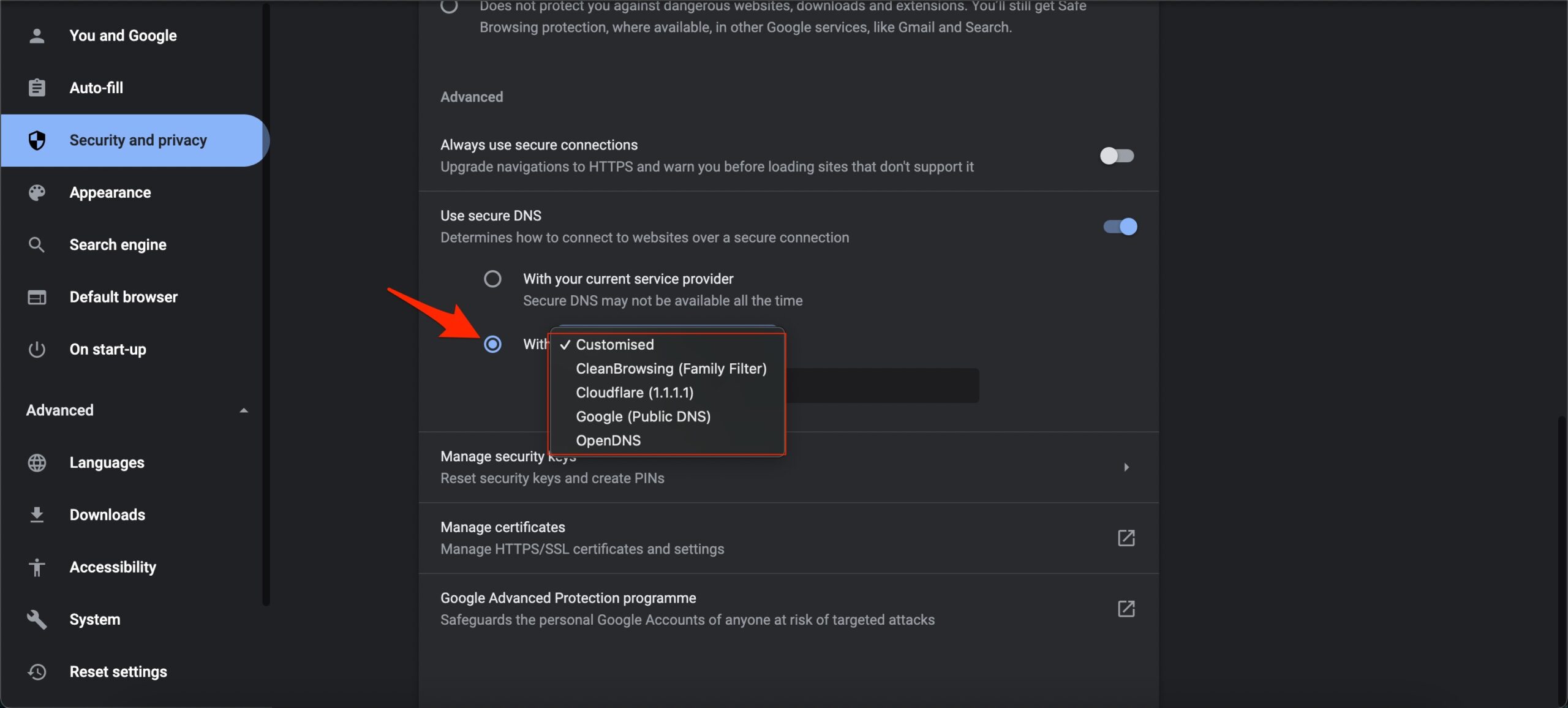
Nota: alterar DNS raramente reduz velocidade perceptível e pode melhorar tempo de resolução de domínio.
4. Limpe cookies e dados do site do WhatsApp
Cookies corrompidos são causa comum de falhas de sessão.
Passos:
Abra o menu de três pontos.
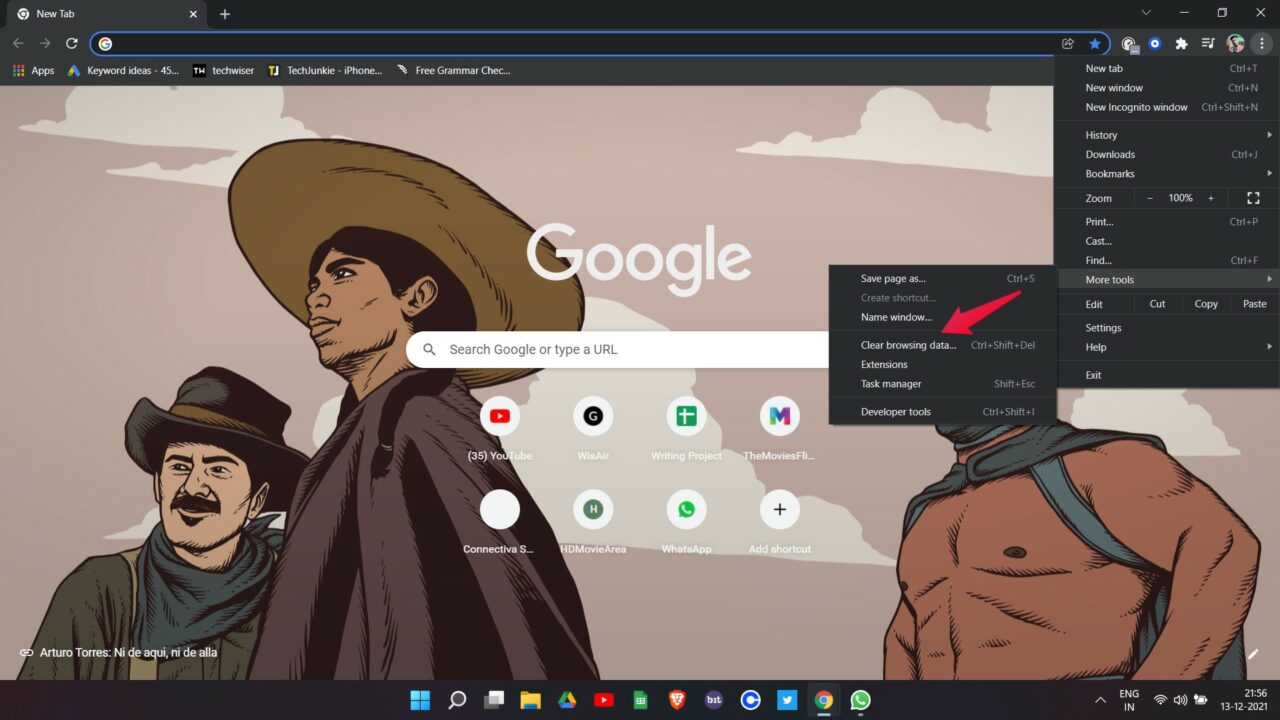
Mais ferramentas -> Limpar dados de navegação.
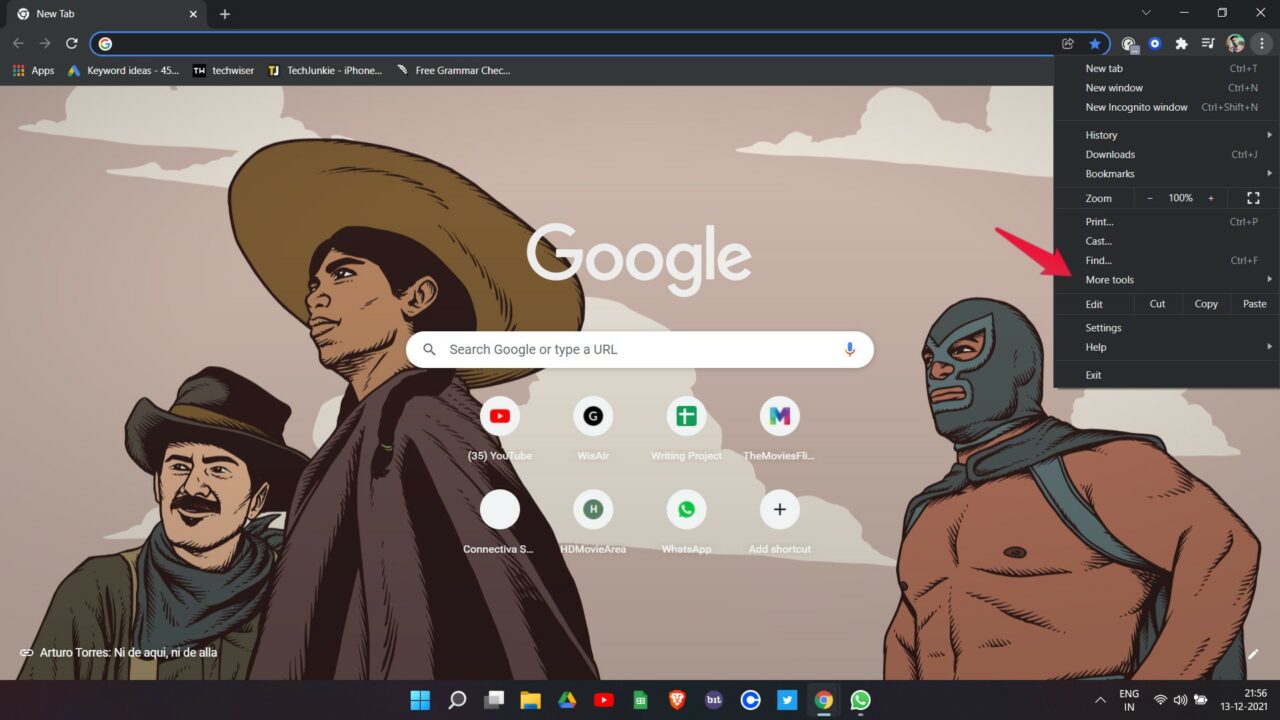
- Escolha apenas “Cookies e outros dados do site” e confirme Limpar dados.
- Reabra o WhatsApp Web e faça nova autenticação.
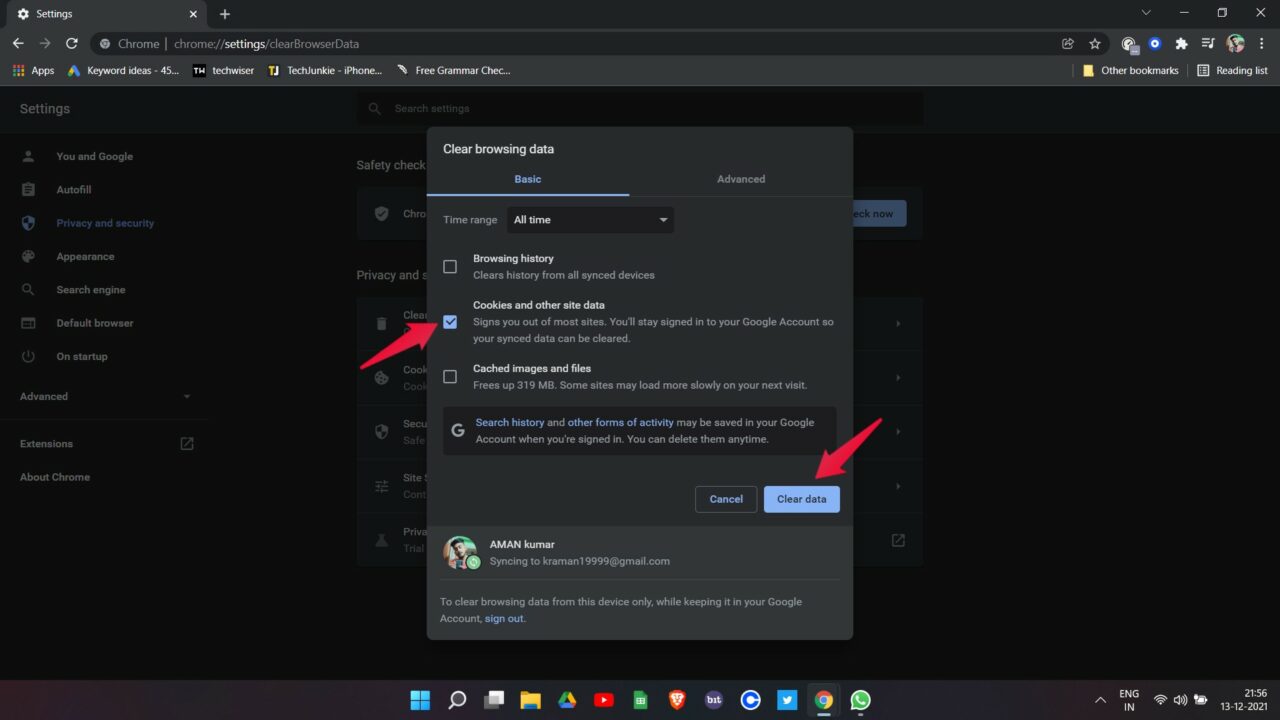
Resultado esperado: problemas de login e carregamento devem desaparecer.
5. Redefina o Chrome para as configurações padrão
Se o navegador estiver com configurações alteradas por extensões ou políticas, uma redefinição limpa reverte alterações indesejadas.
Passos:
- Na barra de endereço, acesse chrome://settings/ e pressione Enter.
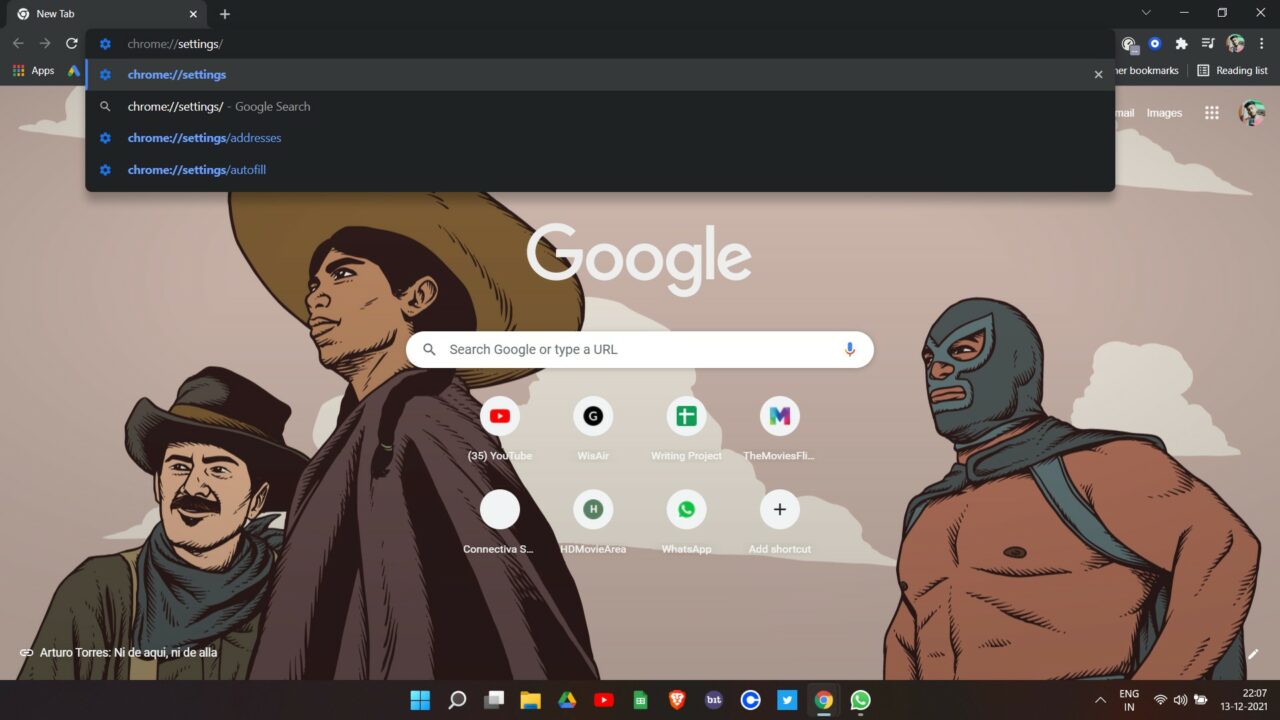
- Role até Avançado.
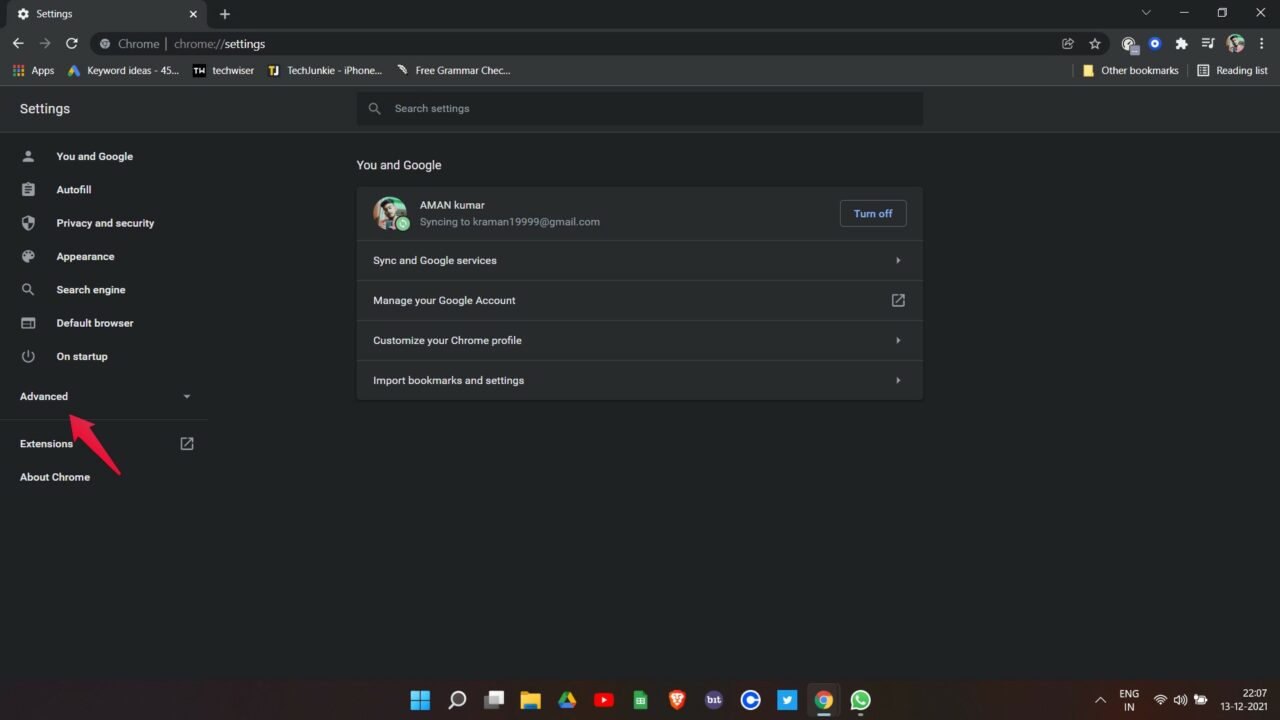
- Selecione Redefinir e limpar.
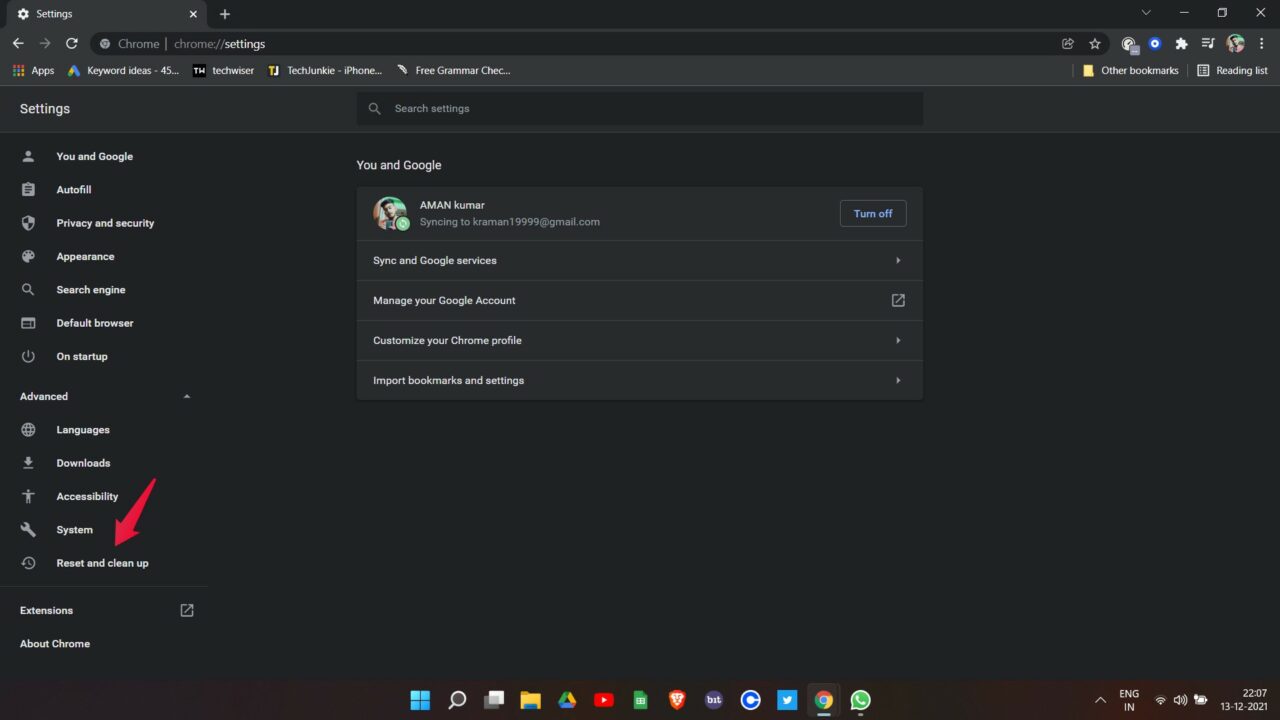
- Clique em Restaurar configurações para os padrões originais e confirme Redefinir configurações.
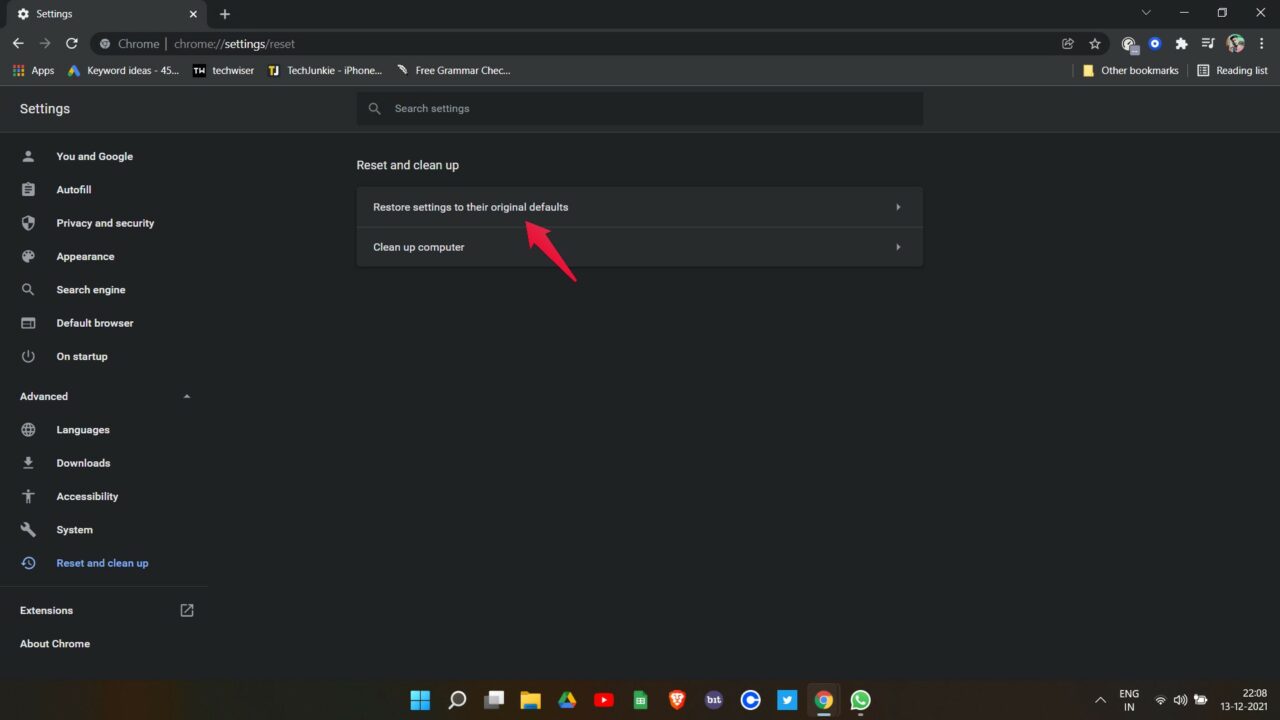
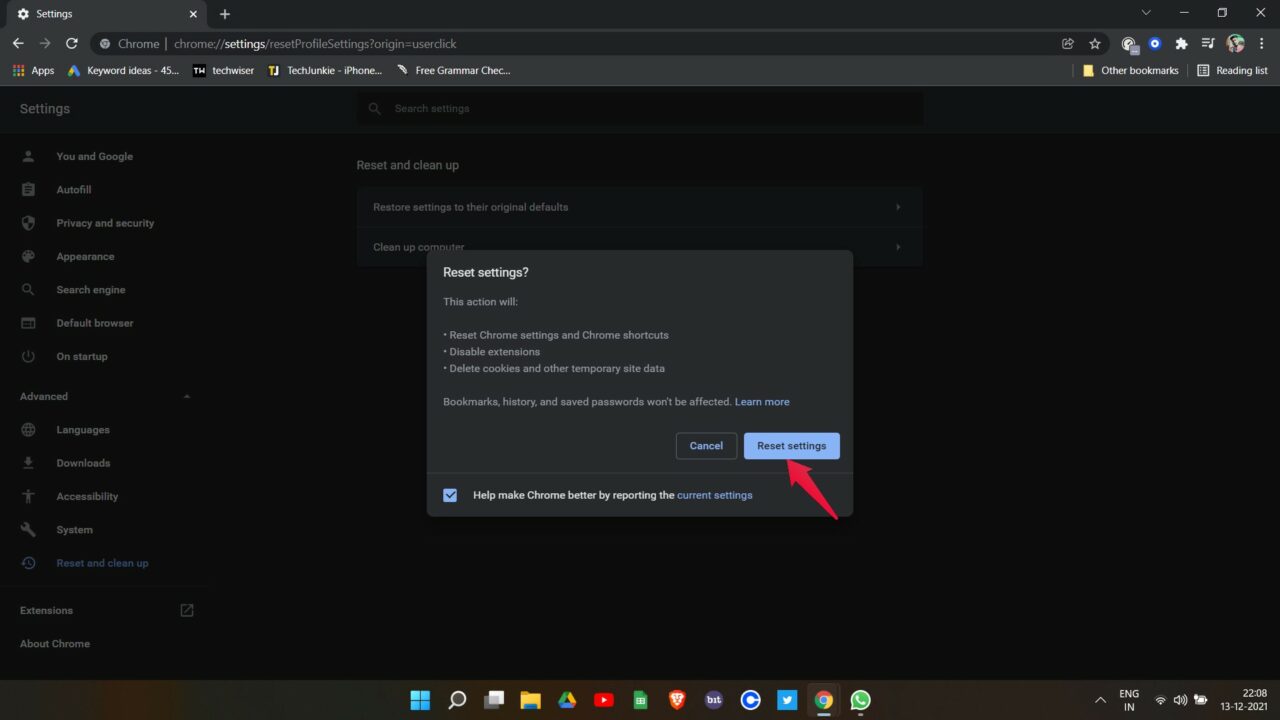
Aviso: a redefinição remove extensões, mas preserva favoritos e senhas salvo localmente.
6. Desative VPN, proxies e extensões que possam interferir
VPNs e proxies podem alterar rotas, bloquear websockets ou oferecer IPs geolocalizados que a plataforma rejeite temporariamente.
Como testar rapidamente:
- Desative a VPN e abra o WhatsApp Web.
- Se funcionar, reative a VPN e teste servidores diferentes ou permita exceções.
Exemplo no Windows 11 para desativar VPN:
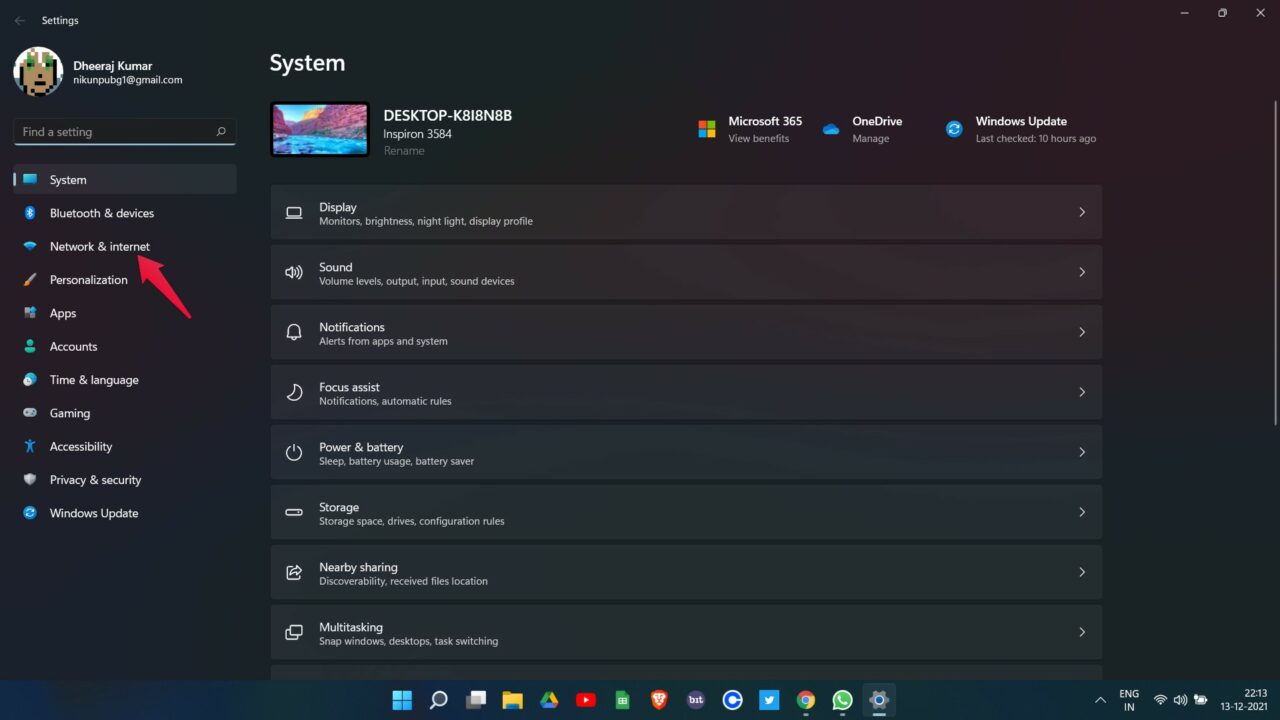
- Abra Configurações (Windows + I) -> Rede e Internet.
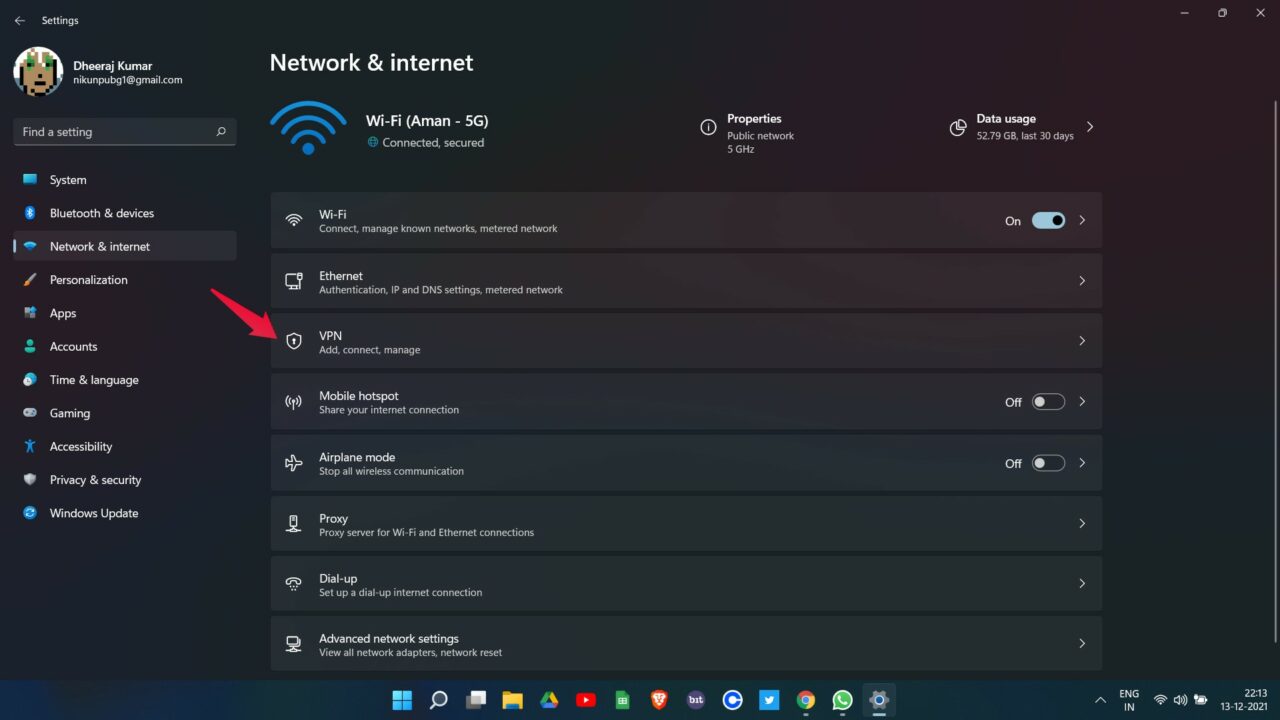
- Selecione VPN e desative as opções “Permitir VPN em redes com medição” e “Permitir VPN em roaming” se aplicável.
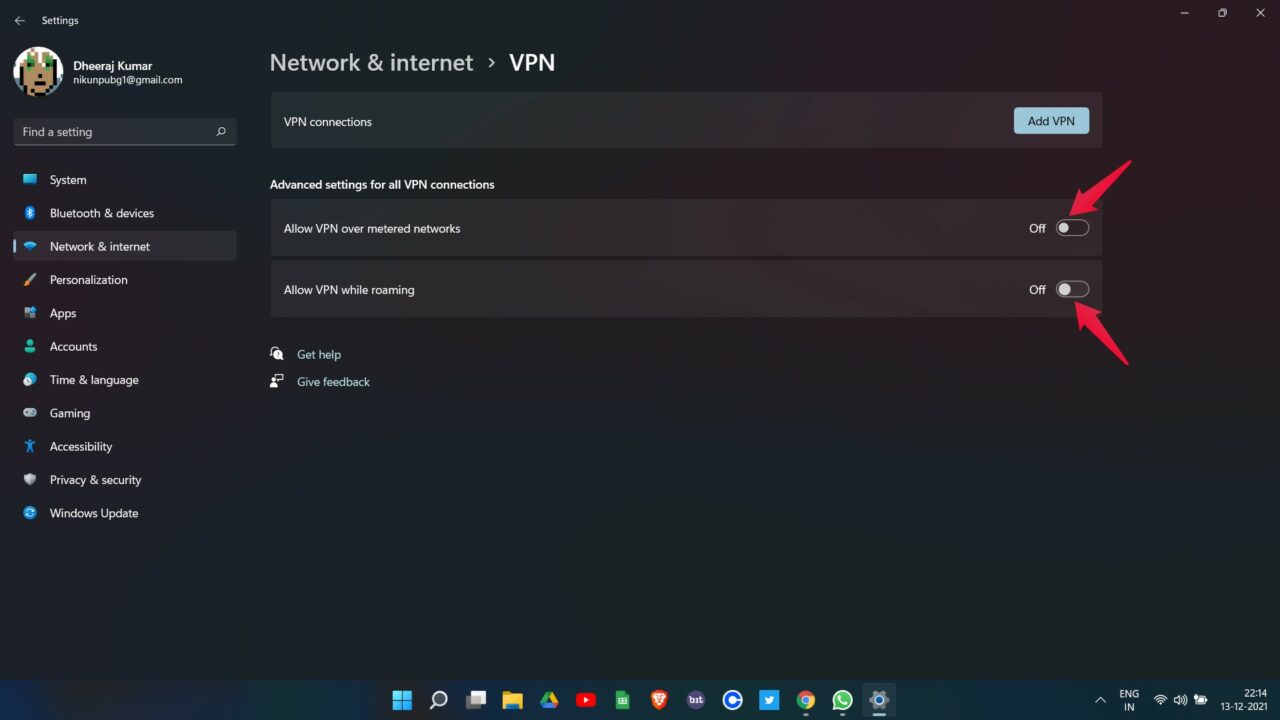
Resultado esperado: se VPN for a causa, o serviço volta a funcionar sem ela.
7. Refaça a digitalização do QR code com cuidado
Se o par celular–navegador não for estabelecido, a digitalização do QR pode falhar. Câmeras com baixa resolução podem ter dificuldade.
Dica prática: abra o WhatsApp Web no Chrome e aumente o zoom (Ctrl + +) para ampliar o QR, mantendo boa iluminação e sem reflexos.
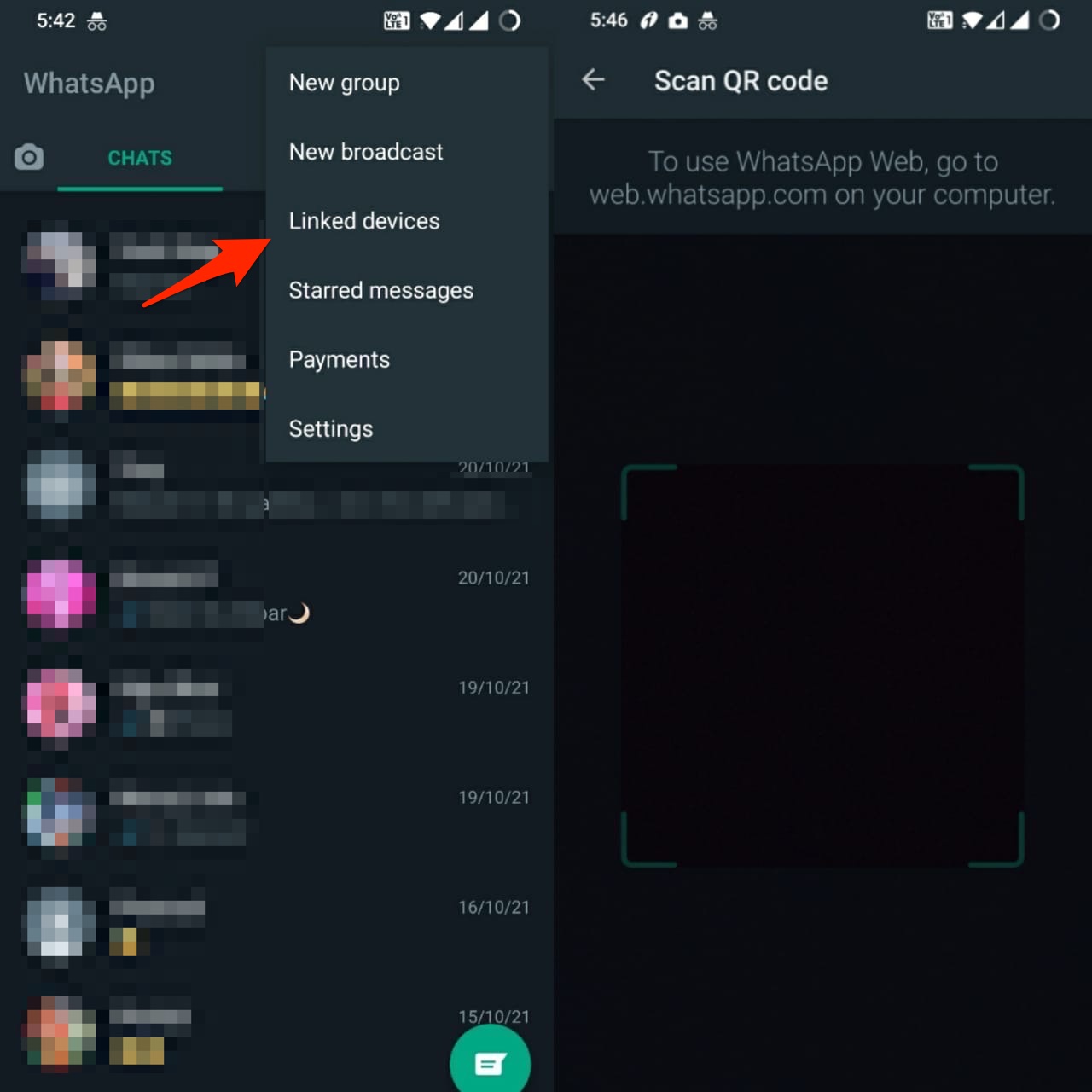
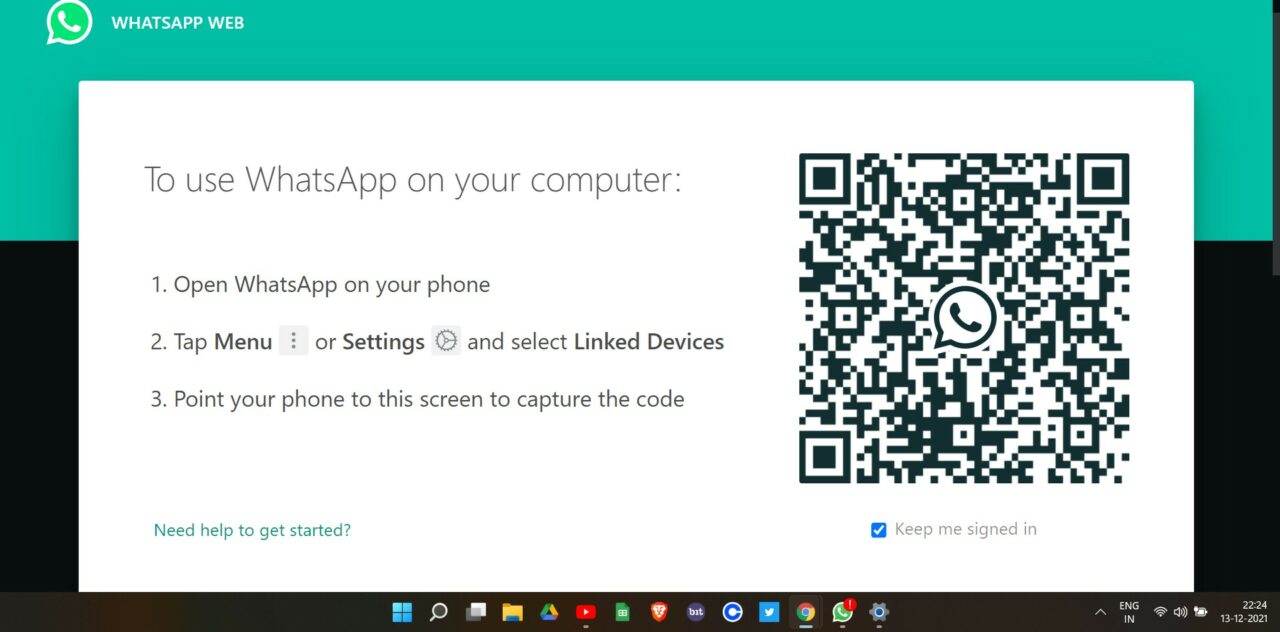
Se ainda falhar, verifique se o aplicativo do WhatsApp no celular tem permissões de câmera e atualize-o.
8. Use o aplicativo WhatsApp Desktop como alternativa
Se o WhatsApp Web falhar no navegador, o aplicativo oficial para Windows ou macOS tende a ser mais estável e usa mecanismos de conexão semelhantes ao mobile.
Vantagem: integra com notificações nativas e suporta chamadas de voz/vídeo no desktop.
9. Execute a solução de problemas de rede no Windows
Se suspeitar que a conexão local está com problemas, use o solucionador do Windows:
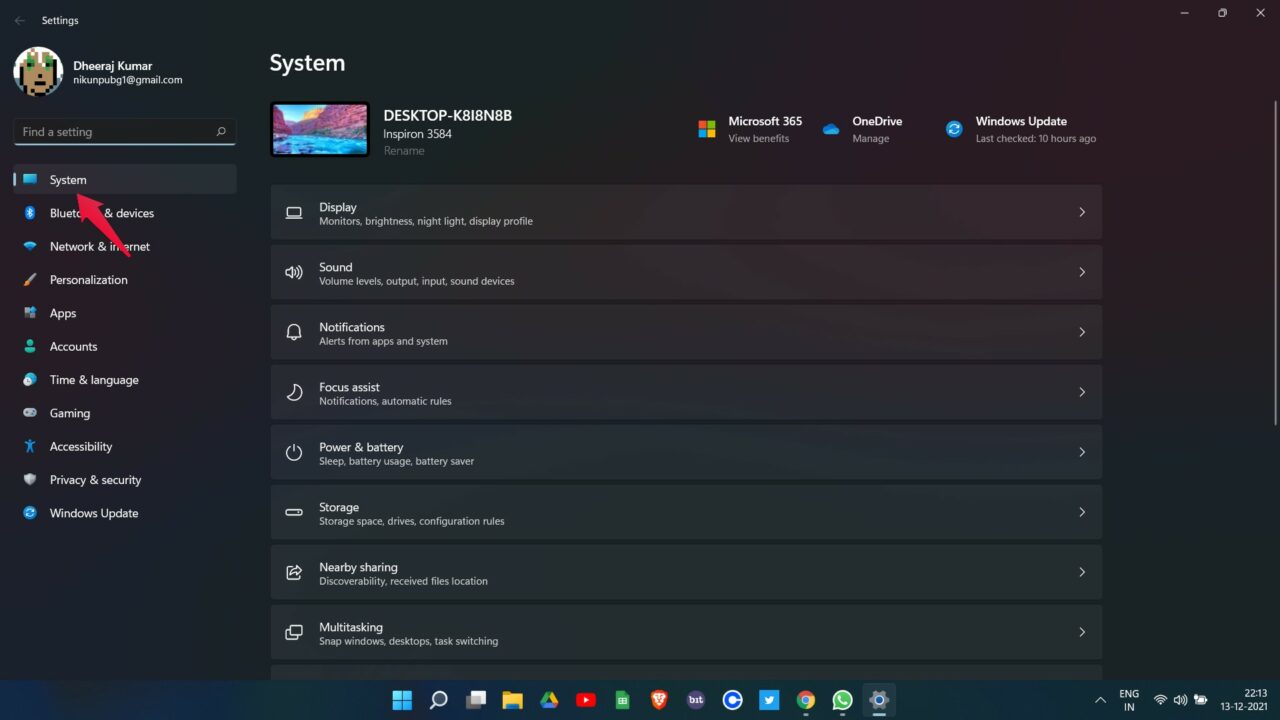
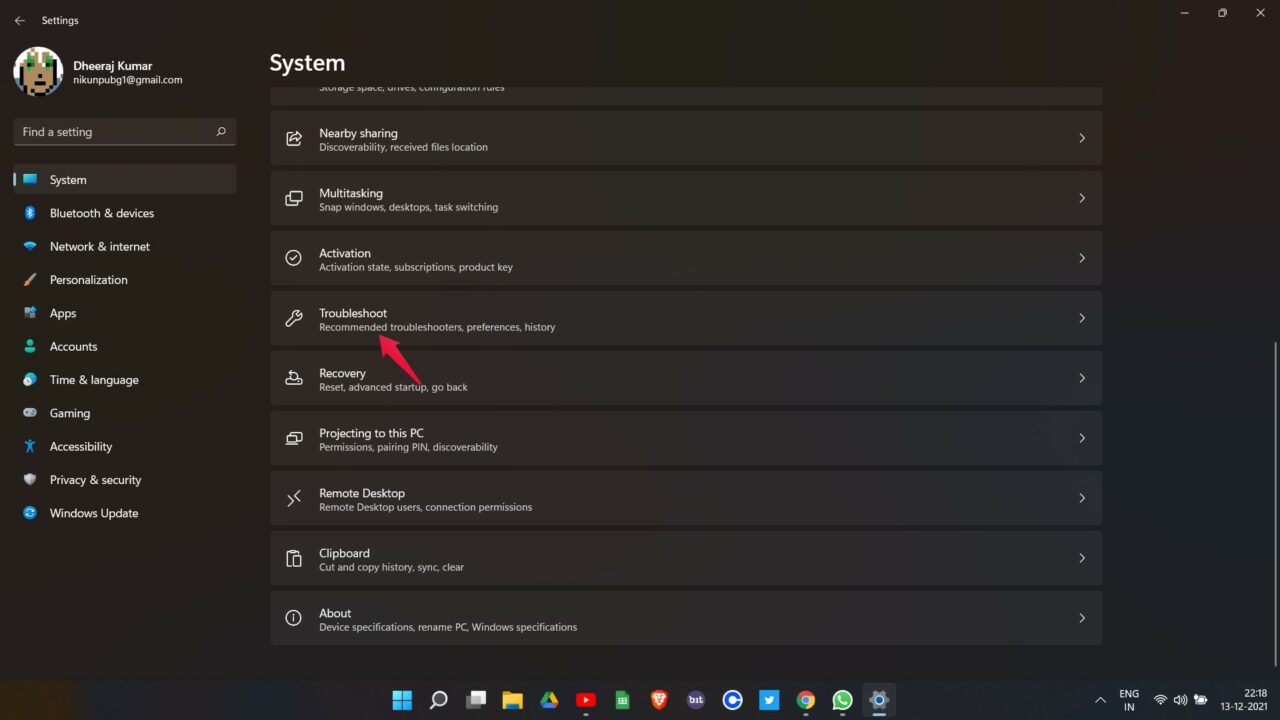
- Configurações -> Sistema -> Solução de problemas.
- Outros solucionadores -> Execute o solucionador de Conexão com a Internet.
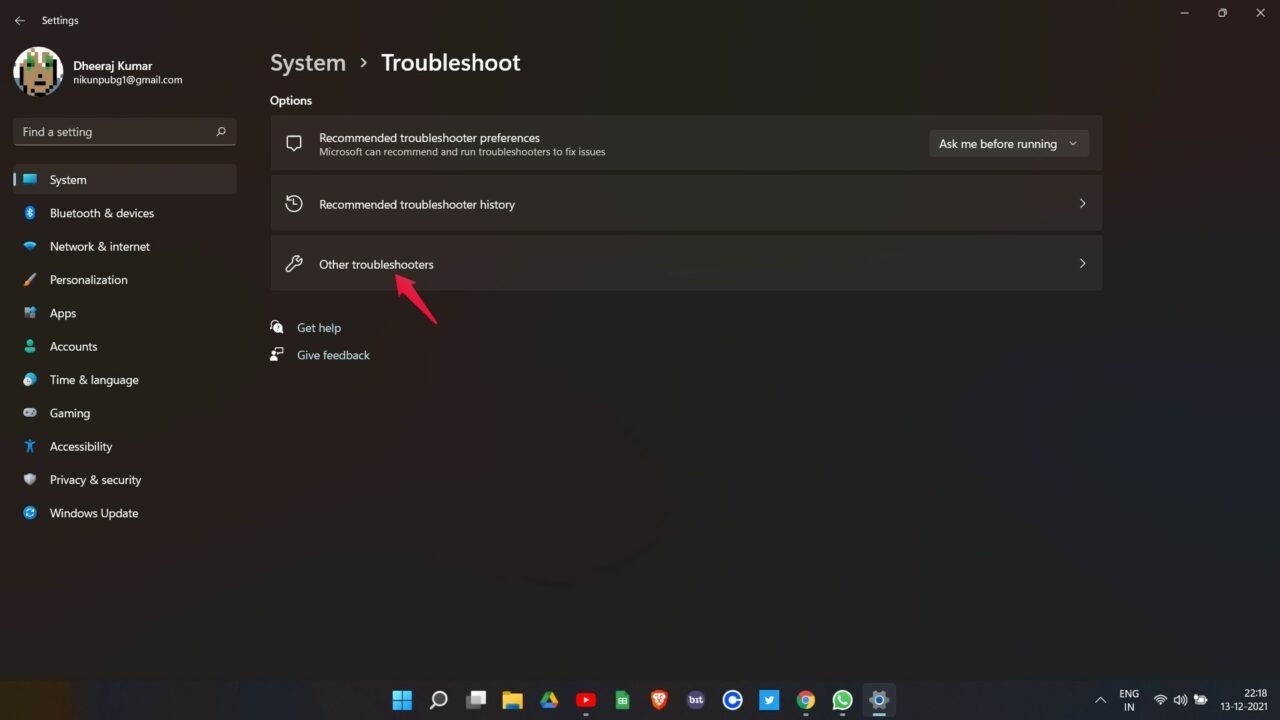
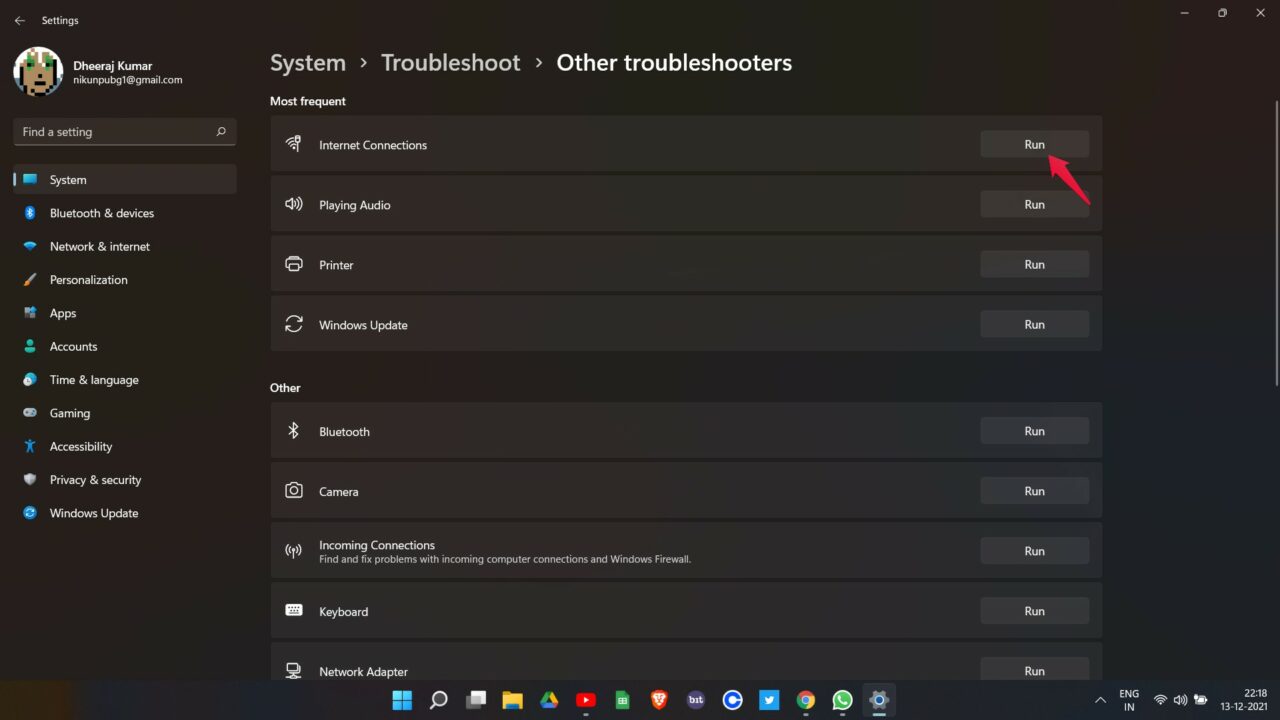
O Windows tentará detectar e corrigir causas comuns automaticamente.
Checklist rápido antes de abrir um chamado de suporte
- Testei outro navegador (Edge, Firefox) no mesmo PC.
- Verifiquei se o serviço do WhatsApp está ativo (Downdetector).
- Atualizei o Chrome.
- Limpei cookies e dados do site do WhatsApp.
- Testei sem VPN e extensões desabilitadas.
- Redefini o Chrome (se necessário).
- Refaça a digitalização do QR code com zoom e iluminação.
- Testei o WhatsApp Desktop.
Se tudo isso falhar, registre as mensagens de erro exibidas (se houver) e entre em contato com o suporte do WhatsApp, informando sistema operacional, versão do Chrome e passos já testados.
Quando essas soluções podem não funcionar
- Problema no servidor do WhatsApp: espere a plataforma resolver.
- Bloqueios corporativos: algumas redes empresariais bloqueiam serviços de mensagens; procure o departamento de TI.
- Políticas regionais ou bloqueios do provedor: em alguns países provedores limitam serviços de mensageria.
Alternativas e abordagens complementares
- Usar outro dispositivo (outro PC ou tablet) para confirmar se o problema é local.
- Tentar conexão via tethering (celular como hotspot) para excluir problemas com a rede Wi‑Fi local.
- Atualizar o sistema operacional do PC (às vezes drivers de rede antigos causam comportamento estranho).
Mini metodologia de diagnóstico (5 passos rápidos)
- Isolar: testar em outro navegador e outro dispositivo.
- Confirmar: verificar Downdetector ou Twitter para relatos de indisponibilidade.
- Corrigir local: atualizar Chrome, limpar cookies, desativar VPN.
- Verificar rede: trocar DNS, executar solucionador de rede.
- Substituir: usar WhatsApp Desktop se a versão web falhar.
Fluxo de decisão (mermaid)
flowchart TD
  A[WhatsApp Web não funciona] --> B{Serviço ativo?}
  B -- Não --> C[Aguardar resolução do serviço]
  B -- Sim --> D{Funciona em outro navegador?}
  D -- Sim --> E[Redefinir/Atualizar Chrome]
  D -- Não --> F{VPN/Proxy ativo?}
  F -- Sim --> G[Desativar VPN e testar]
  F -- Não --> H[Mudar DNS / Limpar cookies]
  H --> I{Resolveu?}
  I -- Sim --> J[Usar normalmente]
  I -- Não --> K[Usar WhatsApp Desktop / Abrir chamado]
Segurança e privacidade
- Sessões ativas: sempre encerre sessões desconhecidas em Dispositivos vinculados no app do seu telefone.
- QR code: só escaneie QR exibido em dispositivos de confiança. Não compartilhe o QR com terceiros.
- Dados sensíveis: limpar cookies e usar o modo anônimo reduz rastreamento local, mas não altera a forma como o WhatsApp processa mensagens (criptografia ponta a ponta permanece no app).
Observação sobre GDPR/privacidade: o uso do WhatsApp Web envolve sincronização de mensagens com servidores; para contas corporativas, confirme políticas internas sobre backups e retenção.
Compatibilidade e notas de versão
- Chrome: mantenha sempre a versão estável mais recente. Betas podem introduzir mudanças inesperadas.
- WhatsApp Desktop: disponível para Windows e macOS; prefira a versão oficial da Microsoft Store ou site do WhatsApp.
Glossário (uma linha cada)
- WebSocket: protocolo que permite comunicação contínua entre navegador e servidor.
- DNS: sistema que traduz nomes de domínio em endereços IP.
- Cookies: pequenos arquivos que armazenam informações de sessão do navegador.
Perguntas frequentes
Por que o WhatsApp Web desconecta mesmo com o telefone conectado?
Desconexões podem ocorrer por instabilidade de rede no celular, economia de bateria que fecha o app, ou interferência de VPNs/proxies.
O que faço se não consigo escanear o QR code?
Aumente o zoom no navegador, melhore a iluminação, limpe a lente da câmera ou atualize o app do WhatsApp no celular para garantir permissões de câmera.
É seguro usar o WhatsApp Web em computadores públicos?
Não. Em computadores públicos, use modo anônimo e sempre encerre a sessão ao terminar. Prefira evitar acesso a contas pessoais em máquinas de terceiros.
Posso usar outro navegador enquanto resolvo o problema no Chrome?
Sim. Testar em outro navegador (Edge, Firefox) ajuda a isolar se o problema é do Chrome ou do sistema/rede.
Resumo final
Seja sistemático: comece verificando o status do serviço, depois passe por atualizações, limpeza de dados e verificação de rede. A maior parte dos problemas do WhatsApp Web no Chrome tem solução simples — atualizar o navegador, limpar cookies, desativar VPN ou ajustar o DNS costumam resolver em mais de 80% dos casos práticos observados por suporte técnico. Se mesmo assim o problema persistir, use o WhatsApp Desktop e contate o suporte com detalhes das etapas já testadas.
A seguir, gostaríamos de saber se essas instruções ajudaram: deixe um comentário com o que você tentou e o erro apresentado. Se prefere vídeos, procure por tutoriais que mostrem cada etapa visualmente.
Obrigado por ler — boas conversas!

Materiais semelhantes

Instalar e usar Podman no Debian 11
Apt‑pinning no Debian: guia prático

Injete FSR 4 com OptiScaler em qualquer jogo
DansGuardian e Squid com NTLM no Debian Etch

Corrigir erro de instalação no Android
