
Como corrigir lentidão no OnePlus 9 / 9R / 9 Pro

Uma smartphone topo de linha pode ficar lento por motivos simples de software ou configuração. O OnePlus 9/9R/9 Pro traz hardware poderoso, então a causa costuma ser software, armazenamento cheio, apps com comportamento anômalo ou caches corrompidos. Este artigo mostra passos claros, verificáveis e seguros para diagnosticar e corrigir lentidão.
Resumo rápido: reinicie primeiro, cheque armazenamento (>80% pode afetar desempenho), limpe cache pela recuperação, use modo seguro para isolar apps e, como último recurso, restaure o dispositivo após backup.
Síntese técnica curta
- Reiniciar: processo que encerra processos temporários e libera RAM. Definição: reiniciar = desligar e ligar novamente.
- Cache de recuperação: dados temporários do sistema que podem corromper e causar lentidão.
- Modo seguro: inicialização que desativa apps de terceiros para teste.
Por que seguir esta ordem
Comece com soluções não destrutivas (reinício, limpeza de cache, checagem de armazenamento). Só faça reset de fábrica depois de backup. Essa ordem reduz risco de perda de dados e facilita isolar a causa.
Como corrigir lentidão no OnePlus 9 / 9R / 9 Pro
1. Reinicie o dispositivo
Reiniciar resolve muitos problemas temporários. Faça isso antes de qualquer outro passo.
Como reiniciar:
- Pressione e segure o botão de energia até aparecer a opção Reiniciar.
- Toque em Reiniciar.
Se a tela estiver travada e você não conseguir tocar, force o reinício:
- Pressione e segure simultaneamente os botões Power (Energia) e Volume por alguns segundos.
- Mantenha o botão de energia por cerca de 15 segundos até sentir a vibração.
- O dispositivo deve reiniciar automaticamente. Se não, pressione o botão Power por ~2 segundos para ligar.
Importante: reiniciar não apaga dados.
2. Verifique o armazenamento interno
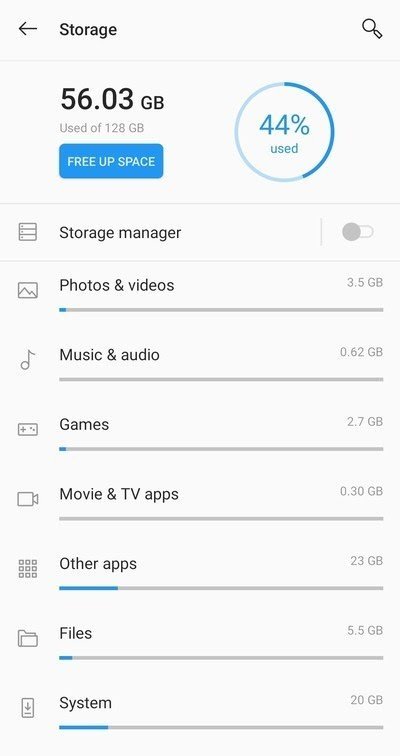
Armazenamento quase cheio é causa comum de lentidão em Android.
O que verificar:
- Abra Configurações > Armazenamento.
- Veja quanto espaço está livre. Se o uso ultrapassar ~80–85%, mova arquivos ou apague o que não é necessário.
O que fazer se estiver cheio:
- Faça backup de fotos para um serviço em nuvem (Google Drive, OneDrive) e apague cópias locais.
- Transfira vídeos grandes para um PC ou um disco externo.
- Remova apps que você não usa.
Dica: mantenha pelo menos 15–20% de espaço livre para desempenho ideal.
3. Limpe o cache pelo modo Recuperação
Limpar a partição de cache remove arquivos temporários do sistema. Isso não apaga dados pessoais.
Como fazer:
- Desligue o OnePlus.
- Pressione e segure o botão Power e o botão Volume Down ao mesmo tempo até ver as opções de recuperação.
- Solte os botões quando o menu de Recuperação aparecer.
- Use os botões de Volume para navegar até Wipe Cache Partition (Limpar partição de cache).
- Pressione Power para confirmar.
- Aguarde a conclusão e reinicie o aparelho.
Quando usar: se o aparelho estiver lento logo após uma atualização do sistema ou se você notar travamentos frequentes.
4. Redefina preferências de apps
Redefinir preferências restaura configurações de apps sem apagar dados pessoais.
Efeitos: limpa padrões e permissões, remove senhas de Wi‑Fi emparelhadas e cessa configurações personalizadas de apps. Faça backup de senhas importantes antes.
Como realizar:
- Vá em Configurações > Sistema > Opções de redefinição.
- Toque em Redefinir preferências de apps.
- Confirme em Redefinir apps.
Resultado: notificações, apps padrão e permissões voltam ao estado inicial. Isso pode remover conflitos que geram consumo excessivo de recursos.
5. Detecte apps problemáticos via uso de bateria
Apps com comportamento anômalo costumam drenar bateria e usar CPU em segundo plano.
Como checar:
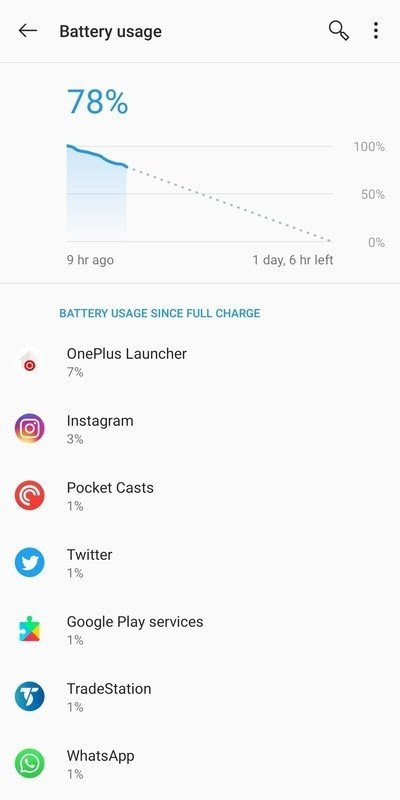
- Vá em Configurações > Bateria > Ver uso detalhado.
- Revise o uso ao longo do dia. Apps que aparecem com consumo anormal (muito acima de 2–3% em uso normal) merecem atenção.
Ações recomendadas:
- Atualize o app pela Play Store.
- Force a parada do app e teste.
- Desinstale o app se o problema persistir.
Nota: o launcher padrão (OnePlus Launcher) pode aparecer com maior uso; isso é esperado. Procure apps pouco conhecidos ou recentes que consumam muita bateria.
6. Teste no modo seguro
Modo seguro desativa temporariamente apps instalados pelo usuário. Isso ajuda a isolar a falha.
Como entrar em modo seguro:
- Pressione e segure o botão de energia.
- Na tela de energia, toque e segure a opção Desligar.
- Quando aparecer a solicitação para entrar em Modo seguro, confirme.
- O aparelho reiniciará em Modo seguro.
O que observar:
- Se o dispositivo volta a ter desempenho normal em Modo seguro, um app de terceiros é o culpado.
- Identifique e desinstale apps instalados recentemente ou com uso alto de CPU/bateria.
Como sair do Modo seguro:
- Reinicie o aparelho normalmente.
7. Restauração de fábrica (último recurso)
Se nada resolver, a restauração apaga dados e configurações e reinstala o sistema limpo.
Antes de proceder:
- Faça backup completo (fotos, contatos, mensagens, configurações de apps).
- Certifique-se de saber seu login do Google (conta vinculada) para reativar o aparelho.
Como resetar:
- Vá em Configurações > Sistema > Opções de redefinição.
- Toque em Apagar todos os dados (redefinição de fábrica).
- Confirme em Apagar todos os dados.
Após a restauração, reinstale apenas os apps essenciais primeiro. Verifique o desempenho antes de restaurar backups grandes.
Critérios de aceitação
- O aparelho reinicia sem travar na tela inicial.
- Apps abrem e respondem em tempo aceitável (sem lentidão visível) após testes básicos.
- Uso de CPU e bateria em níveis compatíveis com tarefas executadas (sem apps com uso anormal em segundo plano).
- Espaço livre de armazenamento suficiente (recomendado ≥ 15%).
Checklist rápido — passos prioritários
- Reiniciar o aparelho.
- Verificar e liberar armazenamento (>80% sinal de alerta).
- Limpar cache via recuperação.
- Redefinir preferências de apps.
- Verificar uso de bateria por app.
- Testar em modo seguro.
- Restaurar de fábrica e buscar assistência técnica, se necessário.
Guia para diferentes perfis de usuário
Usuário comum (passos essenciais):
- Reinicie.
- Limpe fotos/vídeos do aparelho ou mova para nuvem.
- Atualize apps pela Play Store.
- Use modo seguro e desinstale apps suspeitos.
Usuário avançado (passos adicionais):
- Limpe a partição de cache via recuperação.
- Verifique logs de uso com ferramentas de desenvolvedor.
- Faça backup e restaure de fábrica.
Técnico/assistência (diagnóstico profundo):
- Reproduza o problema com e sem cartão SIM/SD.
- Teste com outra conta Google.
- Verifique integridade do armazenamento interno (smartctl/diagnóstico de fábrica).
- Considere diagnóstico de hardware se os testes acima falharem.
Fluxo de decisão (mermaid)
flowchart TD
  A[Início: aparelho lento] --> B{Reiniciou?}
  B -- Não --> C[Reiniciar agora]
  B -- Sim --> D{Armazenamento >80%?}
  D -- Sim --> E[Liberar espaço]
  D -- Não --> F{Testou modo seguro?}
  F -- Não --> G[Entrar em Modo seguro]
  F -- Sim --> H{Desempenho melhora em Modo seguro?}
  H -- Sim --> I[Desinstalar apps problemáticos]
  H -- Não --> J[LIMPAR CACHE via Recuperação]
  J --> K{Resolveu?}
  K -- Sim --> L[Monitorar por 24–48h]
  K -- Não --> M[Backup e Restauração de fábrica]
  M --> N{Resolveu?}
  N -- Não --> O[Levar para assistência técnica]
  N -- Sim --> L
Quando essas soluções falham (contraexemplos)
- Lentidão persistente mesmo após restauração de fábrica pode indicar falha de hardware, como armazenamento interno danificado.
- Aquecimento extremo que causa throttling contínuo pode ser sinal de defeito térmico ou adesivos de componentes soltos.
- Erros de boot ou tela preta após troca de componentes apontam para problema físico.
Alternativas e medidas preventivas
- Use um aplicativo de limpeza confiável com moderação; preferível limpar manualmente arquivos grandes.
- Evite instalar launchers pesados de terceiros se notar impacto de desempenho.
- Atualize o sistema e apps regularmente; muitas correções de performance vêm em updates.
Matriz de risco e mitigação (qualitativa)
- Risco: perda de dados. Mitigação: backup completo antes de resets.
- Risco: apps incompatíveis. Mitigação: reinstalar apps um a um após reset e testar.
- Risco: diagnóstico inconclusivo. Mitigação: reproduzir problema em modo seguro e com outra conta.
Playbook rápido para suporte técnico
- Reproduzir o problema em presença do usuário.
- Verificar histórico de atualizações recentes.
- Checar armazenamento e integridade do sistema.
- Limpar cache e testar em modo seguro.
- Se persistir, solicitar backup e executar restauração de fábrica.
- Se ainda falhar, encaminhar para diagnóstico de hardware com relatório detalhado.
Boas práticas após correção
- Instale apenas apps essenciais primeiro.
- Restaure backups seletivamente para identificar se um app restaurado reintroduz o problema.
- Monitore consumo de bateria e uso da CPU nas primeiras 48 horas.
Onde buscar suporte
Se os passos acima não resolverem, visite um Centro de Suporte OnePlus autorizado ou use o suporte online oficial. Problemas persistentes após restauração completa normalmente exigem verificação de hardware.
Mais sobre este assunto
- Como corrigir problemas de aquecimento no OnePlus 9/9R/9 Pro
- Como corrigir cintilação frequente de tela no OnePlus 9/9R/9 Pro
- Como corrigir problema do leitor de impressão digital não funcionando no OnePlus 9/9R/9 Pro
Resumo final: siga a sequência não destrutiva primeiro (reinício, armazenamento, cache, modo seguro). Restaure apenas com backup completo. Procure assistência técnica se os problemas persistirem após uma restauração de fábrica.

Materiais semelhantes

Instalar e usar Podman no Debian 11
Apt‑pinning no Debian: guia prático

Injete FSR 4 com OptiScaler em qualquer jogo
DansGuardian e Squid com NTLM no Debian Etch

Corrigir erro de instalação no Android
