
Como corrigir a tela do iPhone que fica preta durante chamada
Este guia explica por que a tela do iPhone pode apagar durante chamadas e apresenta uma sequência prática de diagnósticos e correções — desde ações rápidas que você pode fazer em minutos até procedimentos para técnicos. Inclui também listas de verificação, um fluxograma de decisão, casos de teste e orientações para quando levar o aparelho a um serviço autorizado.
Por que a tela do iPhone apaga durante uma chamada
A explicação mais direta: o iPhone possui um sensor de proximidade (um pequeno sensor perto do alto-falante frontal) cuja função é desligar a tela quando você aproxima o aparelho do rosto. Isso evita toques acidentais durante a chamada. Se o sensor detecta proximidade indevida — seja por estar muito perto do ouvido, por interferência de capas/protetores ou por falha de software — ele pode desligar a tela.
Termo rápido: sensor de proximidade — sensor que detecta objetos próximos ao topo do aparelho e desativa a tela para evitar toques involuntários.
Causas comuns
- Sensor de proximidade detectando proximidade do rosto (funcionamento esperado).
- Capa rígida/ou acesso inadequado pressionando o botão lateral e travando a tela.
- Película/protetor de tela que cobre ou pressiona a área do sensor.
- Bug no iOS, especialmente em versões beta.
- Sujeira, poeira ou resíduo cobrindo o sensor.
- Problema de hardware no sensor ou no conjunto frontal do iPhone.
Importante: se a tela apagar e não responder mesmo com toque, tente primeiro as etapas abaixo antes de levar o aparelho para reparo.
Diagnóstico rápido (lista de verificação)
- Teste básico: faça/receba uma chamada rápida e observe se a tela apaga ao aproximar o telefone do rosto.
- Remova a capa e repita a chamada.
- Remova o protetor de tela e repita.
- Reinicie o iPhone.
- Verifique se o iPhone está em versão beta do iOS.
Soluções rápidas e detalhadas
1. Reinicie o iPhone
Reiniciar costuma resolver falhas momentâneas de software.
- Pressione e segure o botão lateral e um dos botões de volume por alguns segundos até aparecer a tela de desligamento.
- Arraste o controle deslizante “Deslize para desligar” para desligar o aparelho.
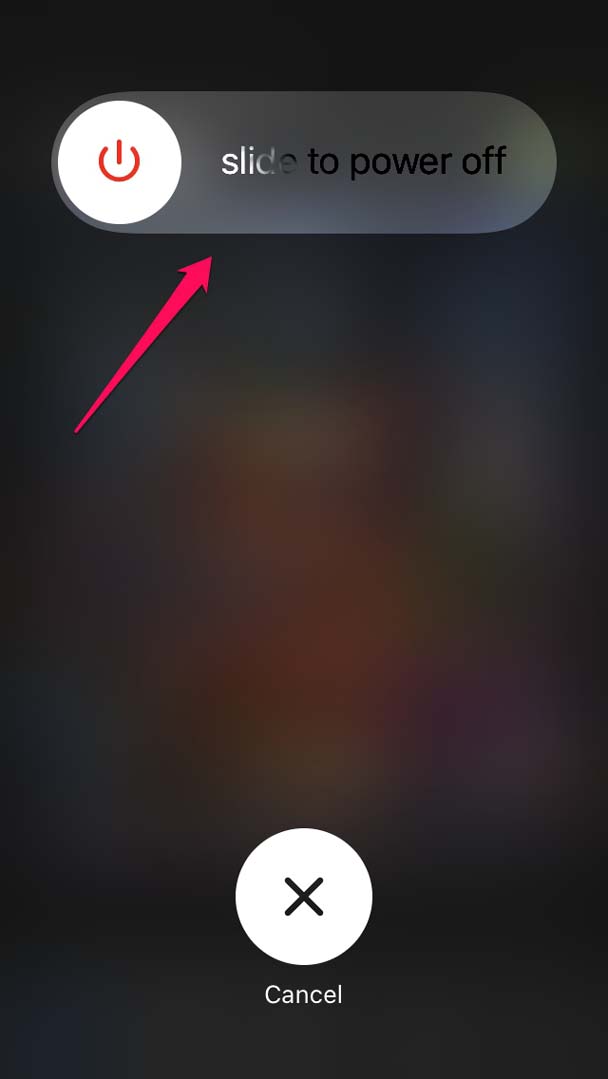
- Aguarde 10–20 segundos e pressione o botão lateral para ligar novamente.
Após reiniciar, teste uma chamada. Se o problema desaparecer, provavelmente era uma falha temporária.
2. Atualize o iOS para a versão mais recente
Bugs do sistema podem causar comportamento inesperado. Atualizar para a versão estável mais recente corrige muitas falhas.
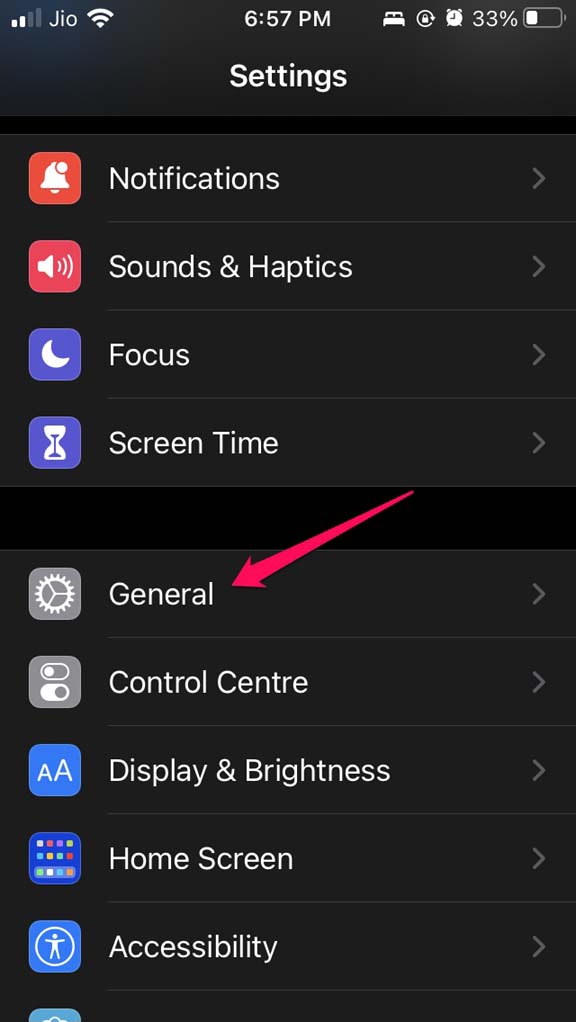
- Abra o app Ajustes > Geral.
- Toque em Atualização de Software.
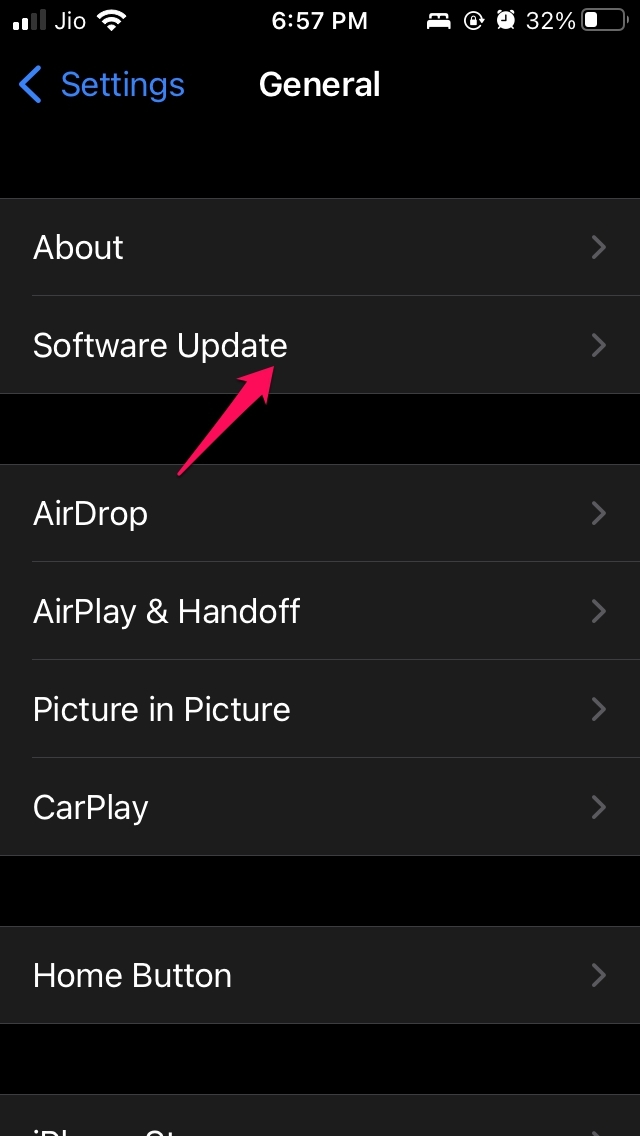
- Se houver atualização disponível, toque em “Transferir e Instalar” com o iPhone conectado ao Wi‑Fi.
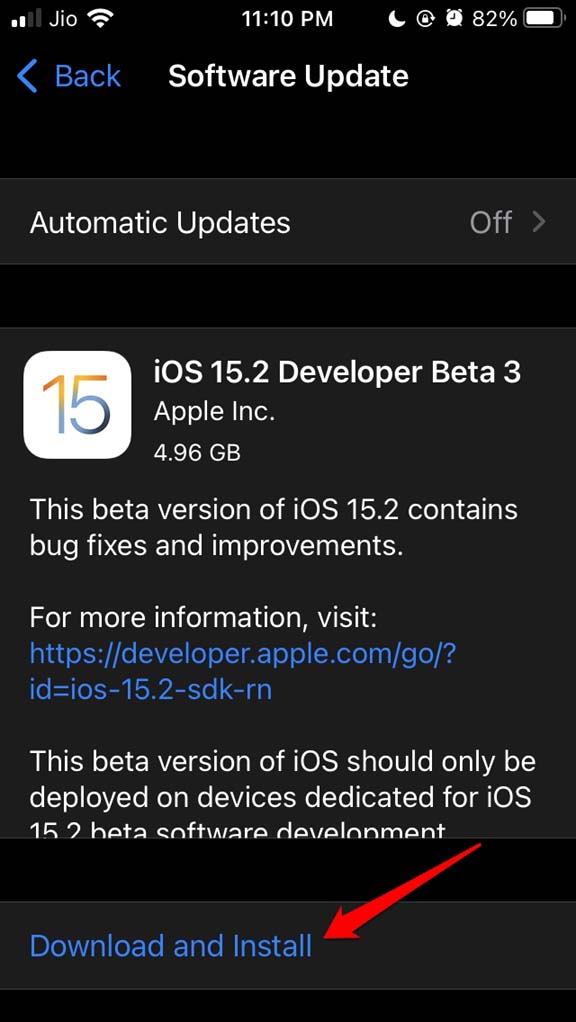
Nota: se estiver em uma versão beta para desenvolvedores, considere sair do perfil beta e instalar a versão pública estável.
3. Remova a capa rígida e teste novamente
Capas muito apertadas podem pressionar o botão lateral e bloquear a tela durante a chamada.
- Remova a capa e refaça a chamada.
- Ao escolher uma capa nova: prefira modelos que tenham recortes precisos para botões e bordas sem pressão excessiva.
4. Remova ou troque o protetor de tela
Películas mal cortadas ou aplicadas além da área visível podem interferir no sensor de proximidade.
- Retire temporariamente o protetor e faça um teste.
- Use protetores recomendados e com boa avaliação para o modelo do seu iPhone.
5. Apague o app Bússola (Compass) se estiver presente
Alguns usuários relataram que remover o app Bússola (Compass) ajudou em casos específicos, possivelmente por interações inesperadas com sensores.
- Localize o app Bússola na tela inicial ou na Biblioteca de Apps.
- Pressione e segure o ícone e escolha “Apagar App”.
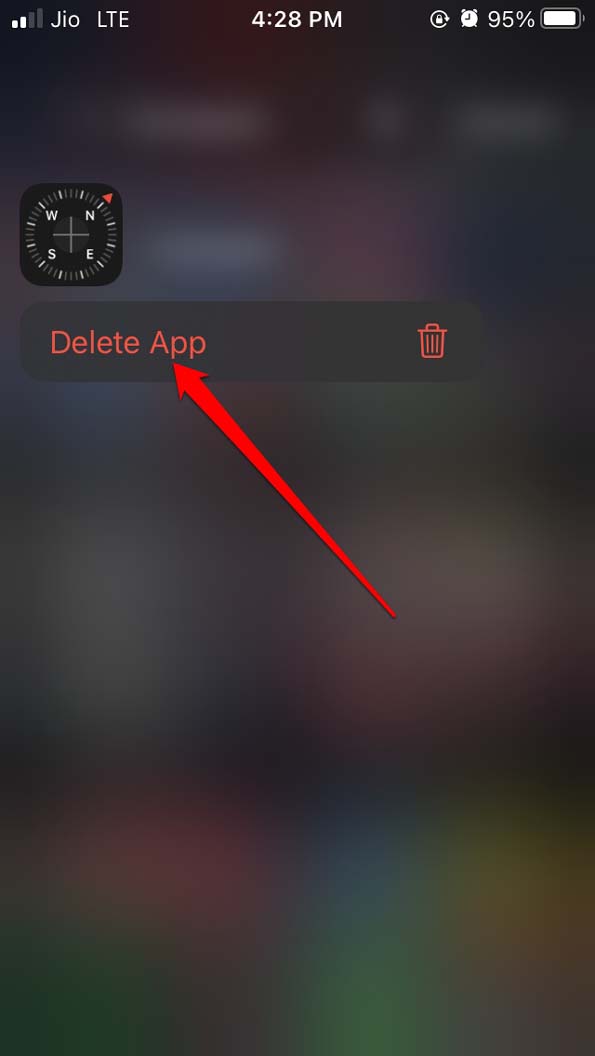
Observação: apagar apps nativos é reversível — você pode reinstalá-los pela App Store.
6. Redefina os Ajustes do iPhone
Se as soluções acima não resolverem, redefinir os ajustes pode limpar configurações conflituosas sem apagar dados pessoais.
Ajustes > Geral.
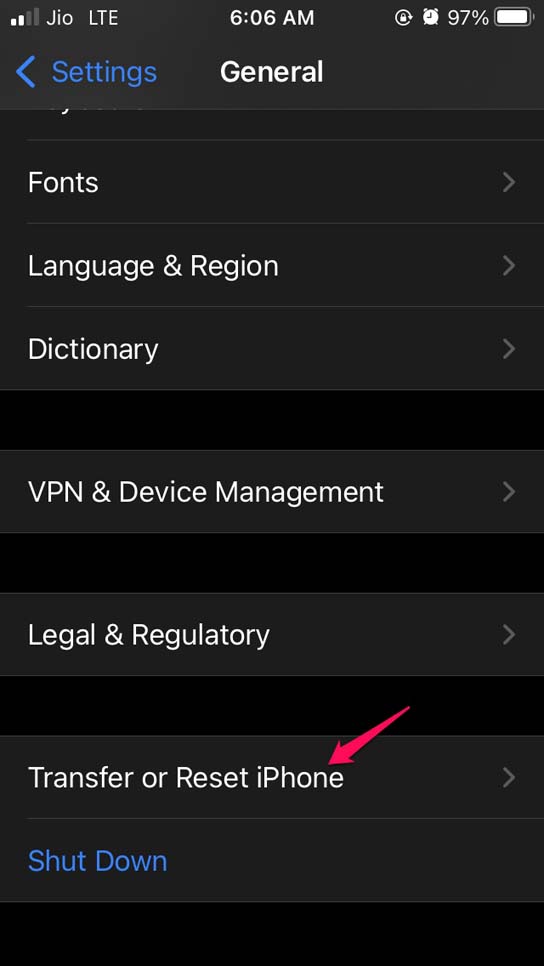
Toque em Transferir ou Redefinir iPhone.
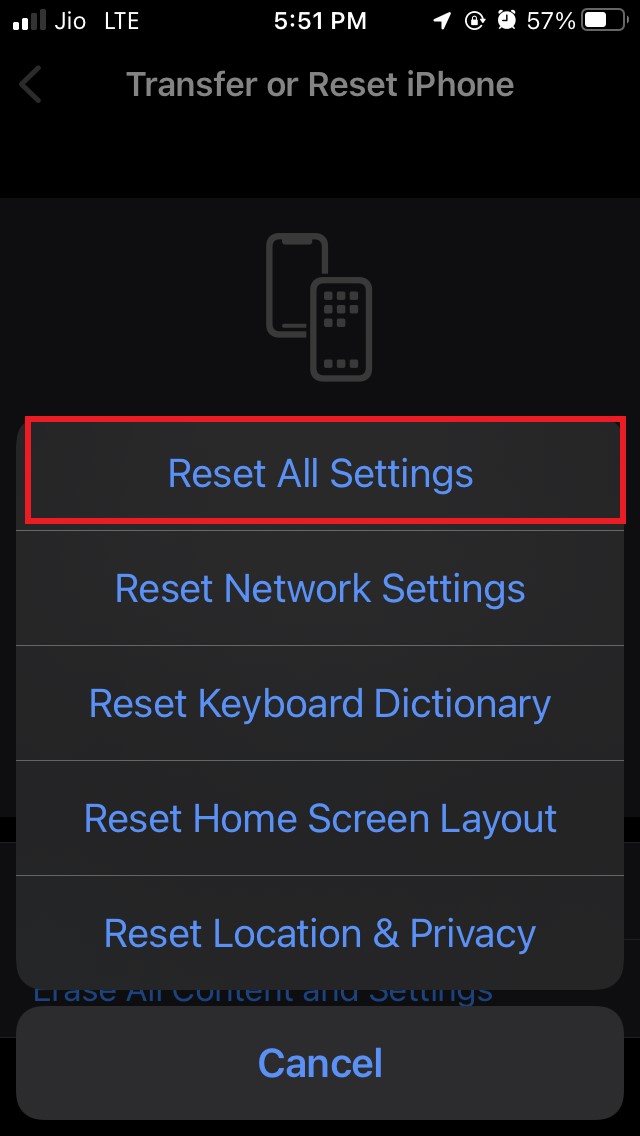
Selecione Redefinir > Redefinir Todos os Ajustes. Faça backup no iCloud antes.
Insira seu código quando solicitado e aguarde o iPhone reiniciar.
Teste chamadas após a redefinição. Se o problema persistir, vá para o próximo passo.
7. Limpeza e inspeção física do sensor
- Limpe a área superior da tela com um pano de microfibra seco e limpo.
- Verifique se há sujeira, adesivo residual do protetor ou poeira na área do alto‑falante frontal.
Se houver danos físicos evidentes (queda, trinca próxima ao sensor), leve a um técnico autorizado.
8. Quando procurar suporte técnico
Se depois de todas as etapas a tela continuar apagando durante chamadas, pode ser falha de hardware no sensor de proximidade ou na placa lógica. Procure um Centro de Serviço Autorizado Apple.
Importante: se o iPhone estiver na garantia ou com AppleCare, agende suporte oficial para evitar perda de cobertura.
Alternativas e situações em que as correções falham
- Se o problema ocorrer apenas em chamadas VoIP (WhatsApp, Telegram, Skype), pode ser um bug nesses apps — atualize ou reinstale o app afetado.
- Se o problema começou após queda com dano visível, é provável que o sensor físico tenha sido comprometido — a substituição de componentes pode ser necessária.
- Em versões beta do iOS, bugs temporários podem reaparecer após atualizações; reporte o problema se for desenvolvedor.
Fluxograma de decisão (diagnóstico rápido)
flowchart TD
  A[Inicia chamada e tela apaga?] --> B{Tela apaga ao aproximar do rosto?}
  B -- Sim --> C[Teste sem capa e sem protetor]
  B -- Não --> D[Verificar apps VoIP e configurações]
  C --> E{Resolveu?}
  E -- Sim --> F[Fim: problema físico da capa/protetor]
  E -- Não --> G[Reiniciar iPhone e atualizar iOS]
  G --> H{Resolveu?}
  H -- Sim --> F
  H -- No --> I[Redefinir Ajustes]
  I --> J{Resolveu?}
  J -- Sim --> F
  J -- No --> K[Levar a assistência técnica autorizada]
Playbook rápido para suporte (SOP)
Passos para um atendente ou para você mesmo executar, em ordem:
- Reproduza o problema com o usuário presente (fazer/receber chamada).
- Peça para remover a capa e o protetor de tela; teste novamente.
- Reinicie o iPhone.
- Verifique se há perfil beta instalado; oriente a sair do beta se aplicável.
- Atualize para a versão estável do iOS.
- Redefinir Todos os Ajustes (sempre com backup prévio).
- Se o problema persistir, solicite fotos/vídeo do defeito e encaminhe para diagnóstico de hardware com a assistência.
Critérios para encaminhar para assistência técnica
- Apagamento da tela mesmo sem capa/protetor e após reinstalação do iOS.
- Evidência de queda ou dano físico próximo ao sensor.
- Comportamento consistente com falha do sensor após testes básicos.
Casos de teste e critérios de aceitação
- CT01: Sem capa/protetor, ligar e atender 10 chamadas; a tela não deve desligar indevidamente em nenhum teste.
- CT02: Com capa recomendada, repetir 10 chamadas; a tela só desliga quando o aparelho está realmente encostado no rosto.
- CT03: Após reinstalar o iOS (atualização), repetir CT01.
Aceitação: iPhone só deve apagar a tela quando a proximidade real do rosto for detectada — caso contrário, considerar defeito.
Verificações técnicas para quem procura aprofundar
- Logs de sistema: na assistência autorizada, o técnico pode checar logs do sensor e do Kernel para detectar falhas recorrentes.
- Testes de hardware: ferramenta de diagnóstico Apple verifica o sensor de proximidade e elementos frontais do aparelho.
Sugestões de prevenção
- Evite capas que pressionem botões laterais.
- Compre protetores de tela específicos para o modelo.
- Evite instalar versões beta de iOS no aparelho principal usado para trabalho, a menos que precise testar recursos.
Questões de privacidade ao enviar o iPhone para reparo
- Faça backup completo no iCloud ou computador antes de entregar o aparelho.
- Remova senhas e ative o “Apagar Conteúdo e Ajustes” somente se instruído pela assistência — em muitos casos o técnico executa testes sem apagar os dados.
- Peça uma estimativa e documentação do serviço.
Glossário rápido
- Sensor de proximidade: componente que detecta objetos próximo ao topo do iPhone e desliga a tela.
- Beta: versão de pré-lançamento do iOS que pode conter bugs.
- Redefinir Todos os Ajustes: processo que restaura configurações do sistema sem apagar dados pessoais.
Papel do usuário vs. técnico (checklist)
Usuário
- Fazer backup antes de qualquer redefinição.
- Testar sem capa e sem protetor.
- Atualizar o iOS para a versão estável mais recente.
Técnico
- Executar diagnóstico de hardware.
- Verificar logs de sistema.
- Trocar o sensor ou o conjunto frontal se confirmado defeito.
Quando o problema está em apps de terceiros
Se a tela só apaga durante chamadas em apps como WhatsApp, Telegram ou Skype:
- Atualize o app para a versão mais recente.
- Verifique permissões de microfone e câmera.
- Reinstale o app e teste novamente.
Edge cases (situações menos comuns)
- Ocorrência apenas com fones de ouvido Bluetooth emparelhados: teste sem Bluetooth.
- Problema intermitente causado por um case magnético que ativa sensores.
Conclusão
A maioria dos casos de tela do iPhone que fica preta durante chamadas se resolve com ações simples: remover capa/protetor, reiniciar e atualizar o iOS. Se o problema persistir após essas etapas e após redefinir os ajustes, procure assistência técnica autorizada — pode ser um defeito de hardware. Faça backup antes de qualquer intervenção que implique perda de dados.
Resumo final: faça os testes rápidos (sem capa/protetor), reinicie, atualize e só então redefina ou procure suporte. Isso resolve a grande maioria dos incidentes.
Se tiver uma experiência concreta — qual modelo de iPhone e qual solução funcionou para você — compartilhe nos comentários. Para tutoriais em vídeo, confira o canal DigitBin no YouTube.

Materiais semelhantes

Instalar e usar Podman no Debian 11
Apt‑pinning no Debian: guia prático

Injete FSR 4 com OptiScaler em qualquer jogo
DansGuardian e Squid com NTLM no Debian Etch

Corrigir erro de instalação no Android
