
Como corrigir áudio que não funciona em chamadas do Zoom
No cenário em que quase 50% das pessoas trabalham de casa, apps de videoconferência como o Zoom tornaram-se essenciais. Às vezes, porém, o áudio deixa de funcionar e atrapalha reuniões importantes. Este guia reúne correções práticas, ordens de verificação e um playbook para diagnóstico rápido e resolução do problema.
Importante: antes de qualquer ação crítica (reinstalar, alterar permissões de sistema ou trocar hardware), faça um teste rápido com outro dispositivo ou peça a alguém para confirmar se o problema é só no seu equipamento.
Principais formas de corrigir áudio que não funciona no Zoom
Abaixo estão correções ordenadas do mais simples ao mais avançado. Teste uma a uma e verifique o áudio entre cada passo.
Correção 1: Reentre na reunião
Sair e entrar novamente pode restaurar conexões com os servidores e dispositivos de áudio. Em painéis de reunião, clique em “Sair” e, depois, junte-se novamente. Isso resolve glitches temporários com frequência.
Correção 2: Reinicie o aplicativo Zoom
Feche totalmente o Zoom (não apenas minimize). No Windows, verifique o Gerenciador de Tarefas; no macOS, force o encerramento se necessário. Depois abra o app e tente novamente. Reiniciar limpa caches temporários que podem corromper a captura de áudio.
Correção 3: Conecte e desconecte seus fones de ouvido
Se usa fones com fio, desconecte e conecte novamente. Para fones Bluetooth, desligue e emparelhe outra vez. Em dispositivos móveis, verifique se o conector está limpo e livre de sujeira. No Windows, confira o dispositivo padrão de reprodução em “Som” > “Saída”.
Correção 4: Verifique sua conexão com a internet
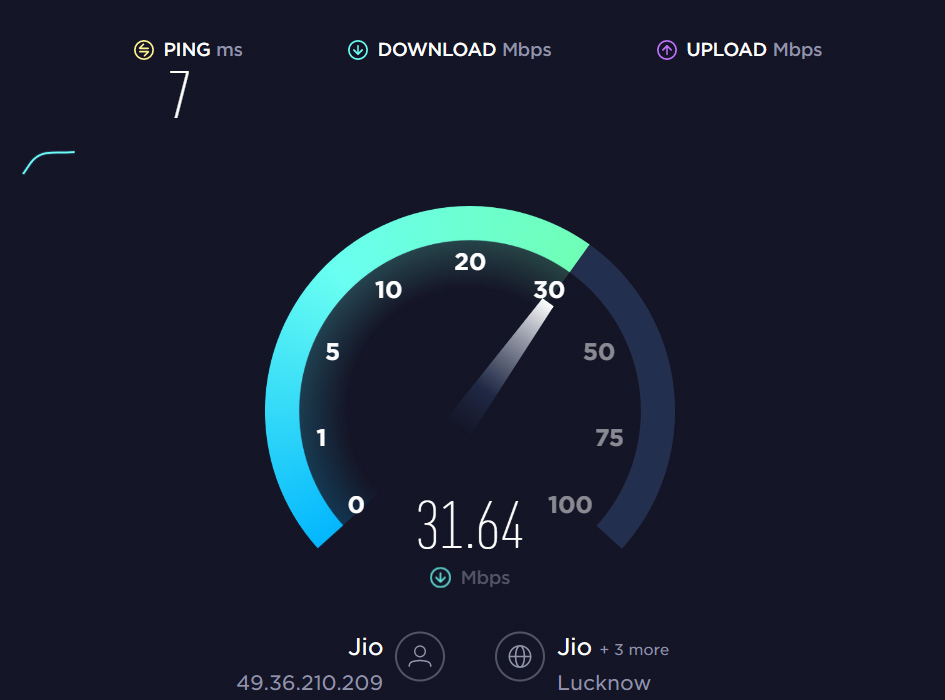
Áudio pode falhar por latência ou perda de pacotes. Use um teste de velocidade (por exemplo, Ookla) para checar latência e banda. Se a velocidade for muito baixa, reinicie o roteador (power cycle) ou mude para rede cabeada. Como alternativa temporária, use dados móveis com tethering para confirmar se a rede é o problema.
Correção 5: Verifique se o áudio está mudo no Zoom
Dentro da reunião, confirme se o ícone de microfone está ativado. No Windows/macOS, o Zoom pode silenciar automaticamente ao entrar. Clique em “Ativar som” e teste.
Correção 6: Confirme que os servidores do Zoom estão ativos
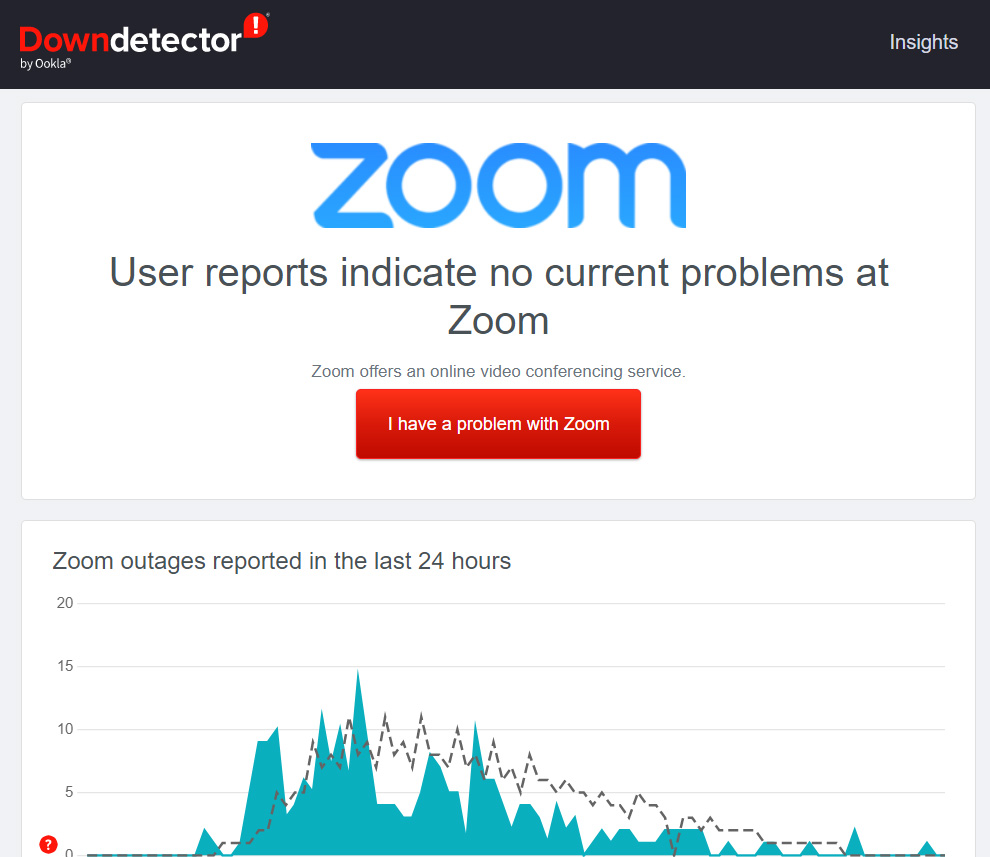
Problemas globais no Zoom podem afetar o áudio. Consulte serviços de status como DownDetector ou a conta oficial do Zoom no Twitter/X para ver relatos recentes. Se há uma instabilidade generalizada, aguarde a correção do provedor.
Correção 7: Reinicie seu dispositivo
Reiniciar limpa a RAM e reinicia drivers de áudio que podem estar com problemas. Após o reinício, abra apenas o Zoom e faça um teste de áudio.
Correção 8: Atualize o Zoom para a versão mais recente
Versões antigas podem ter bugs de compatibilidade. Atualize o app pela loja do sistema ou pelo site oficial do Zoom. Depois de atualizar, repita o teste de áudio.
Correção 9: Atualize o sistema operacional
Drivers de áudio e permissões dependem do sistema operacional. Instale atualizações pendentes do Windows, macOS, iOS ou Android. Reinicie após a atualização.
Correção 10: Reinstale o Zoom
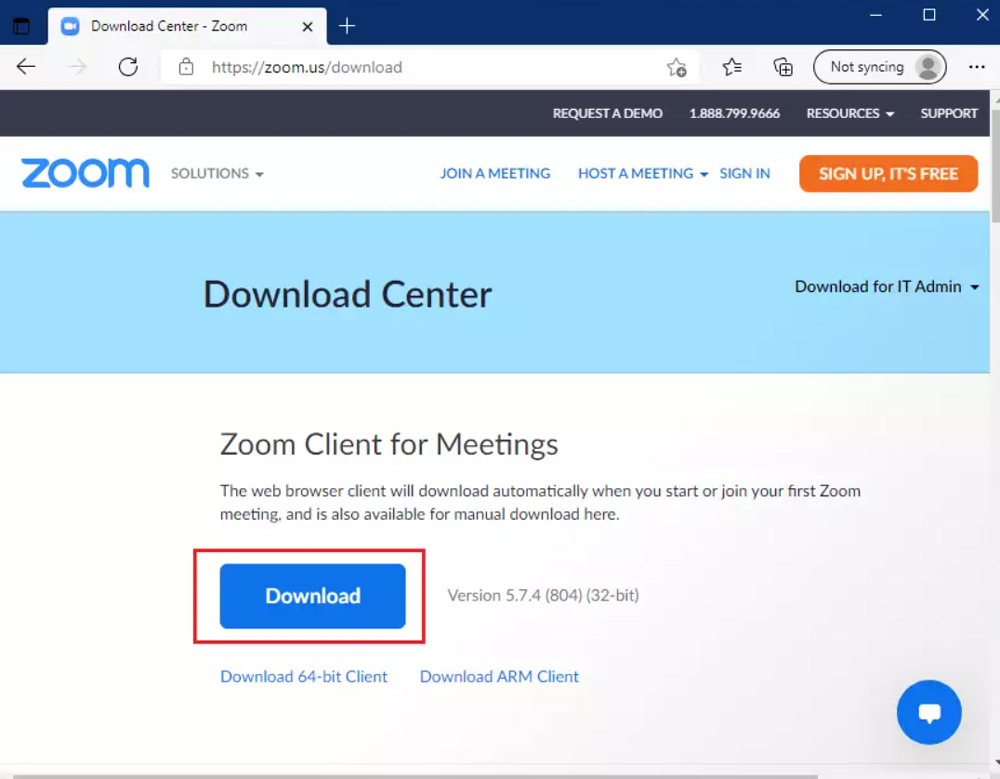
Se arquivos de instalação estiverem corrompidos, desinstale o Zoom, reinicie o dispositivo e instale a versão mais recente. Verifique também permissões solicitadas pelo aplicativo durante a instalação.
Correção 11: Contate o suporte do Zoom
Se nenhum dos passos resolver, crie um ticket com o suporte do Zoom. Inclua logs (se possível), versão do app, sistema operacional e descrição detalhada do problema e dos passos já tentados.
Playbook de diagnóstico rápido (passo a passo)
Siga esta sequência para um diagnóstico eficiente:
- Verifique se o ícone de microfone do Zoom está ativado.
- Reentre na reunião e teste o áudio.
- Desconecte/reconecte fones ou mude para alto-falante do dispositivo.
- Troque para uma rede alternativa (celular ou cabeada).
- Reinicie o app e o dispositivo.
- Atualize Zoom e sistema operacional.
- Reinstale o Zoom.
- Colete logs e contate suporte.
Cada passo deve ser seguido exatamente e o áudio testado antes de continuar.
Fluxo de decisão visual
flowchart TD
  A[Ouço som?] -->|Sim| B[Fim: problema resolvido]
  A -->|Não| C[O microfone está mudo no Zoom?]
  C -->|Sim| D[Ativar microfone]
  C -->|Não| E[Fones conectados?]
  E -->|Não| F[Conectar fones / usar alto-falante]
  E -->|Sim| G[Reconectar fones / testar outro dispositivo]
  G --> H[Testar rede]
  H --> I{Rede estável?}
  I -->|Não| J[Trocar rede / contactar ISP]
  I -->|Sim| K[Reiniciar app/dispositivo]
  K --> L[Atualizar / reinstalar Zoom]
  L --> M[Contactar suporte]
Listas de verificação por função
Participante
- Confirmar microfone não está mudo no Zoom
- Testar fones e alto-falante
- Trocar rede para teste
- Reiniciar app
Anfitrião
- Verificar permissões de áudio da reunião
- Checar se o participante foi silenciado pelo anfitrião
- Oferecer reenviar link da reunião
Suporte de TI
- Coletar logs e versões do app
- Testar com conta de usuário diferente
- Verificar políticas de firewall e QoS
- Confirmar drivers e dispositivos de áudio no inventário
Critérios de aceitação
Para considerar o problema resolvido, confirme:
- O áudio de saída (alto-falante/fone) reproduz som de teste
- O microfone transmite áudio claro e sem cortes para outros participantes
- O mesmo problema não ocorre em outro dispositivo com a mesma conta
- Não há mensagens de erro no Zoom relacionadas a áudio
Testes de aceitação rápidos
- Teste de microfone interno: abra o Zoom → Configurações → Áudio → Fazer um teste de microfone. Gravar e ouvir.
- Teste de alto-falante: Configurações → Áudio → Testar alto-falante.
- Teste com 3º dispositivo para isolar se é conta ou aparelho.
Mecanismos mentais úteis
- Isolamento por variáveis: altere uma variável por vez (rede, app, hardware) para identificar a causa.
- Reproduzibilidade: se o bug aparece sempre após uma ação específica, foque nessa sequência.
- Escalonamento: se o problema tem impacto em muitos usuários, mova para suporte centralizado rapidamente.
Riscos e mitigação
- Risco: Perda de reunião importante. Mitigação: usar telefone para entrar em áudio do Zoom (dial-in).
- Risco: Privacidade ao permitir microfone. Mitigação: conceder permissão apenas ao app legítimo e revisar configurações do sistema.
- Risco: Interrupção por atualizações. Mitigação: programar atualizações fora de horários críticos.
Glossário (uma linha cada)
- Latência: atraso entre envio e recepção de dados de áudio.
- Ping: medida de tempo de resposta entre dispositivos.
- Codec: algoritmo que comprime e descomprime áudio.
Perguntas frequentes
Como testar o microfone no Zoom?
Vá em Configurações → Áudio → Testar microfone. Grave e reproduza para confirmar.
Posso usar o celular como backup de áudio?
Sim. Você pode entrar na reunião pelo computador para vídeo e usar o áudio do celular via app ou ligação.
O Zoom requer permissão de microfone no sistema?
Sim. Em Windows, macOS, iOS e Android, conceda permissão de microfone ao app nas configurações do sistema.
Observações finais
Siga primeiro os passos simples (reentrar, reiniciar, reconectar fones) antes de ações invasivas. Use a lista de verificação e o playbook sempre que o problema surgir; isso reduz o tempo de resolução.
Se tiver dicas adicionais ou um caso específico, deixe um comentário abaixo. Se quiser vídeos passo a passo, inscreva-se no nosso canal para tutoriais práticos.

Materiais semelhantes

Instalar e usar Podman no Debian 11
Apt‑pinning no Debian: guia prático

Injete FSR 4 com OptiScaler em qualquer jogo
DansGuardian e Squid com NTLM no Debian Etch

Corrigir erro de instalação no Android
