
Como capturar tráfego de rede no Android — URL sniffing e packet capture

Importante: usar captura de tráfego em dispositivos alheios ou para interceptar comunicações privadas é ilegal e antiético. Faça testes apenas em seus dispositivos ou com permissão explícita.
O que é captura de tráfego em uma linha
Captura de tráfego é o processo de observar pacotes de dados que saem ou entram num dispositivo para saber que informações estão sendo transmitidas.
Por que inspecionar o tráfego do seu Android
- Verificar se apps enviam senhas ou dados pessoais em texto simples.
- Auditar permissões e comportamento de apps suspeitos.
- Testar privacidade de redes públicas como Wi‑Fi de cafés ou aeroportos.
- Ajudar desenvolvedores e testadores a depurar chamadas de API.
Notas:
- Tráfego HTTPS fica cifrado; ativar interceptação SSL pode revelar mais detalhes, mas não funciona contra apps com certificate pinning.
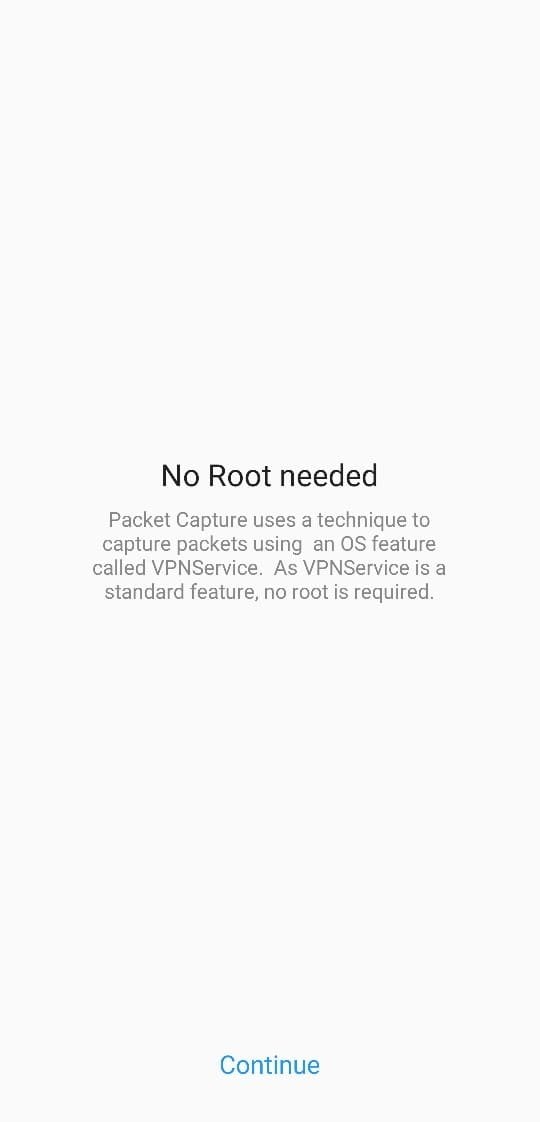
- Captura via VPN local não exige root, mas tem limitações técnicas (ver seção sobre quando falha).
Conceitos essenciais em uma linha
- Pacote: unidade de dados enviada pela rede.
- VPN local: mecanismo usado por apps de captura para direcionar tráfego pelo próprio app e inspecioná‑lo.
- Certificado SSL local: certificado adicionado ao dispositivo para permitir que um proxy local decodifique tráfego HTTPS.
Ferramentas e alternativas rápidas
- Packet Capture (Google Play) — captura via VPN local e certificado SSL opcional, sem root.
- mitmproxy / Burp Suite — proxy avançado para análise no PC; exige configurar proxy ou ADB reverse e certificado.
- tcpdump / tshark — captura em terminal; normalmente requer root ou acesso via adb em emulador.
- Emulador Android — alternativa para testes sem afetar dispositivo real.
Passo a passo: capturar tráfego com o app Packet Capture
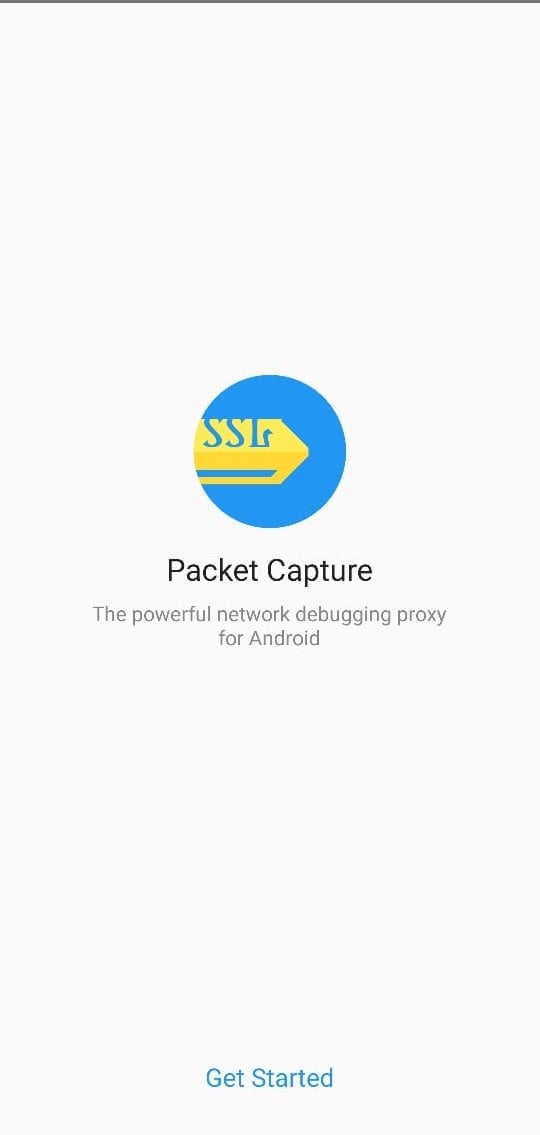
- Baixar o app Packet Capture na Google Play Store.
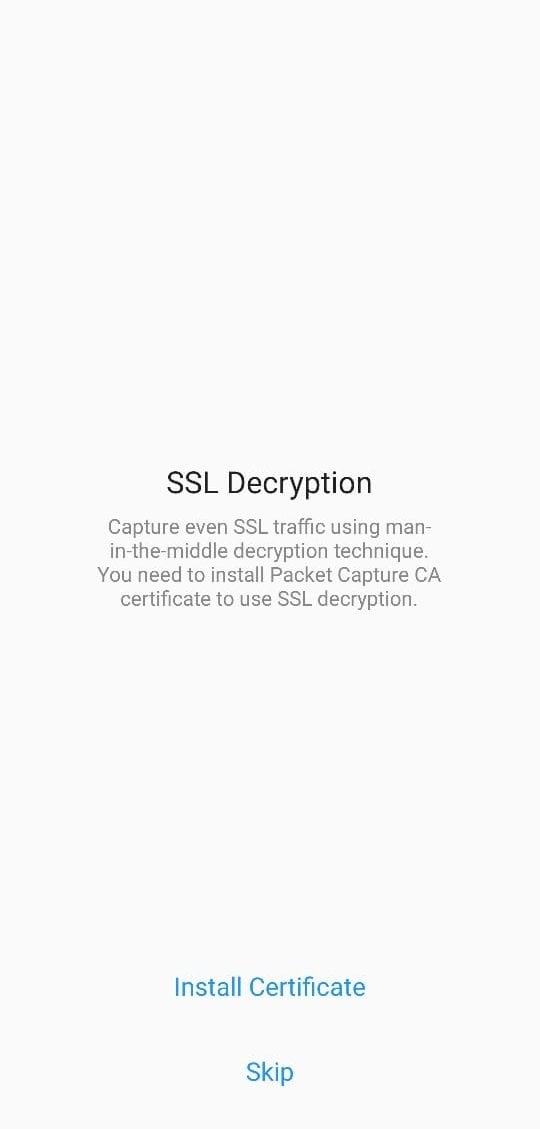
- Abrir o app. Ele solicitará a instalação de um certificado SSL para decodificar HTTPS. Recomenda‑se habilitar somente se você entender os riscos.
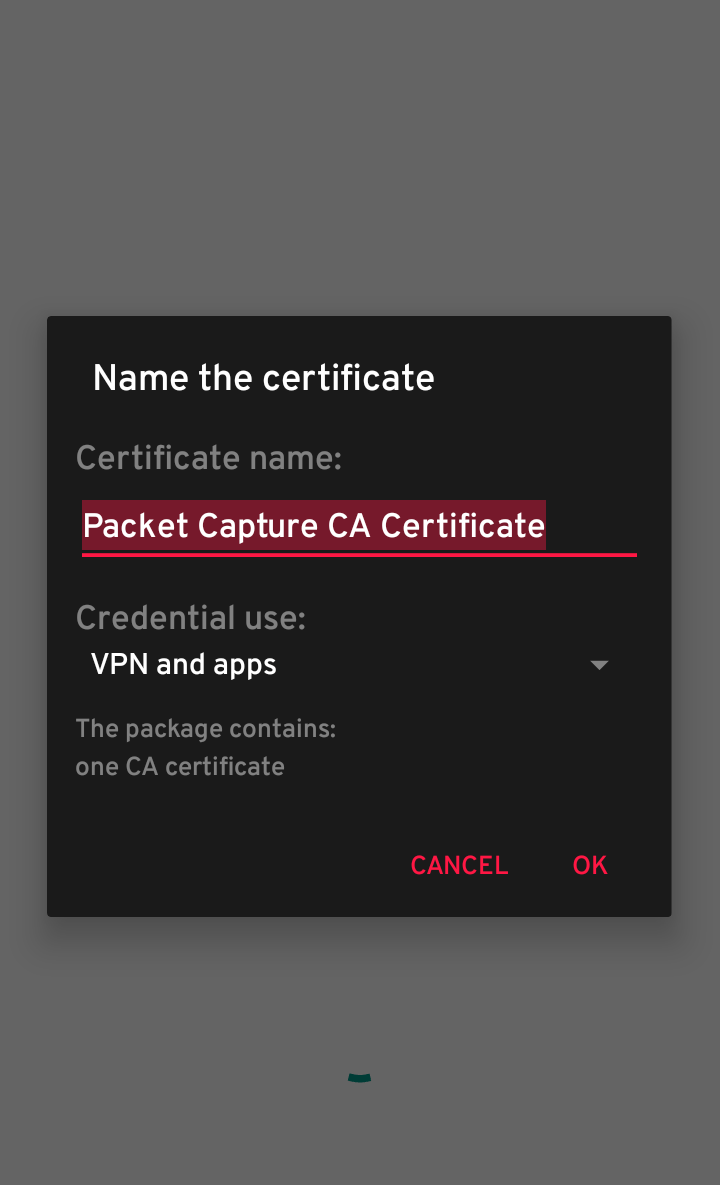
- Se o app pedir, configure um PIN ou padrão de bloqueio de tela. Isso é necessário para instalar o certificado.
- Toque no botão iniciar (seta verde no canto superior direito) para começar a captura.
- O app solicitará a criação de uma conexão VPN local. Clique em OK para permitir.
- Aparecerá uma lista de apps que originaram tráfego. Toque em qualquer app para ver requisições e respostas capturadas.
- Quando terminar, pare a captura e, se quiser remover o certificado, vá em Configurações > Segurança > Limpar credenciais.
Observações sobre o certificado SSL
- Habilitar o certificado permite que o app intercepte e decodifique conexões HTTPS para exibir URLs e payloads.
- O certificado é instalado somente no usuário atual em muitas versões do Android; apps que usam compartilhamento em nível de sistema podem não confiar nele.
- Para remover o certificado: Configurações do sistema > Segurança > Limpar credenciais.
Capturas de tela passo a passo
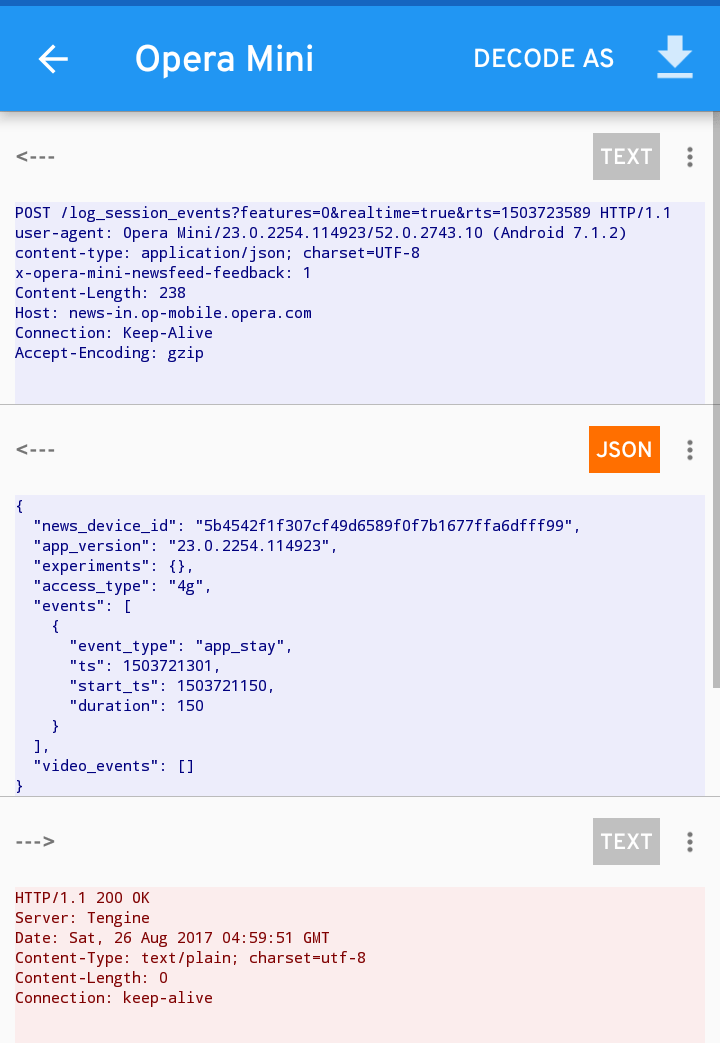
Quando essa técnica funciona bem
- Apps que usam HTTP ou HTTPS sem certificate pinning.
- Testes rápidos para verificar se dados sensíveis são transmitidos em texto claro.
- Auditorias manuais em redes Wi‑Fi abertas.
Quando a captura falha ou é limitada
- Apps com certificate pinning negam a interceptação do certificado local; o tráfego HTTPS permanece protegido.
- Tráfego dentro de uma VPN ou apps que implementam suas próprias camadas de criptografia por cima do TLS pode não ser visível.
- Em algumas versões recentes do Android, certificados instalados pelo usuário não são confiáveis por apps que exigem certificação em nível de sistema.
- Aplicativos com proteções anti‑tampering podem detectar e bloquear proxies locais.
Alternativas técnicas e quando usá‑las
- Burp Suite / mitmproxy via PC: ideal para análises profundas e scripts de modificação de tráfego. Requer configurar o dispositivo para usar o proxy do PC ou usar adb reverse para redirecionar o tráfego.
- Emulador Android: útil para testes repetíveis e para usar tcpdump sem root em imagens de emulador com permissões adb.
- Dispositivo com root: permite usar tcpdump, dumpcap ou Wireshark diretamente e coletar PCAP completos da interface de rede.
Mini metodologia para uma sessão segura de análise
- Objetivo: defina o que procura (URLs expostas, senhas em texto claro, tokens expostos).
- Ambiente: prefira um ambiente de teste ou emulador; desconecte contas pessoais desnecessárias.
- Captura: inicie a captura, reproduza a ação do app e registre horário e sequência.
- Análise: filtre por domínio, método HTTP, conteúdo de payload e cabeçalhos.
- Triagem: classifique achados em risco alto/médio/baixo.
- Remediação: para desenvolvedores, aplicar HTTPS corretamente, evitar headers sensíveis e remover credenciais inexplicáveis.
Checklist rápido para diferentes perfis
- Desenvolvedor
- Confirmar que APIs usam HTTPS e que nenhum dado sensível vai em query strings.
- Testar em emulador e dispositivo real.
- Evitar expor tokens longos em logs ou parâmetros.
- Testador de segurança
- Verificar certificate pinning, cookies seguros, e políticas de transporte.
- Tentar mitmproxy e capturar PCAP para comparação.
- Usuário comum
- Verificar se apps pedem permissões desnecessárias.
- Evitar transações sensíveis em redes públicas sem VPN confiável.
Critérios de sucesso
- Conseguir ver requisições HTTP/HTTPS do app alvo no Packet Capture.
- Identificar se dados pessoais surgem em texto simples no corpo ou nos parâmetros.
- Conseguir reproduzir e documentar o fluxo de dados com timestamps.
Criação e remoção do certificado passo a passo
- Instalar: aceitar a solicitação do Packet Capture para adicionar certificado; o sistema pedirá PIN/padrão.
- Verificar: em Configurações > Segurança > Certificados, localizar o certificado do app.
- Remover: Configurações > Segurança > Limpar credenciais, ou remover o certificado manualmente se listado.
Nota: limpar credenciais pode remover certificados legítimos instalados por empresas para VPN corporativa. Certifique‑se de entender o impacto antes de apagar.
Mapa de decisão básico
flowchart TD
  A[Quero inspecionar tráfego] --> B{Tenho root?}
  B -- Sim --> C[Usar tcpdump ou tshark, extrair PCAP]
  B -- Não --> D{Consigo instalar certificado?}
  D -- Sim --> E[Usar Packet Capture ou mitmproxy com certificado]
  D -- Não --> F[Usar emulador ou configurar proxy no PC com adb]
  E --> G{App usa certificate pinning?}
  G -- Sim --> F
  G -- Não --> H[Analisar tráfego decodificado]
Riscos e mitigação
- Risco: exposição de credenciais ao instalar certificado. Mitigação: instale apenas em dispositivos de teste ou remova certificado após uso.
- Risco: interferir em apps que exigem certificado do sistema. Mitigação: documentar e restaurar configurações depois do teste.
Boas práticas éticas e legais
- Nunca capture tráfego de terceiros sem permissão explícita.
- Use a técnica para auditoria, debugging e educação em segurança.
- Para organizações, estabeleça políticas e autorizações para testes de interceptação.
Exemplos de problemas comuns que você pode encontrar
- Token de sessão enviado em URLs (alto risco).
- Requisições que usam HTTP em vez de HTTPS (alto risco).
- Dados pessoais em campos JSON sem criptografia adicional (médio risco).
Perguntas frequentes
Preciso de root para usar Packet Capture?
Não. Packet Capture usa uma VPN local para interceptar tráfego e não exige root.
O certificado SSL vai decodificar todo o tráfego HTTPS?
Não necessariamente. Ele decodifica conexões que confiam no certificado de usuário. Apps com certificate pinning ou implementações de criptografia adicional podem impedir a decodificação.
Como remover o certificado se algo ficar estranho no aparelho?
Vá em Configurações > Segurança > Limpar credenciais. Caso a interface do fabricante seja diferente, procure certificados instalados ou credenciais de usuário.
Glossário rápido
- VPN local: redirecionamento de tráfego para inspeção no próprio dispositivo.
- Certificate pinning: técnica que liga um app a um certificado específico para evitar proxies maliciosos.
- PCAP: formato de arquivo que armazena pacotes de rede capturados.
Resumo final
Capturar tráfego no Android sem root é viável e útil para auditoria e debugging através de apps como Packet Capture. Entenda as limitações: certificate pinning e criptografia adicional podem ocultar dados. Sempre atue de forma ética e remova certificados temporários após os testes.
Se tiver dúvidas específicas sobre um erro ao capturar tráfego ou quiser um guia para configurar mitmproxy com o seu PC, deixe um comentário com modelo do dispositivo e versão do Android.
Mais como isto
- How to Take TWRP Backup Directly on PC With ADB
- 12+ Best Android 10 Supported Substratum Themes
- How to Install Substratum Themes on Android 10/Q

Materiais semelhantes

Instalar e usar Podman no Debian 11
Apt‑pinning no Debian: guia prático

Injete FSR 4 com OptiScaler em qualquer jogo
DansGuardian e Squid com NTLM no Debian Etch

Corrigir erro de instalação no Android
