
Bug do iOS 12.1.2 que desconecta dados móveis no iPhone — o que fazer
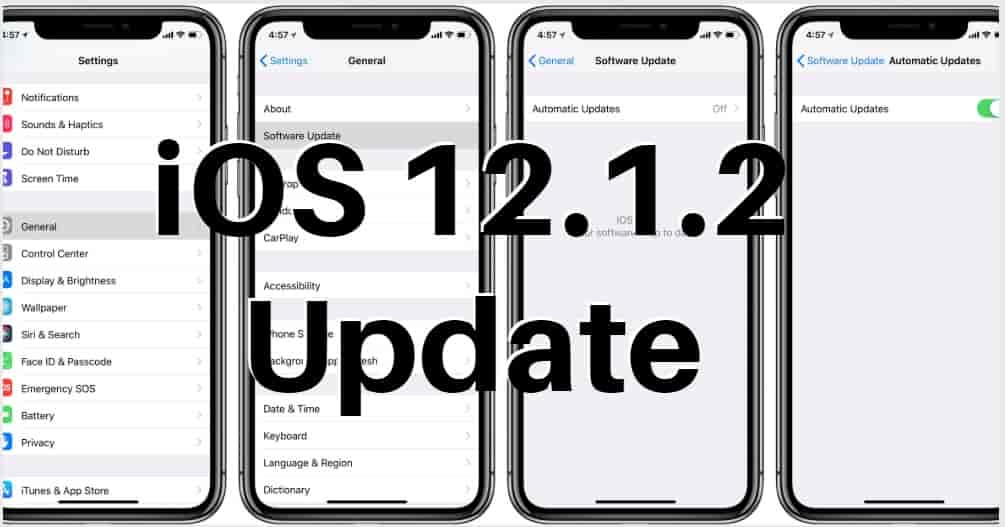
Este artigo explica o problema ocorrido com o iOS 12.1.2 em iPhones XR, XS e XS Max, mostra soluções práticas que têm funcionado para muitos usuários e oferece um plano de ação passo a passo, alternativas e quando procurar suporte.
Sumário
- O problema: o que acontece
- Soluções rápidas e detalhadas
- Procedimento de troubleshooting rápido
- Quando as soluções falham e próximas etapas
- Checklist por função
- Resumo e recomendações finais
O problema: o que acontece
Após instalar o iOS 12.1.2, um grupo significativo de usuários passou a experimentar desconexões automáticas dos dados móveis. Consequências relatadas:
- Perda de internet móvel intermitente ou contínua;
- Falha em receber chamadas ou mensagens que dependem de dados (iMessage, chamadas Wi‑Fi, serviços de VoLTE dependendo da operadora);
- Em alguns relatos, impacto também na conectividade Wi‑Fi.
O problema foi discutido em fóruns e redes sociais como Twitter, Facebook e Reddit. Nem todos os iPhones foram afetados; a ocorrência parece depender de combinações de modelo, configuração de operadora e opções de rede.
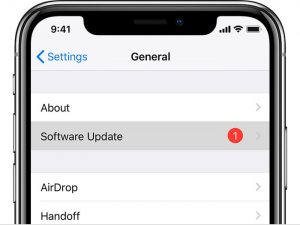
Soluções rápidas e detalhadas
As dicas abaixo concentram-se em medidas que muitos usuários relatam terem restaurado a conexão móvel. Siga cada passo e teste a conexão entre eles.
- Reinício simples
- Desligue o iPhone e ligue novamente. Teste os dados móveis.
- Alternar Modo Avião
- Ative o Modo Avião por 10–15 segundos e depois desative. Isso força renegociação da rede com a operadora.
- Desativar Chamadas por Wi‑Fi
- Abra Ajustes > Celular > Chamadas por Wi‑Fi e desative. Em muitos casos isso evita conflitos entre rotas de voz e dados.
- Ajustar LTE para “Apenas Dados”
- Vá em Ajustes > Celular > Opções de Dados Celulares > Ativar LTE e selecione Apenas Dados. Evite a opção Voz e Dados se estiver causando instabilidade.
- Redefinir ajustes de rede
- Ajustes > Geral > Transferir ou Redefinir iPhone > Redefinir > Redefinir Ajustes de Rede. Observação: isso apaga senhas de Wi‑Fi e configurações VPN/APN.
- Remover e reinserir o SIM / reconfigurar eSIM
- Para quem usa SIM físico, retire e reinsira. Para eSIM, confira se o perfil segue ativo e reative o plano pela operadora, se necessário.
- Atualizar operadora e iOS
- Verifique em Ajustes > Geral > Sobre se há atualização de operadora disponível. Fique atento a uma possível versão iOS 12.1.3 que possa corrigir o bug.
Procedimento de troubleshooting (mini‑metodologia)
- Teste básico: reinício → modo avião → testar.
- Teste de configuração: desativar Chamadas por Wi‑Fi → alterar LTE → testar.
- Reset de conectividade: Redefinir Ajustes de Rede → testar.
- Verificação operadora: confirmar cobertura e APN com sua operadora.
- Escala: contatar suporte Apple se ainda ocorrer.
Siga as etapas na ordem acima para evitar passos invasivos antes do necessário.
Alternativas e medidas provisórias
- Use Wi‑Fi sempre que possível até a correção oficial.
- Ative roteamento por um smartphone secundário (tethering) como solução temporária.
- Se depender de chamadas críticas, considere um telefone reserva ou chip de outra operadora.
Quando as soluções falham
Possíveis causas para falha das correções:
- Problema de provisionamento do eSIM ou do chip físico.
- Perfil de operadora incompatível ou obsoleto.
- Interrupção de serviço da própria operadora.
- Falha de hardware na antena do aparelho (menos comum).
Se após todos os passos o problema persistir, documente horários e condições (ex.: região, se em interiores/exteriores, se o problema é intermitente) e leve ao suporte da Apple ou a uma assistência autorizada. Leve também o número do IMEI e informações do plano com a operadora.
Checklist por função
Para usuários finais
- Reiniciar o iPhone
- Alternar Modo Avião
- Desativar Chamadas por Wi‑Fi
- Ajustar LTE para Apenas Dados
- Redefinir Ajustes de Rede (se necessário)
- Testar outro chip ou eSIM
- Contatar suporte da operadora
Para administradores de TI / Suporte
- Verificar emissão de perfis eSIM para vários dispositivos
- Confirmar compatibilidade VoLTE/VoWiFi com APNs locais
- Fornecer instruções padronizadas de redefinição de rede
- Registrar incidentes para correlação com atualizações iOS
Critérios de aceitação
- O iPhone mantém conexão de dados por pelo menos 24 horas sem reiniciar.
- Chamadas e mensagens dependentes de dados funcionam consistentemente.
- O problema não reaparece após reinicializações e mudanças de local.
Notas importantes
Nota: Redefinir ajustes de rede apaga senhas Wi‑Fi e configurações VPN. Faça backup das informações importantes antes.
Importante: Não invente números de IMEI ou relatórios. Registre logs e horários reais ao reportar o problema.
Resumo e recomendações finais
O bug do iOS 12.1.2 que causa perda de dados móveis pode ser mitigado na maioria dos casos com passos simples: reinício, Modo Avião, desativar Chamadas por Wi‑Fi e ajustar LTE para “Apenas Dados”. Se as ações acima não resolverem, redefina os ajustes de rede, verifique o SIM/eSIM e contate a operadora ou o suporte da Apple. Fique atento a uma atualização corretiva (por exemplo iOS 12.1.3) que deverá corrigir o defeito em lançamento oficial.
Se você encontrou outra solução que funcionou para seu caso, compartilhe nos comentários para ajudar outros usuários.
Fonte de referência: relatos de usuários e instruções práticas divulgadas em fóruns e sites de tecnologia.

Materiais semelhantes

Instalar e usar Podman no Debian 11
Apt‑pinning no Debian: guia prático

Injete FSR 4 com OptiScaler em qualquer jogo
DansGuardian e Squid com NTLM no Debian Etch

Corrigir erro de instalação no Android
