
Como corrigir o Erro 0x0003 do Nvidia GeForce Experience
Importante: execute comandos e instalações com uma conta que tenha privilégios de administrador. Antes de alterar drivers, salve trabalhos e crie um ponto de restauração do Windows.
O que é o Erro 0x0003 e por que acontece
O código 0x0003 no GeForce Experience indica que o aplicativo não consegue iniciar ou comunicar-se corretamente com os serviços e drivers Nvidia. Causas comuns:
- Drivers corrompidos ou conflitantes.
- Arquivos residuais de instalações anteriores.
- Serviços da Nvidia parados, com falha ou sem permissões.
- Problemas de rede ou Winsock corrompido (afeta funcionalidades online do app).
- Versão do GeForce Experience incompatível com os drivers instalados.
Mental model rápido: pense na pilha como camadas — hardware (GPU) → driver → serviço do sistema → app. A falha pode estar em qualquer uma dessas camadas; corrigir de cima para baixo reduz retrabalho.
Resumo das soluções (ordem recomendada)
- Reiniciar o PC.
- Encerrar todas as tarefas Nvidia e reiniciar o app.
- Reiniciar o serviço Nvidia LocalSystem Container.
- Redefinir o Winsock (rede).
- Atualizar GeForce Experience.
- Atualizar ou reinstalar drivers (ou usar DDU para limpeza).
- Reinstalar GeForce Experience como administrador.
Requisitos e termos rápidos
- GeForce Experience: aplicativo de gerenciamento para placas GeForce.
- Driver gráfico: software que permite comunicação entre GPU e sistema operacional.
- Winsock: API de rede do Windows que gerencia conexões TCP/IP.
- DDU (Display Driver Uninstaller): ferramenta de terceiros para remover drivers gráficos de forma limpa. Use com cuidado.
Passo a passo detalhado de correção
Reinicie o computador
Sempre comece por aqui. Reiniciar limpa processos temporários e libera recursos. Muitos problemas desaparecem após um reboot.
Encerre todas as tarefas Nvidia e relance o GeForce Experience
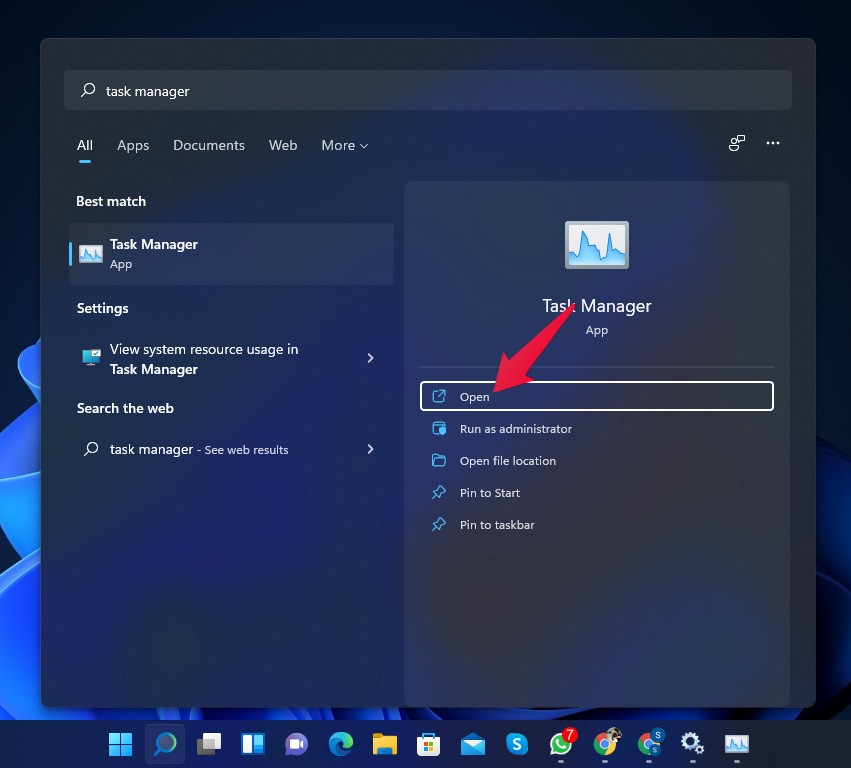
- Clique no ícone de pesquisa na barra de tarefas e pesquise por “Gerenciador de Tarefas”. Abra o Gerenciador de Tarefas.
- Na aba “Processos”, procure por qualquer processo que contenha “Nvidia” (ex.: Nvidia Container, Nvidia Web Helper, Nvidia Share). Clique com o botão direito em cada um e selecione “Finalizar tarefa”.
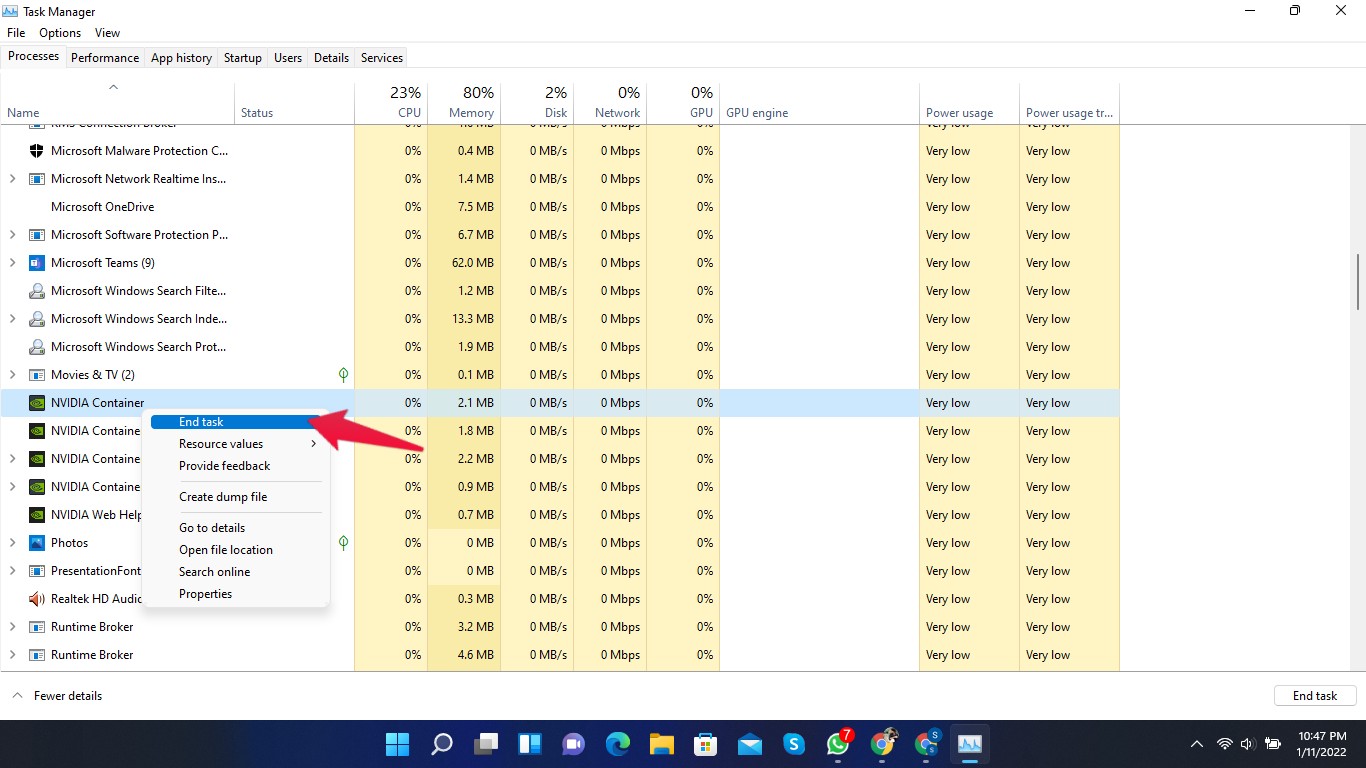
- Feche o Gerenciador e tente abrir o GeForce Experience novamente.
Nota: Se o aplicativo abrir, deixe-o atualizar drivers ou reinstalar componentes solicitados.
Reinicie o Nvidia LocalSystem Container
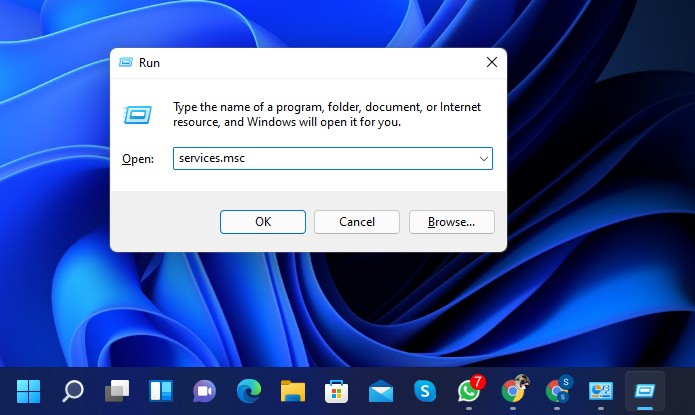
- Pressione Windows + R para abrir Executar. Digite:
services.msce pressione Enter.
- Na lista de serviços, localize “Nvidia LocalSystem Container” (ou serviços que comecem com Nvidia).
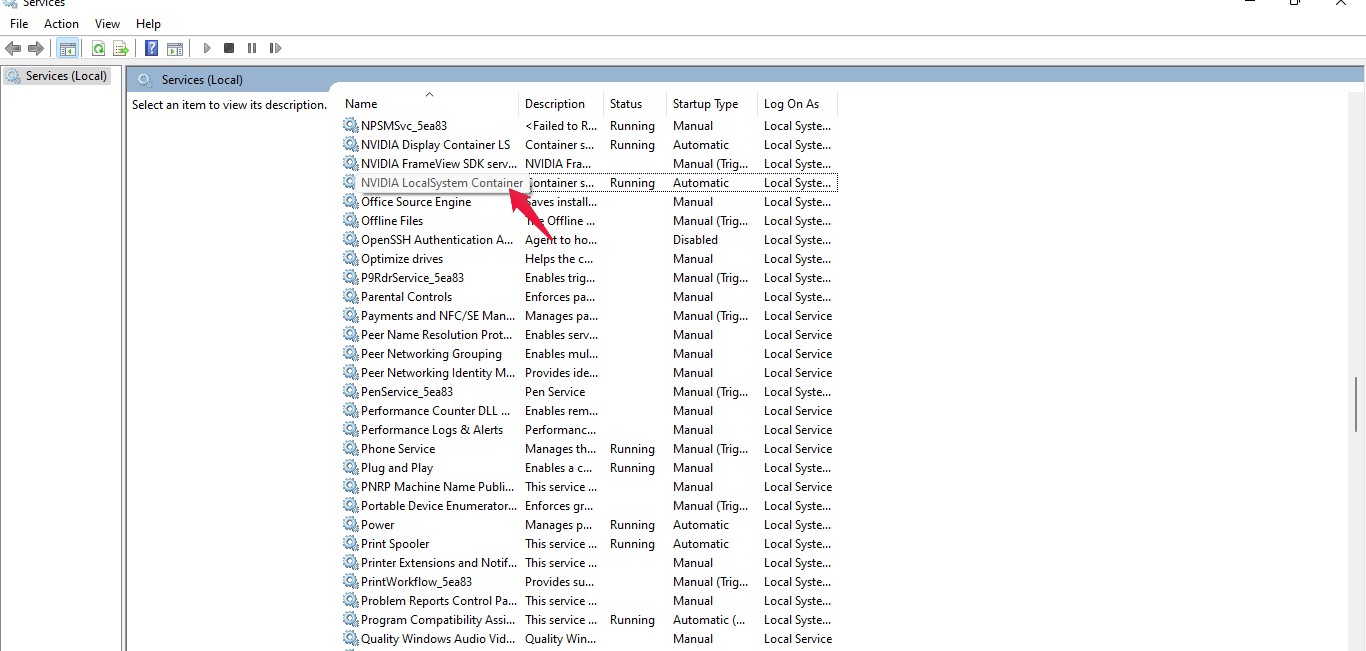
- Selecione o serviço e clique em “Reiniciar” ou, se estiver parado, em “Iniciar”.
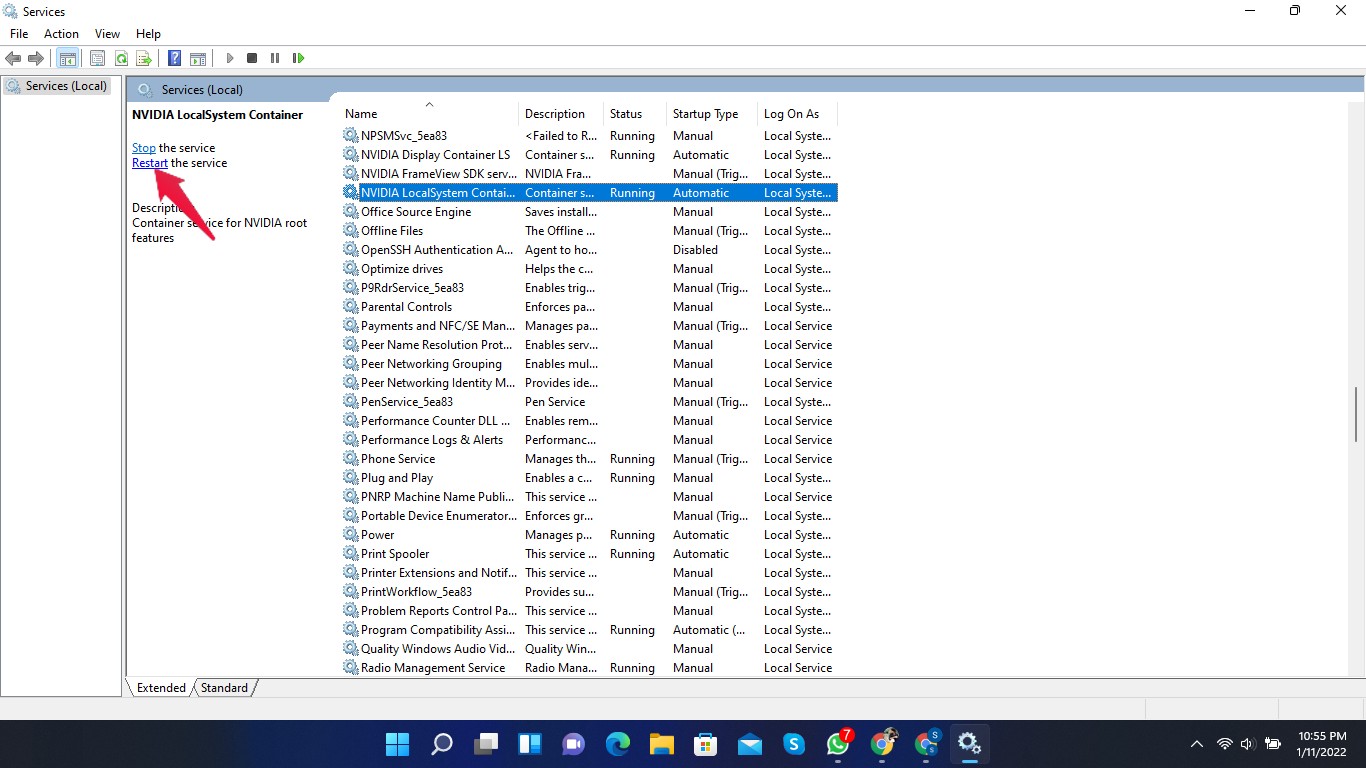
Importante: alguns serviços dependem uns dos outros. Reinicie todos os serviços Nvidia listados.
Redefina o catálogo Winsock (se houver problemas de rede)
- Abra o Menu Iniciar, digite “cmd”, clique com o botão direito em “Prompt de Comando” e selecione “Executar como administrador”.
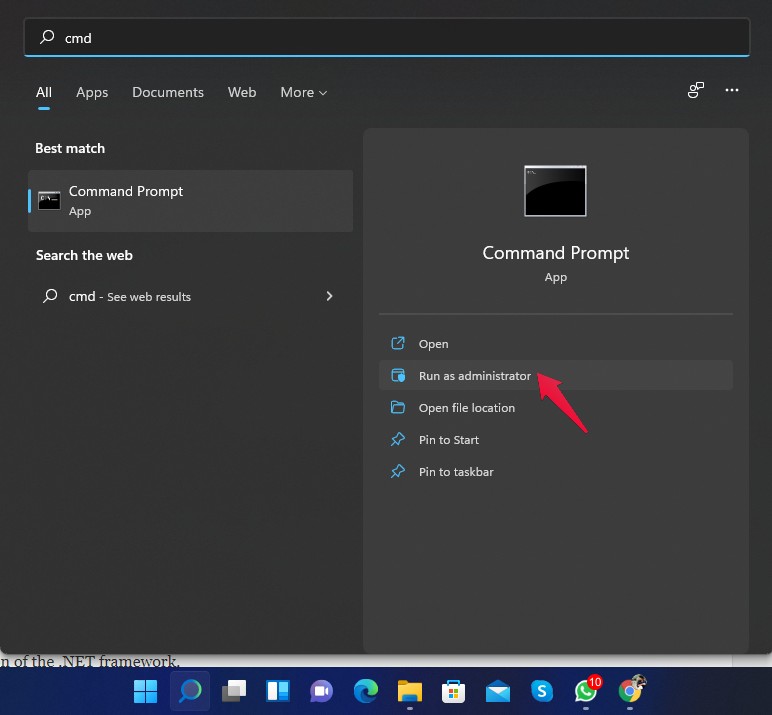
- No prompt elevado, execute:
netsh Winsock reset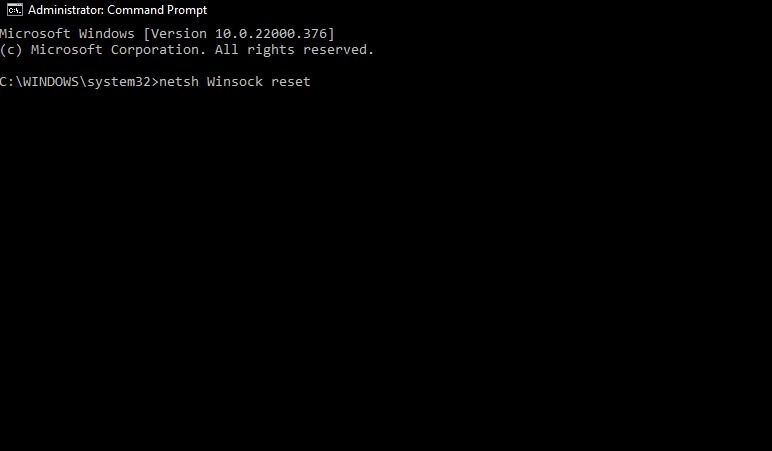
- Reinicie o computador para aplicar.
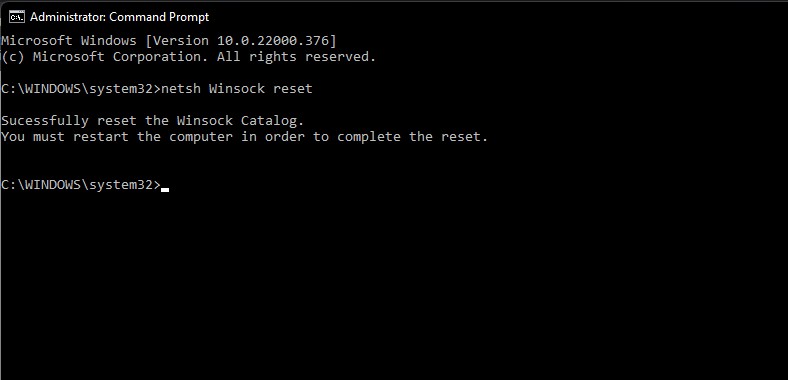
Quando usar: se o GeForce Experience acusar erros relacionados à rede (login, sincronização, downloads de componentes) ou se outros apps de rede também apresentarem comportamento anômalo.
Execute o GeForce Experience como administrador
- Abra o Menu Iniciar e pesquise por GeForce Experience.
- Clique com o botão direito e escolha “Executar como administrador”.
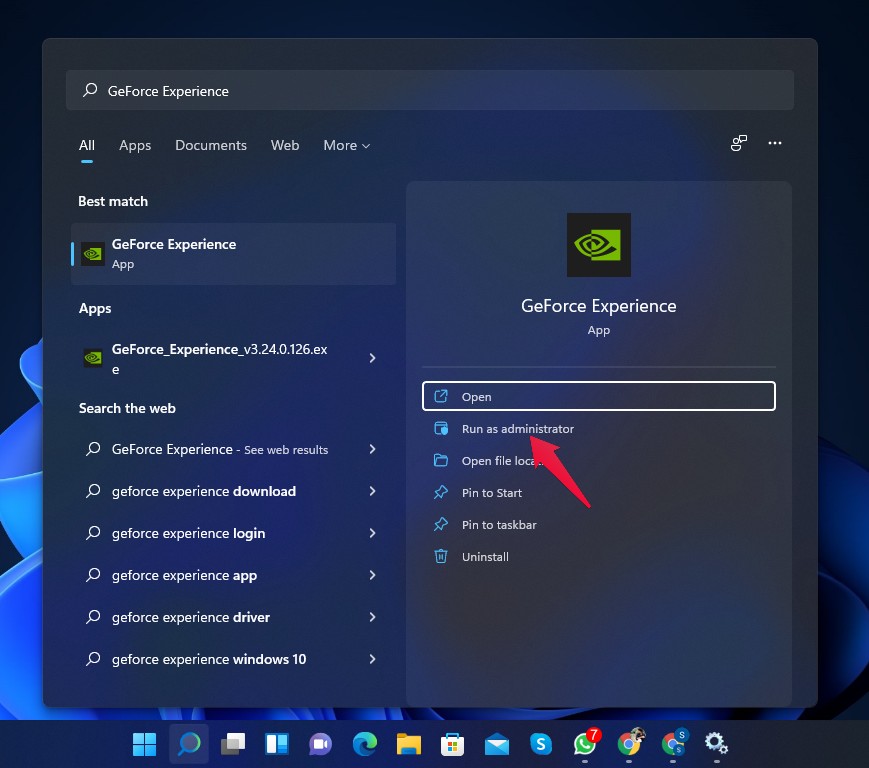
Por que isso ajuda: permissões insuficientes podem impedir que o app atualize serviços, escreva em pastas protegidas ou inicie processos auxiliares.
Atualize o GeForce Experience
Visite o site oficial da Nvidia e baixe a versão mais recente do GeForce Experience. Instale por cima ou desinstale primeiro e reinstale, conforme orientação da Nvidia.
Dica: certifique-se de baixar do site oficial para evitar pacotes alterados.
Atualize ou reinstale os drivers Nvidia
Se você usa drivers antigos ou provenientes de atualizações automáticas, pode haver arquivos corrompidos. Baixe o driver mais recente compatível com sua GPU no site da Nvidia.
Para uma remoção mais profunda (quando reinstalação normal não resolve), utilize o Display Driver Uninstaller (DDU). Siga estas recomendações:
- Faça backup e crie um ponto de restauração.
- Reinicie em Modo de Segurança.
- Execute o DDU para remover drivers Nvidia.
- Reinicie e instale o driver mais recente baixado do site da Nvidia.
Aviso: o DDU é uma ferramenta poderosa. Use apenas se estiver confortável com procedimentos avançados.
Desinstale componentes Nvidia problemáticos
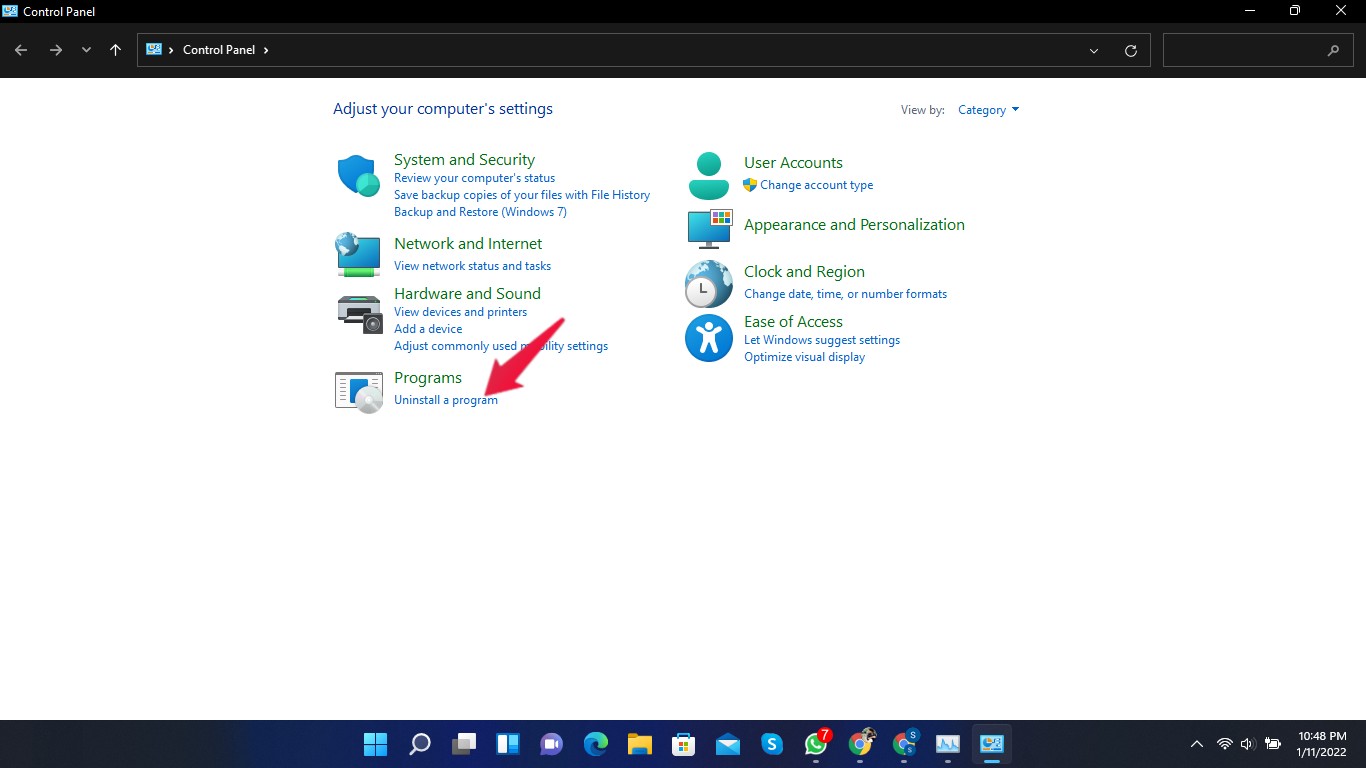
- Abra Painel de Controle > Programas e Recursos (Desinstalar um programa).
- Se houver entradas suspeitas (por exemplo, “Nvidia FrameView SDK” ou componentes que você não reconhece), desinstale-os.
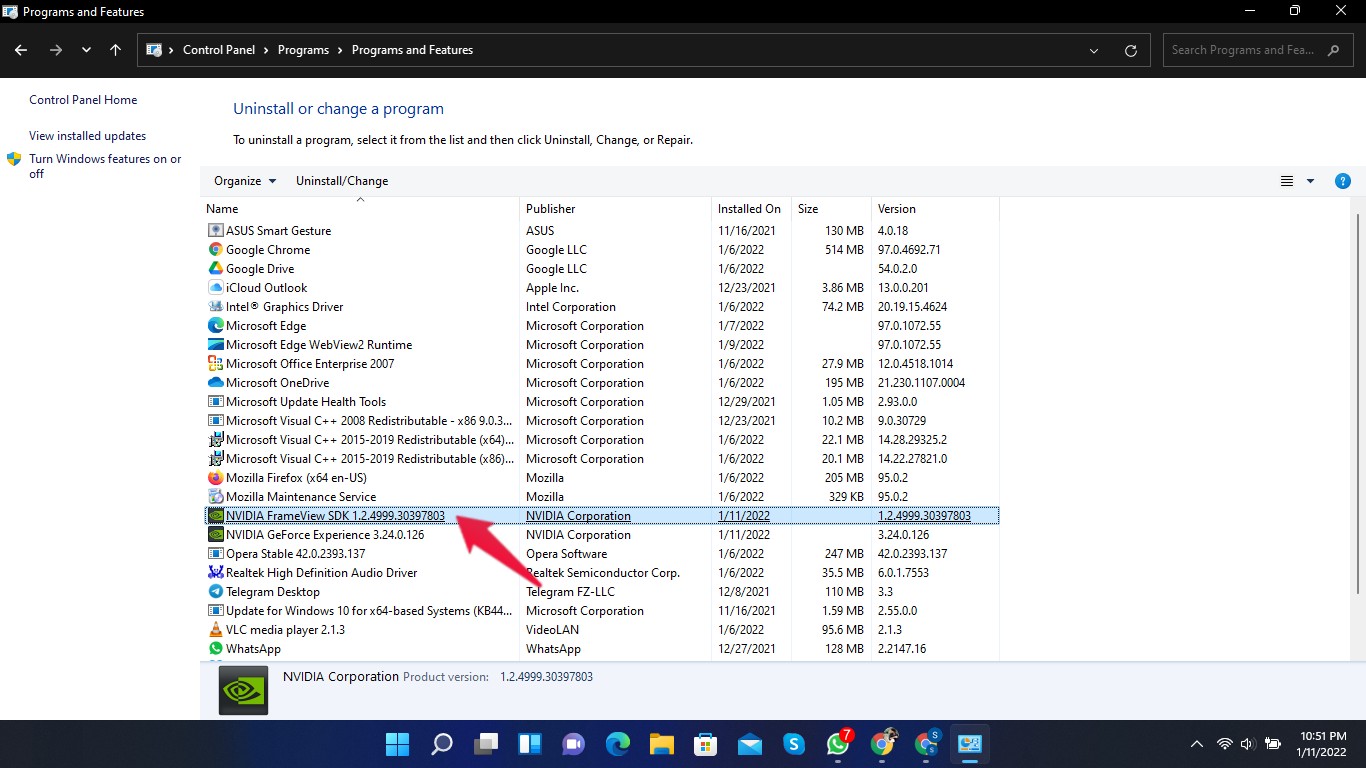
- Após desinstalar, reinstale o GeForce Experience e os drivers.
Reinstale o GeForce Experience
Se nada funcionar, desinstale o GeForce Experience, reinicie e instale a versão mais recente do site oficial. Confirme que os serviços Nvidia foram iniciados e que o aplicativo é executado com privilégios adequados.
Quando essas correções podem falhar (contraexemplos)
- GPU com defeito físico: nenhum ajuste de software resolverá falha hardware persistente.
- Sistema Windows corrompido fora do escopo (arquivos do sistema danificados): pode ser necessário reparar o Windows.
- Interferência de software antivírus ou de segurança que bloqueia serviços: verifique logs de eventos ou temporariamente desative para testar.
- Versões empresariais de Windows com políticas de grupo que restringem instalações/serviços: consulte o administrador de TI.
Playbook rápido para cada perfil (checklists)
Para jogadores:
- Reinicie o PC.
- Encerre processos Nvidia.
- Abra GeForce Experience como administrador.
- Verifique atualizações no app.
Para administradores de TI:
- Verifique serviços dependentes (Nvidia Telemetry, Display Driver Service).
- Use DDU em estação de teste antes de aplicar em massa.
- Confirme políticas de GP e regras de firewall.
Para técnicos de suporte:
- Reproduza o erro ao vivo.
- Colete logs em %ProgramData%\NVIDIA Corporation\Logging.
- Tente reinstalação limpa e documente versões de drivers e build do Windows.
Critérios de aceitação (Kriterii priemki)
- GeForce Experience inicia sem exibir 0x0003 por pelo menos 10 minutos de uso.
- Funcionalidades principais (login, Game Optimization, driver check) funcionam sem erros.
- Serviços Nvidia permanecem ativos após reinício do sistema.
Método curto de diagnóstico (mini-metodologia)
- Confirmar: reproduzir erro.
- Isolar: encerrar processos e testar execução como administrador.
- Reparar rápido: reiniciar serviços e rede (Winsock).
- Reparar profundo: reinstalar drivers (DDU se necessário).
- Validar: executar GeForce Experience e testar recursos online.
Riscos e mitigação
- Risco: perda de configurações de gráficos ao usar DDU.
Mitigação: documente perfis e salve configurações antes. - Risco: instalação de drivers incorretos.
Mitigação: baixe drivers apenas do site oficial e confirme modelo da GPU.
Testes e critérios de aceitação
- Teste 1: abrir GeForce Experience depois de reiniciar serviços. Resultado esperado: app inicia sem 0x0003.
- Teste 2: instalar driver novo sem DDU. Resultado esperado: driver instala e GPU aparece corretamente no Gerenciador de Dispositivos.
- Teste 3: instalar driver após DDU. Resultado esperado: sistema reconhece GPU e GeForce Experience funciona sem erro.
Perguntas frequentes
Q: Preciso desinstalar o GeForce Experience antes de atualizar drivers?
A: Nem sempre. Normalmente basta atualizar os drivers. Apenas desinstale o app se persistirem erros.
Q: O DDU é seguro?
A: Sim, quando usado corretamente. Faça backup e siga instruções oficiais do DDU.
Q: O erro 0x0003 pode indicar problema de hardware?
A: Raramente. Primeiro verifique soluções de software; se persistir, teste a GPU em outro sistema.
Resumo
O erro 0x0003 do GeForce Experience é comum e normalmente resolvido com reinício, encerramento de tarefas Nvidia, reinício de serviços, redefinição do Winsock, atualização ou reinstalação de drivers e reinstalação do próprio GeForce Experience. Use DDU como último recurso para limpeza completa. Sempre opere com privilégios de administrador e mantenha backups.
Se aplicou os passos e o problema persistir, anote as versões do Windows e dos drivers e procure suporte técnico oficial ou fóruns especializados com esses dados.
Obrigado por ler. Se funcionou para você, deixe um comentário com qual solução resolveu o problema para ajudar outros leitores.

Materiais semelhantes

Instalar e usar Podman no Debian 11
Apt‑pinning no Debian: guia prático

Injete FSR 4 com OptiScaler em qualquer jogo
DansGuardian e Squid com NTLM no Debian Etch

Corrigir erro de instalação no Android
