Chrome에서 WhatsApp Web이 작동하지 않을 때 해결법
Chrome에서 WhatsApp Web이 작동하지 않으면 먼저 서버 상태와 네트워크(인터넷, VPN, DNS)를 확인하세요. 브라우저 업데이트, 쿠키 삭제, Chrome 재설정, QR 코드 재스캔, 또는 WhatsApp 데스크톱 앱으로 전환하면 대부분 해결됩니다. 아래에는 단계별 SOP, 역할별 체크리스트, 의사결정 흐름도 및 테스트 케이스가 포함되어 있습니다.
Microsoft Word의 받아쓰기 기능이 작동하지 않으면 먼저 마이크 입력 장치, 권한, Office 365 구독 상태를 확인하세요. 빠른 복구, 웹 버전 사용, 그리고 Windows 오디오 문제 해결사를 순서대로 시도하면 대부분의 문제를 해결할 수 있습니다.
Chrome에서 Instagram이 열리지 않으면 먼저 서버 장애를 확인한 후 사이트 데이터/캐시 삭제, 확장 프로그램 비활성화, DNS 플러시/변경, 브라우저 초기화 또는 재설치를 순서대로 시도하세요.
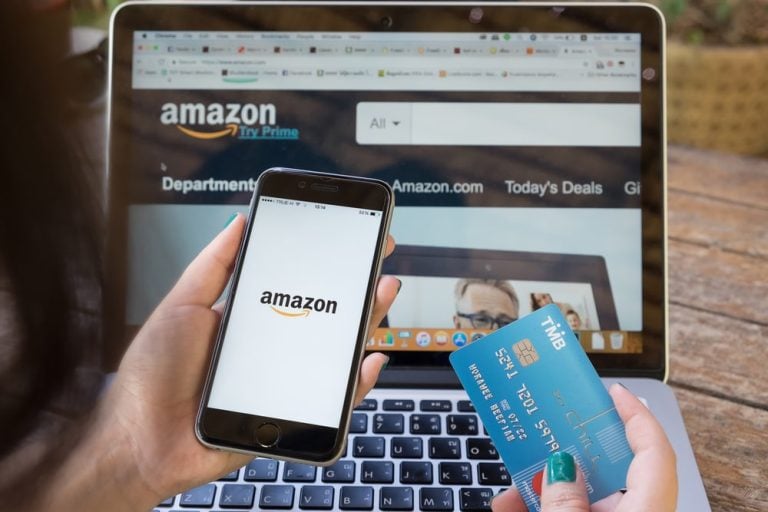
아마존 OTP가 작동하지 않을 때는 캐시 삭제, 최신 코드 사용, 다른 브라우저/기기 시도, 인증 앱으로 전환 순으로 점검하세요. 그래도 안 되면 아마존 고객지원에 신분증으로 본인 확인을 요청하세요.
카메라 앱의 0xA00F4292 오류는 앱 충돌, 권한, 방화벽/백신, 드라이버, 레지스트리 설정 등으로 발생합니다. 단계별 체크리스트와 SOP를 따라 문제를 진단하고 복구하세요.
OBS Studio에서 "Woops, OBS has crashed" 오류가 나타나면 SFC/DISM, 그래픽 드라이버 초기화·업데이트, 호환성 모드, 방화벽 예외, 백그라운드 앱 정리, 전용 GPU 토글, 재설치 순으로 점검하세요.
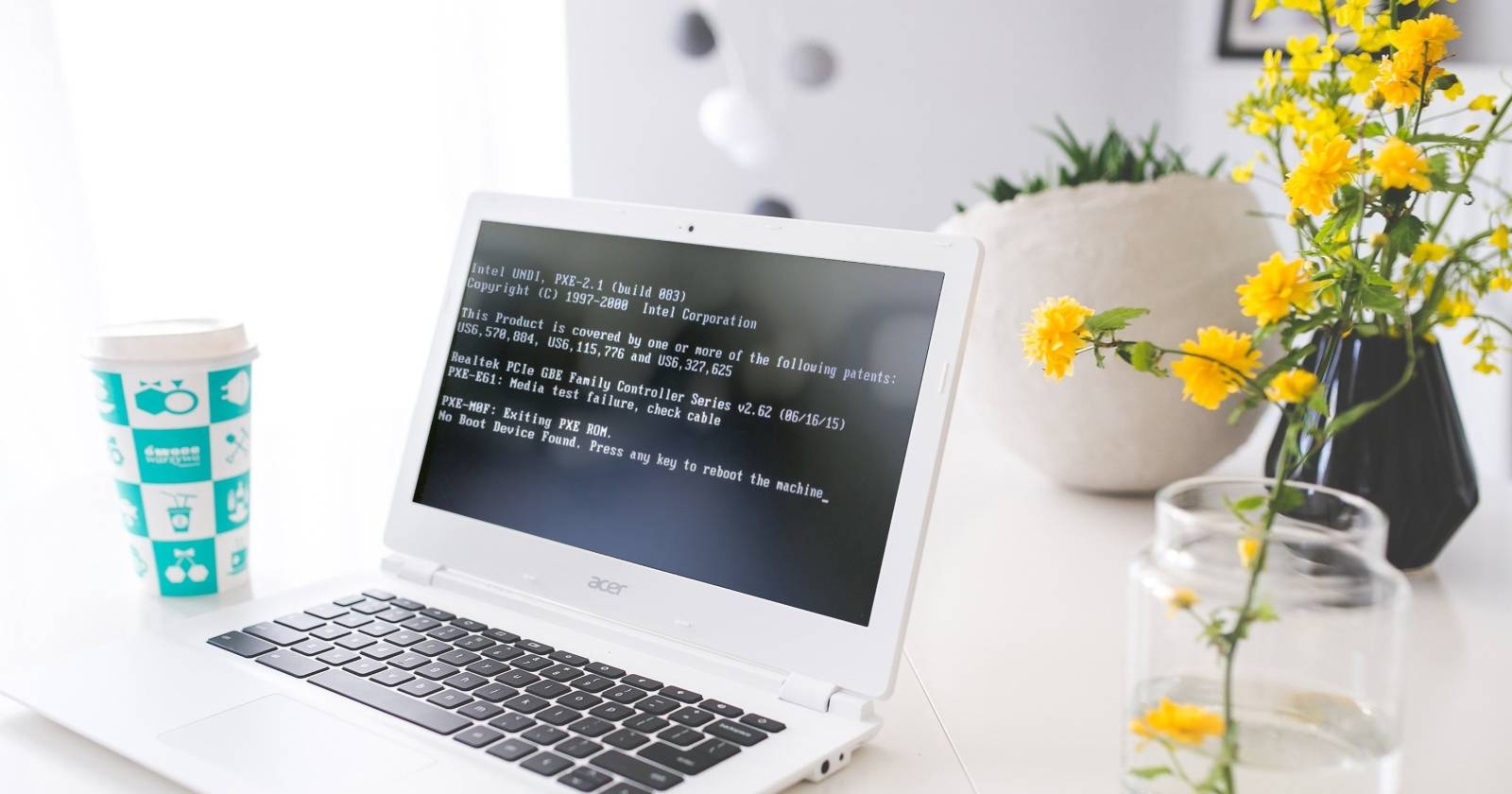
시작 시 'no boot device found' 메시지는 윈도우가 설치된 저장장치를 찾지 못한 상태입니다. BIOS에서 드라이브 인식 확인, 진단 실행, 부팅 순서 조정, BIOS 기본값 복원을 차례로 시도하세요. 하드웨어 결함이면 수리점 방문을 권장합니다.
LoadLibrary failed with error 126(로드라이브러리 실패, 오류 126)은 주로 그래픽 드라이버나 권한, 손상된 시스템 파일, 다중 디스플레이 설정 충돌로 발생합니다. 이 가이드는 권한 부여, 시스템 파일 검사, 보조 GPU 비활성화, AMD 파일 복사, 주 디스플레이 설정, 드라이버 업데이트/재설치, 클린 부팅, AMD 소프트웨어 제거 등 단계별 해결책을 제공합니다. 먼저 간단한 권한 확인과 드라이버 업데이트부터 시도하세요.
고대비 모드가 꺼지지 않으면 재시작·관리자 로그인·단축키부터 시도하세요. 이후 테마 변경, 클린 부트, GPU 드라이버 업데이트·재설치, 업데이트 롤백, 시스템 복원 순으로 진행하면 대부분 해결됩니다.
Windows 업데이트 후 디스플레이 드라이버가 충돌하면 드라이버를 완전 제거 후 재설치하거나 MPO를 비활성화하고, 필요시 이전 Windows로 롤백하세요. 하드웨어 고장 가능성도 점검하십시오.
Microsoft Outlook에서 첨부 파일이 열리지 않을 때는 먼저 안전 모드로 실행해 추가 기능 충돌 여부를 검사하고, 파일 손상 여부·백신 차단·미리보기 설정·앱 캐시 등을 순차 점검하세요. 여전히 안 되면 Outlook 파일 복구와 앱/Windows 업데이트, IT 관리자용 롤백 절차를 따라 문제를 해결합니다.
Microsoft Store에서 앱/게임 설치 시 발생하는 오류 0x87E10BD0은 계정, 캐시, 서비스, 시작 항목 충돌 등 다양한 원인으로 발생합니다. 이 가이드는 단계별 해결책(캐시 초기화, 서비스 확인, 클린 부팅, PowerShell 재등록 등)과 지원자용 SOP를 제공합니다.
WhatsApp 인증 코드가 오지 않으면 먼저 번호와 국가 코드를 확인하고 비행기 모드 토글, 스팸함 확인, 전화 인증, 권한 허용을 순서대로 시도하세요. 필요 시 DNS 변경, 캐시 삭제, 재설치 후에도 실패하면 지원팀에 문의하세요.
최신 Windows 10 업데이트는 일부 시스템에서 오디오를 끊거나 특정 앱에서 소리가 나지 않게 만들었습니다. KIR이 적용되었지만 문제가 남아 있으면 드라이버 업데이트, 앱 설정 확인, 오디오 문제 해결사, 필요 시 업데이트 롤백을 순서대로 시도하세요.
Disney Plus에서 오류 코드 39는 네트워크 불안정, 앱 문제, 캐시 손상, 기기 호환성 등으로 발생합니다. 인터넷 점검, 앱 업데이트/재설치, 캐시 삭제, 기기 점검 순으로 해결하세요.
MacBook Pro가 충전 표시가 있는데도 켜지지 않으면 전원 어댑터와 외부 모니터를 먼저 확인하세요. 모델별로 SMC 재설정과 안전 모드, Apple 진단을 차례로 시도한 뒤 하드웨어 의심 시 전문가에게 맡기세요.
부팅 시 0xc0000098 오류는 부트 섹터 또는 시스템 파일 손상 문제입니다. 복구 환경에서 chkdsk, sfc, dism, bootrec를 순서대로 실행하고, 실패하면 디스크 진단 및 재설치를 고려하세요.
Windows 스토어에서 발생하는 0x8024001E 오류는 캐시·서비스·시스템 파일 문제로 발생할 수 있습니다. wsreset와 문제 해결사를 먼저 시도하고, 필요하면 업데이트 구성 요소 재설정과 DISM/SFC 검사를 순차적으로 진행하세요.
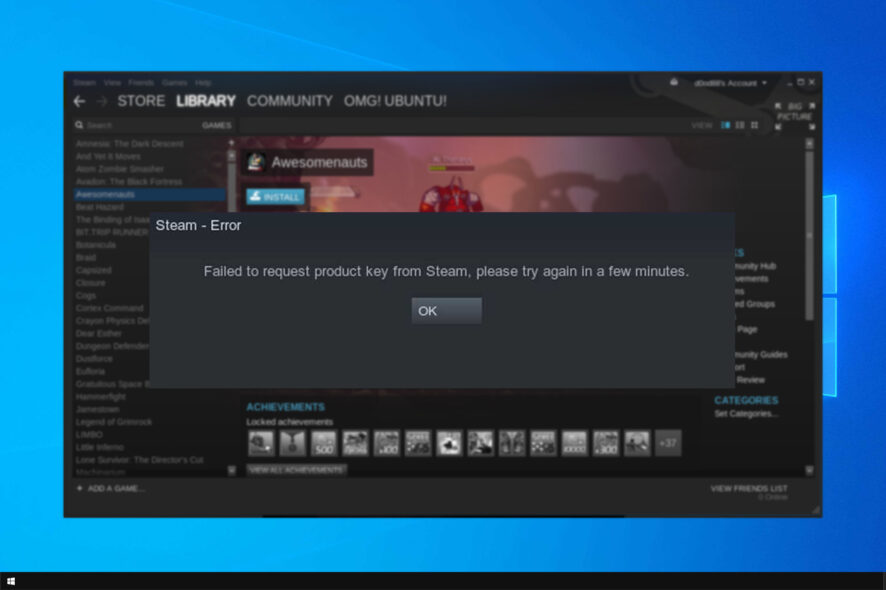
Steam의 제품 키 요청 실패 오류는 파일 무결성, 다운로드 캐시, 방화벽, ClientRegistry 문제로 발생합니다. 본문 단계(캐시 삭제 → 파일 검사 → 방화벽 예외 → ClientRegistry 재생성 → 재설치)를 따라가면 대부분 해결됩니다.
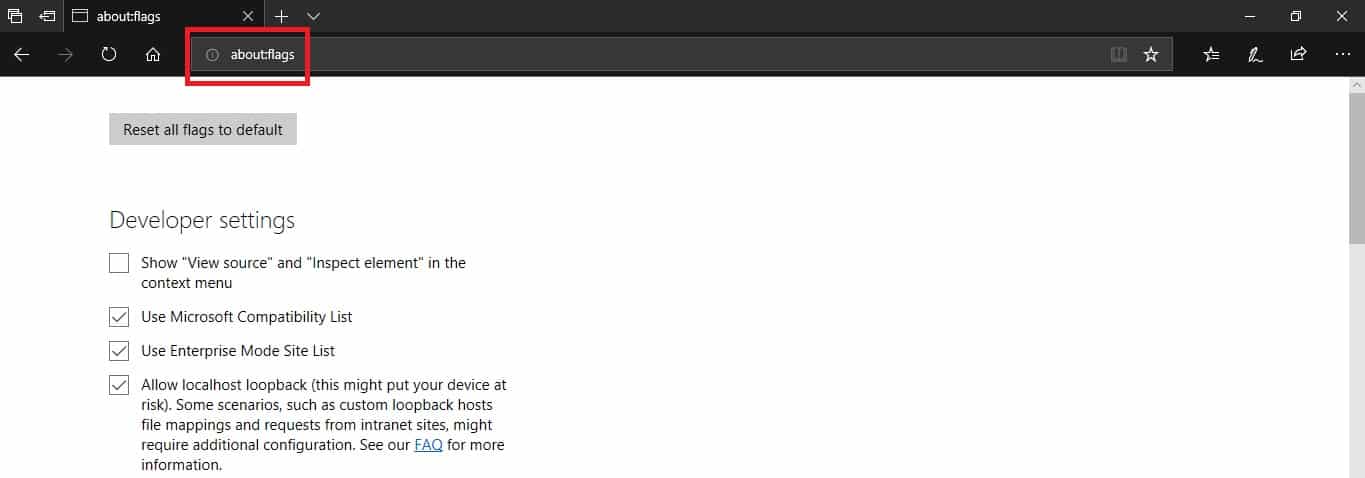
Windows 10에서 Microsoft Edge의 INET_E_RESOURCE_NOT_FOUND 오류는 TCP Fast Open 비활성화, DNS 캐시 플러시, InPrivate 창으로 임시 우회하면 대부분 해결됩니다.