
重要: この記事は、コンソールと同等の操作性を求める一方でコストと静音を優先する方向けです。高フレームレートや最高画質を追求する人は、より強力な構成が必要になります。
目的と対象読者
このガイドは、以下のニーズを持つ人向けです。簡潔に言うと「PCは好きだけど、リビングでコンソールのように使いたい」人。主な目的は次のとおりです。
- テレビでPCゲームを快適に遊びたい。
- デスクトップ向けの巨大なゲーミングPCは置きたくない/要らない。
- ほどほどの画質と静音性、低コストを優先したい。
用語定義: “コンソール風PC” は、テレビ接続・ソファ操作・シンプルな入力で遊べるよう最適化したPCを指します。
ハードウェア
まずは最小限の仕様。ここでの狙いは『コンソールと同等の体験を低コストで実現する』ことです。推奨スペックは過度に高くありません。
推奨初期構成:
- CPU: Intel Core 2 Duo 相当以上
- GPU: Radeon HD 7770 / NVIDIA GT 650 Ti 相当以上
- メモリ: 4GB
- ストレージ: 500GB ハードディスク
なぜこれで良いのか: 多くのコンソール移植作は720p~1080pで中〜高設定に最適化されており、上記構成で十分に動作します。さらに、量販店で新品を買うよりも、中古で本体を買い、ビデオカードだけ新品で購入する方がコスト効率が良い場合が多いです。
ヒント: 高性能パーツは発熱と騒音を増やします。静音性を重視するなら、パフォーマンスと発熱のバランスを考えて選んでください。
いつもっと性能が必要か
- 4K出力や高フレームレート(60fps以上)を重視する場合
- 最新の重いPC専用タイトルを最高設定で動かしたい場合
このような用途なら、より強力なGPU、CPU、冷却を検討してください。
ケースと冷却
ケース選びは「サイズ」「騒音」「価格」のトレードオフです。小型で安いケースは冷却が難しく、静音化が困難です。逆に小型で静音性が高いケースは高価になります。
基本方針:
- 可能なら大きめのケースを選ぶ。内部に余裕があると低回転のファンだけで冷却でき、結果として静か。
- 風量を確保しつつファン数は最小限に抑える。例えばケース前面に1台、CPUに1台の構成が理想。
- ファン制御ソフト(例: SpeedFanなど)で温度に応じた回転制御を行う。
温度目安:
- CPU: 75°Cを上限の目安
- GPU: 100°Cを上限の目安
- ハードディスク: 60°Cを上限の目安
これらは概算です。常時この温度を超えるのは避け、通常は上限から15°C程度低い状態が好ましいです。もしゲーム中の温度に余裕があれば、ケースファンを減らして静音化を試みることが可能です(ただしCPUファンは絶対に外さないでください)。
重要: ファンを減らしても冷却が不足するとシステム不安定や故障の原因になります。設置後は温度監視を必ず行ってください。
入力インターフェースとテレビ接続
テレビへの接続は簡単です。HDMI対応のGPUであれば、映像と音声を同時出力できます。テレビ側のHDMI入力に差し替えるだけで、画面と音声が出ます。
入力デバイスのおすすめ:
- キーボード: タッチパッド内蔵の小型キーボード(例: ロジクール K400 相当)
- 目的: 少ない操作でUI操作やチャットを行うため
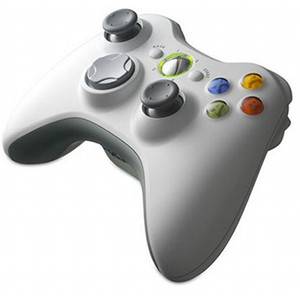
- コントローラー: 有線/無線のXbox 360コントローラーが最も互換性が高い
- 利点: Windowsの多くのゲームで自動認識される
- その他: PS3コントローラーはサードパーティ製ドライバーで使える場合があるが、設定が必要。
代替案: モーションコントローラー(例: Razer Hydra等)も検討できますが、コストが高く、用途が限定されます。
UI最適化:
- テレビ画面で文字が小さく見づらい場合は、Windowsのスケーリングやゲーム内のUIスケールを調整してください。
- ライブラリ表示をテレビ向けにする(以下のソフト節参照)ことで、リビングでの操作性が向上します。
ソフトウェアとコミュニティ機能
PCはコンソールのような“箱型”のコミュニティ機能(実績、フレンドリスト、グループ)を標準で持ちません。これらを補うのがゲーム配信プラットフォームです。
推奨プラットフォーム:
- Steam: フレンド、チャット、グループ、モッド管理、Big Picture(テレビ向けUI)など、コンソールに近い機能を備えています。ライブラリの右上にあるグリッドアイコンをクリックするとTV向け表示に切り替えられます。
- Desura: Steamが苦手な人向けの代替ですが、TV表示は想定されていないインターフェースもあります。
- Origin: EAタイトルに最適化されています。インターフェースは比較的テレビ向きですが、EAのタイトルに限定されます。
Steamの利点: Steamから購入しなくても、ライブラリに任意のゲームを追加してSteamのコミュニティ機能を利用できます(ライブラリ下部の “Add A Game” ボタンを使用)。ただし、外部追加したゲームではSteam実績やマッチメイキングが利用できない場合があります。
注意: 各プラットフォームはアップデートでUIや機能が変わるため、導入前に最新の情報を確認してください。
購入ガイドとチェックリスト
購入前チェック:
- 部屋のテレビにHDMI入力があるか
- テレビの解像度(720p/1080p/4K)を確認する
- ソファからの距離と文字の見えやすさを考慮する
- 中古で買う場合は動作保証や返品可否を確認する
買い物チェックリスト(テンプレート):
- CPU: _
- GPU: _
- メモリ: _GB
- ストレージ: _GB (HDD/SSD)
- ケースサイズ: _
- 電源容量: _W
- ファン数/タイプ: _
- 入力デバイス(キーボード/コントローラー): _
- OS/プラットフォーム: _
購入のヒント: 中古PCを買い、GPUだけ新品に交換する方法はコストを抑える良い手段です。ただし、電源容量やケース互換性は必ず確認してください。
設置手順(簡易SOP)
- 本体とテレビをHDMIケーブルで接続する。
- テレビ入力を切り替え、PCの画面と音声が出ることを確認する。
- コントローラーを接続し、Windowsが認識するか確認する。
- 小型キーボード(タッチパッド)を接続してUI操作のしやすさを確認する。
- 温度監視ソフトをインストールし、アイドル時とゲーム時の温度を測定する。
- 必要ならファンの回転数を調整して音と温度のバランスを取る。
受け入れ基準:
- テレビでの表示が問題ない(文字が読める、UIが操作可能)
- ゲームを1時間以上プレイしても深刻な温度上昇やクラッシュが発生しない
- ソファからの操作で遅延が気にならない(コントローラーのラグが小さい)
トラブルシューティング
- 画面にノイズやちらつきがある: HDMIケーブルを交換、GPUドライバーを再インストール
- 音が出ない: Windowsの出力デバイス設定でHDMI出力を選択
- コントローラーが認識しない: ドライバーを更新、あるいは有線接続で確認
- 温度が高い: ケース内のエアフローを見直す。CPUファンやヒートシンクの取り付けを確認
重要: トラブル発生時はまずログやイベントビューア、ゲームのクラッシュレポートを確認してください。原因切り分けが早くなります。
意思決定フローチャート
次は簡単な判断フローです。どの構成を選ぶか迷ったときに参照してください。
flowchart TD
  A[リビングで遊びたい?] -->|はい| B{解像度は?}
  B -->|720p| C[低〜中スペック推奨]
  B -->|1080p| D[中スペック推奨]
  B -->|4K| E[高スペック推奨]
  C --> F[コスト優先: 中古PC+新GPU]
  D --> G[新品ミドルレンジ構成]
  E --> H[ハイエンド構成+強力冷却]
  A -->|いいえ| I[デスクトップゲーミング向けの別設計を検討]
役割別チェックリスト
ゲーマー(ライト):
- 目的: コンソール移植作品を快適に遊ぶ
- 必須: HDMI出力、Xbox互換コントローラー、小型キーボード
- 推奨: 中古PC + 新しいGPU
家庭用セットアップ担当:
- 目的: 家族が使える安定構成を作る
- 必須: 静音性、温度監視、電源の安定
- 推奨: ケーブル管理、リモート電源オフの仕組み
技術担当(上級):
- 目的: 最適なパフォーマンスと静音の両立
- 必須: ケース選定、ファン制御、OS最適化
- 推奨: SSD導入、GPUのオーバークロックは控えめに
比較と代替アプローチ
- 完全ワイヤレスを重視する場合: 小型NUCや薄型ベアボーンPCを検討。発熱管理とGPU性能に注意。
- 低予算かつ手軽さを重視する場合: 古いノートPCをリビングで再利用。入力はワイヤレスコントローラー中心に。
- 最高画質を求める場合: デスクトップ型の高性能構成。だが静音化はコストが掛かる。
用語集(1行定義)
- GPU: 画像処理専用のプロセッサ。ゲーム描画の要。
- CPU: 汎用処理装置。ゲームのロジックや物理演算を担当。
- HDMI: 映像と音声を同時に送るデジタル端子規格。
- Big Picture: Steamのテレビ向けフルスクリーンUI。
まとめ
リビング向けのPCコンソール化は、適切なハードウェア選定、ケースと冷却の工夫、入力デバイスとソフトウェアの組み合わせで実現できます。コストを抑えつつコンソールらしい操作性を得たい人には、中古PC+新品GPU+Steamを組み合わせた構成が最も現実的です。設置後は温度管理とUIの見やすさを確認し、必要に応じて微調整してください。
重要: 常に安全と安定性を優先してください。冷却不足や電源不足は機器損傷の原因になります。
まとめのポイント:
- 必要以上に高性能にしない
- HDMIで簡単接続、Xboxコントローラーで快適操作
- ケースと冷却で静音化を図る
- Steamなどでコミュニティ機能を補う




