
Android 13でGAppsをダウンロードしてインストールする方法
概要
Android 13はマテリアルデザインの改良とセキュリティ強化を含む大型アップデートです。しかし、公式ROMや一部カスタムROMにはGoogleアプリ(GApps)が含まれていない場合があります。GAppsはGoogleサービス(Google Play、GMS Coreなど)をまとめたパッケージで、これを適切に導入することでGoogleのエコシステムを復元できます。
重要: カスタムROMへの変更、ブートローダー解除、サードパーティのGApps導入は端末保証を無効にしたり、データ損失や起動不能(ブートループ)のリスクがあります。必ず重要なデータのバックアップを取り、信頼できるソースからパッケージを入手してください。
Android 13のGAppsとは
GApps(Google Apps)はオープンソースプロジェクトやコミュニティが最新版にあわせて生成するGoogleアプリのパッケージ群です。一つのZIPファイルにGoogle Play Services、Google Play Store、フレームワークや主要アプリが含まれます。各カスタムROMや導入方法によって同梱状況が異なります。
定義: GApps — Googleサービスと主要アプリをまとめたインストーラーパッケージ。
導入前のチェックリスト
必須条件
- 端末のブートローダーがアンロックされていること(手順は端末ごとに異なります)。
- カスタムリカバリ(例: TWRP)がインストールされていること、またはADBを使ったフラッシュ手順に習熟していること。
- バッテリー残量が80%以上であること。
- ダウンロードするGAppsが端末のCPUアーキテクチャ(arm64-v8aなど)とAndroid 13に対応していること。
- 信頼できるソースからパッケージを入手すること(非公式サイトや不審な配布元は避ける)。
注意: ストレージに十分な空き容量を確保してください。外部SDカードやOTGドライブに保存しておくと安全です。
推奨バックアップ
- 完全なNandroidバックアップ(TWRPから取る)
- 主要データのクラウド同期、またはPCへの手動バックアップ
どのGAppsバージョンを選ぶべきか
用途に応じて複数のバリエーションがあります。どのセットを選ぶかは、必要なGoogleアプリの範囲とストレージ制約で決めます。
- Go GApps: 軽量版のGoogleアプリ(Assistant Go、Gallery Goなど)。低スペック端末向け。
- Core GApps: GMSコア、Google Services Framework、カレンダー同期など最小限のサービス。
- Omni GApps: 幅広いGoogleアプリを含むバランス型。
- Basic GApps: 連絡先、メッセージ、デジタルウェルビーイング、キャリアサービスなど日常に必要なアプリ。
- Stock GApps: Pixel系のアプリやランチャー、キーボードなどを含むパッケージ。
- Full GApps: Android Auto、YouTube Music、Chromeなどフルセット。
選択のヒント: ストレージが限られる場合は「Core」や「Go」を、GoogleサービスやPlay Storeが必須なら「Core」以上を選択します。デベロッパーやパワーユーザーであれば「Lite」や「Omni」を選ぶこともあります。
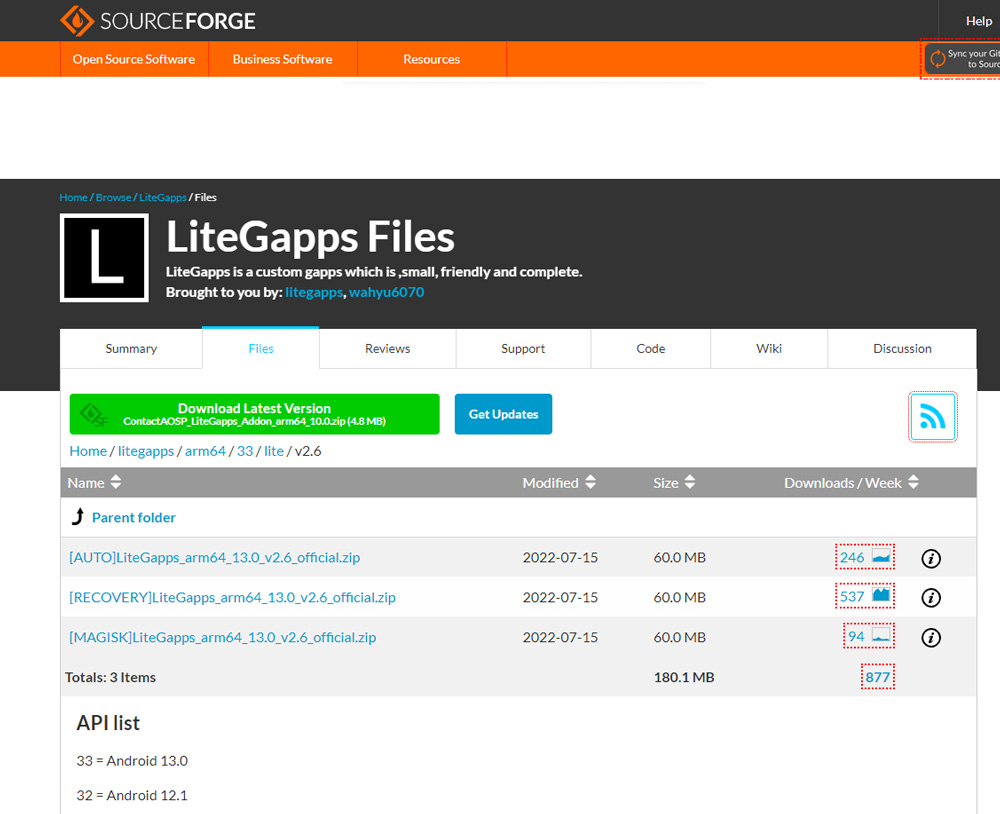
Android 13にGAppsをインストールする手順(TWRPを利用)
以下はTWRPベースの代表的な手順です。手順ごとに重要な注意点を付記します。
- ブートローダーをアンロックする(端末別手順に従う)。
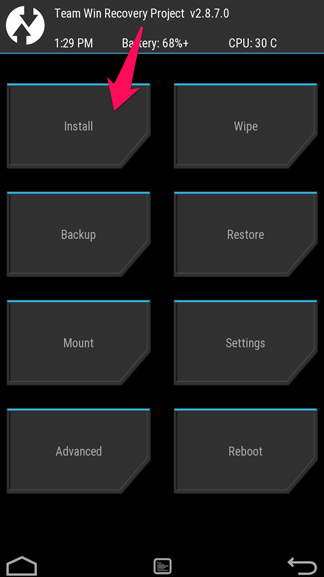
- TWRPリカバリで端末を起動し、メインメニューから「Install」を選択します。
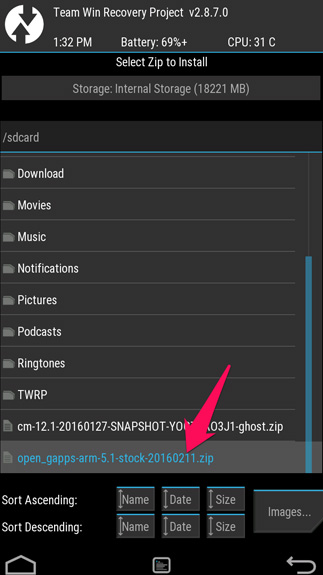
- 保存しておいたGAppsのZIPファイルを格納先(内部ストレージまたはSDカード)から選択します。
- 画面の指示に従いスライドしてフラッシュを実行します。完了するまで端末の電源を切らないでください。
- フラッシュ後、TWRPのオプションで「Wipe」→「Advanced Wipe」からDalvik/ARTキャッシュを削除します(推奨)。
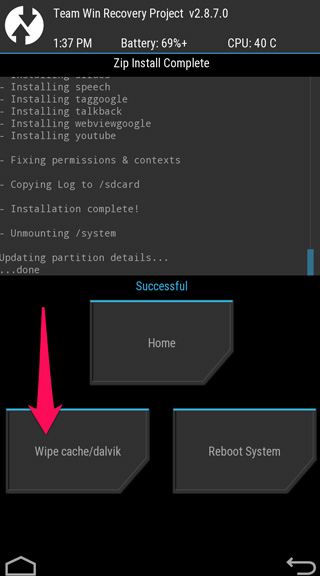
- リカバリから再起動(Reboot)し、システムが起動するのを待ちます。初回起動は通常より時間がかかります。
成功の目安: 起動後にGoogle PlayやGoogleアカウントでログインできること。
重要: インストール中にエラーが出た場合や起動しない場合は、すぐにNandroidバックアップから復元するか、適切なログ(TWRPのログ)を確認してください。
ADBを使った代替インストール(sideload)
TWRPが使えない場合や、コマンドラインで操作したい場合はADB sideloadでZIPを送る方法があります。
- 手順概略:
- 端末をリカバリ(ADBサイドロード対応のもの)で起動する。
- PCでadbコマンドが使える状態にする(USBデバッグ有効)。
- ターミナルで adb sideload
を実行する。
注意: ADB sideloadは転送中に接続が切れると失敗します。安定したUSBケーブルとポートを使用してください。
よくある失敗と対処法
- インストール後にブートループ:
- 対処: リカバリに戻ってDalvik/ARTキャッシュをワイプ。改善しない場合はNandroidから復元し、別パッケージ(軽量版)を試す。
- Playストアがクラッシュする/更新されない:
- 対処: Play ServicesとPlay Storeを手動で最新版にアップデート。または別のGAppsバリアントを試す。
- アーキテクチャ不一致のエラー:
- 対処: arm64-v8a / armeabi-v7a など端末に合ったパッケージを再ダウンロードする。
ロールバックとアンインストールの考え方
- GAppsを個別にアンインストールする明確なユーティリティは少ないため、問題が発生した場合はNandroidバックアップから復元するのが確実です。
- 事前にTWRPでフルバックアップを取る習慣をつけましょう。
代替アプローチと比較
- カスタムROMがGApps同梱の場合: 最も安全で手間が少ない。
- MicroGなどのオープン代替: Googleサービスを必要最低限で代替したい場合の選択肢。ただし互換性に制限あり。
- 手動でAPKを個別に入れる: 最小構成で済ませたい場合に有効だが、依存関係の管理が煩雑。
比較のヒント: 安定性重視ならROM同梱、自由度重視なら手動やMicroGを検討する。
決断用フローチャート
以下は簡易判断フローです。自分の要件に合わせて読んでください。
flowchart TD
  A[カスタムROMにGAppsが同梱されている?] -->|Yes| B[そのまま使用する]
  A -->|No| C[端末にTWRPがある?]
  C -->|Yes| D[TWRPでLite/Core/Fullを選ぶ]
  C -->|No| E[ADB sideloadを検討]
  E --> F[ADBに自信がある?]
  F -->|Yes| G[ADBでインストール]
  F -->|No| H[必要ならTWRP導入を検討]
セキュリティとプライバシーの注意点
- 非公式ビルドのGAppsは改変されている可能性があるため、信頼度の高い配布元(コミュニティでの検証済み)を選んでください。
- Googleサービス自体がプライバシーに与える影響を理解した上で導入を判断してください。
役割別チェックリスト
- 一般ユーザー:
- 重要データをバックアップ
- 安定版のGApps(Core/Basic)を選択
- 手順を1つずつ慎重に実行
- 上級ユーザー/開発者:
- Nandroidバックアップを必ず取得
- LiteやOmniなど複数をテスト
- TWRPログやadb logcatでトラブルを解析
テンプレート: インストール事前確認表
- ブートローダー解除
- TWRPインストールまたはADB準備
- バッテリー80%以上
- 適切なGAppsをダウンロード(アーキテクチャ/Androidバージョン一致)
- Nandroidバックアップ取得
1行用語集
- GApps: Googleの主要アプリとサービスをまとめたパッケージ。
- TWRP: カスタムリカバリの一つでZIPフラッシュやバックアップが可能。
- Nandroid: リカバリで取得する完全バックアップ。
- ADB sideload: PCからZIPを転送してインストールする方式。
よくある質問
GAppsを入れる前にデータは消えますか?
通常はGAppsのインストールでデータが消えることはありませんが、万が一起動不能になった場合に備えて必ずバックアップを取ってください。
LiteGAppsとFull GAppsの違いは何ですか?
Lite/Go/Coreは最小限のサービスや軽量アプリを含み、FullはほぼすべてのGoogleアプリを含みます。端末のストレージと用途に応じて選んでください。
MicroGで代替できますか?
一部の機能は代替可能ですが、完全な互換性は期待できません。特に一部アプリやサービスはGoogle Play Servicesを前提に動作します。
まとめ: Android 13でGAppsを導入するには準備と正しいパッケージ選択が重要です。TWRPまたはADBの手順に従い、事前バックアップを忘れずに行ってください。問題が発生した場合はキャッシュワイプ、別パッケージの試行、最悪時はバックアップからの復元で対処します。
もしこの記事の手順で不明点があれば、端末名と実行した操作を添えてコメント欄にご質問いただければ対応します。YouTubeのチュートリアルや追加画像が必要ならリクエストしてください。ご安全に。




