Guide des technologies

Dépannage Windows

Dictée Word non fonctionnelle sur Windows 11 — Réparer
Dépannage Windows 7 min read

Dictée Word non fonctionnelle sur Windows 11 — Réparer

Si la dictée de Word ne fonctionne pas sur Windows 11, vérifiez que votre micro est sélectionné et autorisé, que votre abonnement Microsoft 365 est actif, puis lancez la réparation d’Office ou testez Word pour le web.

Corriger l'erreur 0x800f081f sur Windows 10
Dépannage Windows 7 min read

Corriger l'erreur 0x800f081f sur Windows 10

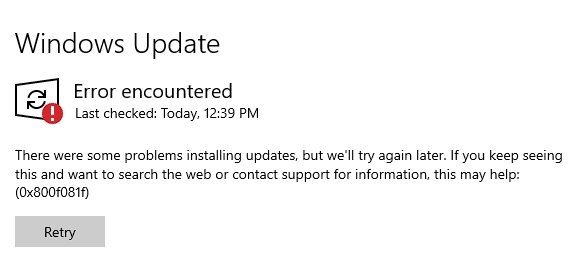
L'erreur 0x800f081f apparaît souvent lors de l'activation de .NET ou après une mise à jour. Essayez l'installateur hors ligne, l'utilitaire de dépannage, la configuration de la stratégie de groupe, DISM avec une ISO, la réinstallation de .NET 3.5 ou le redémarrage des composants Windows Update.

Corriger l'erreur Windows Installer Package
Dépannage Windows 10 min read

Corriger l'erreur Windows Installer Package

L'erreur "Problem With This Windows Installer Package" peut venir d'un fichier incomplet, d'un manque de droits, d'un antivirus, d'un service MSI corrompu ou de fichiers système endommagés. Suivez la séquence : vérifier le fichier, exécuter en administrateur, scanner, redémarrer le service, utiliser le dépanneur Microsoft, puis sfc/DISM.

Erreur 0xc0000005 sur Windows : guide de réparation
Dépannage Windows 8 min read

Erreur 0xc0000005 sur Windows : guide de réparation

L'erreur 0xc0000005 se produit souvent à cause d'accès mémoire non autorisés ou de fichiers système corrompus. Commencez par redémarrer, exécuter en administrateur et réinstaller l'app ; si nécessaire, faites SFC/DISM, testez la RAM et réalisez un clean boot.

Réparer la Calculatrice manquante dans Windows 10
Dépannage Windows 6 min read

Réparer la Calculatrice manquante dans Windows 10

Si la calculatrice Windows 10 a disparu, suivez d’abord l’utilitaire de résolution de problèmes, puis réinstallez l’application depuis le Microsoft Store. Si cela ne suffit pas, réinitialisez l’application, exécutez DISM et sfc, ou réinitialisez Windows en conservant vos fichiers.

Erreur 0x800c0006 : installer .NET Framework 4
Dépannage Windows 8 min read

Erreur 0x800c0006 : installer .NET Framework 4

Commencez par vérifier votre connexion et utilisez l’installateur Web puis l’installateur Hors ligne si nécessaire. Débloquez le fichier, activez les fonctionnalités .NET et, en dernier recours, restaurez le système ou mettez à jour Windows.

Résoudre l'erreur 0xA00F4292 de la Caméra
Dépannage Windows 10 min read

Résoudre l'erreur 0xA00F4292 de la Caméra

Si l'application Caméra affiche « Something went wrong… 0xA00F4292 PhotoCaptureStartTimeout », suivez d'abord les vérifications rapides : autorisations de caméra, fermeture des applications en arrière-plan, exécution de l’utilitaire Hardware and Devices, et test avec le pare-feu et l’antivirus désactivés temporairement. Si cela ne suffit pas, réinstallez l’application Caméra, modifiez la clé de registre Platform (EnableFrameServerMode) en dernier recours, ou contactez le support Microsoft.

Corriger l'erreur OOBESETTINGS sous Windows 11
Dépannage Windows 6 min read

Corriger l'erreur OOBESETTINGS sous Windows 11

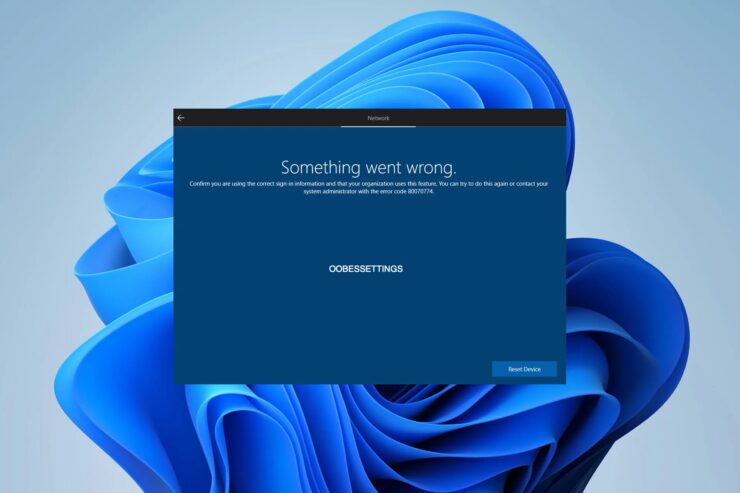
Si Windows 11 affiche l'erreur OOBESETTINGS, commencez par un redémarrage, exécutez SFC et DISM, puis corrigez la valeur CommitLimit dans le Registre. En dernier recours, utilisez le dépanneur ou réinitialisez le PC.

Corriger l'erreur « Votre appareil est hors ligne »
Dépannage Windows 6 min read

Corriger l'erreur « Votre appareil est hors ligne »

Si Windows affiche « Votre appareil est hors ligne », vérifiez d'abord vos identifiants et l'état des serveurs Microsoft. Testez la connectivité, réinitialisez le réseau, mettez à jour les pilotes, ou supprimez la sous‑clé StoredIdentities dans le Registre après sauvegarde. Démarrez en mode sans échec pour isoler les applications tierces.

Corriger l'erreur 126 sous Windows 11/10
Dépannage Windows 9 min read

Corriger l'erreur 126 sous Windows 11/10

L'erreur 126 (« LoadLibrary failed with error 126 ») bloque souvent les jeux ou logiciels OpenGL/graphique. Commencez par lancer le programme en tant qu'administrateur, vérifiez les fichiers système (SFC), testez l'adaptateur graphique secondaire, mettez à jour ou réinstallez le pilote GPU, et testez une configuration d'affichage mono‑écran.

Réparer l’erreur « formater le disque » sur Windows
Dépannage Windows 8 min read

Réparer l’erreur « formater le disque » sur Windows

Si Windows demande de formater un disque externe, n'acceptez pas immédiatement. Diagnostiquez d'abord : testez le disque sur un autre PC, changez de port, mettez à jour les pilotes, exécutez des outils intégrés comme Vérificateur d'erreurs ou chkdsk. Si la réparation logique échoue, utilisez des outils de récupération (TestDisk, PhotoRec, Recuva) ou faites appel à un service professionnel.

Réparer win32kfull.sys — écran bleu Windows
Dépannage Windows 9 min read

Réparer win32kfull.sys — écran bleu Windows

Si votre PC affiche un BSOD lié à win32kfull.sys, commencez par mettre à jour pilotes et Windows, exécutez sfc /scannow et testez la RAM. Suivez le playbook étape par étape pour isoler et corriger la cause.

Supprimer des mises à jour Windows problématiques
Dépannage Windows 6 min read

Supprimer des mises à jour Windows problématiques

Si une mise à jour Windows provoque des conflits ou des régressions, vous pouvez la désinstaller via le Panneau de configuration, les Paramètres ou un outil tiers comme IObit Uninstaller. Avant toute opération, créez un point de restauration, notez l'ID KB de la mise à jour et, si possible, testez la désinstallation sur une machine non critique.

Corriger Video_Dxgkrnl_Fatal_Error sur Windows
Dépannage Windows 10 min read

Corriger Video_Dxgkrnl_Fatal_Error sur Windows

Si vous rencontrez l'erreur BSOD Video_Dxgkrnl_Fatal_Error, commencez par le mode sans échec, mettez à jour/réinstallez les pilotes graphiques, exécutez SFC/DISM et testez le matériel. Suivez la méthode diagnostiquer → isoler → réparer → vérifier.

Corriger l'erreur 0x800F0909 sur Windows 11
Dépannage Windows 7 min read

Corriger l'erreur 0x800F0909 sur Windows 11

Si Windows affiche l'erreur 0x800F0909 pour un pack de langue, vérifiez la connexion et la connexion mesurée, activez les services Windows Update, réinitialisez SoftwareDistribution et catroot2, puis exécutez DISM et SFC.

Audio absent après KB5015878 — Windows 10
Dépannage Windows 8 min read

Audio absent après KB5015878 — Windows 10

Si la mise à jour KB5015878 a coupé le son, Microsoft a appliqué un rollback pour certains cas. Suivez ce guide selon trois scénarios : éviter l'update, corriger les apps impactées, ou utiliser le dépanneur et réinstaller les pilotes. En dernier recours, désinstallez la mise à jour.

Corriger l’erreur flux audio empêchant la mise en veille
Dépannage Windows 8 min read

Corriger l’erreur flux audio empêchant la mise en veille

Si Windows refuse de se mettre en veille avec l’erreur «an audio stream is currently in use», utilisez powercfg -requests pour identifier le coupable, puis fermez l’application, désactivez Line‑in, mettez à jour/retournez le pilote ou appliquez un override powercfg temporaire.

Corriger l'erreur Windows Update 0x8024A004
Dépannage Windows 8 min read

Corriger l'erreur Windows Update 0x8024A004

Si vous obtenez le code d'erreur 0x8024A004 lors d'une mise à jour de Windows, redémarrez, vérifiez la compatibilité, exécutez le dépanneur Windows Update et videz le dossier SoftwareDistribution. Si nécessaire, utilisez l'Assistant d'installation ou l'ISO.

Réparer l'erreur system repair pending sur Windows
Dépannage Windows 7 min read

Réparer l'erreur system repair pending sur Windows

Cette erreur signifie qu'une opération de réparation précédente est en attente. Redémarrez ; si le message persiste, supprimez pending.xml, exécutez DISM (/RestoreHealth ou /RevertPendingActions) et, si nécessaire, supprimez la clé RebootPending.

Triangle jaune sur disque Windows — guide de résolution
Dépannage Windows 9 min read

Triangle jaune sur disque Windows — guide de résolution

Si vous voyez un triangle jaune sur un lecteur Windows, commencez par vérifier BitLocker. Le symbole apparaît souvent parce que le chiffrement BitLocker est désactivé. Si BitLocker est actif, exécutez CHKDSK, DISM et SFC, puis utilisez les outils de dépannage matériel. Sauvegardez vos données avant toute restauration ou réinitialisation.