
Corriger l'erreur 0x800f081f sur Windows 10
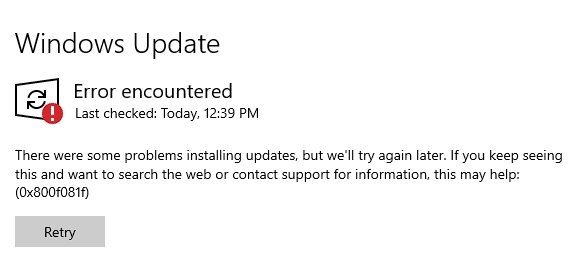
Important — avant de commencer : créez un point de restauration système ou sauvegardez vos fichiers importants. Certaines opérations demandent des droits administrateur.
Pourquoi cette erreur 0x800f081f se produit-elle ?
L’erreur 0x800f081f est liée à l’incapacité de Windows à trouver les fichiers nécessaires pour activer ou réparer des composants facultatifs (comme .NET Framework 3.5) ou à des composants Windows Update corrompus. Causes fréquentes :
- Incompatibilité ou fichiers manquants lors de l’activation de .NET Framework 3.5.
- Composants de Windows Update défaillants ou verrous sur les services de mise à jour.
- Politique locale (Group Policy) qui empêche la récupération automatique des sources d’installation.
- Image système (WIM) endommagée ou image ISO incorrecte.
Définition rapide : DISM (Deployment Image Servicing and Management) est l’outil Microsoft pour réparer une image Windows.
Approche recommandée et mentalité
- Commencez par les solutions non invasives (installateur hors ligne, utilitaire de résolution des problèmes).
- Si vous avez une ISO officielle, privilégiez DISM avec la source locale (réduit le besoin de téléchargement en ligne).
- Tenez un journal des commandes lancées et des erreurs affichées — utile si vous demandez de l’aide.
Méthodes pas à pas pour corriger l’erreur 0x800f081f
Note : les captures et menus cités correspondent à Windows 10. Les libellés peuvent légèrement varier selon la version.
Méthode 1 — Utiliser l’installateur hors ligne de .NET Framework
- Vérifiez la version de .NET requise par votre application. Consultez le guide officiel pour la dernière version.
- Téléchargez l’installateur hors ligne de .NET Framework (choisissez un miroir fiable) et exécutez-le en administrateur.
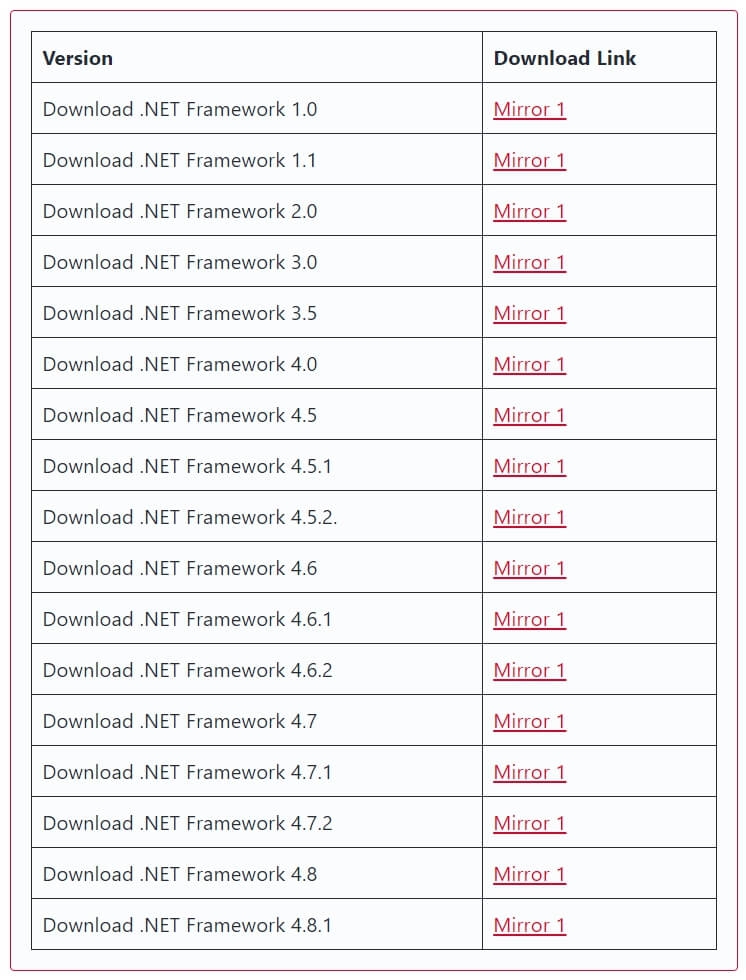
Étapes :
- Exécutez le fichier téléchargé.
- Suivez les étapes de l’assistant d’installation.
- Redémarrez le PC.
Quand utiliser : quand l’activation directe via Windows échoue et que vous préférez une installation complète et fermée.
Quand cela peut échouer : si l’installateur détecte des fichiers système corrompus sous-jacents ; alors utilisez DISM + SFC.
Méthode 2 — Utiliser l’utilitaire de résolution des problèmes Windows Update
L’utilitaire intégré analyse et corrige plusieurs problèmes courants liés aux mises à jour.
Étapes :
- Appuyez sur Windows + I pour ouvrir Paramètres.
- Allez dans Mise à jour et sécurité.
- Cliquez sur Résolution des problèmes puis sur Outils supplémentaires de résolution des problèmes.
- Sélectionnez Windows Update et Exécuter l’utilitaire de résolution des problèmes.
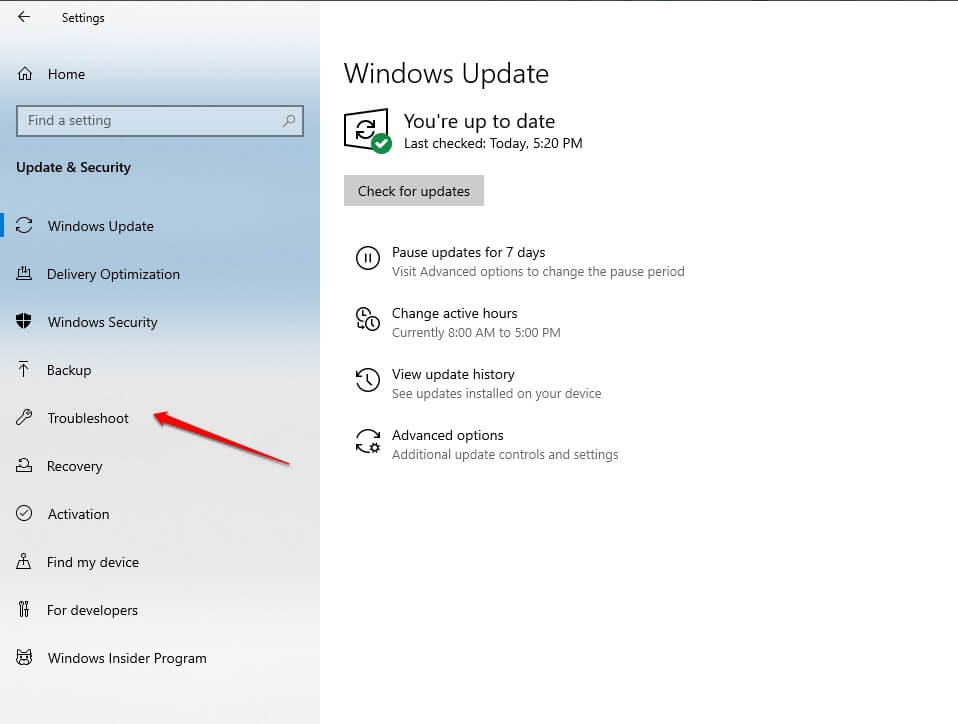
Résultat attendu : l’outil redémarre les services en échec, corrige des clés de registre connues et remet en place certains fichiers temporaires.
Méthode 3 — Configurer la stratégie de groupe pour autoriser la réparation des composants
Sur les éditions Pro, Enterprise ou Éducation, la stratégie de groupe peut empêcher Windows d’aller chercher les sources en ligne. Vous pouvez aussi activer l’Éditeur de stratégie de groupe sur Windows 10 Home (procédure séparée). Voici la procédure pour vérifier la configuration :
- Appuyez sur Windows + R, tapez gpedit.msc et validez.
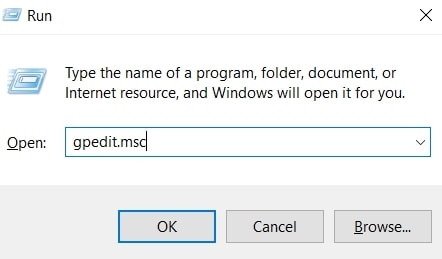
- Naviguez : Configuration ordinateur > Modèles d’administration > Système.
- Ouvrez « Spécifier les paramètres d’installation des composants facultatifs et de réparation des composants ».
- Passez l’option sur Activé, puis cliquez sur OK.
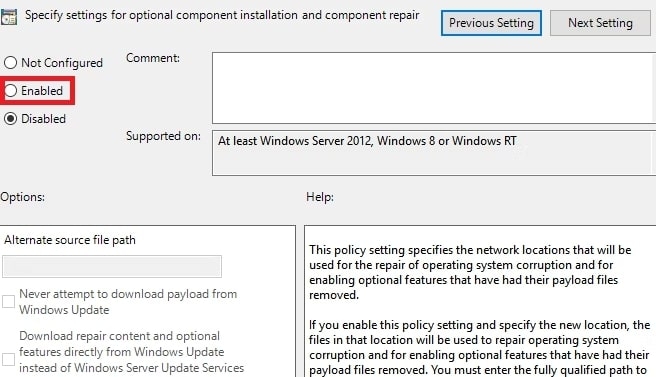
Pourquoi : en activant cette stratégie, vous permettez à Windows d’utiliser Windows Update comme source de fichiers pour les réparations. Si vous préférez une source locale (ISO), laissez la stratégie désactivée et utilisez DISM avec /Source.
Méthode 4 — Activer .NET Framework via DISM avec une image ISO de Windows
Pré-requis : fichier ISO officiel correspondant à votre version et build de Windows.
Procédure :
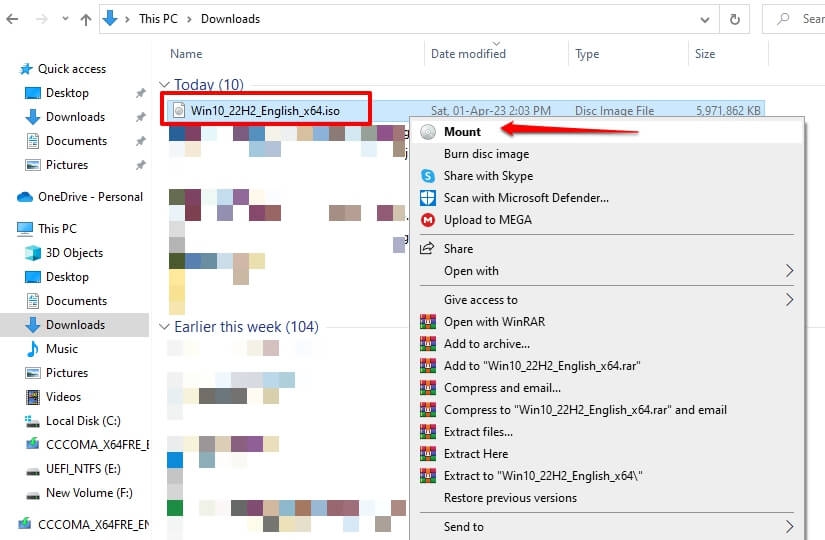
- Montez l’ISO en double-cliquant dessus dans l’Explorateur de fichiers.
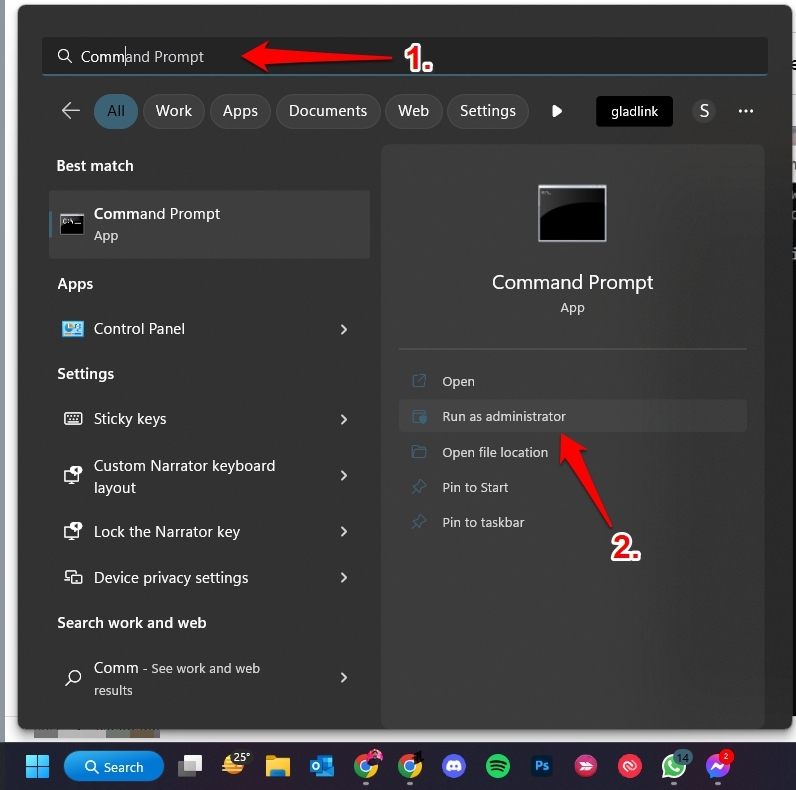
- Ouvrez l’Invite de commandes en tant qu’administrateur.
- Exécutez la commande DISM suivante (remplacez [drive_name] et IndexNumber par les valeurs correctes) :
DISM /online /enable-feature /featurename:NetFx3 /All /Source:WIM:[drive_name]:\sources\install.wim:IndexNumber /LimitAccess- Une fois DISM terminé avec succès, lancez le Vérificateur des fichiers système :
sfc /scannowPourquoi cette méthode : DISM force l’utilisation de la source locale (ISO), évitant les erreurs dues à des serveurs en ligne ou à la stratégie de groupe.
Quand cela peut échouer : si l’ISO est corrompu ou ne correspond pas exactement à la build du système.
Méthode 5 — Réinstaller .NET Framework 3.5 via les fonctionnalités Windows
- Ouvrez Paramètres (Windows + I).
- Allez dans Applications > Applications et fonctionnalités.
- Sur la droite, cliquez sur Programmes et fonctionnalités.
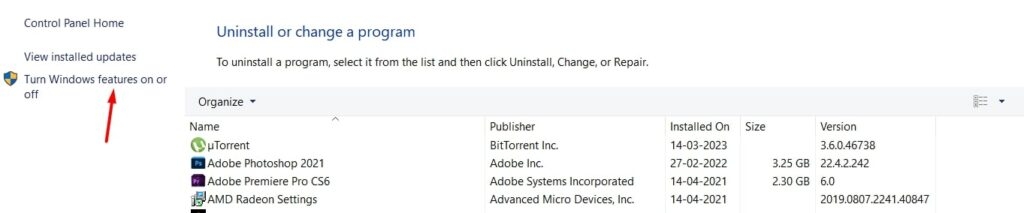
- Cliquez sur Activer ou désactiver des fonctionnalités Windows.
- Cochez “.NET Framework 3.5 (inclut .NET 2.0 et 3.0)” puis OK.
Redémarrez après installation.
Méthode 6 — Redémarrer les composants Windows Update depuis l’invite de commandes
Ouvrez l’Invite de commandes en administrateur puis exécutez, ligne par ligne :
Net Stop bits
Net Stop wuauserv
Net Stop appidsvc
Net Stop cryptsvc
Ren %systemroot%SoftwareDistribution SoftwareDistribution.bak
Ren %systemroot%system32catroot2 catroot2.bak
Net Start bits
Net Start wuauserv
Net Start appidsvc
Net Start cryptsvc
Cet ensemble d’opérations arrête les services de mise à jour, renomme les dossiers de cache pour forcer leur recréation, puis redémarre les services. C’est souvent suffisant si le problème est lié au cache Windows Update.
Méthodologie de diagnostic rapide (mini-checklist)
- Vérifier les privilèges : exécuter en administrateur.
- Essayer l’installateur hors ligne (.NET) en premier.
- Lancer l’utilitaire de résolution des problèmes Windows Update.
- Si problème persiste, monter une ISO propre et utiliser DISM.
- Exécuter sfc /scannow pour garder les fichiers système cohérents.
- Si rien ne marche : noter les erreurs DISM/SFC et envisager une réparation d’installation ou une réinstallation propre.
Checklists par rôle
Administrateur système :
- Avoir ISO correspondant à la build.
- Sauvegarder politique de groupe avant modification.
- Exécuter DISM et SFC, conserver logs.
- Tester après chaque étape.
Utilisateur à domicile :
- Tenter l’installateur hors ligne et l’utilitaire de dépannage.
- Redémarrer après chaque tentative.
- Demander aide avec captures d’écran et message d’erreur exact.
Contre-exemples et limites
- Si le système est fortement corrompu (secteurs défaillants, fichiers système manquants en masse), ces méthodes peuvent échouer. Dans ce cas, une réparation d’installation (in-place upgrade) ou une réinstallation complète peut s’avérer nécessaire.
- Si une application tierce a modifié des composants .NET de manière non standard, réinstaller l’application fautive peut être requis.
Arbre de décision (vue rapide)
flowchart TD
  A[Dépannage erreur 0x800f081f] --> B{Avez-vous une ISO officielle ?}
  B -- Non --> C[Essayer installateur hors ligne]
  B -- Oui --> D[Utiliser DISM avec l'ISO]
  C --> E{Succès ?}
  D --> E
  E -- Oui --> F[Exécuter sfc /scannow et redémarrer]
  E -- Non --> G[Redémarrer composants Windows Update]
  G --> H{Succès ?}
  H -- Non --> I[Envisager réparation d'installation ou aide pro]
  H -- Oui --> F
Critères de réussite
- .NET Framework 3.5 s’installe sans erreur.
- SFC ne retourne plus d’erreurs critiques.
- Windows Update parvient à télécharger et installer les mises à jour.
- L’erreur 0x800f081f n’apparaît plus lors des tentatives d’installation.
Conseils de sécurité et confidentialité
- Téléchargez les ISO et installateurs uniquement depuis le site Microsoft ou des sources officielles.
- Ne partagez pas vos fichiers système ou logs contenant des informations sensibles sans les anonymiser.
Récapitulatif et recommandations finales
- Commencez par les options les moins intrusives : installateur hors ligne, utilitaire de dépannage.
- Si vous avez une ISO correspondant à votre build, DISM avec /Source est la solution la plus robuste.
- Gardez une sauvegarde et un point de restauration avant toute modification majeure.
- Si vous êtes bloqué, regroupez les messages d’erreur DISM/SFC et consultez un forum technique ou un administrateur avec ces logs.
FAQ
Pourquoi l’erreur 0x800f081f apparaît après une mise à jour ?
L’erreur survient souvent parce que les fichiers nécessaires à l’activation d’une fonctionnalité ne sont pas accessibles ou sont corrompus après la mise à jour.
DISM peut-il réparer sans ISO ?
DISM peut tenter de récupérer des fichiers depuis Windows Update si la stratégie le permet. Si cela échoue, fournir une ISO locale est plus fiable.
Dois-je réinstaller Windows si rien ne marche ?
C’est une option de dernier recours. Avant, essayez une réparation d’installation (in-place upgrade) qui conserve vos applications et fichiers.
Pour aller plus loin :
- [Guide complet] Comment télécharger InShot pour PC ?
- News and Interests occupe trop de mémoire : comment corriger ?
- Top 10 des meilleurs widgets pour Windows 11 pour améliorer votre PC

Matériaux similaires

Installer et utiliser Podman sur Debian 11
Guide pratique : apt-pinning sur Debian

OptiScaler : activer FSR 4 dans n'importe quel jeu
Dansguardian + Squid NTLM sur Debian Etch

Corriger l'erreur d'installation Android sur SD
