
Résoudre l'erreur « Problem With This Windows Installer Package »

Important : effectuez d’abord les étapes non destructives (vérification du fichier, exécution en tant qu’administrateur, utilitaire de résolution). N’installez pas d’outils tiers non vérifiés.
Qu’est‑ce que l’erreur du Programme d’installation Windows ?
L’erreur souvent affichée comme « Problem With This Windows Installer Package » peut apparaître sur Windows 7, 8.1, 10 (et versions ultérieures). Ce message est générique : il signifie que le programme d’installation MSI ou l’exécutable a rencontré une condition bloquante. La cause peut être logicielle (fichier corrompu, service Windows Installer défaillant, fichiers système manquants) ou liée à la sécurité (éditeur non vérifié, antivirus intervenant). Le message ne donne pas toujours le détail, d’où la nécessité d’une démarche systématique de diagnostic.
Définition rapide : Windows Installer est le service qui gère l’installation, la réparation et la suppression des paquets MSI. Quand ce service échoue, les installations basées sur MSI peuvent renvoyer l’erreur.
Variantes d’intention recherchées
- Corriger l’erreur Windows Installer package
- Erreur 1722 Windows solution
- Problème d’installation Windows Package
- Résoudre “Problem With This Windows Installer Package”
Scénarios courants et solutions pas à pas
Les sections ci‑dessous reprennent les causes mentionnées et les actions correspondantes. Exécutez chaque étape dans l’ordre et testez l’installation après chaque correctif.
Téléchargement incomplet
Alternative de lecture : le fichier exécutable n’a pas été entièrement téléchargé. Les navigateurs (Chrome, Edge) gardent parfois des fichiers partiels pour permettre une reprise. Un fichier partiellement téléchargé provoquera un échec d’installation.
Procédure :
- Supprimez l’exécutable partiel.
- Téléchargez à nouveau le programme depuis le site officiel du fournisseur.
- Vérifiez la taille et, si disponible, la somme de contrôle (SHA256/MD5 fournie par l’éditeur).
Pourquoi : un exécutable corrompu provoque un échec immédiat du dépaquetage ou de l’exécution.
Éditeur non vérifié ou fichier suspect
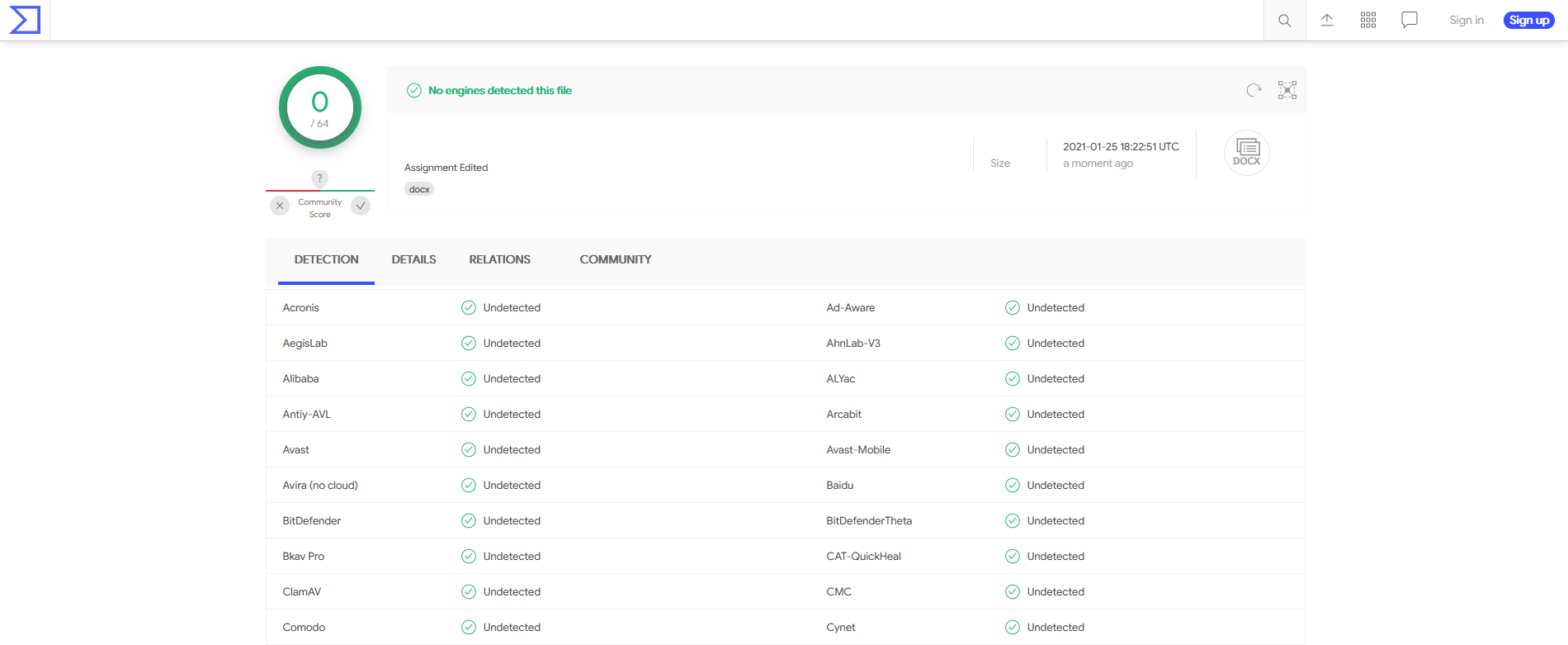
Description : Windows affiche parfois un avertissement si l’éditeur n’est pas signé numériquement. Cela n’empêche pas toujours l’installation, mais peut être corrélé à une modification malveillante.
Étapes :
- Téléversez le fichier sur un scanner en ligne (par exemple VirusTotal) pour vérifier les détections croisées.
- Vérifiez la signature numérique : clic droit → Propriétés → Signatures numériques.
- Si l’éditeur est inconnu, contactez le fournisseur ou préférez une source officielle.
Note de sécurité : n’installez jamais de logiciels provenant de sources non fiables sur des machines de production.
Droits administrateur requis
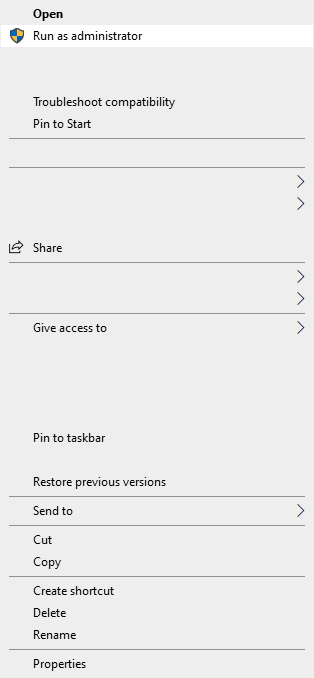
Beaucoup d’installateurs nécessitent des privilèges administratifs pour écrire dans Program Files, la base de registres HKLM ou pour enregistrer des services.
Procédure :
- Clic droit sur l’installateur → Exécuter en tant qu’administrateur.
- Si vous n’avez pas de droits administrateur, contactez l’administrateur système.
Astuce : si l’installation échoue uniquement avec un compte standard, c’est un signe clair que les privilèges sont la cause.
Conflits avec le système de sécurité (antivirus)
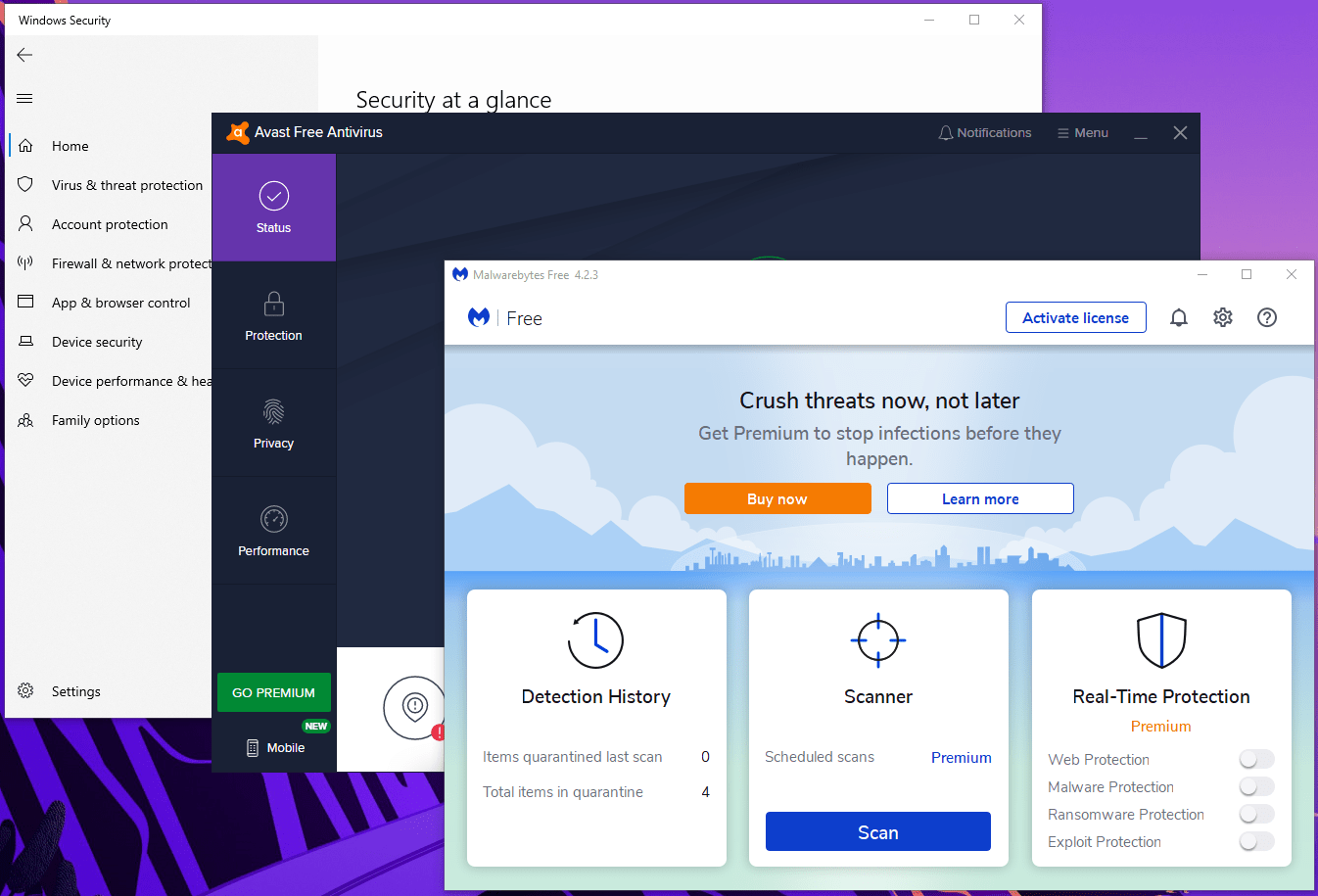
Les antivirus et outils anti-malware peuvent verrouiller ou supprimer des fichiers au moment de l’installation, provoquant des erreurs.
Procédez ainsi :
- Désactivez temporairement les protections en temps réel (Avast, Malwarebytes, Windows Defender) pendant l’installation.
- Ou mettez l’installateur en liste blanche.
- Réactivez immédiatement la protection après installation.
Important : ne désactivez la sécurité que si vous êtes certain de la provenance du fichier.
Redémarrer le service Windows Installer
Windows permet de contrôler les services ; redémarrer le service Windows Installer résout souvent des états transitoires.
Étapes :
Step 1: Appuyez sur la touche Windows + S et tapez “Services”, puis exécutez en tant qu’administrateur.
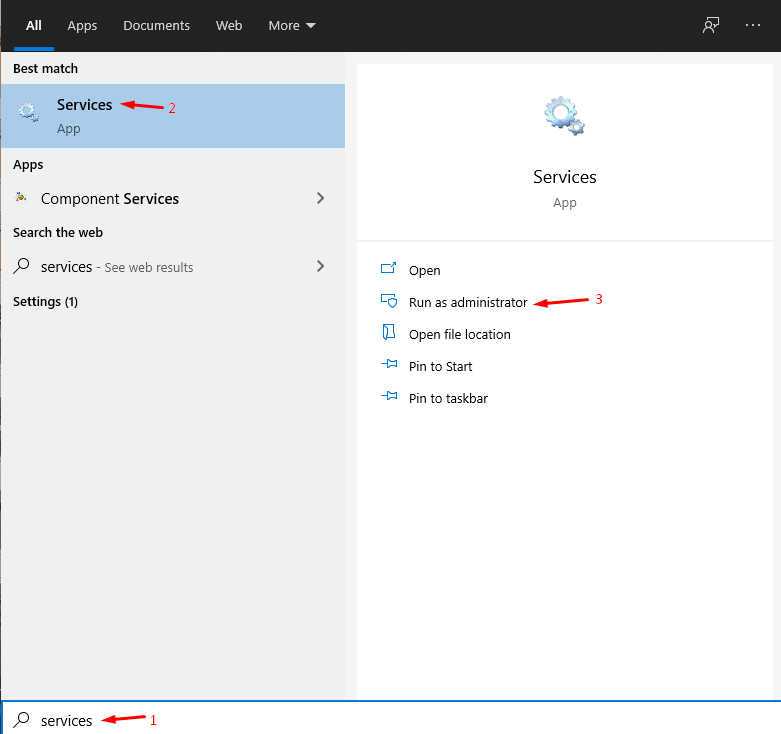
Step 2: Faites défiler la liste et recherchez “Windows Installer” (les services sont en ordre alphabétique).
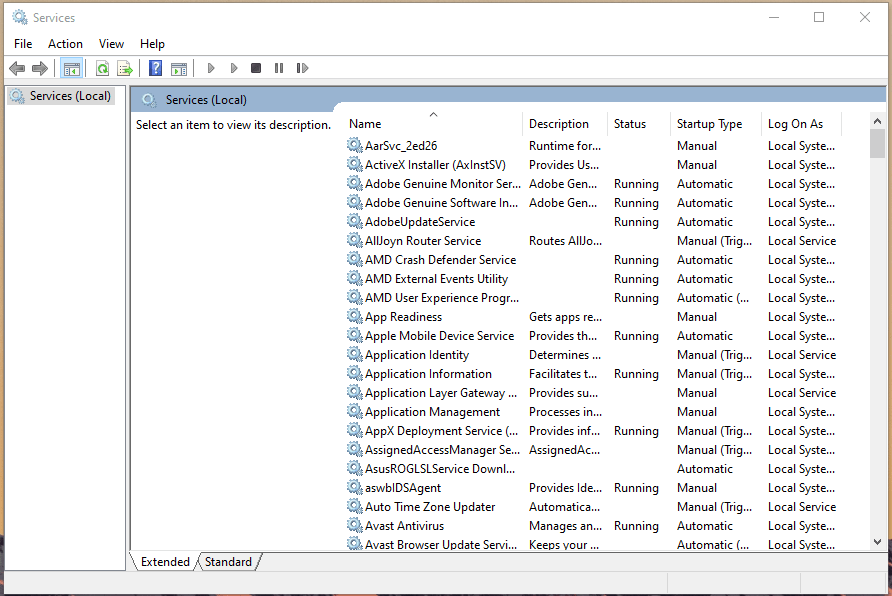
Step 3: Sélectionnez “Windows Installer”, clic droit → Arrêter.
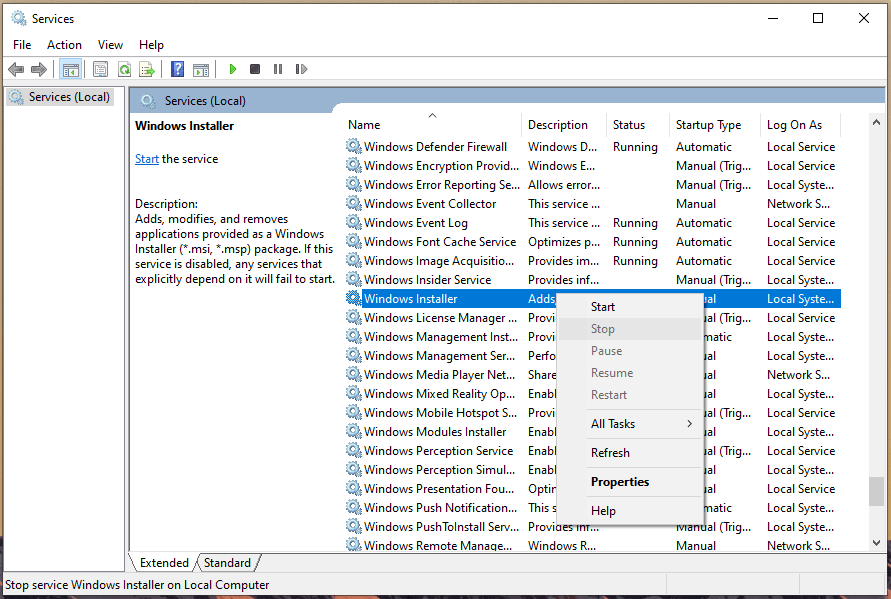
Step 4: Après quelques secondes, clic droit → Démarrer.
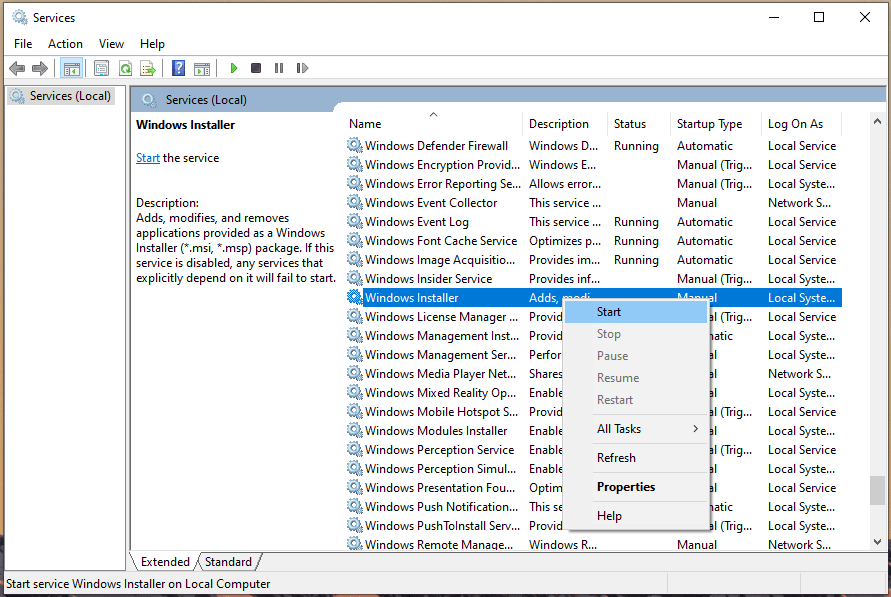
Attendez 1 à 2 minutes, puis relancez l’installation.
Quand utiliser : si un installateur fonctionnait puis a subitement échoué, le redémarrage du service corrige souvent l’état bloqué.
Vérifier l’intégrité du Windows Installer
Un service Windows Installer corrompu empêchera l’ouverture de la console MSIExec.
Étapes :
Step 1: Appuyez sur Windows + S, tapez CMD (Invite de commandes) et exécutez en tant qu’administrateur.
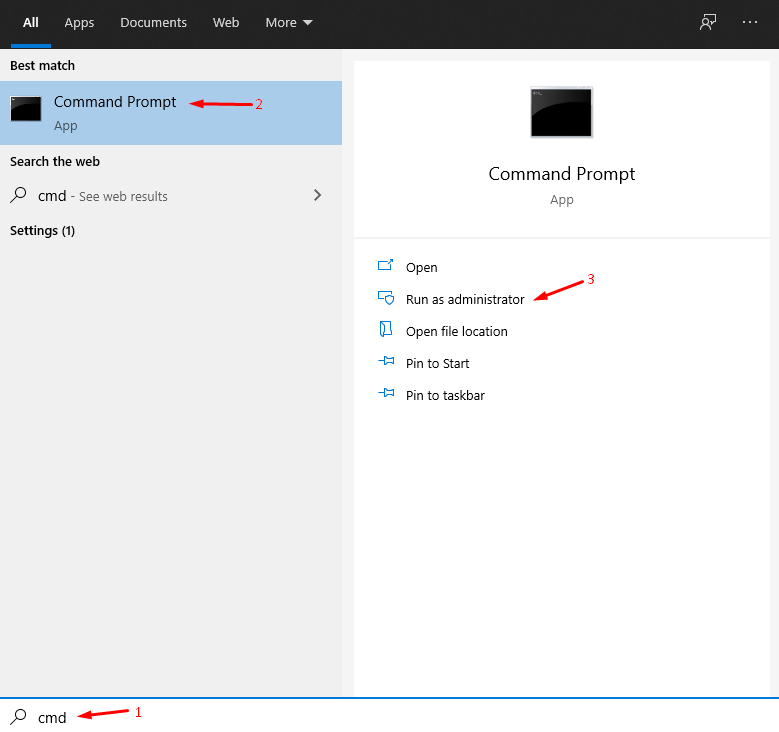
Step 2: Tapez msiexec et appuyez sur Entrée.
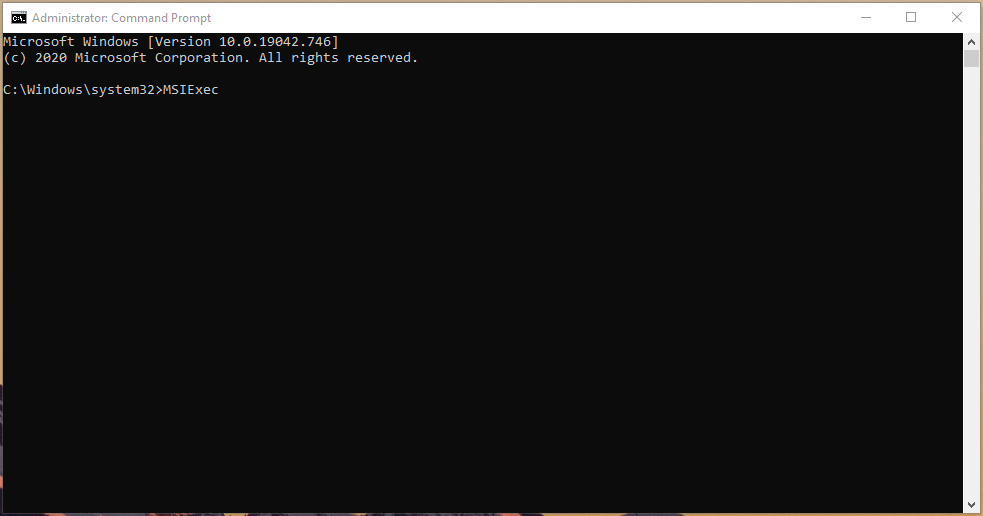
Step 3: Une fenêtre Windows Installer doit apparaître avec des informations. Si elle échoue ou affiche une erreur, le service est corrompu.
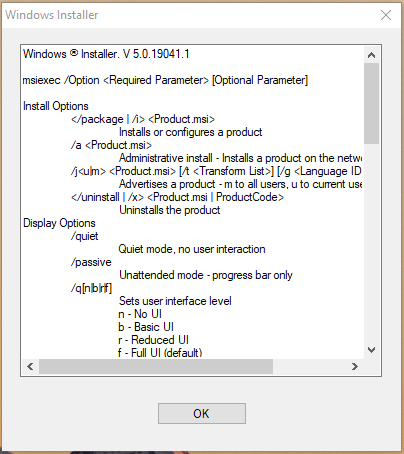
Correctifs possibles :
- Exécuter l’outil DISM pour réparer l’image (voir section réparation système).
- Si l’erreur persiste et que vous êtes sur une machine critique, planifiez une réparation ou réinstallation de Windows.
Utiliser le dépanneur d’installation Microsoft
Microsoft propose un utilitaire « Program Install and Uninstall Troubleshooter » qui automatise la réparation de problèmes d’installation/désinstallation.
Étapes :
Step 1: Exécutez l’utilitaire en tant qu’administrateur.
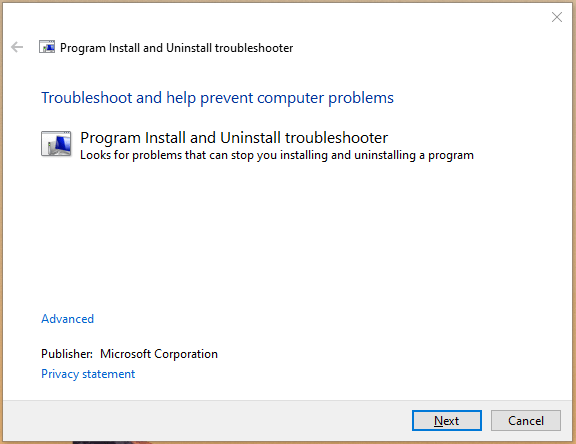
Step 2: Cliquez Next pour lancer l’analyse.
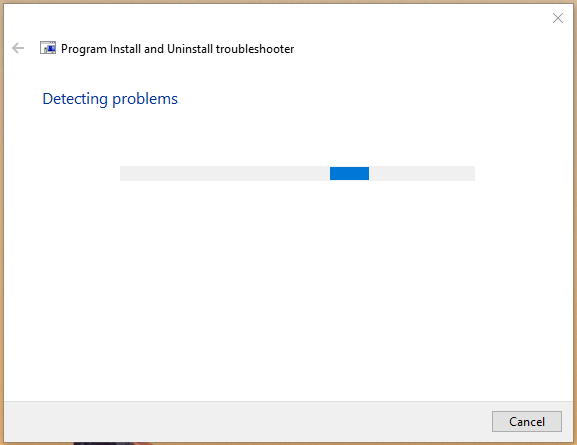
Step 3: Choisissez si le problème concerne une installation ou une désinstallation.
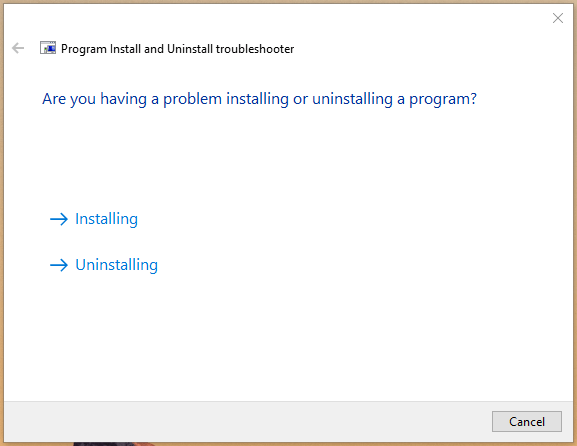
Options :
- Installing
- Uninstalling
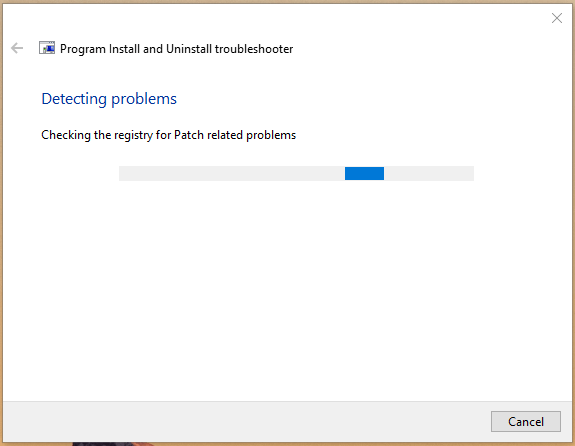
Step 4: L’outil recherche les erreurs automatiquement.
Step 5: Sélectionnez l’application dans la liste ou choisissez Not Listed pour pointer vers l’exécutable local.
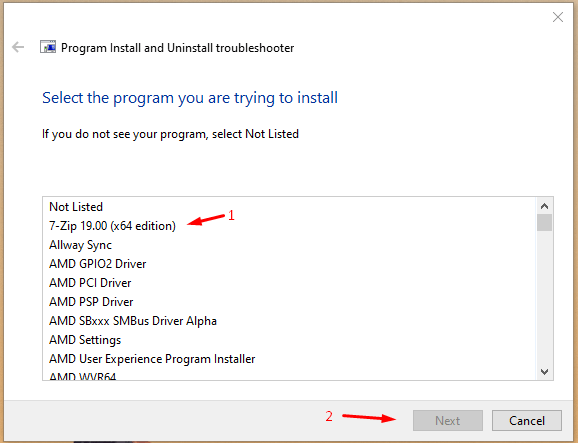
Step 6: Cliquez Next après la sélection.
Step 7: L’outil communique s’il a trouvé et corrigé un problème.
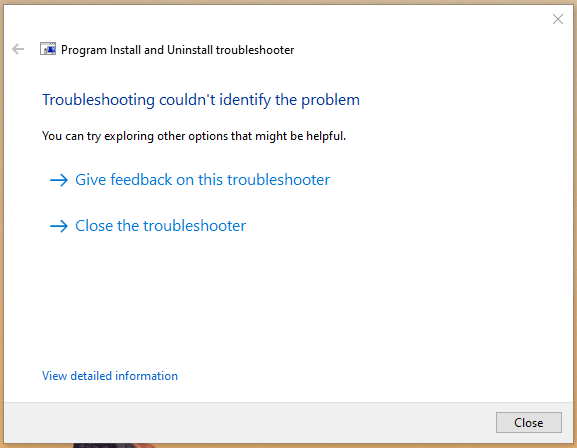
Quand l’utiliser : si l’installateur échoue sans message clair, le dépanneur peut corriger des clés de registre ou des entrées MSI erronées.
Vérification et réparation des fichiers système
Les fichiers système corrompus peuvent empêcher les installations.
Étapes :
Step 1: Ouvrez l’invite de commandes en tant qu’administrateur (Windows + S → CMD).
Step 2: Tapez sfc /scannow et appuyez sur Entrée.
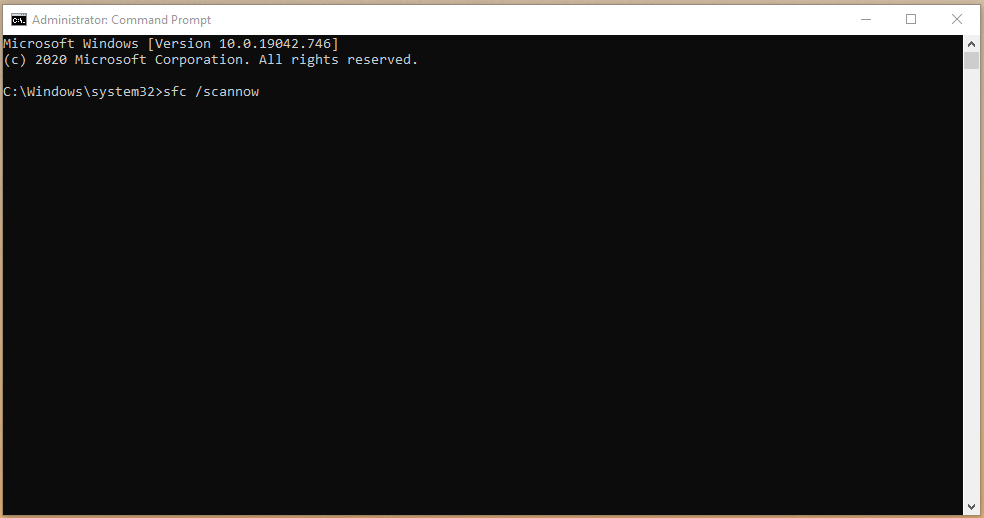
Step 3: Laissez l’analyse s’exécuter ; ne lancez pas d’opérations lourdes pendant ce temps.

Note : sur une machine moderne, le scan prend généralement moins de 10 minutes ; sur des machines plus anciennes, comptez jusqu’à 20 minutes.
Résultats :
- « Windows Resource Protection did not find any integrity violations » → aucun changement nécessaire.
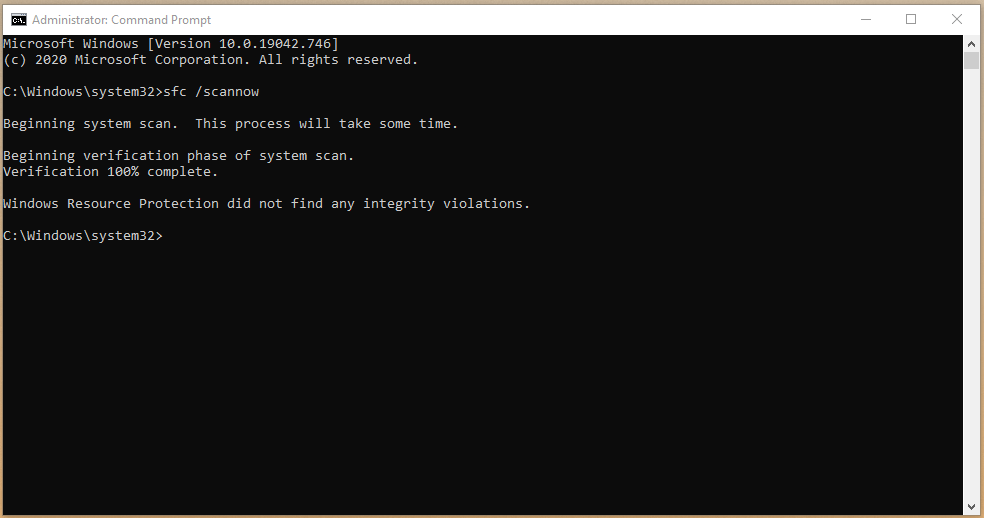
- Si SFC signale des fichiers réparés, redémarrez et retentez l’installation.
- En cas d’échec, exécutez DISM (sur Windows 8.1/10) : DISM /Online /Cleanup-Image /RestoreHealth, puis relancez sfc /scannow.
Quand réinstaller Windows : si le service Windows Installer est corrompu et que DISM/SFC ne peuvent pas réparer l’image système, une réparation du système (réparation sur place) ou une réinstallation peut être la solution de dernier recours.
Playbook rapide (SOP) pour réparer l’erreur
- Vérifier la source : télécharger à nouveau depuis le site officiel.
- Exécuter en tant qu’administrateur.
- Scanner le fichier (VirusTotal).
- Désactiver temporairement les protections en temps réel ou mettre en liste blanche le fichier.
- Redémarrer le service Windows Installer.
- Exécuter le dépanneur Microsoft (Program Install and Uninstall Troubleshooter).
- Lancer sfc /scannow puis DISM si nécessaire.
- Tester l’installation.
- Si échec persistant : sauvegarder les données et planifier une réparation du système ou réinstallation propre.
Arbre de décision rapide (flowchart)
flowchart TD
  A[Démarrage : échec d'installation] --> B{Le fichier est‑il complet et officiel ?}
  B -- Non --> C[Télécharger depuis le site officiel]
  B -- Oui --> D{Exécuter en admin ?}
  D -- Non --> E[Exécuter en tant qu'administrateur]
  D -- Oui --> F{Antivirus / sécurité bloquant ?}
  F -- Oui --> G[Désactiver temporairement / liste blanche]
  F -- Non --> H[Redémarrer service Windows Installer]
  H --> I[Exécuter dépanneur Microsoft]
  I --> J{Problème résolu ?}
  J -- Oui --> K[Installer à nouveau]
  J -- Non --> L[Exécuter sfc /scannow et DISM]
  L --> M{Résolu ?}
  M -- Oui --> K
  M -- No --> N[Planifier réparation / réinstallation Windows]
Liste de vérification par rôle
Administrateur système :
- Vérifier signatures numériques des exécutables.
- Mettre à jour les stratégies de sécurité si nécessaire.
- Exécuter DISM et SFC si plusieurs machines présentent le même symptôme.
Utilisateur final :
- Télécharger depuis la source officielle.
- Exécuter en tant qu’administrateur.
- Fournir journaux/erreur à l’équipe IT si l’échec persiste.
Support niveau 1 :
- Confirmer la version de Windows et l’architecture (x86/x64).
- Tenter installation en compte administrateur local.
- Demander capture d’écran du message d’erreur complet.
Support niveau 2 :
- Analyser les logs MSI (voir ci‑dessous).
- Lancer outils DISM/SFC.
- Envisager réparation sur place si système endommagé.
Analyse des logs MSI (conseil avancé)
Pour obtenir un diagnostic précis, générez un log détaillé de l’installation :
- Ouvrez CMD en administrateur.
- Lancez : msiexec /i “chemin\vers\package.msi” /l*v “C:\temp\install_log.txt”
Le log détaillé (/l*v) enregistre les étapes et les erreurs. Cherchez ERR et Return value 3 pour trouver le point de blocage.
Important : ne partagez pas de logs contenant des données sensibles sans les anonymiser.
Contre‑exemples et cas où la méthode échoue
- Si le package est signé et testé mais qu’une politique de sécurité locale empêche l’exécution (GPO), la solution réside dans la modification de la GPO, pas dans le fichier.
- Si le disque est plein ou que le système de fichiers est corrompu (erreurs CHKDSK), corrigez le stockage d’abord.
- Si le compte système est corrompu ou si le profil utilisateur est défectueux, tester l’installation avec un autre profil utilisateur ou en mode sans échec peut être nécessaire.
Critères d’acceptation (Comment savoir que c’est résolu)
- L’installation se termine sans message d’erreur.
- Le programme apparaît dans Program Files et dans “Applications et fonctionnalités”.
- Les entrées de registre nécessaires (HKLM) ont été créées et les services associés démarrent si requis.
- Un double test : désinstaller puis réinstaller sans erreur.
Mini‑méthodologie de dépannage (résumé rapide)
- Reproduire l’erreur et collecter capture d’écran.
- Vérifier intégrité du binaire et signature.
- Contrôler privilèges et sécurité locale.
- Inspecter logs MSI et exécuter SFC/DISM.
- Appliquer correctif, documenter et valider.
Test cases / critères d’acceptation techniques
- TC1 : Installation d’un MSI signé sur machine propre → doit réussir.
- TC2 : Installation en compte standard sans privilèges → doit produire une erreur liée aux droits.
- TC3 : Installation avec antivirus actif mais fichier propre → doit réussir si on whitelist.
- TC4 : Installation après réparation SFC/DISM → doit réussir si le problème était lié à l’image système.
Conseils de sécurité et conformité
- Conservez l’installateur dans un emplacement protégé et conservez la somme de contrôle fournie par l’éditeur.
- Pour les environnements professionnels, appliquez les packages via outils MDM/WSUS/Intune pour éviter les erreurs locales.
- Respectez les politiques internes de gestion des correctifs avant d’installer tout logiciel.
Foire aux questions rapide
Q : Dois‑je réinstaller Windows immédiatement si j’ai cette erreur ? R : Non. Essayez d’abord les étapes non destructives (vérification de fichier, exécution en admin, dépanneur Microsoft, SFC/DISM). La réinstallation n’est que le dernier recours.
Q : L’antivirus est‑il vraiment la cause ? R : Parfois. Les antivirus peuvent verrouiller ou supprimer des fichiers temporaires d’installation. Testez en liste blanche ou en désactivation temporaire.
Q : Que faire si le log MSI indique Return value 3 ? R : Cherchez l’erreur précédente dans le log ; Return value 3 est générique et signale un échec — l’erreur réelle se trouve quelques lignes avant.
Bottom line
Vous n’avez généralement pas besoin d’outils tiers pour corriger l’erreur “Problem With This Windows Installer Package”. Suivez la séquence : vérifier le téléchargement et la signature, exécuter en administrateur, neutraliser temporairement l’antivirus, redémarrer le service Windows Installer, utiliser le dépanneur Microsoft et enfin réparer les fichiers système (SFC/DISM). Si aucune de ces étapes ne résout le problème, planifiez une réparation du système ou une réinstallation propre de Windows après sauvegarde.
Merci de partager la solution qui a fonctionné pour vous dans les commentaires. Abonnez‑vous à la chaîne DigitBin YouTube pour des tutoriels vidéo si vous souhaitez un guide visuel.
Image crédits : images intégrées aux étapes de dépannage.

Matériaux similaires

Installer et utiliser Podman sur Debian 11
Guide pratique : apt-pinning sur Debian

OptiScaler : activer FSR 4 dans n'importe quel jeu
Dansguardian + Squid NTLM sur Debian Etch

Corriger l'erreur d'installation Android sur SD
