
Réparer la dictée Microsoft Word qui ne fonctionne pas sous Windows 11
Pourquoi la dictée peut échouer
La dictée transforme la parole en texte, mais elle dépend de plusieurs éléments : un abonnement Microsoft 365 valide, un microphone fonctionnel et autorisé, des paramètres système corrects et parfois l’état des services Office. Si l’un de ces éléments fait défaut, la dictée peut ne pas répondre, produire du texte incorrect ou rester grisée.
Important: la dictée nécessite généralement une licence Microsoft 365 active et une connexion Internet pour certains modèles de reconnaissance vocale.
Vérifications préalables rapides
- Assurez-vous que Windows 11 et Office sont à jour.
- Essayez un autre microphone ou un casque avec micro pour exclure un défaut matériel.
- Testez la dictée dans Word pour le web (Edge/Chrome) pour vérifier si le problème est local à l’application de bureau.
Comment vérifier et définir le microphone par défaut
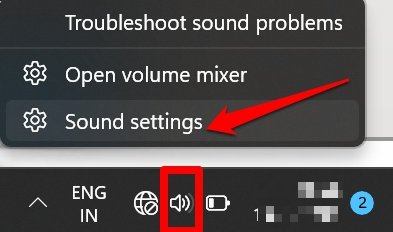
- Faites un clic droit sur l’icône audio dans la zone de notification, en bas à droite de l’écran. ALT: Icône de son de Windows dans la zone de notification, menu contextuel ouvert
- Sous Choisir un appareil pour parler ou enregistrer, sélectionnez votre périphérique d’entrée audio (micro intégré, casque, USB, etc.).
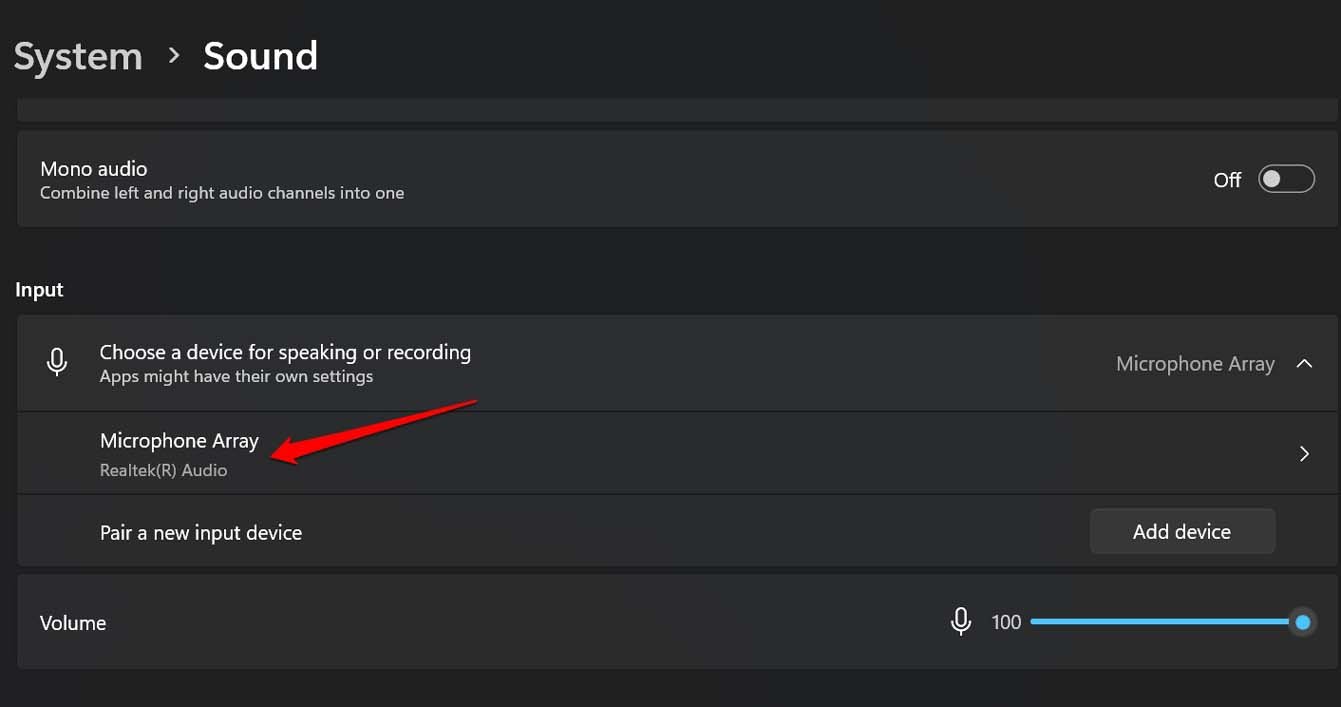 ALT: Sélection de périphérique d’entrée audio dans les paramètres rapides de Windows
 - Augmentez le volume d’entrée au‑dessus de 70 % pour commencer. Vous pourrez ajuster ensuite pour éviter la saturation.
- Cliquez sur Démarrer le test près de Testez votre microphone pour vérifier que Windows capte bien votre voix.
Conseil: si l’indicateur de niveau ne bouge pas, branchez un autre micro ou essayez un port USB différent.
Vérifier l’abonnement Microsoft 365
La présence du bouton Dictée dans Word dépend souvent d’un abonnement actif.
- Ouvrez votre compte Microsoft et connectez‑vous.
- Dans l’onglet Vue d’ensemble (Overview), vérifiez l’état de l’abonnement Microsoft 365.
- Si l’abonnement a expiré, renouvelleZ‑le ou achetez‑en un nouveau. Sans licence, la dictée peut être restreinte.
Important: certains comptes professionnels ou scolaires peuvent restreindre la dictée par politique IT.
Autoriser l’accès au microphone pour Windows et Word
- Appuyez sur Windows + I pour ouvrir Paramètres.
- Dans le panneau de gauche, allez à Confidentialité et sécurité > Microphone.
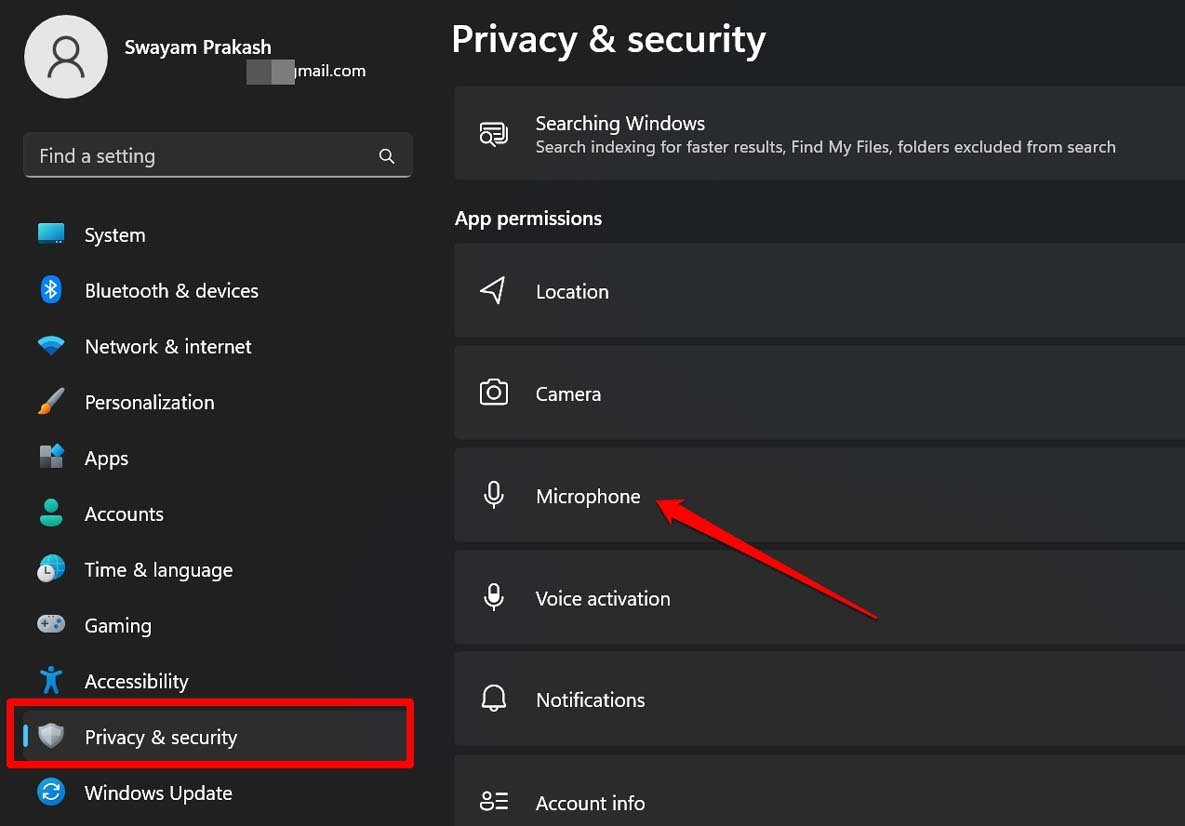 ALT: Paramètres Windows 11, section Confidentialité et sécurité montrant l’option Microphone
 - Activez les options Accès au microphone et Autoriser les applications à accéder à votre microphone.
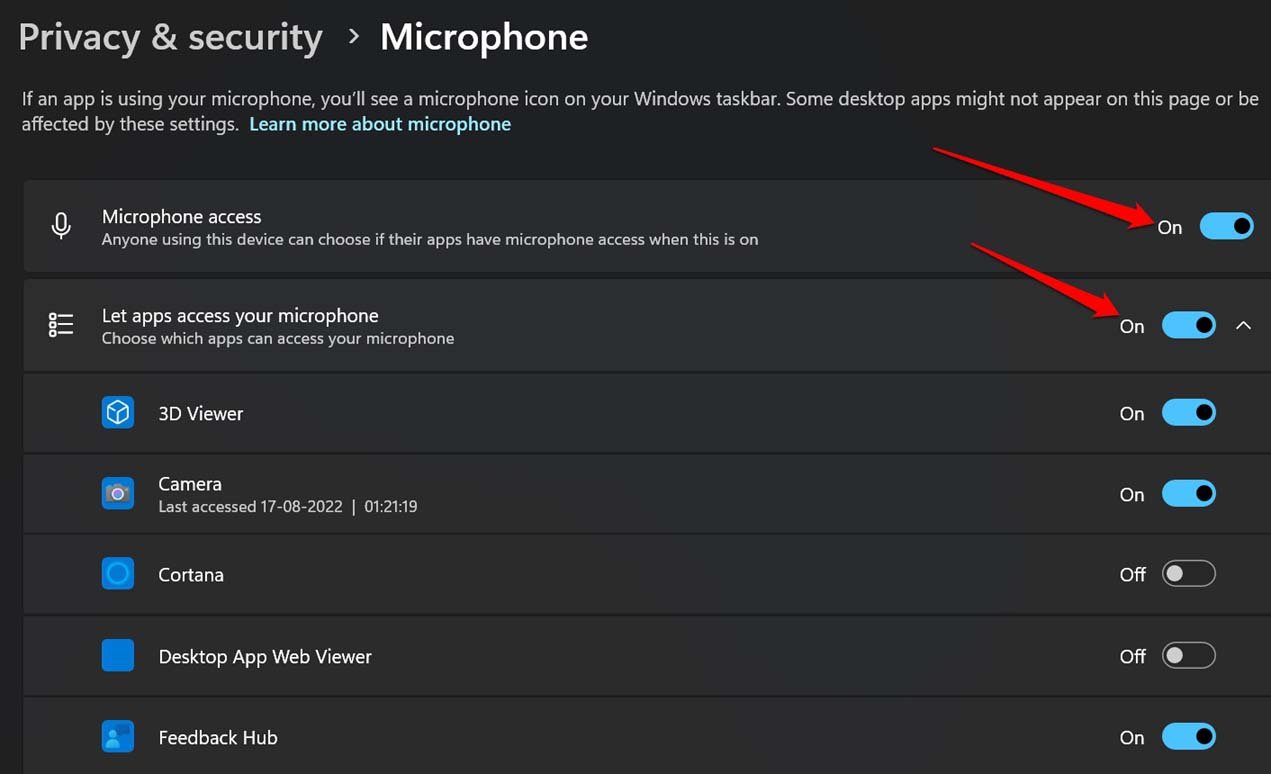 ALT: Commutateurs pour activer l’accès au microphone et l’accès des applications dans Windows 11
 - Vérifiez ensuite dans Paramètres > Applications > Applications installées que Word (ou Office) apparaît et a l’autorisation d’utiliser le micro si l’OS le requiert.
Note: si l’entreprise gère l’appareil, certaines autorisations peuvent être verrouillées par stratégie de groupe.
Réparer Microsoft Office (rapide et efficace)
- Appuyez sur Windows + X et sélectionnez Applications installées.
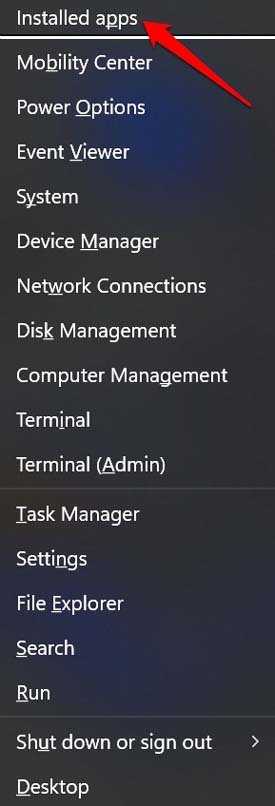 ALT: Liste des applications installées dans Windows 11
 - Localisez Microsoft 365 > cliquez sur les trois points > Modifier.
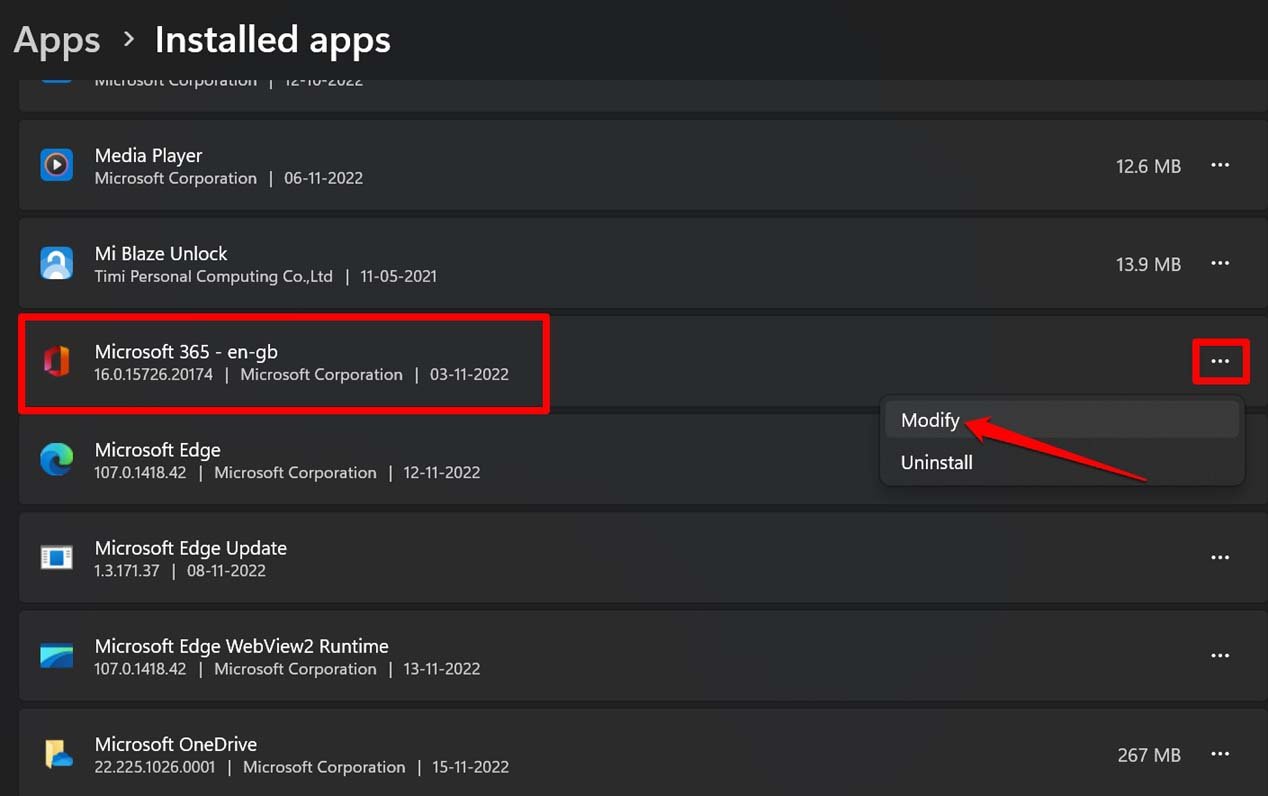 ALT: Menu contextuel pour modifier Microsoft 365 dans la liste des applications
 - Choisissez Réparation rapide et confirmez en cliquant sur Réparer.
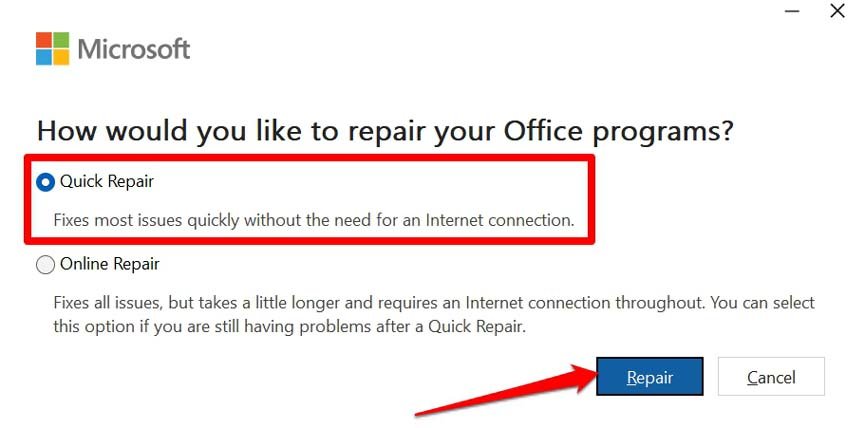 ALT: Fenêtre d’option de réparation rapide pour Microsoft 365
 - Si la réparation rapide échoue, relancez l’opération en choisissant Réparation en ligne (plus longue mais plus complète).
Tester la dictée dans Word en ligne (contourner les problèmes locaux)
- Ouvrez le site Word pour le web via office.com.
- Dans la barre d’adresse du navigateur, cliquez sur l’icône de cadenas > Paramètres du site.
- Sous Permissions, définissez Microphone sur Autoriser.
- Lancez la dictée depuis le menu Accueil > Dictée et testez.
Quand utiliser la version web: si la dictée fonctionne en ligne mais pas dans l’application de bureau, le problème provient probablement d’une installation Office corrompue, d’extensions, ou de pilotes audio.
Utiliser l’utilitaire de résolution des problèmes audio de Windows
- Appuyez sur la touche Windows et tapez Paramètres de dépannage (Troubleshoot Settings).
- Ouvrez l’outil puis cliquez sur Autres dépanneurs.
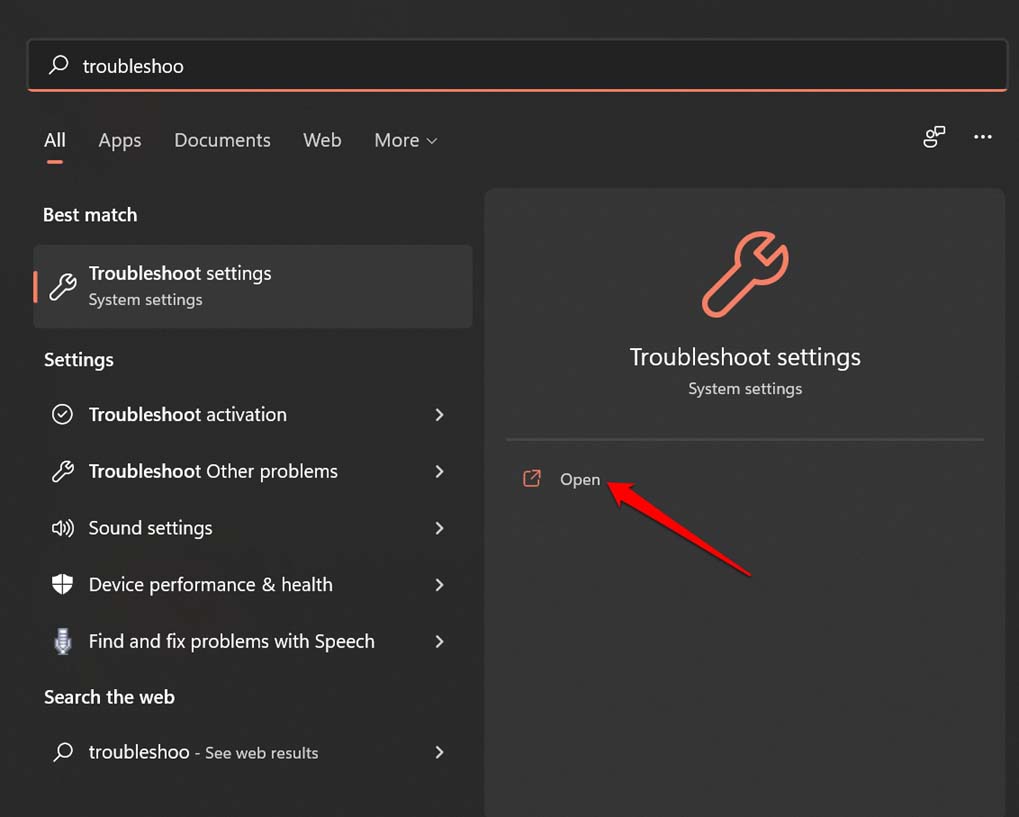 ALT: Écran d’ouverture des paramètres de dépannage dans Windows 11
 - Sous Enregistrement audio, cliquez sur Exécuter et suivez les instructions à l’écran.
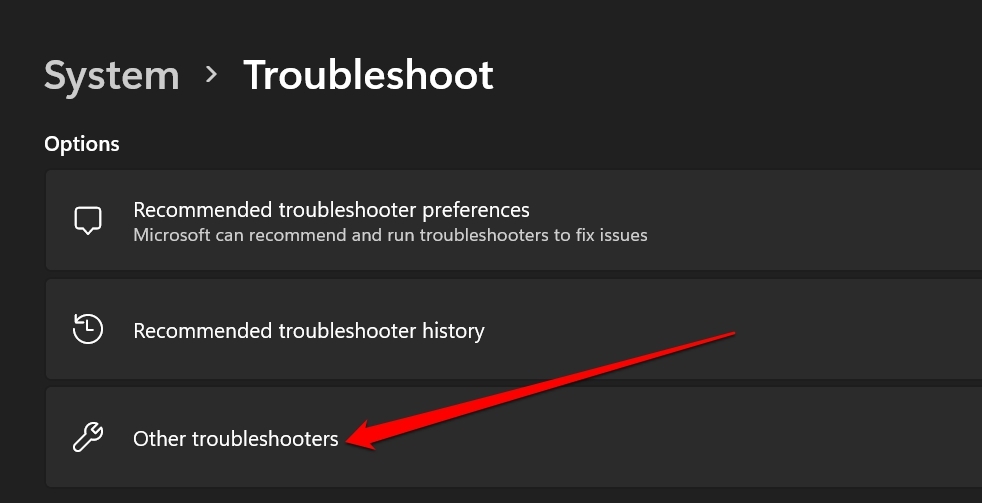 ALT: Section Autres dépanneurs montrant Enregistrement audio dans Windows 11
 - L’outil détecte des problèmes de microphone, de pilote ou de paramètres et applique des corrections possibles.
Playbook rapide pour dépanner la dictée (SOP)
- Vérifier que l’abonnement Microsoft 365 est actif.
- Vérifier le micro matériel avec un autre appareil.
- Confirmer que le micro est sélectionné et que le volume d’entrée est élevé.
- Autoriser l’accès au microphone dans Paramètres > Confidentialité et sécurité.
- Lancer la Réparation rapide d’Office ; si besoin, Réparation en ligne.
- Tester dans Word en ligne.
- Mettre à jour Windows, pilotes audio et Office.
- Contacter le support Microsoft si le problème persiste.
Checklist par rôle
Utilisateur final
- Micro branché et testé sur un autre appareil.
- Microphone sélectionné dans les paramètres rapides.
- Autorisations microphone activées.
- Abonnement Office actif.
Administrateur IT
- Vérifier les stratégies de groupe ou Intune bloquant le micro.
- Vérifier l’état des services Office 365 et licences.
- Déployer mises à jour de pilotes et correctifs.
Tests à effectuer (critères d’acceptation)
- Test 1 — Indicateur d’entrée : l’indicateur de niveau de Windows bouge lorsque l’utilisateur parle.
- Test 2 — Enregistrement local : l’enregistrement via l’application Dictaphone Windows capture la voix.
- Test 3 — Dictée Word en ligne : la dictée convertit au moins 90 % des phrases simples en texte sans interruption.
- Test 4 — Application de bureau : après réparation d’Office, la dictée fonctionne et le bouton n’est plus grisé.
Critères de réussite : les 4 tests doivent passer pour conclure que la dictée est réparée.
Alternatives si la dictée reste indisponible
- Utiliser les outils de reconnaissance vocale intégrés à Windows (Reconnaissance vocale Windows) pour dicter dans n’importe quel champ texte.
- Utiliser un service tiers de transcription (ex. services de dictée en ligne) et coller le texte dans Word.
- Installer temporairement une application mobile Word et utiliser la dictée mobile si la licence le permet.
Fact box — éléments clés à connaître
- Licence requise : généralement Microsoft 365 actif.
- Permissions essentielles : Accès au microphone et autorisation des applications.
- Outils utiles : Réparation rapide Office, Dépanneur Enregistrement audio, Word pour le web.
- Durée estimée pour diagnostiquer : 10–45 minutes selon la cause.
Risques et confidentialité
La dictée transmet des données vocales aux services de reconnaissance vocale. Si vous utilisez un compte professionnel ou scolaire, vérifiez les politiques de confidentialité et la conformité (GDPR) avant d’activer la dictée pour des données sensibles. Préférez des solutions locales si la confidentialité est critique.
Glossaire (une ligne)
Dictée : conversion automatique de la parole en texte par un service de reconnaissance vocale.
Scénarios d’échec courants
- Microphone matériel défectueux : pas de courbe d’entrée audio.
- Autorisations désactivées : Word ne peut pas accéder au micro même si le matériel fonctionne.
- Licence non valide : fonctionnalité grisée ou absente.
- Politique IT : blocage centralisé par l’administrateur.
Important: avant toute réinstallation d’Office, sauvegardez vos documents non synchronisés et notez vos identifiants Microsoft.
Conclusion
La plupart des problèmes de dictée sur Windows 11 sont résolus en vérifiant l’abonnement Microsoft 365, en s’assurant que le microphone est activé et sélectionné, et en réparant Office si nécessaire. Utilisez la checklist et le playbook pour accélérer le diagnostic. Si la dictée fonctionne dans Word pour le web mais pas dans l’application de bureau, concentrez vos efforts sur la réparation d’Office et la mise à jour des pilotes audio.
Si vous avez d’autres questions ou un cas particulier, décrivez votre configuration (type de micro, version d’Office, compte personnel ou professionnel) pour des conseils ciblés.
Résumé des étapes rapides : vérifiez abonnement, permissions, micro par défaut, réparation d’Office, testez en ligne.

Matériaux similaires

Installer et utiliser Podman sur Debian 11
Guide pratique : apt-pinning sur Debian

OptiScaler : activer FSR 4 dans n'importe quel jeu
Dansguardian + Squid NTLM sur Debian Etch

Corriger l'erreur d'installation Android sur SD
