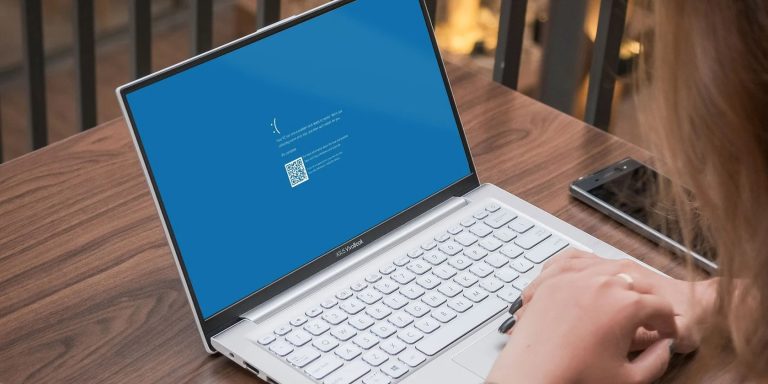
HIDCLASS.SYS Bluescreen in Windows 11/10 beheben
HIDCLASS.SYS ist ein Treiber‑/Gerätefehler für Eingabegeräte. Prüfe Temperatur, RAM und Laufwerk, rolle Treiber zurück und setze Windows nur bei Bedarf zurück oder neu.
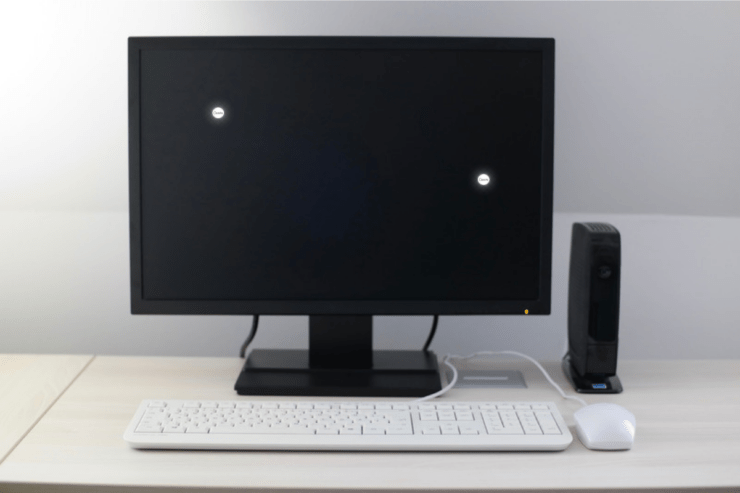
Ein kleiner weißer Punkt auf dem Desktop entsteht meist durch Hintergrund‑Apps (z. B. Teams, Grammarly, Steam) oder Treiber/Systemfehler. Beende Apps, aktualisiere Treiber und Windows, führe Malware‑Scans und sfc/DISM aus; bei Screenshot‑Sichtbarkeit Hardware prüfen.
Fehler 0x8019019a verhindert manchmal das Hinzufügen oder Anmelden von Yahoo-Konten in der Windows Mail-App. Folge der Reihenfolge: Fehlerbehebung → Updates → Reset → Konto neu anlegen → App‑Passwort → Neuinstallation; sonst IMAP/POP oder anderes Mailprogramm verwenden.
Wenn Ihr PC mit einem Blue Screen und dem Verweis auf win32kfull.sys abstürzt, liegt die Ursache meist bei fehlerhaften Treibern, beschädigten Systemdateien oder defekter Hardware. Folgen Sie der geordneten Fehlerbehebung: Treiber und Windows aktualisieren, SFC/DISM ausführen, RAM prüfen und gegebenenfalls Treiber im sauberen Start testen.
Wenn sich der High-Contrast-Modus in Windows nicht abschalten lässt, prüfen Sie zuerst Neustart, Benutzerrechte und die Tastenkombination. Aktualisieren oder installieren Sie GPU-Treiber neu, führen Sie einen sauberen Neustart durch und prüfen Sie mögliche fehlerhafte Windows-Updates.
Wenn das Rechtsklick‑Menü in Windows 11 verzögert oder gar nicht erscheint, prüfen Sie zuerst Updates, Treiber und Systemdateien. Führen Sie einen sauberen Start und einen Vollscan auf Malware durch. Nutzt das nicht, deaktivieren Sie Kontextmenü‑Erweiterungen und testen Sie schrittweise laut Troubleshooting‑Playbook.
Viele Windows-User erleben, dass der Kopiervorgang im Explorer mittendrin hängen bleibt und die Fortschrittsanzeige bei 0 Bytes stehen bleibt. Prüfe zuerst freien Speicher, chkdsk, Treiber und Schreibcache. Wenn das nicht hilft, folge dem untenstehenden strukturierten Troubleshooting, nutze die Playbooks für Anwender und Admins und erwäge eine Formatierung oder einen Austausch der Hardware.
Wenn Windows meldet, dass eine Systemreparatur aussteht, starten Sie zuerst neu. Bleibt die Meldung bestehen, löschen Sie pending.xml, führen Sie DISM RestoreHealth oder in WinRE RevertPendingActions aus und löschen Sie gegebenenfalls den RebootPending-Schlüssel in der Registry.
Ein gelbes Warndreieck an einem Windows-Laufwerk weist meist auf ein Problem mit der Laufwerksverschlüsselung (BitLocker) oder auf Hardware-/Systemfehler hin. Prüfen Sie zuerst, ob BitLocker deaktiviert ist; wenn nicht, führen Sie CHKDSK, DISM/SFC und Hardware-Checks durch. Sichern Sie wichtige Daten, bevor Sie tiefere Reparaturen oder Rücksetzungen durchführen.
Wenn Google Chrome in Windows nicht startet, prüfen Sie zuerst Verknüpfungen und Kompatibilität, aktualisieren Sie den Browser oder installieren Sie ihn neu. Bei hartnäckigen Fällen DLLs registrieren oder Benutzerprofil prüfen.
Wenn die Taskleiste in Windows 10 nicht reagiert, starten Sie zuerst neu, prüfen Sie Windows Update und starten Sie den "Windows Explorer" neu. Führen Sie danach SFC/DISM und gegebenenfalls eine PowerShell‑Neuregistrierung aus; als letzter Schritt bleibt das Zurücksetzen von Windows.
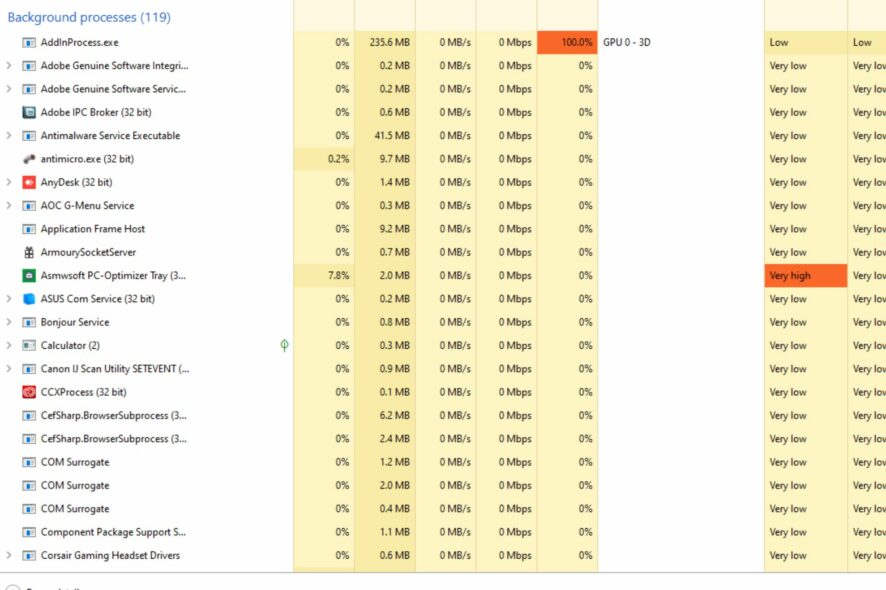
Addinprocess.exe gehört zur .NET‑Laufzeit und kann bei manipulierten Addins hohen GPU‑Verbrauch verursachen. Prüfen Sie Updates, Treiber, führen Sie DISM/SFC und Malware‑Scans aus, nutzen Sie Autoruns und Clean Boot.
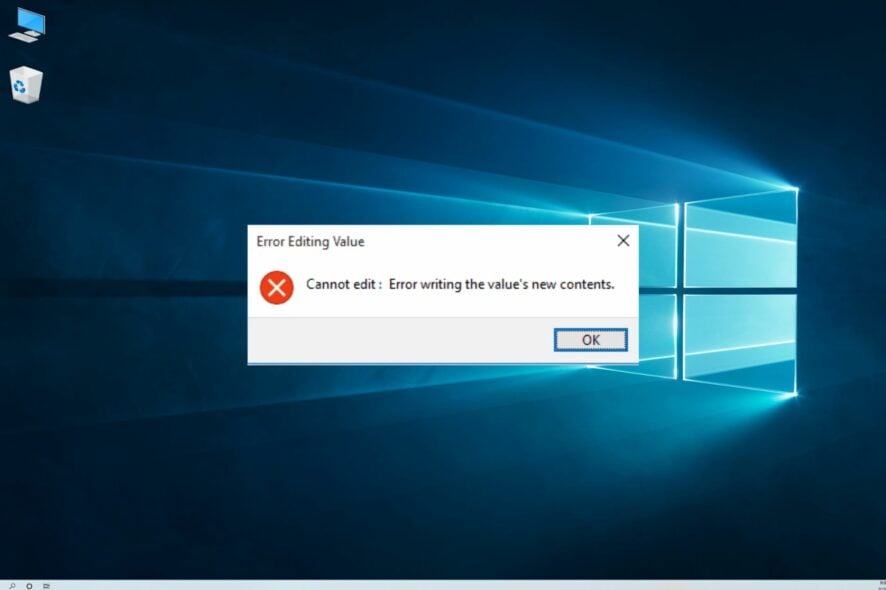
Wenn sich die Registry in Windows 10 nicht bearbeiten lässt, liegt das meist an fehlenden Berechtigungen, Gruppenrichtlinien, Drittsoftware oder Malware. Erstelle einen Wiederherstellungspunkt und ein Registry-Backup. Als Administrator regedit starten, Besitzer übernehmen und Vollzugriff setzen.
Wenn das Creators Update scheitert, nutzen Sie zuerst den Microsoft Update Troubleshooter. Führen Sie dann DISM, SFC und einen Reset der Windows Update-Komponenten durch. Für spezifische Fehler gibt es im Artikel schrittweise Anleitungen, Checklisten und einen Entscheidungsbaum.