
HIDCLASS.SYS Bluescreen in Windows 11/10 beheben
Wesentliche Begriffe in einem Satz:
- HID (Human Interface Device): Geräte wie Maus, Tastatur, Gamepad, Touchscreen.
- HIDCLASS.SYS: Windows‑Treiberklasse, die HID‑Geräte verwaltet.
Inhalt
- Was ist der HIDCLASS.SYS Fehler
- Häufige Ursachen
- Schritt‑für‑Schritt‑Diagnose (Temperatur, RAM, Treiber, Laufwerk)
- Wiederherstellung und Neuinstallation
- Playbook: schnelle Maßnahmen und Eskalation
- Rollenbasierte Checklisten
- Entscheidungshilfe (Mermaid‑Diagramm)
- Testfälle und Akzeptanzkriterien
- FAQ
- Zusammenfassung
Was ist der HIDCLASS.SYS Fehler in Windows 11/10?
HIDCLASS.SYS ist eine Windows‑Systemdatei/‑Treiberklasse, die Eingabegeräte verwaltet. Wenn Windows eine Anfrage eines HID‑Geräts nicht korrekt verarbeiten kann, kann das zu einem Stop‑Error (Bluescreen) führen. Die Ursache ist nicht immer der Treiber selbst — oft liegt ein Hardwarefehler, Temperaturproblem oder eine schlechte Interaktion zwischen Treibern vor.
Wichtig: Create a System Restore Point in Windows 11 bevor du größere Änderungen ausführst, damit du Änderungen schnell zurücknehmen kannst.
Häufige Ursachen
- Proprietäre Gaming‑Treiber oder Software, die nicht sauber mit Microsoft‑Basis‑Treibern arbeitet.
- Drucker‑ oder Peripheriegeräte mit inkompatiblen Treibern.
- Aktuelle Treiber‑ oder Windows‑Updates, die Fehler einführen.
- Fehlerhafte Festplatte/SSD mit bad sectors oder I/O‑Fehlern.
- Defekter Arbeitsspeicher (RAM).
- Überhitzung von CPU, GPU oder Speichermodulen.
Im Folgenden erweitere ich die Ursachen und zeige konkrete Prüfungen und Gegenmaßnahmen.
1. Systemtemperatur überwachen und handfeste Maßnahmen
Temperaturprobleme können sporadische Bluescreens auslösen, weil Chips bei Thermal‑Stress fehlerhafte Zustände annehmen.
Alt‑Text: Screenshot eines Windows‑Desktops mit geöffneter Temperaturüberwachungssoftware.
Beobachtungsdaten (orientierend, keine erfundenen Messungen):
- Leerlauf CPU/GPU: typischerweise 40–48 °C.
- Unter Last: üblicherweise 60–75 °C.
- Kritisch: dauerhaft über 90 °C → Risiko für Instabilität und dauerhafte Schäden.
Prüfen und handeln:
- Installiere ein Temperaturtool (HWMonitor, HWiNFO, oder den Hersteller‑Tool). Achte auf CPU, GPU, NVMe/SSD und VRM‑Temperaturen.
- Reinige Lüfter, Kühlkörper und Luftkanäle. Ersetze Wärmeleitpaste älterer Systeme.
- Bei Laptops: stelle auf einer harten, belüfteten Oberfläche; erhöhe die Lüfterstufen; bei Bedarf ein Cooling Pad verwenden.
- Desktop: überprüfe Gehäuse‑Airflow (Ein‑ und Auslass), baue zusätzliche Gehäuselüfter ein oder tausche schadhafte Lüfter.
- Bei hohen Temperaturen unter geringer Last: prüfe Bios/Firmware‑Einstellungen (P‑State, Lüfterkurven) und setze ggf. BIOS‑Defaults zurück.
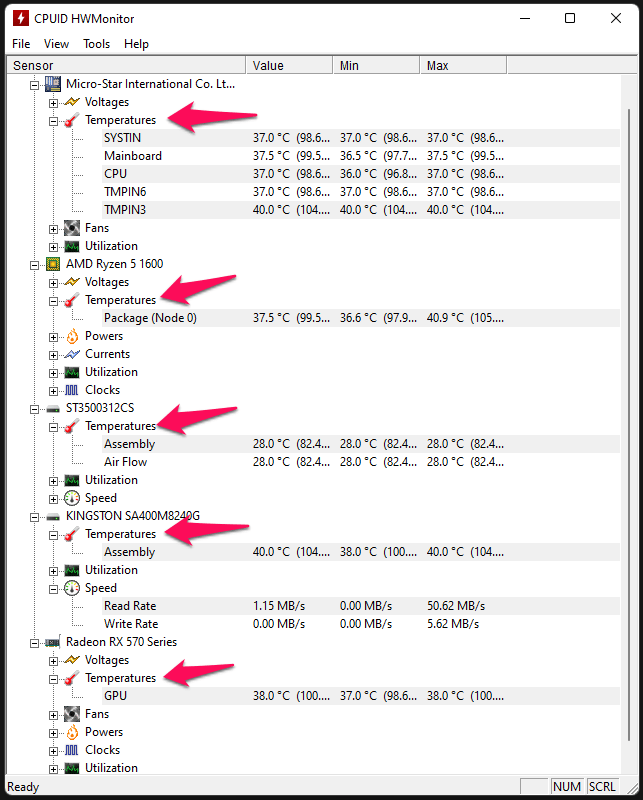
Alt‑Text: Temperaturübersicht eines AMD‑Gaming‑PCs mit CPU‑ und GPU‑Werten.
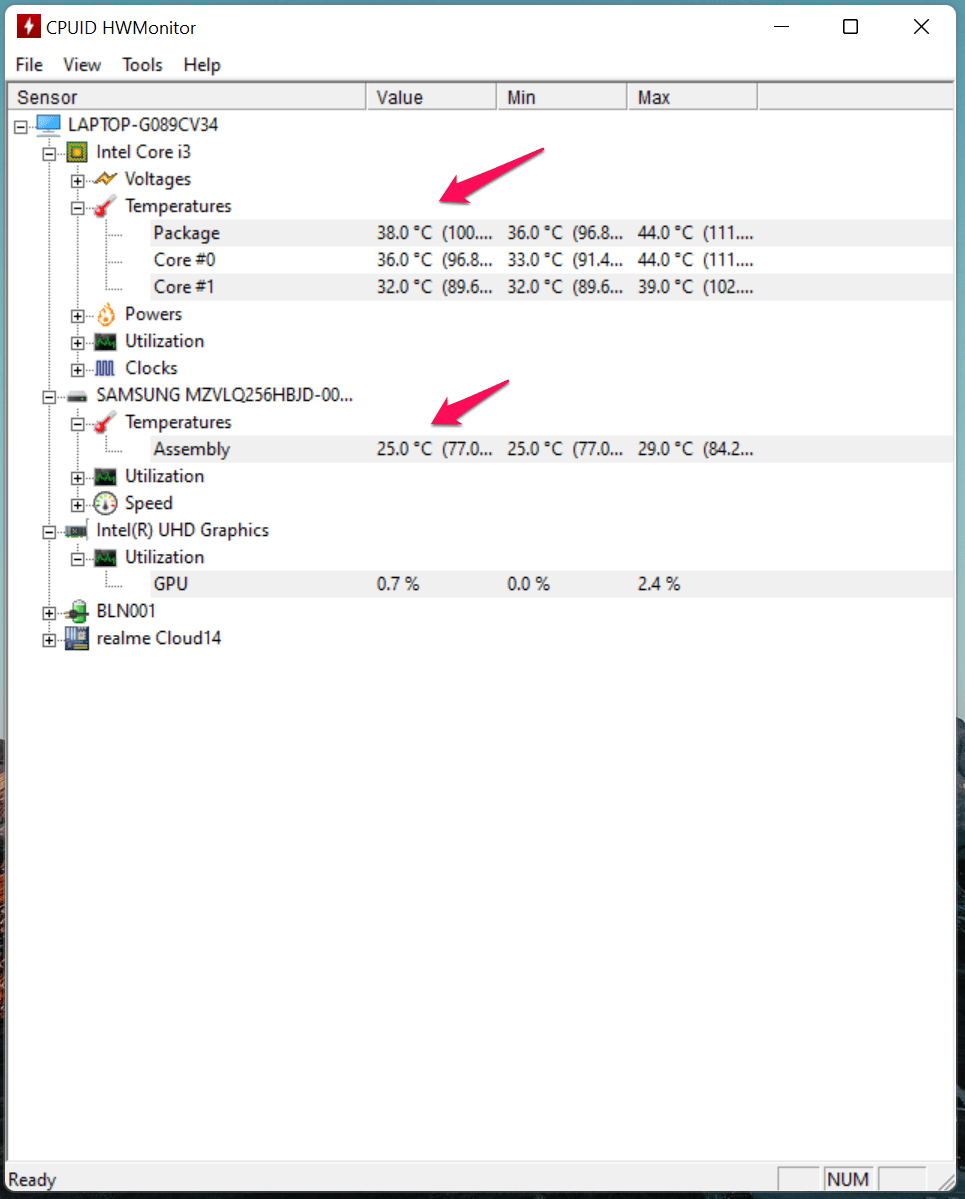
Alt‑Text: Temperaturübersicht eines Intel‑Laptops mit integrierter Grafik.
Wichtiger Hinweis: Wenn Komponenten regelmäßig Temperaturalarme melden, stelle das System ab und lasse es von Fachpersonal prüfen.
2. Arbeitsspeicher diagnostizieren
Fehlerhafte RAM‑Module führen zu unvorhersehbaren Abstürzen. Windows speichert temporäre Daten in RAM; Fehler in diesen Zellen lösen Bluescreens aus.
Kurzanleitung: Windows Memory Diagnostic
- Öffne das Startmenü und suche nach “Windows‑Speicherdiagnose” (Windows Memory Diagnostic).
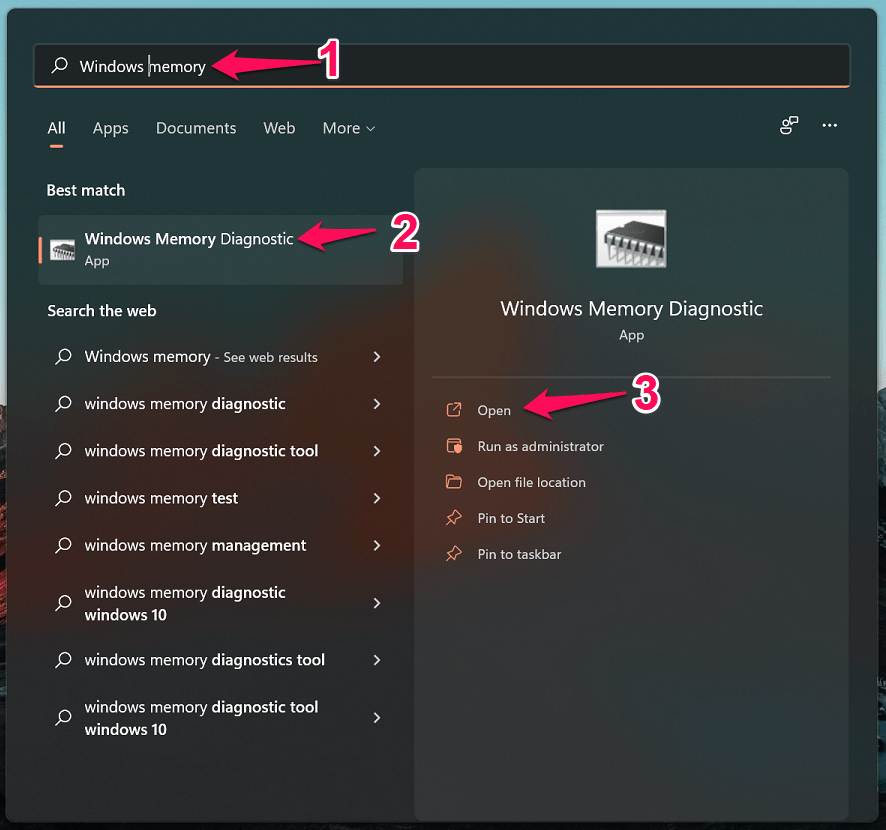
Alt‑Text: Windows‑Speicherdiagnose‑Tool im Startmenü.
- Wähle “Jetzt neu starten und nach Problemen suchen (empfohlen)”.
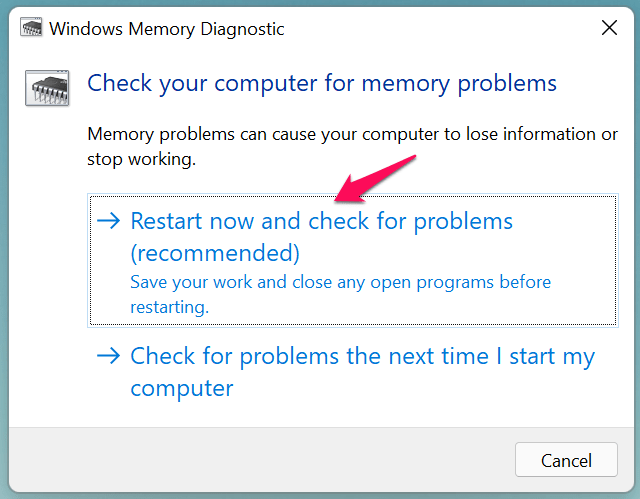
Alt‑Text: Dialogoption zum Neustart für die Speicherdiagnose.
Hinweis: Die Diagnose kann bis zu 40 Minuten dauern; speichere Arbeiten vorher.
Während des Tests läuft die Diagnosesuite automatisch durch mehrere Phasen und listet Fehler unter “Status”.
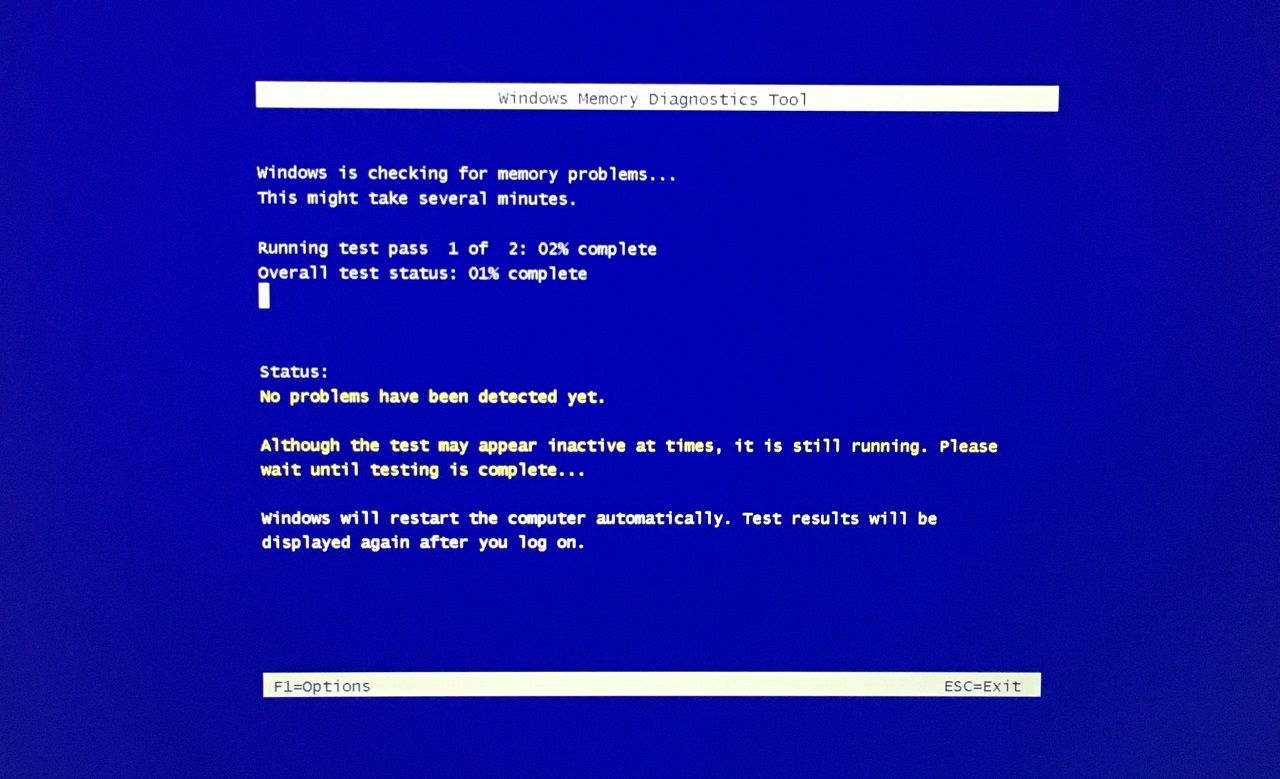
Alt‑Text: Bildschirm der Windows‑Speicherdiagnose während der Prüfung.
Wenn Fehler entdeckt werden:
- Entferne alle nicht benötigten RAM‑Module; teste Modul für Modul einzeln, um das fehlerhafte Riegel zu identifizieren.
- Tausche fehlerhafte Module aus oder tausche Steckplätze (SLOT‑Problem ausschließen).
- Prüfe, ob die RAM‑Timings und Spannungen im BIOS korrekt sind (evtl. XMP deaktivieren).
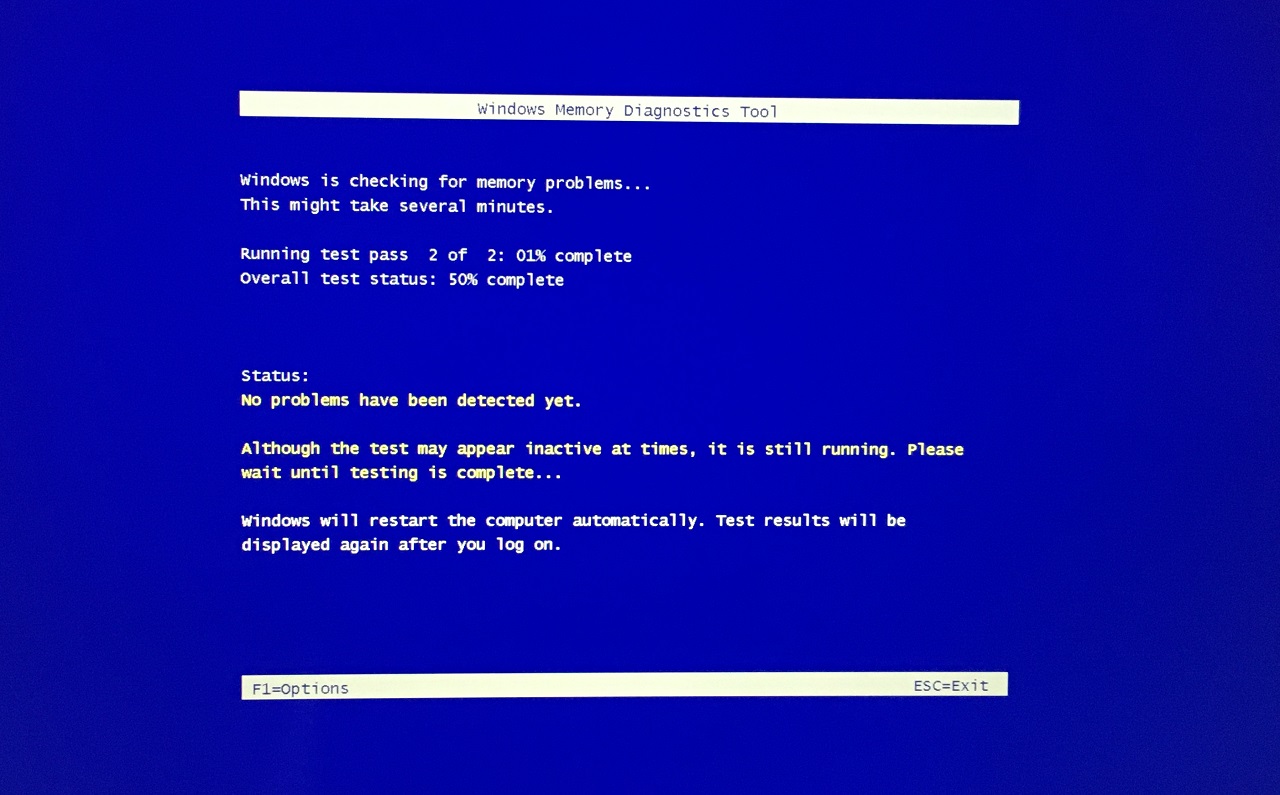
Alt‑Text: Abschlussbild der Speicherdiagnose mit Ergebnisangabe.
3. Kürzlich installierte Treiber deinstallieren oder zurückrollen
Manche Treiber‑Updates verursachen Inkompatibilitäten mit HIDCLASS. Wenn der Bluescreen kurz nach einem Treiber‑ oder Windows‑Update auftrat, rolle das Update zurück.
Schritte zum Zurücksetzen von Updates:
- Öffne Einstellungen (Windows‑Taste + I) → System → Wiederherstellung.
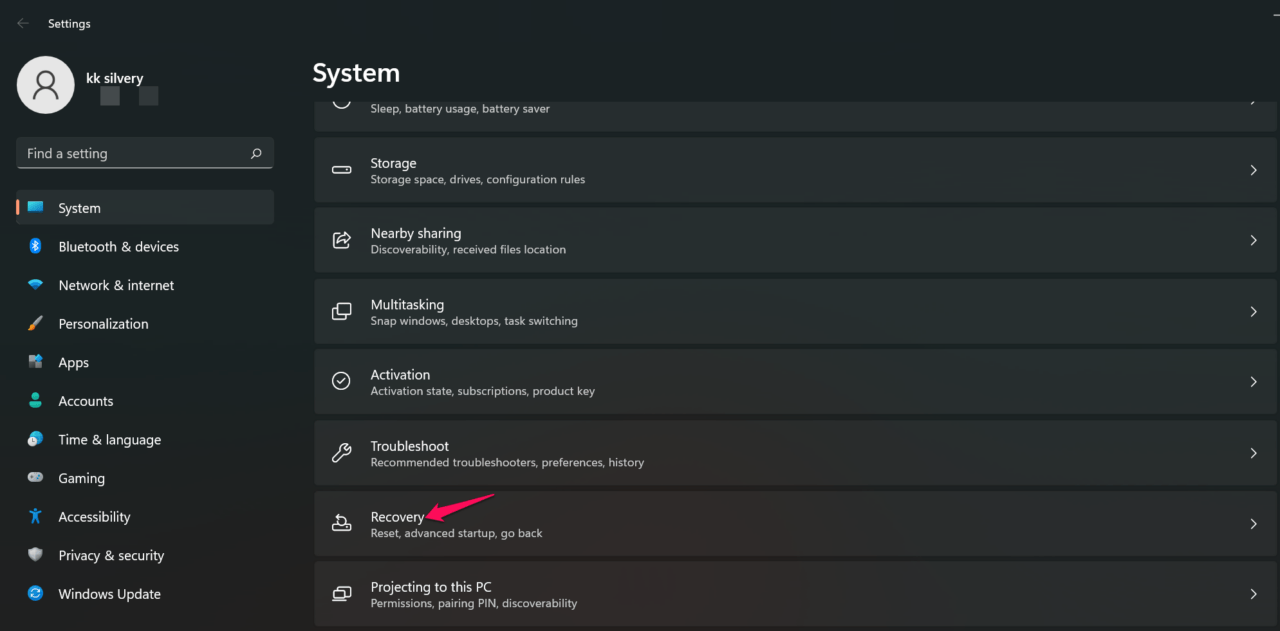
Alt‑Text: Windows‑Einstellungen geöffnet auf der Seite “Wiederherstellung”.
- Unter “Erweiterter Start” klicke auf “Jetzt neu starten”.
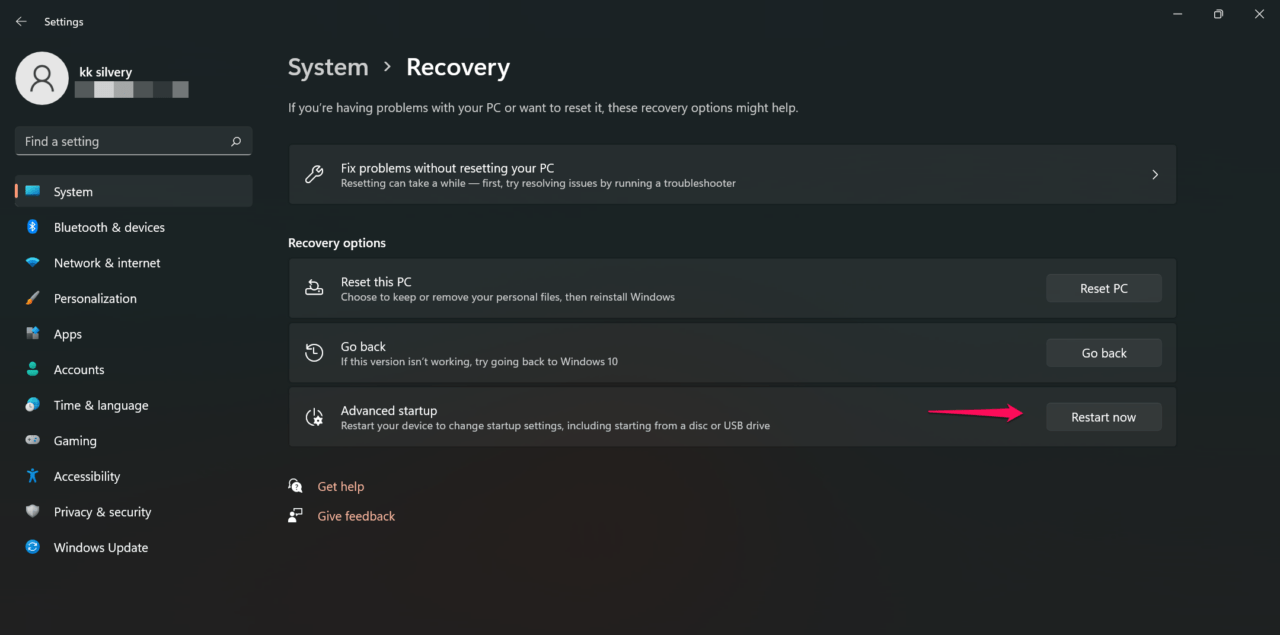
Alt‑Text: Schaltfläche “Jetzt neu starten” unter erweitertem Start.
- Nach dem Neustart wähle “Problembehandlung” → “Erweiterte Optionen” → “Updates deinstallieren”.
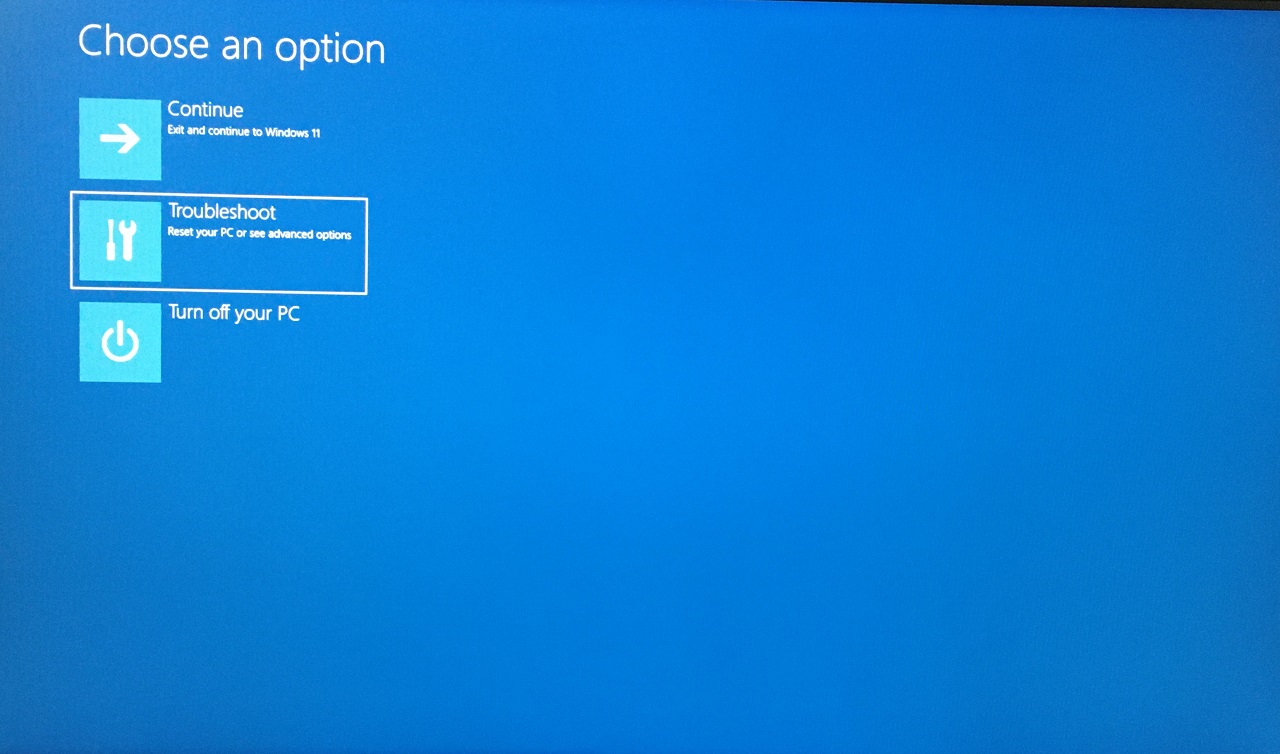
Alt‑Text: Wiederherstellungsumgebung, Menüpunkt “Problembehandlung”.
- Deinstalliere zuerst Qualitätsupdates, dann Funktionsupdates, wenn nötig.
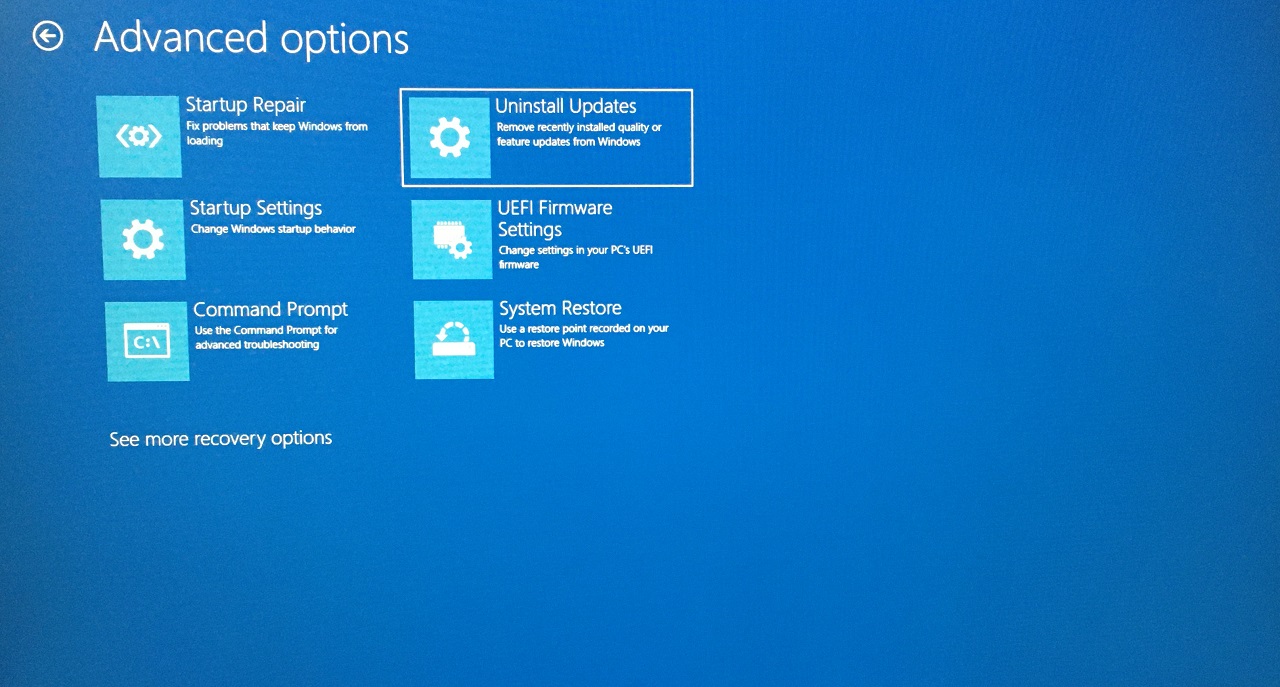
Alt‑Text: Auswahlmenü zum Deinstallieren von Windows‑Updates.
- Starte neu und teste, ob der Bluescreen auftritt.
Wichtig: Man kann auch im Geräte‑Manager spezifische Gerätetreiber zurückrollen oder deinstallieren (z. B. Maus, Tastatur, Drucker, USB‑Controller).
4. Speicherlaufwerk (HDD/SSD) prüfen und reparieren
I/O‑Fehler oder defekte Sektoren können Treiberzugriffe unterbrechen und so Systemabstürze auslösen. Nutze CHKDSK, um Dateisystemfehler und Blockfehler zu erkennen und – soweit möglich – zu reparieren.
Anleitung CHKDSK:
- Öffne die Eingabeaufforderung als Administrator.
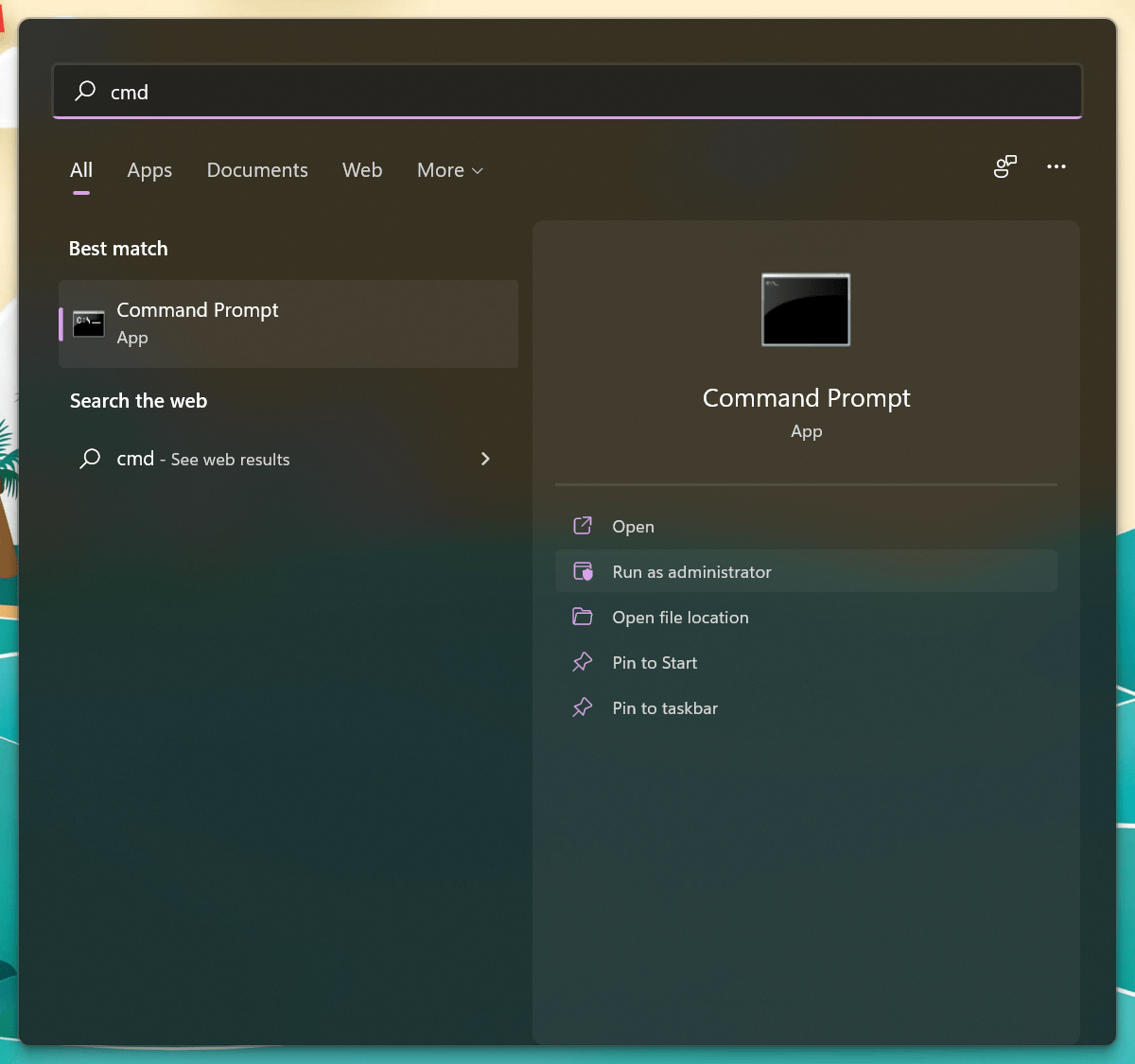
Alt‑Text: Kontextmenü von Start mit hervorgehobener Eingabeaufforderung als Administrator.
- Führe folgenden Befehl aus:
chkdsk C: /fHinweis: C: ist das Windows‑Laufwerk. Für andere Partitionen passe den Laufwerksbuchstaben an.
- Bestätige mit Y, um den Scan beim nächsten Neustart auszuführen, und starte neu.
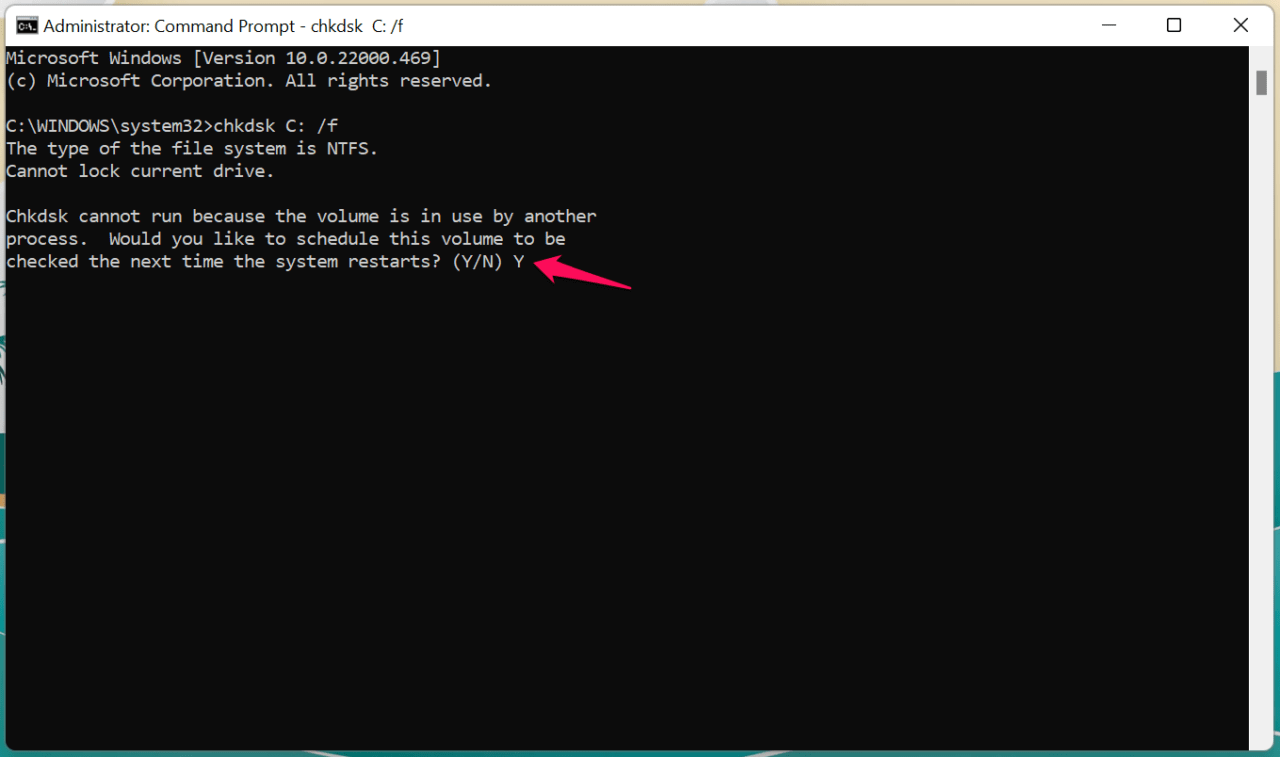
Alt‑Text: Bestätigungsaufforderung in der Eingabeaufforderung vor CHKDSK.
Lass CHKDSK vollständig laufen; unterbrich die Prüfung nicht. Bei mechanischen HDDs kann die Prüfung deutlich länger dauern als bei SSDs, vor allem bei hoher Datenauslastung.
Zusätzliche Schritte:
- Nutze SMART‑Tools (CrystalDiskInfo) um Laufwerksgesundheit zu prüfen.
- Bei SMART‑Fehlern: sichere Daten sofort und ersetze das Laufwerk.
5. Zurück zu Windows 10 (Rollback)
Wenn nach dem Upgrade auf Windows 11 wiederholt HIDCLASS.SYS‑Bluescreens auftreten, kann ein Rollback zu Windows 10 eine pragmatische Option sein — insbesondere wenn Treiber fehlen.
Voraussetzungen:
- Die Option ist nur verfügbar, wenn das Upgrade innerhalb eines bestimmten Zeitfensters erfolgt ist (typischerweise 10 Tage, je nach System und Einstellungen).
- Schließe das Netzteil an (bei Laptops) und sichere wichtige Daten.
Schritte:
- Einstellungen → System → Wiederherstellung → “Zurück”.
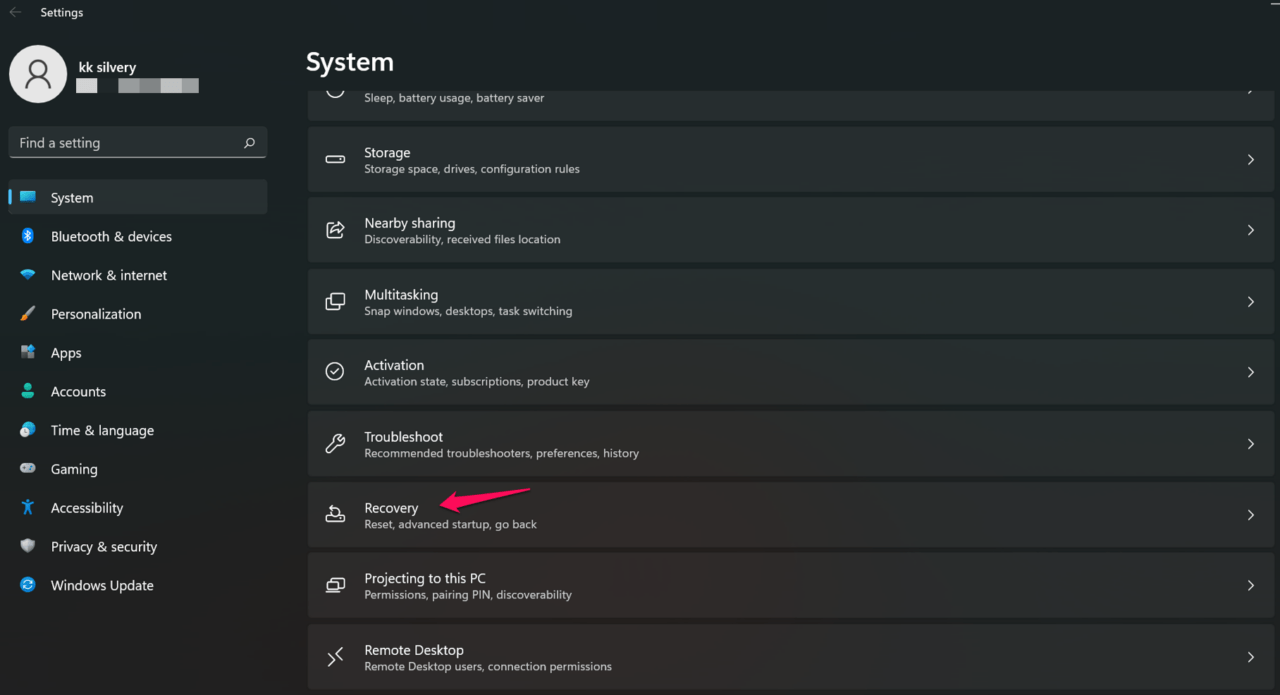
Alt‑Text: Windows‑Wiederherstellungsseite zur Option Zurück zu Windows 10.
- Klicke “Zurück” und folge den Anweisungen. Wähle einen Grund, und bestätige die Warnungen.
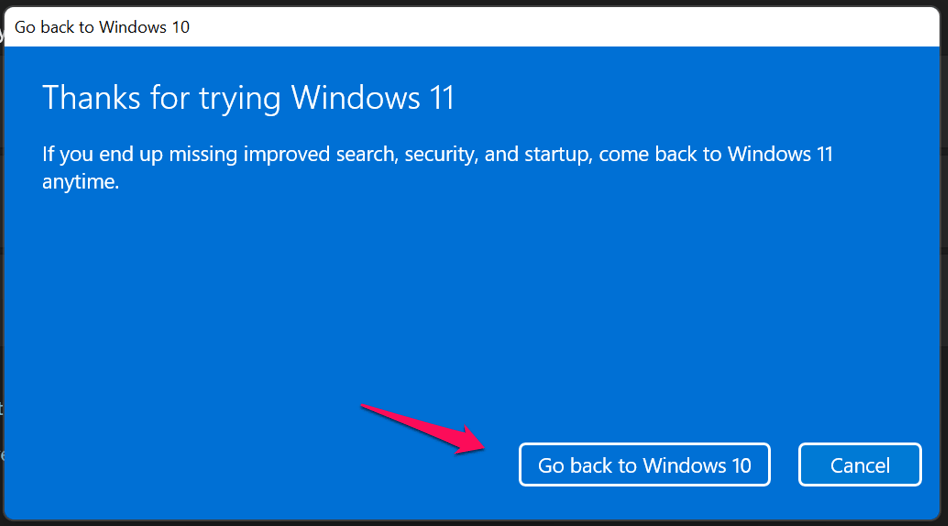
Alt‑Text: Schaltfläche zum Zurückkehren zu Windows 10.
Warnung: Programme und Einstellungen können entfernt werden. Notiere Passwörter und Lizenzschlüssel.
6. Windows 10 sauber neu installieren
Wenn Rollback keine Option ist oder das System stark beschädigt ist, hilft eine saubere Neuinstallation. Sorge für Backups und notiere Produkt‑/Lizenzschlüssel.
Benötigt: 16 GB USB‑Stick, Internetverbindung.
Schritte mit dem Media Creation Tool:
- Lade das Media Creation Tool von Microsoft herunter und starte es als Administrator.
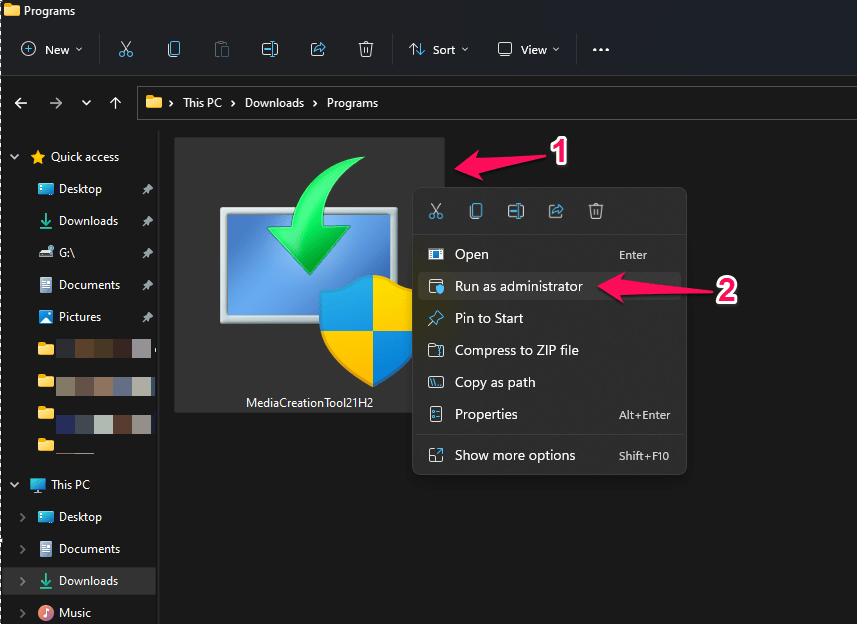
Alt‑Text: Herunterladen des Windows Media Creation Tools.
- Akzeptiere die Lizenzbedingungen und wähle “Installationsmedien (USB‑Stick)”.
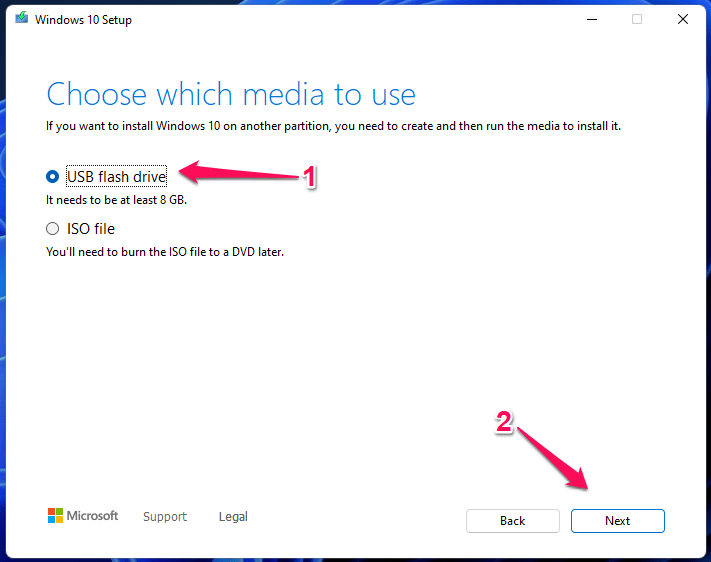
Alt‑Text: Auswahlbildschirm zur Erstellung eines USB‑Installationsmediums.
- Warte, bis die Dateien heruntergeladen und der Stick erstellt sind. Das kann mehrere GB und Zeit in Anspruch nehmen.
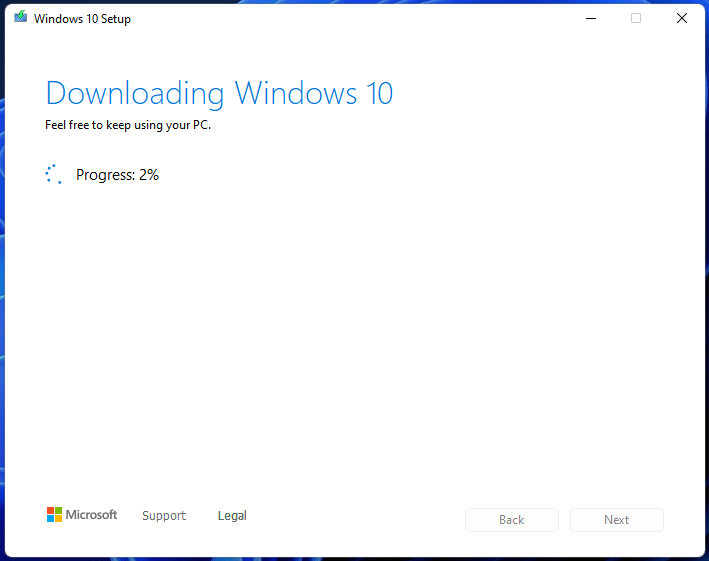
Alt‑Text: Fortschrittsbildschirm des Windows‑Downloads im Media Creation Tool.
- Boote vom USB‑Stick, lösche alte Systempartitionen nur wenn du Backup hast, und installiere Windows neu.
Hinweis: Ziehe es vor, Treiber nur vom Hersteller (Mainboard/Notebook/Hersteller) zu verwenden und nicht alle Drittanbieter‑Tools zu installieren, bis Stabilität gesichert ist.
Playbook: Schnellmaßnahmen vor dem Service‑Call
- Sichere Daten sofort (Externe HDD, Cloud).
- Erstelle Wiederherstellungspunkt / Systemabbild wenn noch möglich.
- Trenne nicht benötigte USB‑Geräte (Drucker, Scanner, Dongles, Gaming‑Controller).
- Starte im abgesicherten Modus und prüfe, ob der Bluescreen auftritt.
- Führe RAM‑Test und CHKDSK aus.
- Deinstalliere kürzlich installierte Treiber/Updates.
- Wenn Fehler weiterhin auftreten, mache ein Speicherabbild (Dump) und sammle Minidump für Techniker.
WENN: Bluescreen nach Entfernen eines USB‑Geräts verschwindet → verdächtiges Gerät ausführlich prüfen (Treiber, Firmware, Austausch).
Rollenbasierte Checklisten
Endanwender (Nicht‑Techniker):
- Trenne externe Peripherie (USB, Bluetooth).
- Starte Windows im abgesicherten Modus.
- Führe Windows Memory Diagnostic (Schritte oben) aus.
- Öffne Einstellungen → Wiederherstellung → Updates deinstallieren (falls kürzlich aufgetreten).
IT‑Techniker / Servicetechniker:
- Sammle Minidumps: C:\Windows\Minidump.
- Analysiere Dump mit WinDbg (kdnet/NTSymbolPath) oder WhoCrashed.
- Prüfe Event Viewer → System/Application auf zeitnahe Fehler.
- Setze MemTest86+ über USB ein und teste RAM über Nacht.
- Prüfe SMART‑Werte, führe Surface‑Scan durch.
- Teste mit minimaler Hardwarekonfiguration (1 RAM‑Riegel, onboard Grafik wenn möglich).
Entscheidungsbaum (Schnelle Orientierung)
flowchart TD
  A[Bluescreen HIDCLASS.SYS] --> B{Tritt im abgesicherten Modus auf?}
  B -- Nein --> C[Treiber/Hardware wahrscheinlich]
  B -- Ja --> D[Sicherheits-/Systemdienst problematisch]
  C --> E{Letzte Änderungen?}
  E -- Treiber/Update --> F[Rollback/Deinstallieren]
  E -- Hardware --> G[RAM/Drive/Temp prüfen]
  G --> H[RAM fehlerhaft?]
  H -- Ja --> I[RAM austauschen]
  H -- Nein --> J[Laufwerk fehler?]
  J -- Ja --> K[Backup + Laufwerk austauschen]
  J -- Nein --> L[Neuinstallation prüfen]
  D --> M[Malware/Windows Komponenten reparieren]
  M --> N[SFC /scannow & DISM]
  L --> O[Rollback zu Windows 10 oder Neuinstallation]
Testfälle und Akzeptanzkriterien
Testfall 1: System läuft 24 Stunden ohne Bluescreen nach Entfernen eines Drittanbieter‑Maus‑Treiberpakets.
Akzeptanz: Keine HIDCLASS.SYS‑Fehler, Peripherie funktioniert mit Microsoft Basistreibern.Testfall 2: Nach Austausch eines fehlerhaften RAM‑Riegels läuft System 72 Stunden stabil unter Last.
Akzeptanz: Keine Speicherfehler in MemTest, keine Bluescreens.Testfall 3: Nach CHKDSK und Austausch defekter HDD bleibt System stabil und Bootzeit normal.
Akzeptanz: SMART‑Werte OK, keine I/O‑Fehler im Eventlog.
Diagnosetools‑Cheat‑Sheet
- Windows Memory Diagnostic (eingebaut)
- MemTest86+ (bootbar)
- CrystalDiskInfo & CHKDSK
- HWiNFO / HWMonitor (Temperaturen)
- WhoCrashed / WinDbg (Minidump‑Analyse)
- Geräte‑Manager (Treiber rollback/deinstallieren)
Wann die Maßnahmen fehlschlagen: Gegenbeispiele und Warnsignale
- Wenn Hardware physikalisch beschädigt ist (z. B. kurzgeschlossene USB‑Ports), helfen Softwaremaßnahmen nicht.
- Bei Firmware‑Bugs auf Mainboard/Controller ist oft ein BIOS/UEFI‑Update erforderlich.
- Manche OEM‑notebooks haben eigene Treiber/Signaturen; Rückkehr zu Microsoft‑Basistreibern kann Funktionen einschränken.
Sicherheit, Datenschutz und lokale Hinweise für Deutschland
- Sichere personenbezogene Daten vor Laufwerkswechsel oder Neuinstallation (DSGVO‑konform): nutze verschlüsselte Backups.
- Bei Entsorgung defekter Laufwerke: sichere Löschung oder zertifizierte Vernichtung.
FAQ
Was bedeutet HIDCLASS.SYS genau?
HIDCLASS.SYS ist ein Treiberbestandteil von Windows, der Eingabegeräte verwaltet. Fehler können durch defekte Treiber, Hardware oder unerwartete I/O‑Situationen entstehen.
Tritt der Fehler nur bei Gaming‑Peripherie auf?
Nicht ausschließlich. Gaming‑Peripherie nutzt oft proprietäre Treiber, die Inkompatibilitäten verursachen können, aber auch Standardgeräte und Drucker können betroffen sein.
Kann ich den Fehler selbst reparieren?
Viele Ursachen lassen sich mit den oben beschriebenen Schritten beheben (Temperatur, RAM‑Test, CHKDSK, Treiber‑Rollback). Bei Hardwaredefekten oder komplexen Dump‑Analysen empfiehlt sich ein Techniker.
Muss ich Windows neu installieren?
Nur wenn andere Schritte fehlschlagen oder das System stark beschädigt ist. Ein Rollback zu Windows 10 kann oft schneller helfen, wenn das Problem nach Upgrade auftrat.
Zusammenfassung
- HIDCLASS.SYS‑Bluescreens entstehen meist durch Treiber‑ oder Hardwareprobleme (Maus, Tastatur, Drucker, RAM, Laufwerk, Überhitzung).
- Prüfe Temperatur, führe RAM‑ und Laufwerksdiagnosen durch, deinstalliere verdächtige Treiber und rolle Updates zurück.
- Nutze das Playbook und die rollenbasierten Checklisten für gezielte Maßnahmen.
- Sichere Daten vor größeren Eingriffen.
Wirst du weiterhin von HIDCLASS.SYS‑Bluescreens geplagt, sammle Minidumps und Error‑Logs und beschreibe die zuletzt vorgenommenen Änderungen (Geräte/Updates). Das erleichtert die Ursachenanalyse erheblich.
Wesentliche Takeaways:
- Beginne mit einfachen Maßnahmen (Peripherie entfernen, abgesicherter Modus).
- Diagnose in Reihenfolge: Temperatur → RAM → Laufwerk → Treiber/Updates → Neuinstallation.
- Backups und Wiederherstellungspunkte sind Rettungsanker.
Danke fürs Lesen. Teile im Kommentar, welche Maßnahme bei dir geholfen hat.

Ähnliche Materialien

Podman auf Debian 11 installieren und nutzen
Apt-Pinning: Kurze Einführung für Debian

FSR 4 in jedem Spiel mit OptiScaler
DansGuardian + Squid (NTLM) auf Debian Etch installieren

App-Installationsfehler auf SD-Karte (Error -18) beheben
