
Ubuntu 16.10 Server: Installation, Netzwerk und erste Schritte
Diese Anleitung führt durch die Installation von Ubuntu 16.10 Server: Zeitzone prüfen, geführte Partitionierung mit LVM, Basispakete, GRUB, statische Netzwerkadresse, SSH und Editoren. Enthalten sind Praxistipps, Sicherheits-Hardening, Checklisten und Alternativen für verschiedene Einsatzszenarien.
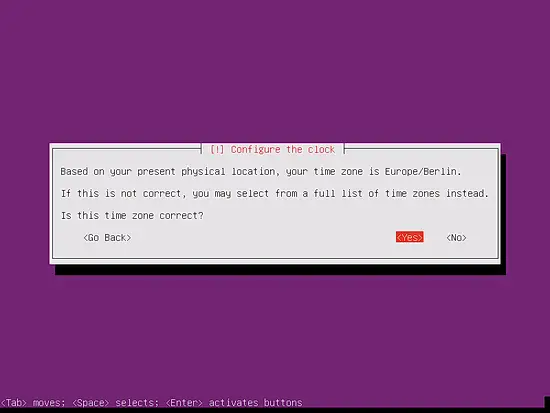
1. Zeitzone prüfen
Bitte prüfen Sie, ob der Installer Ihre Zeitzone korrekt erkannt hat. Wenn ja, wählen Sie Ja, ansonsten Nein:
2. Partitionierung mit LVM (geführte Variante)
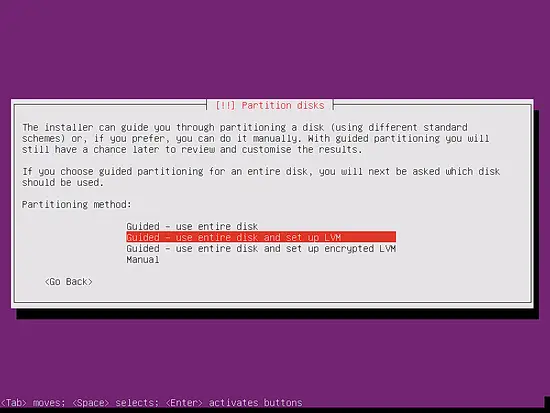
Nun müssen Sie Ihre Festplatte partitionieren. Zur Vereinfachung wähle ich Guided - use entire disk and set up LVM. Dadurch wird eine Volume Group mit zwei Logical Volumes erstellt: eins für das Root-Dateisystem / und eins für swap. Wenn Sie erfahren sind, können Sie die Partitionen natürlich manuell anlegen.
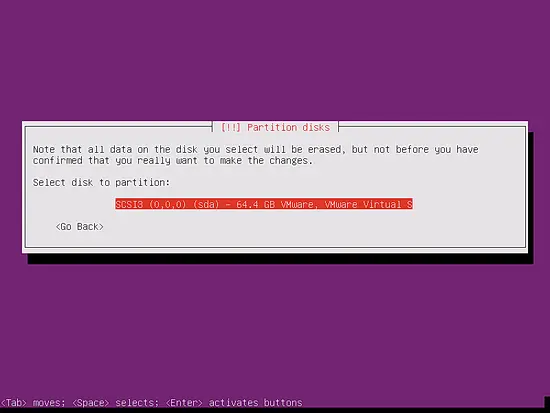
Wählen Sie die Festplatte, die partitioniert werden soll:
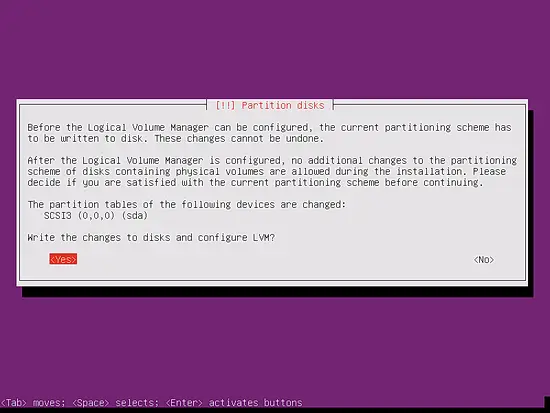
Wenn Sie gefragt werden Write the changes to disks and configure LVM?, wählen Sie Yes:
Wenn Sie Guided - use entire disk and set up LVM gewählt haben, erstellt der Partitioner eine große Volume Group, die den gesamten Speicher benutzt. Jetzt können Sie festlegen, wie viel Speicherplatz für die LVs für / und swap reserviert wird. Es ist sinnvoll, etwas freien Platz übrig zu lassen, um später LVs zu vergrößern oder neue anzulegen.
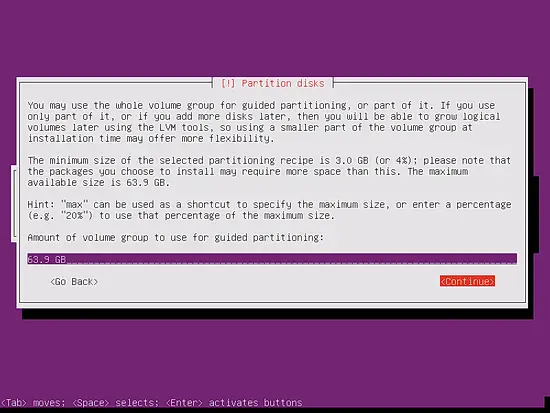
Wenn Sie fertig sind, drücken Sie Yes, wenn Sie gefragt werden Write the changes to disks?:
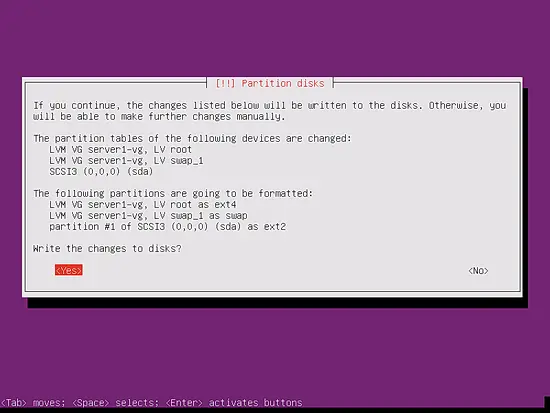
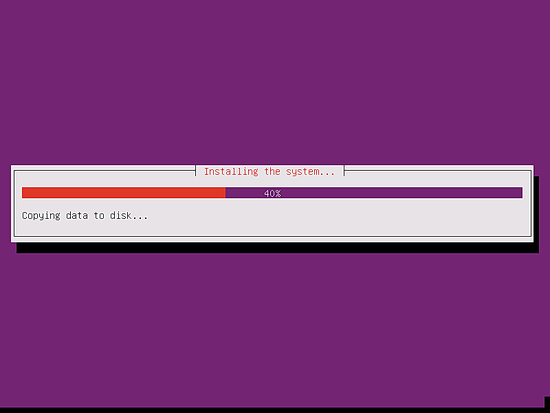
Die neuen Partitionen werden nun erstellt und formatiert.
3. Basissystem und Paket-Setup
Anschließend wird das Basissystem installiert. Das dauert einige Minuten.
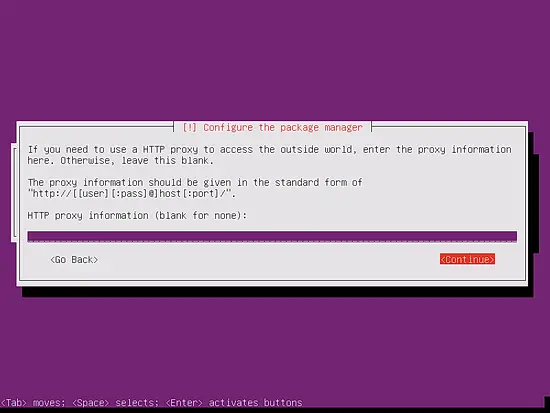
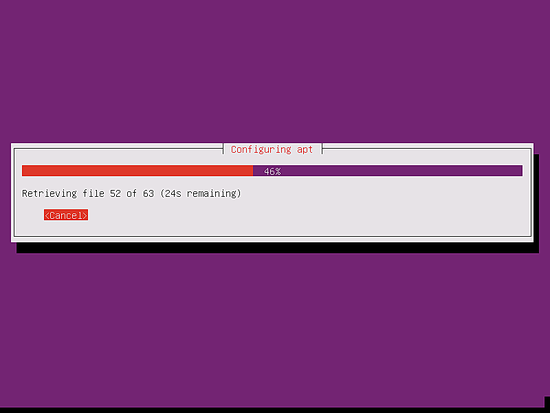
Jetzt wird der Paketmanager apt konfiguriert. Lassen Sie die HTTP Proxy-Zeile leer, wenn Sie keinen Proxy verwenden:
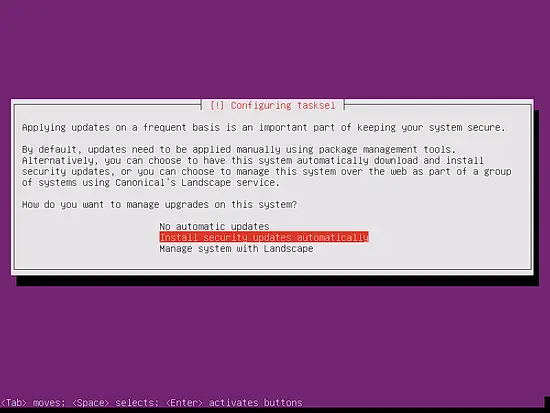
Ich aktualisiere meine Server automatisch und wähle Install Security Updates automatically. Das ist eine Empfehlung, aber Ihre Entscheidung:
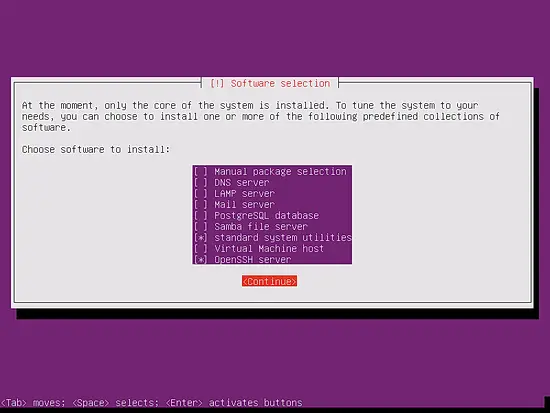
Als Basis-Pakete wähle ich OpenSSH server und Standard System Utilities, damit ich mich direkt per SSH verbinden kann:
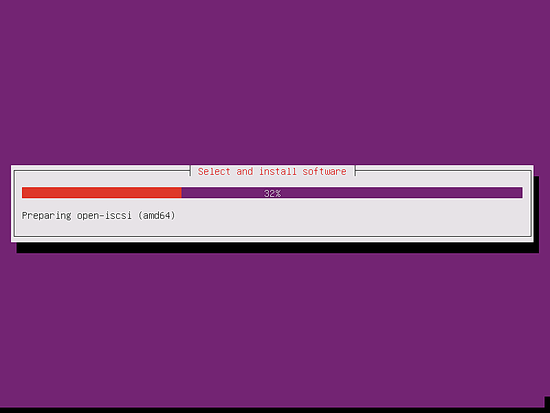
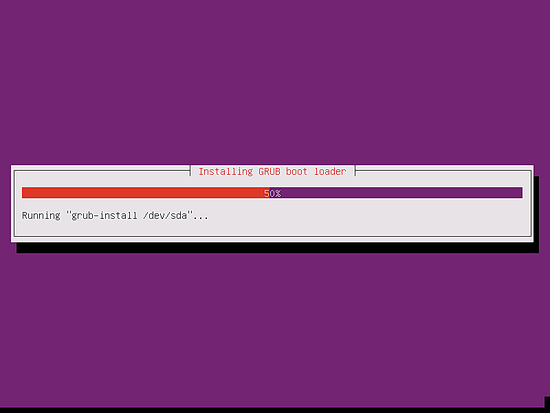
Die Installation läuft weiter:
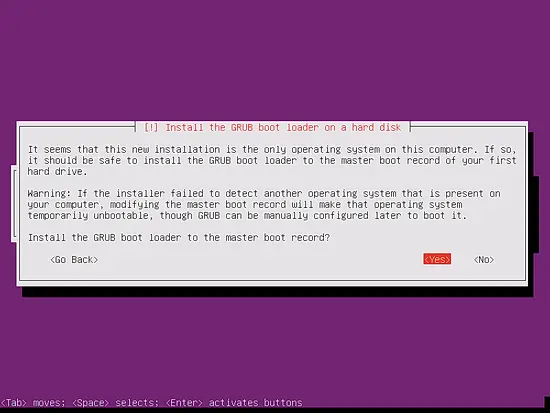
Wählen Sie Yes, wenn Sie gefragt werden Install the GRUB boot loader to the master boot record?:
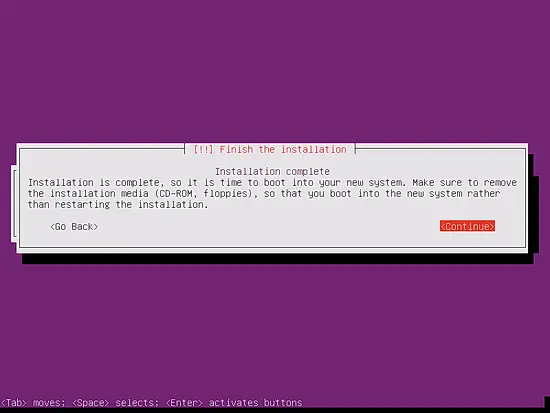
Der Installer hat die Ubuntu-Installation abgeschlossen:
Nach Abschluss entfernen Sie die Installations-CD aus dem Laufwerk und drücken Continue, um neu zu starten:
Das Basissystem ist jetzt installiert. Im nächsten Kapitel konfigurieren wir eine statische Netzwerkadresse und installieren einen Editor für Konfigurationsdateien.
4. Erster Login
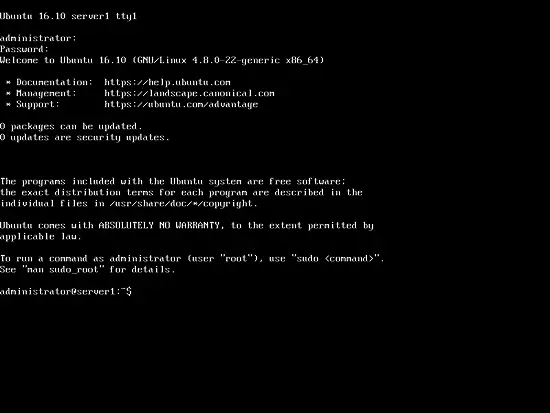
Melden Sie sich nun lokal an der Shell oder remote per SSH als Nutzer administrator an (oder der von Ihnen während der Installation gewählte Benutzername).
5. Root-Rechte erhalten
Nach dem Reboot können Sie sich mit Ihrem Benutzer anmelden (z. B. administrator). Viele der folgenden Schritte benötigen Root-Rechte. Entweder führen Sie alle Befehle mit sudo aus oder Sie werden jetzt Root:
sudo -sAlternativ können Sie Root aktivieren mit:
sudo passwd rootund ein Root-Passwort setzen. Direkter Root-Login wird von der Ubuntu-Community meist nicht empfohlen. Siehe https://help.ubuntu.com/community/RootSudo für Hintergründe.
6. SSH-Server installieren (optional)
Wenn Sie OpenSSH während der Installation nicht ausgewählt haben, holen Sie das jetzt nach:
apt-get install ssh openssh-serverAb jetzt können Sie per SSH (z. B. mit PuTTY) vom Arbeitsplatz auf Ihren Ubuntu 16.10 Server zugreifen.
7. Texteditor installieren (optional)
Für die Bearbeitung von Konfigurationsdateien empfehle ich zwei Editoren. Nano ist einsteigerfreundlich. Viele bevorzugen das klassische vi/vim. Das Standard-vi auf Ubuntu hat Eigenheiten; daher installieren wir vim-nox:
apt-get -y install nano vim-nox8. Netzwerk konfigurieren (statische IP)
Der Installer hat das System standardmäßig per DHCP konfiguriert. Für einen Server empfiehlt sich eine statische IP. Wenn Sie DHCP behalten wollen, überspringen Sie dieses Kapitel.
Sie müssen die Datei /etc/network/interfaces bearbeiten und anpassen. In diesem Beispiel verwende ich die IP-Adresse 192.168.1.100 und die DNS-Server 8.8.8.8 und 8.8.4.4. Seit Ubuntu 12.04 bearbeiten Sie /etc/resolv.conf nicht mehr direkt, sondern geben nameserver in der Netzwerkkonfiguration an. Für Details lesen Sie die Manpage:
man resolvconfÖffnen Sie die Netzwerkdatei mit nano:
nano /etc/network/interfacesNach der Installation nutzt das System DHCP; die Datei sieht dann typischerweise so aus:
# This file describes the network interfaces available on your system
# and how to activate them. For more information, see interfaces(5).

source /etc/network/interfaces.d/*

# The loopback network interface
auto lo
iface lo inet loopback

# The primary network interface
auto ens33
iface ens33 inet dhcp
Um eine statische IP 192.168.1.100 zu setzen, ändern Sie die Datei wie folgt:
# This file describes the network interfaces available on your system
# and how to activate them. For more information, see interfaces(5).

source /etc/network/interfaces.d/*

# The loopback network interface
auto lo
iface lo inet loopback

# The primary network interface
auto ens33
iface ens33 inet static
        address 192.168.1.100
        netmask 255.255.255.0
        network 192.168.1.0
        broadcast 192.168.1.255
        gateway 192.168.1.1
        dns-nameservers 8.8.8.8 8.8.4.4
Starten Sie das Netzwerk neu, um die Änderungen anzuwenden:
service networking restartDann bearbeiten Sie /etc/hosts:
nano /etc/hostsBeispielinhalt:
127.0.0.1 localhost
192.168.1.100 server1.example.com server1

# The following lines are desirable for IPv6 capable hosts
::1 localhost ip6-localhost ip6-loopback
ff02::1 ip6-allnodes
ff02::2 ip6-allrouters
Nun setzen wir den Hostnamen:
echo server1 > /etc/hostname
hostname server1
Die erste Zeile schreibt server1 in /etc/hostname; die zweite setzt ihn sofort in der aktuellen Sitzung. Als Alternative können Sie hostnamectl nutzen:
hostnamectl set-hostname server1Danach prüfen Sie:
hostname
hostname -f
Die erste Ausgabe ist der Shortname, die zweite der Fully Qualified Domain Name:
root@server1:/home/administrator# hostname
server1
root@server1:/home/administrator# hostname -f
server1.example.com
root@server1:/home/administrator#
Glückwunsch: Sie haben jetzt ein Basissystem mit Ubuntu 16.10, das sich als solide Grundlage für verschiedene Serverrollen eignet.
9. Virtuelle Maschine (OVA/OVF)
Diese Anleitung ist als fertige virtuelle Maschine im OVA/OVF-Format für Howtoforge-Abonnenten verfügbar. Das VM-Format ist kompatibel mit VMware, VirtualBox und anderen Tools, die OVA/OVF importieren. Den Download-Link finden Sie im rechten Menü oben; klicken Sie auf den Dateinamen, um den Download zu starten.
Login-Daten der VM:
SSH Login
Username: administrator
Password: howtoforge
Der Administrator hat sudo-Rechte. Bitte ändern Sie die Passwörter nach dem ersten Boot.
Die VM ist für die statische IP 192.168.1.100 vorkonfiguriert. Ändern Sie die Adresse in /etc/network/interfaces wie oben beschrieben.
10. Links
Ubuntu: http://www.ubuntu.com/
Wann diese Anleitung nicht passt
- Wenn Sie eine aktuelle Ubuntu-Version verwenden wollen. Ubuntu 16.10 ist veraltet. Nutzen Sie stattdessen eine LTS-Version (z. B. 18.04, 20.04, 22.04) für Produktivsysteme.
- In Cloud-Umgebungen (AWS, Azure, GCP) verwenden Images meist cloud-init statt /etc/network/interfaces. Folgen Sie den Cloud-spezifischen Netzwerkanweisungen.
- Bei komplexen RAID- oder Ceph-Setups ist eine manuelle Partitionierung und zusätzliche Planung erforderlich.
Alternative Ansätze
- Manuelle Partitionierung: Volle Kontrolle, empfohlen für spezialisierte Layouts.
- ZFS statt LVM: Snapshots und Integritätsprüfungen, aber andere Tools und Lernkurve.
- cloud-init für automatische Netzwerkkonfiguration und Benutzererstellung bei VMs/Cloud-Images.
Sicherheits-Hardening nach der Grundinstallation
- Updates sofort einspielen: apt-get update && apt-get upgrade.
- SSH absichern: Passwort-Authentifizierung deaktivieren, Public-Key-Auth nutzen, SSH-Port ändern optional, Fail2Ban installieren.
- Unnötige Dienste entfernen: apt-get purge paketname oder systemctl disable/stop.
- Firewall einrichten: ufw allow/deny oder iptables/nftables nutzen. Beispiel: ufw enable; ufw allow ssh; ufw allow 80/tcp.
- Regelmäßige Backups planen und Testwiederherstellung durchführen.
Rollenbasierte Checkliste nach Installation
- Systemadministrator
- Root-Zugang prüfen und sudo-Konfiguration verifizieren.
- SSH-Key-Authentifizierung einrichten und testen.
- Updates konfigurieren und Patch-Zyklus planen.
- Netzwerkadministrator
- Statische IP, Gateway und DNS prüfen.
- Reverse-DNS im lokalen DNS-Server eintragen.
- Sicherheitsbeauftragter
- Firewall-Regeln überprüfen.
- Audit-Log-Konfiguration überprüfen und zentral sammeln.
Vorlagen und Checklisten (Kurz)
- Sofort nach Installation:
- Updates einspielen
- SSH konfigurieren
- Hostname prüfen
- /etc/hosts anpassen
- Backup-Lösung planen
Mini-Methodologie für Netzwerkmigration auf statische IP
- Planen: IP, Netmask, Gateway, DNS, FQDN und Änderungen dokumentieren.
- Testen: Temporär IP am Management-Netzwerk prüfen (falls möglich).
- Anwenden: /etc/network/interfaces anpassen, /etc/hosts ändern.
- Validieren: Ping, hostname -f, Dienste neu starten.
- Überwachen: Netzwerklogs und Erreichbarkeit in 24–48 Stunden beobachten.
Kurzes Glossar
- LVM: Logical Volume Manager, erlaubt flexible Verwaltung von Volumes.
- GRUB: Bootloader, der das Starten des Betriebssystems ermöglicht.
- DHCP: Protokoll zur automatischen Zuweisung von IP-Adressen.
- FQDN: Fully Qualified Domain Name, z. B. server1.example.com.
Hinweise zur Migration auf neuere Ubuntu-Versionen
- Backup vor dem Upgrade erstellen.
- Prüfen, ob Ihre Pakete und Konfigurationen mit neueren Versionen kompatibel sind.
- Testen Sie Upgrades in einer Staging-VM bevor Sie Produktionssysteme umstellen.
Wichtig
Diese Anleitung beschreibt die Installation und Grundkonfiguration. Verwenden Sie aktuell unterstützte Ubuntu-Versionen für produktive Systeme. Passen Sie Sicherheitseinstellungen an Ihre Umgebung an.
Zusammenfassung
Sie haben gelernt, wie Sie Ubuntu 16.10 Server installieren, LVM-Partitionen anlegen, GRUB installieren, SSH und Editoren einrichten sowie eine statische IP konfigurieren. Zusätzlich finden Sie Sicherheits-Tipps, Checklisten und alternative Vorgehensweisen.

Ähnliche Materialien

Podman auf Debian 11 installieren und nutzen
Apt-Pinning: Kurze Einführung für Debian

FSR 4 in jedem Spiel mit OptiScaler
DansGuardian + Squid (NTLM) auf Debian Etch installieren

App-Installationsfehler auf SD-Karte (Error -18) beheben
