
Weiße Punkte auf dem Windows‑Desktop entfernen
Einleitung
Hast du plötzlich einen winzigen weißen Punkt auf deinem Windows‑Desktop entdeckt, der vorher nicht da war? Solche Punkte sind ärgerlich, aber oft weder ein Hardware‑ noch ein dauerhaftes Systemproblem. In diesem Leitfaden erkläre ich die häufigsten Ursachen, sichere Diagnosemethoden und strukturierte Schritte zur Behebung — vom schnellen Killen einer Hintergrund‑App bis zur Hardware‑Inspektion.
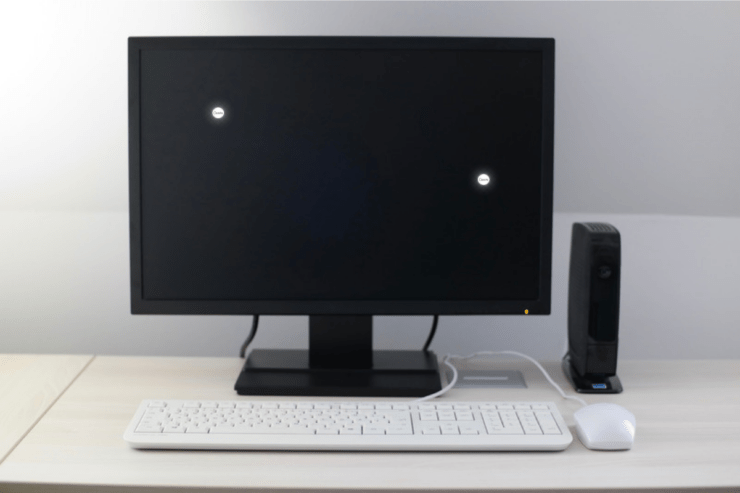
Bildbeschreibung: Nahaufnahme eines Windows‑Desktops mit einem kleinen weißen Punkt in der oberen rechten Ecke des Bildschirms
Worum es kurz geht: die Ursache ist häufig softwarebedingt. Microsoft Teams, Grammarly, Steam oder Desktop‑Skins wie Rainmeter wurden wiederholt als Auslöser genannt. Aber auch fehlerhafte Grafiktreiber, beschädigte Systemdateien, fehlerhafte Windows‑Updates oder Malware können das Phänomen hervorrufen.
Wichtige Begriffe in einem Satz:
- Hintergrundprozess: Ein Programm, das läuft, aber kein sichtbares Fenster zeigt. Es kann Pixel oder Overlays erzeugen.
- Dead pixel vs. Software‑Overlay: Ein toter Pixel bleibt konstant und ist hardwarebedingt; ein Software‑Overlay kann sich durch Beenden der App entfernen.
Ursachenüberblick
- Hintergrund‑Apps mit Overlay‑Funktionen (z. B. Teams, Grammarly, Steam, Rainmeter)
- Grafiktreiberfehler oder veraltete Treiber
- Windows‑Update‑Bugs oder fehlerhafte Systemdateien
- Malware oder Tracking‑Pixel aus bösartigen Quellen
- Hardwaredefekt (Panel, Controller, Leitungen)
Wichtig: Bevor du Hardwarediagnosen einleitest, schließe systematisch Softwareursachen aus. Hardwarereparaturen sind teurer und oft unnötig, wenn es nur ein Overlay ist.
Schnelle Prüfungen (Sofortmaßnahmen)
- Sieh nach, ob das Symbol verschwindet, wenn du ein anderes Fenster maximierst.
- Mache einen Screenshot (PrtScn) und öffne ihn in einem Bildbetrachter. Wenn der weiße Punkt im Screenshot nicht sichtbar ist, handelt es sich um ein Software‑Overlay (kein Hardwarepixel).
Hinweis: Ein echtes Hardwareproblem (toter oder feststehender Pixel) erscheint auch im Screenshot; ein softwareseitiger Punkt nicht.
Schritt‑für‑Schritt‑Fehlerbehebung
1. Prozesse beenden: Microsoft Teams sofort schließen
Viele Nutzer berichteten, dass Microsoft Teams als Hintergrundprozess ein kleines weißes Overlay hinterlässt.
- Klicke auf das Chevron‑Symbol in der Taskleiste, um versteckte Icons anzuzeigen.
- Rechtsklick auf das Teams‑Icon und “Quit Teams” (Teams beenden) auswählen.
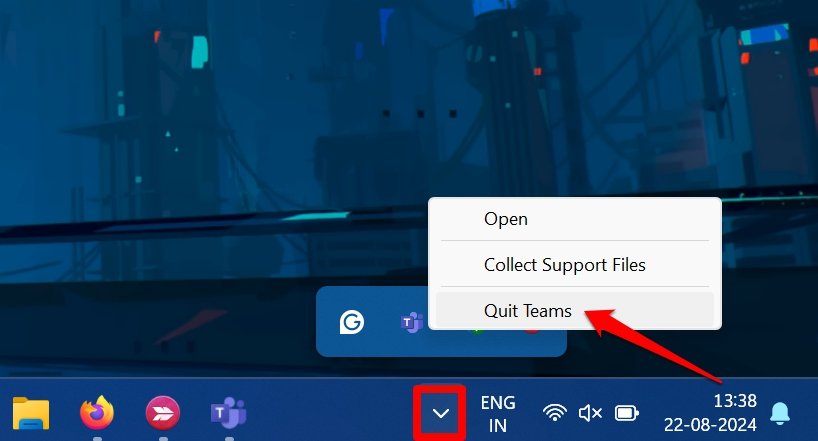
Wichtig: Das Schließen des Videofensters reicht oft nicht; Teams bleibt als Dienst aktiv. Beende es vollständig über das Kontextmenü oder den Task‑Manager.
2. Microsoft Teams aktualisieren
Wenn das Problem erneut auftritt, kann die installierte Version einen Bug enthalten. Update-Anleitung:
- Teams starten.
- Neben dem Kontosymbol auf den Overflow‑Button klicken.
- “Update and Restart Teams” auswählen.

3. Grammarly vollständig beenden
Grammarly betreibt eine Hintergrund‑App, die für Overlays verantwortlich sein kann.
- Chevron in der Taskleiste öffnen.
- Rechtsklick auf Grammarly und “Quit Grammarly” auswählen.

4. Steam‑Client beenden
Gamingleistungen und Overlays von Steam (z. B. In‑Game‑Overlay) können ebenfalls weiße Punkte erzeugen.
- Taskleiste öffnen, Steam beenden (Quit).
- Optional: Steam aktualisieren über die Einstellungen des Clients und Overlay deaktivieren.
5. Anzeigeeinstellungen ändern
Manche Nutzer konnten den Punkt durch Anpassungen der Skalierung beseitigen. Teste dies:
- Windows + I → Einstellungen.
- System → Anzeige.
- Skalierung temporär auf 125 % setzen (oder auf 100 % testen), anschliessend wieder auf Empfohlen zurücksetzen.
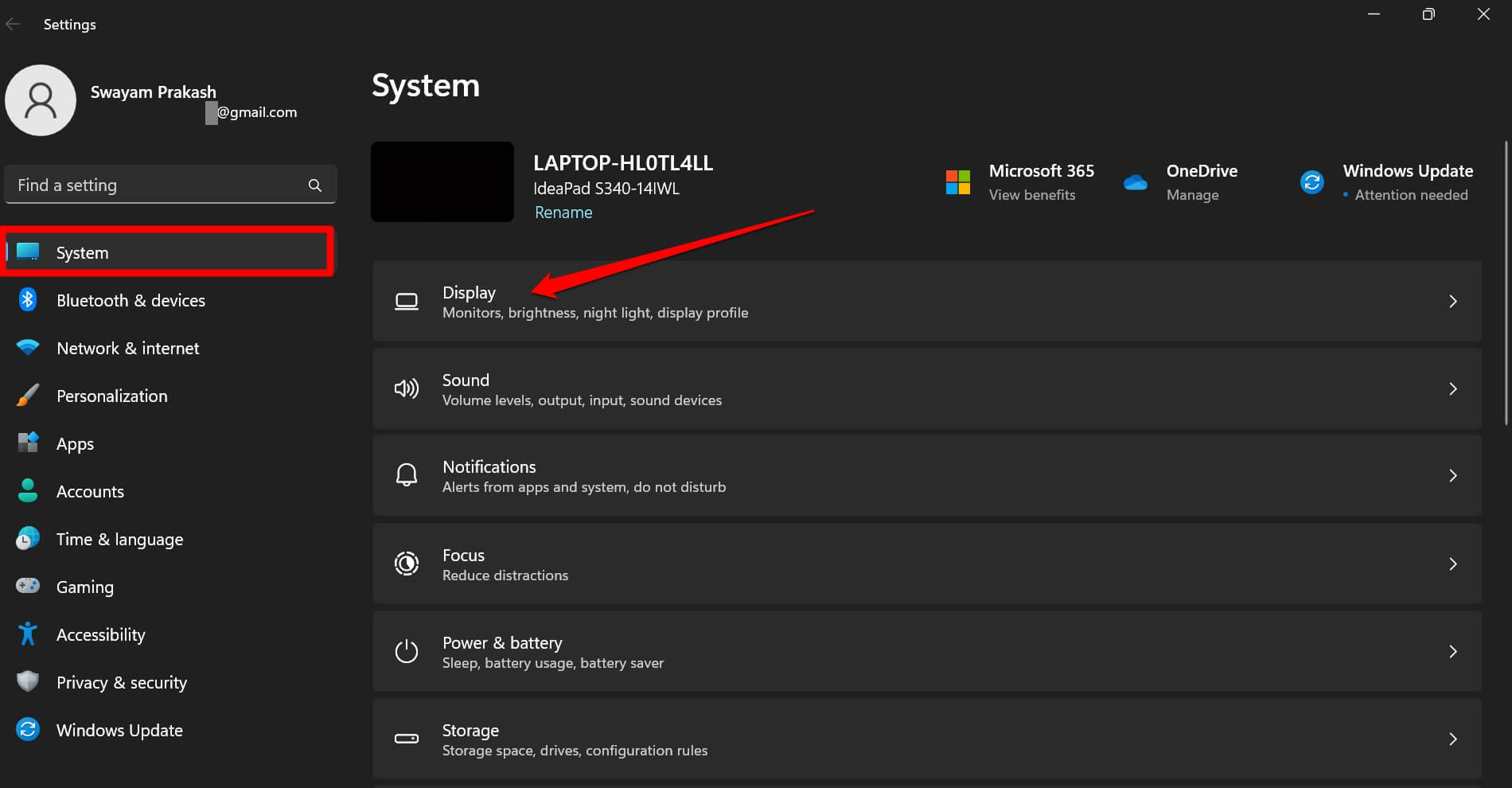
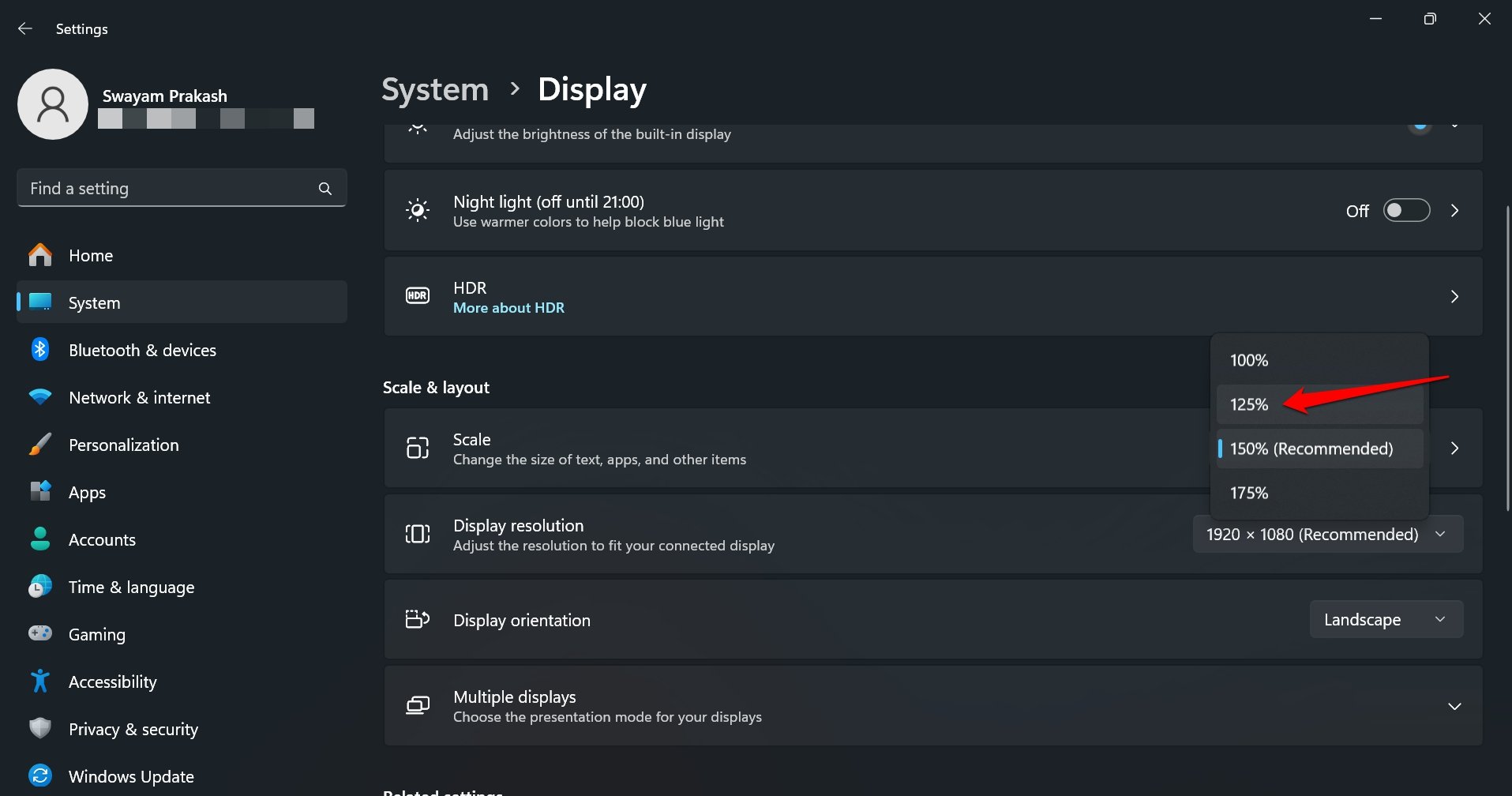
Warum das hilft: Skalierungsumstellungen zwingen das Compositing/Subsystem, Fenster neu zu rasterisieren — Overlays können dabei verschwinden.
6. Rainmeter deinstallieren
Rainmeter‑Skins legen oft transparente Bereiche und Overlays an. Deinstalliere Rainmeter, wenn du es nutzt.
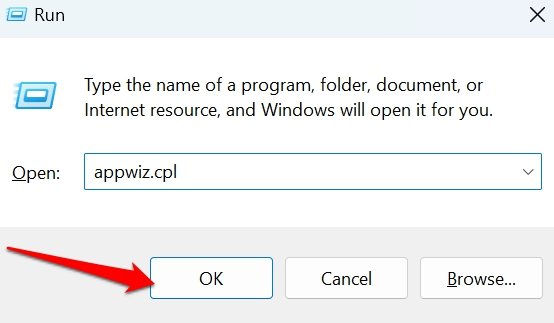
- Windows + R → appwiz.cpl → Enter.
- Rainmeter auswählen und deinstallieren.
7. Grafiktreiber aktualisieren oder zurücksetzen
Veraltete oder fehlerhafte Grafiktreiber können seltsame Artefakte erzeugen. Gehe wie folgt vor:
- Windows + X → Gerätemanager.
- Anzeigeadapter → Treiber rechtsklicken → Treiber aktualisieren.
- “Automatisch nach Treibern suchen” auswählen.

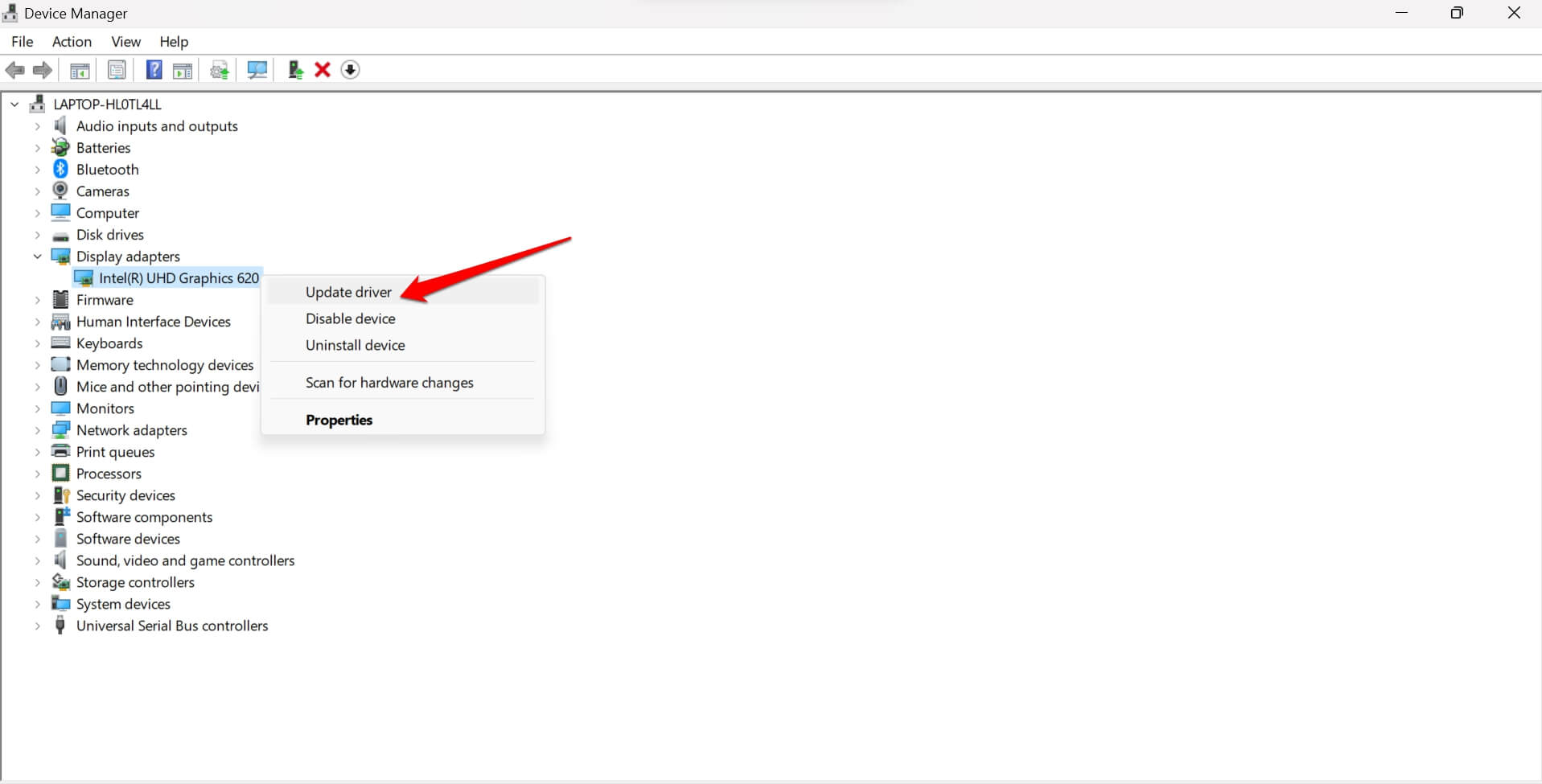
Wenn ein Update nichts bringt, probiere den Rollback auf eine ältere Treiberversion (Eigenschaften → Treiber → Vorheriger Treiber), besonders wenn das Problem nach einem Treiberupdate auftrat.
8. Windows Update installieren
Einige Bugs werden durch Systemupdates behoben:
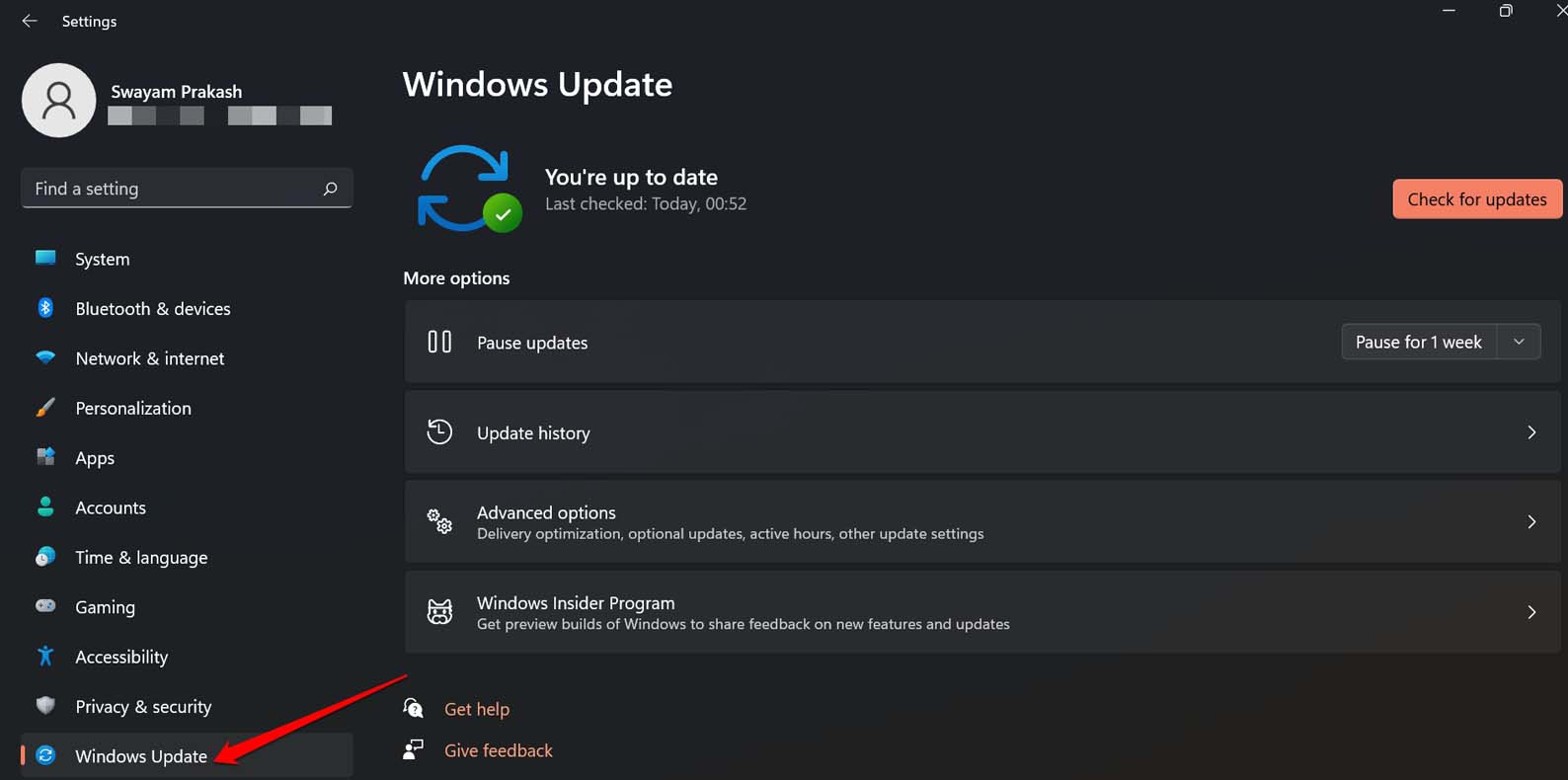
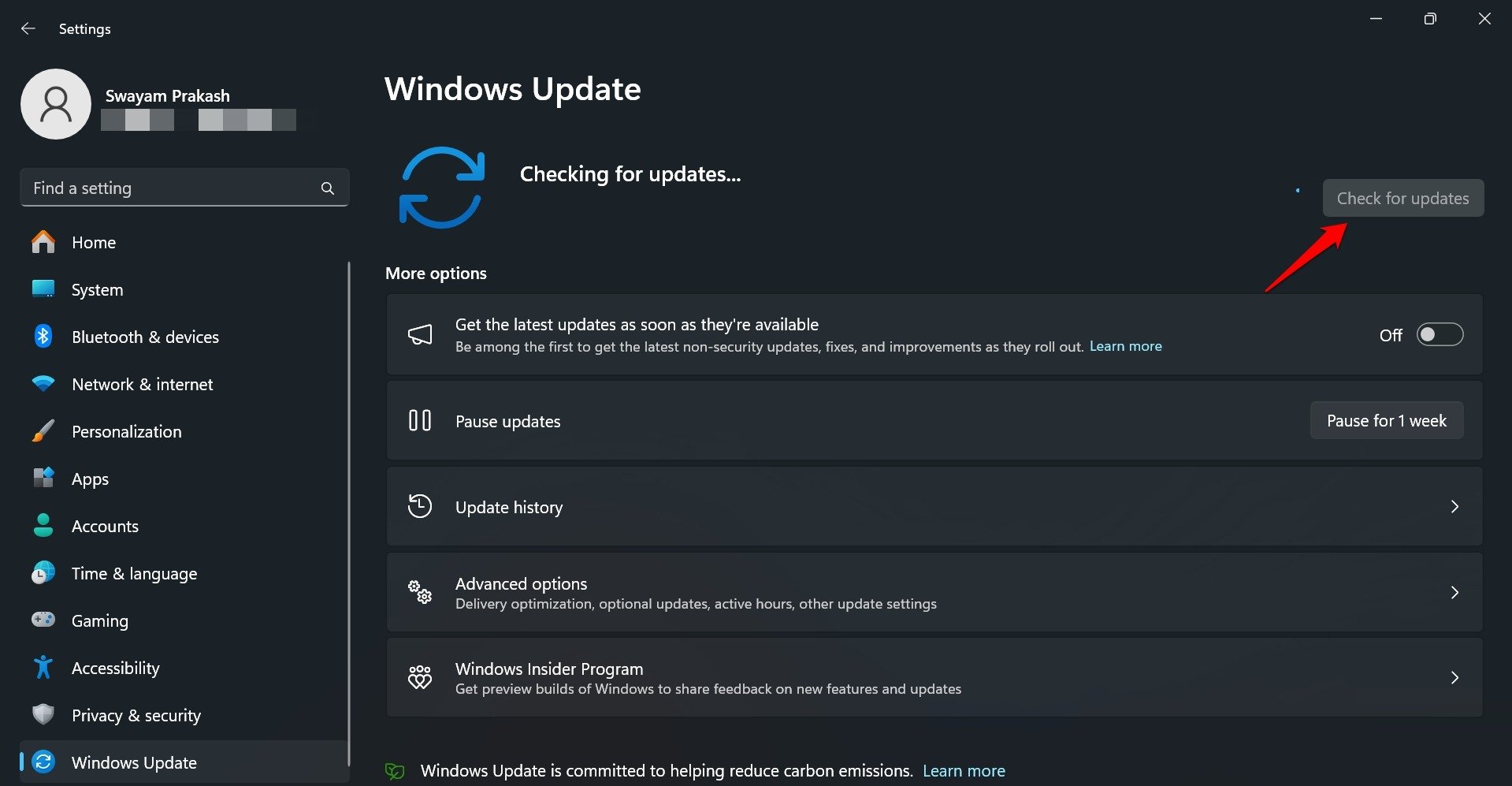
- Windows + I → Windows Update → Auf Updates prüfen → installieren.
9. Malware‑Scan durchführen
Eine kleine Chance besteht, dass schädliche Software für Overlays oder Tracker‑Pixel verantwortlich ist. Führe einen vollständigen Scan aus:
- Windows + S → “Virus and Threat Protection” → Öffnen.
- Scanoptionen → Vollständiger Scan → Jetzt scannen.
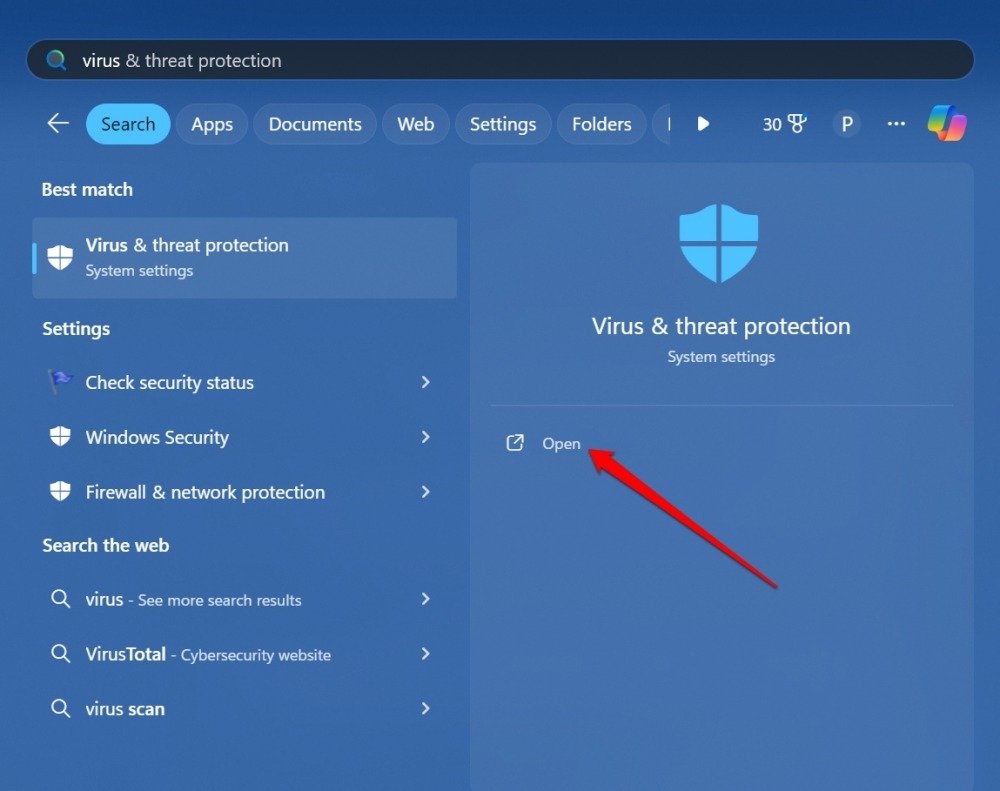
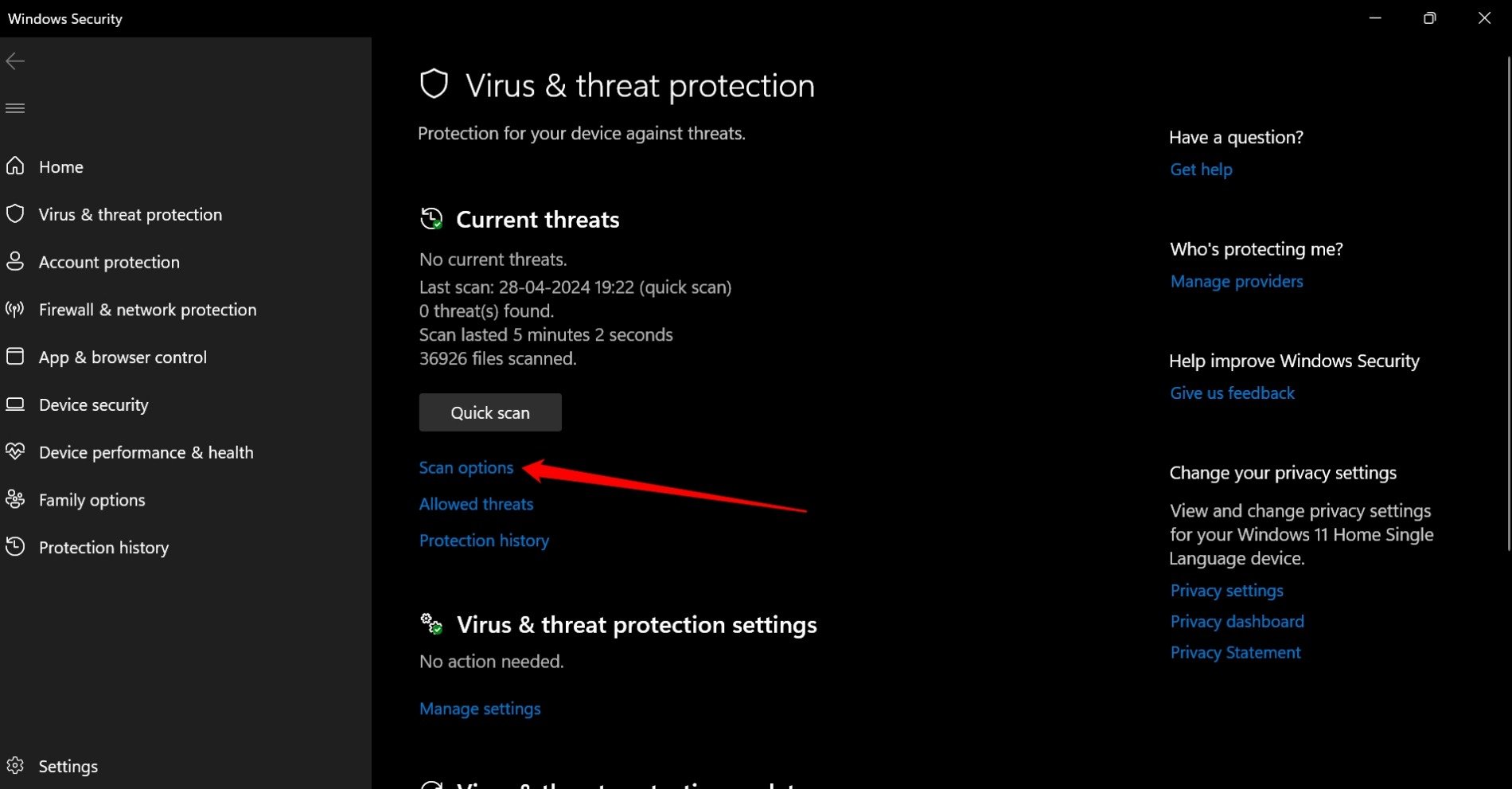
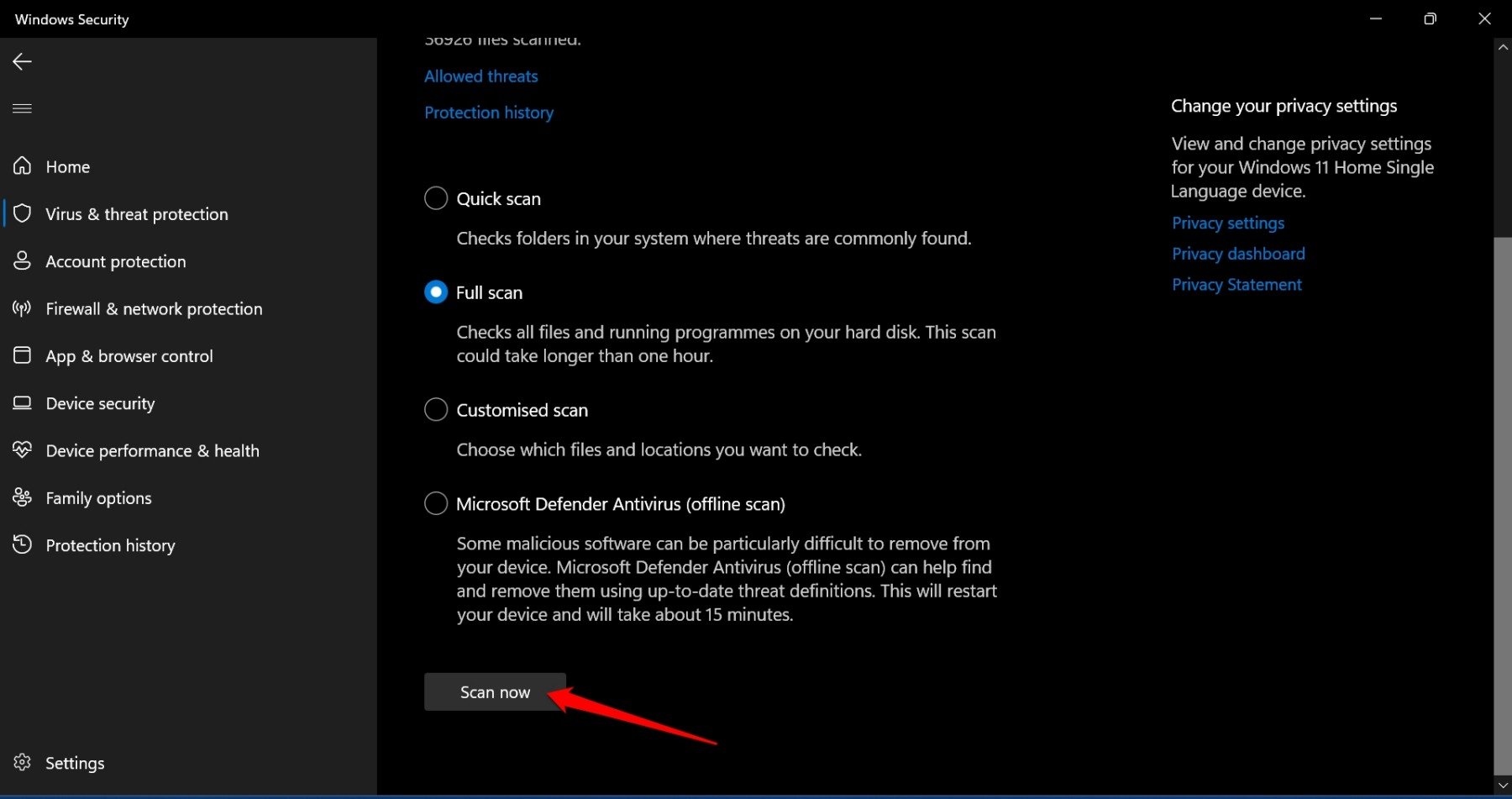
Entferne gefundene Bedrohungen und starte neu.
10. Systemdateien prüfen und reparieren
Beschädigte Systemdateien können Anzeigeprobleme verursachen. Führe sfc und DISM aus:
- Suche nach “cmd”, Rechtsklick → Als Administrator ausführen.
- sfc /scannow → warten, bis der Scan abgeschlossen ist.
- Falls Probleme bestehen: DISM /Online /Cleanup‑Image /RestoreHealth
Ergebnis: Defekte Komponenten werden ersetzt, was Anzeigefehler beheben kann.
11. Sauberer Systemstart und sichere Umgebung prüfen
Starte im abgesicherten Modus oder führe einen sauberen Start durch, um zu prüfen, ob Drittanbieter‑Software das Problem verursacht.
- Sicherer Modus: Windows + R → msconfig → Boot → Safe boot.
- Clean Boot: Dienste in msconfig begrenzen (“Alle Microsoft‑Dienste ausblenden” → restliche deaktivieren), Neustart.
Wenn der Punkt im abgesicherten Modus nicht erscheint, liegt die Ursache bei einer Drittanbieter‑Software.
12. Externe Anzeige oder Bildschirmtest
- Monitor an anderes Gerät anschließen oder Laptop an externen Monitor anschließen.
- Wenn der Punkt nur auf einem Display erscheint, ist wahrscheinlich das Panel oder dessen Controller defekt.
Testseiten: Online‑Pixeltests (z. B. solid colors) helfen festzustellen, ob tatsächlich tote Pixel vorliegen.
13. Letzte Maßnahme: Servicecenter aufsuchen
Wenn alle Softwarediagnosen erfolglos blieben und der Punkt auch im Screenshot sichtbar ist, zeige das Gerät einem autorisierten Servicecenter. Das Display oder die Ansteuerungselektronik könnte ersetzt werden müssen.
Erweiterte Ursachenanalyse und Spezialfälle
Overlay vs. Hardwaredefekt: So unterscheidest du schnell
- Screenshot prüfen: ist der Punkt sichtbar? Ja → Hardware; Nein → Software.
- Position und Verhalten: Wenn der Punkt an derselben Stelle bleibt, auch beim Wechsel von Anwendungen, könnte Hardware verantwortlich sein. Wenn er flackert, verschwindet oder nur bei bestimmten Programmen erscheint, ist es wahrscheinlich ein Overlay.
Wenn nur bestimmte Nutzer betroffen sind
In Unternehmen mit vielen Clients kann eine bestimmte Teams‑Version oder eine vom IT‑Team verteilte Konfiguration das Problem erzeugen. Prüfe zentral verteilte MSI/Policy‑Pakete.
Mögliche Nebenwirkungen von Workarounds
- Skalierungswechsel: Manche Apps können nach Skalierungsänderung unscharf wirken; notiere die ursprünglichen Werte.
- Treiber‑Rollback: Neuere Spiele oder Anwendungen könnten von neueren Treibern abhängig sein. Teste nach dem Rollback relevante Anwendungen.
Gegenbeispiele und Fälle, in denen die Tipps fehlschlagen
- Echtes Hardwareproblem eines verbogenen Panels oder Display‑Kontroller: Softwaremaßnahmen helfen nicht.
- Spezielle Grafiktreiber mit firmennutzerspezifischen Patches: Automatische Treiberupdates schlagen fehl, erfordern spezifische OEM‑Treiber.
- Malware, das Rootkit‑Funktionen hat: Standard‑Scanner finden es eventuell nicht; dann sind spezialisierte Tools oder Neuinstallation nötig.
Alternative Ansätze
- Benutzerprofil neu anlegen: Manchmal löst ein neues Windows‑Profil Darstellungsanomalien.
- Systemwiederherstellung auf ein Datum vor Auftreten des Problems.
- Windows‑Neuinstallation (als letzter Schritt, vorher Datensicherung).
Mini‑Methodik zur strukturierten Fehlerbehebung
- Schnelleinschätzung: Screenshot machen, Screenshot prüfen.
- Sofortmaßnahmen: Taskleiste → verdächtige Apps beenden.
- Medium: Treiber und Windows Update prüfen, Malware‑Scan.
- Tiefencheck: sfc/DISM, Clean Boot, externen Monitor testen.
- Abschluss: Hardware‑Service, falls alle Softwaremaßnahmen scheitern.
Entscheidungsbaum
flowchart TD
  A[Problem: weißer Punkt] --> B{Ist Punkt im Screenshot sichtbar?}
  B -- Nein --> C[Softwareursache wahrscheinlich]
  C --> D[Hintergrundapps beenden 'Teams, Grammarly, Steam, Rainmeter']
  D --> E{Verschwunden?}
  E -- Ja --> F[Problem gelöst: Ursache Overlay]
  E -- Nein --> G[Treiber aktualisieren / Rollback]
  G --> H{Verschwunden?}
  H -- Ja --> F
  H -- Nein --> I[Windows Update, sfc, DISM]
  I --> J{Verschwunden?}
  J -- Ja --> F
  J -- Nein --> K[Externer Monitor Test]
  K --> L{Erscheint auf externem Monitor?}
  L -- Ja --> M[Grafikkarte/Controller prüfen]
  L -- Nein --> N[Monitor/Panel defekt: Service]
Rollenbasierte Checklisten
Endnutzer:
- Screenshot erstellen und prüfen.
- Taskleiste → Chevron → verdächtige App beenden.
- PC neu starten.
- Malware‑Scan durchführen.
IT‑Administrator / Helpdesk:
- Remote‑Sitzung: Prozessliste prüfen (Process Explorer), Overlay‑APIs beobachten.
- Gruppenrichtlinien auf verteile Apps prüfen (Teams‑Versionen, MSI‑Pakete).
- Testsystem mit Clean Boot prüfen.
Spieler / Power‑User:
- In‑Game‑Overlay von Steam/GeForce Experience deaktivieren.
- GPU‑Treiber sauber neu installieren (DDU + Treiber neu).
SOP für Helpdesk: Standardablauf
- Kunde meldet weißen Punkt.
- Remote: Screenshot anfordern.
- Wenn unbekannt: Taskmanager prüfen → verdächtige Prozesse beenden.
- Treiberstatus prüfen, Windows Update prüfen.
- Malware‑Scan anstoßen.
- Falls nach 60 Minuten kein Erfolg: Ticket → Hardwarediagnose beim Servicecenter.
Incident‑Runbook: Wenn das Verhalten plötzlich in vielen Geräten auftritt
- Sammle betroffene Geräte und Shared Characteristics (Teams‑Version, Windows Build, Treiberbuild).
- Isoliere ein betroffenes Gerät für lokale Tests.
- Prüfe, ob eine kürzliche Verteilung (Update, MSI, Policy) stattgefunden hat.
- Falls Änderung identifiziert: Rollback/Hotfix verteilen.
- Dokumentation und Kommunikation an alle betroffenen Benutzer.
Testfälle / Akzeptanzkriterien
- TC1: Screenshot nach Auftreten — Akzeptanz: Punkt nicht sichtbar → Softwareursache.
- TC2: Alle Hintergrund‑Apps beendet → Akzeptanz: Punkt verschwindet.
- TC3: Clean Boot → Akzeptanz: Punkt verschwindet.
- TC4: Anschluss an externen Monitor → Akzeptanz: Punkt erscheint dort auch oder nur am Originaldisplay (Trennung Hardware/Software).
Glossar (ein Satz pro Begriff)
- Overlay: Grafische Ebene, die über anderen Inhalten liegt und von Anwendungen eingeblendet wird.
- Dead Pixel: Permanenter, hardwarebedingter Anzeige‑Defekt eines Subpixels.
- Compositing: Prozess, der Fensterinhalte zu einem finalen Bild zusammenfügt.
- Clean Boot: Windows‑Start mit minimalen Treibern und Programmen zur Fehlerisolation.
Risikomatrix und Gegenmaßnahmen
- Risiko: Falsche Treiberinstallation → Minderung: Systemwiederherstellungspunkt erstellen vor Treiberwechsel.
- Risiko: Datenverlust bei Neuinstallation → Minderung: Vollständiges Backup anlegen.
- Risiko: Fehlinterpretation (Hardware vs. Software) → Minderung: Screenshot‑Test durchführen.
Lokale Hinweise für Deutschland
- Falls das Gerät noch Garantie hat: Wende dich an den deutschen Servicepartner des OEMs (z. B. Dell, HP, Lenovo), um Kulanz oder Reparatur zu prüfen.
- Bei eingesetzten Firmenlaptops: Erst IT‑Freigabe einholen, bevor du Komponenten öffnest oder Treiber manuell einspielst.
Kurze FAQ
Warum ist der Punkt manchmal nur bei bestimmten Programmen sichtbar?
Einige Programme verwenden transparente Fenster oder Overlays, die Pixel zentriert über den Desktop zeichnen. Wenn die App das Overlay nicht richtig entfernt, bleibt der Punkt sichtbar.
Kann ich das Display selbst reparieren?
Hardwarereparaturen sollten nur von autorisierten Technikern durchgeführt werden. Bei eigener Reparatur verlierst du möglicherweise Garantieansprüche.
Sollte ich den PC neu installieren?
Nur wenn alle anderen Maßnahmen (Treiber, Updates, sfc/DISM, Malware‑Scan, Clean Boot) erfolglos blieben. Vorher unbedingt Backup erstellen.
Kurzes Fazit
Beende zuerst verdächtige Hintergrund‑Apps und prüfe per Screenshot, ob es sich um ein Hardwareproblem handelt. Aktualisiere Treiber und Windows, führe sfc/DISM‑Prüfungen und Malware‑Scans durch. Wenn alles fehlschlägt, teste mit einem externen Monitor und lasse das Gerät gegebenenfalls vom Servicecenter prüfen.
Wichtig: Viele Fälle lösen sich durch das Beenden oder Aktualisieren einer App wie Microsoft Teams, Grammarly, Steam oder Rainmeter. Hardwarereparaturen sind selten nötig, aber möglich, wenn der Punkt im Screenshot erscheint.
Wenn du noch Fragen hast oder die Schritte durchprobiert hast, beschreibe bitte: Windows‑Version, installierte Versionen von Teams/Grammarly/Steam, ob der Punkt im Screenshot sichtbar ist, und welche Schritte bereits durchgeführt wurden. Gerne helfe ich weiter.
Social Preview Vorschlag: OG‑Titel: Weiße Punkte auf Windows‑Desktop schnell entfernen OG‑Beschreibung: Kleine weiße Punkte auf dem Desktop? Anleitung: Screenshot‑Test, Apps beenden, Treiber aktualisieren, Malware‑Scan und Hardware‑Checks. Schritt‑für‑Schritt‑Lösungen.
Kurze Ankündigung (100–200 Wörter): Hast du einen winzigen weißen Punkt auf deinem Windows‑Desktop entdeckt? Unser umfassender Leitfaden zeigt einfache und fortgeschrittene Schritte, um die Ursache zu finden und zu beheben: vom sofortigen Beenden von Hintergrund‑Apps (Teams, Grammarly, Steam, Rainmeter) über Treiber‑ und Systemreparaturen mit sfc/DISM bis hin zu Malware‑Scans und Hardware‑Diagnosen. Enthalten sind Checklisten für Endnutzer und IT, ein Entscheidungsbaum, Testfälle und ein SOP‑Ablauf für Helpdesks. Folge der strukturierten Methode und spare dir unnötige Reparaturkosten — und wenn es doch ein Hardwaredefekt ist, weißt du genau, welche Informationen das Servicecenter benötigt.

Ähnliche Materialien

Podman auf Debian 11 installieren und nutzen
Apt-Pinning: Kurze Einführung für Debian

FSR 4 in jedem Spiel mit OptiScaler
DansGuardian + Squid (NTLM) auf Debian Etch installieren

App-Installationsfehler auf SD-Karte (Error -18) beheben
