
Addinprocess.exe: 100% GPU? So entfernen Sie den Prozess
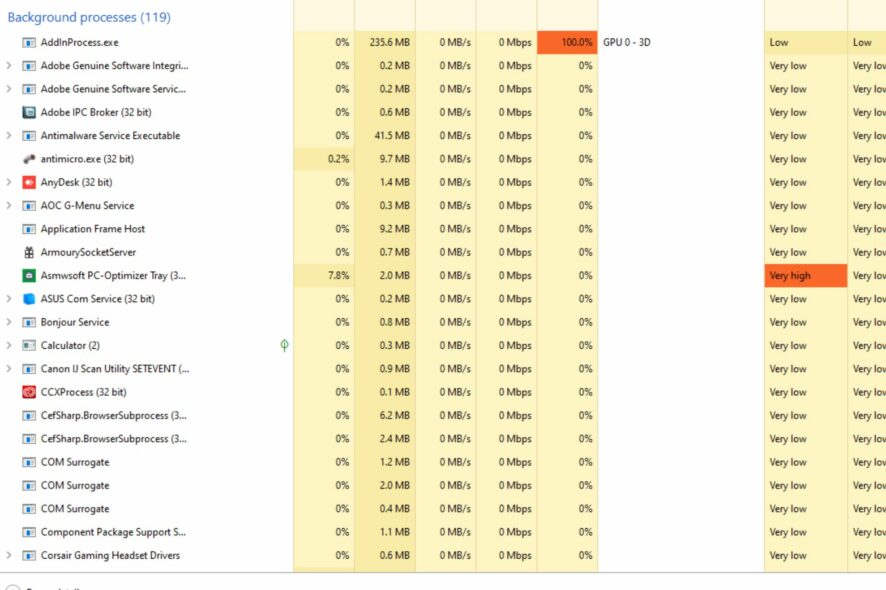
Addinprocess.exe gehört zur Microsoft .NET Framework‑Laufzeit und kann bei manipulierten oder bösartigen Programmen hohen GPU‑/CPU‑Verbrauch verursachen. Prüfen Sie zuerst System‑Updates, Treiber und Malware. Führen Sie DISM/SFC aus, scannen Sie mit Windows Security, entfernen Sie Autostart‑Einträge mit Autoruns und führen Sie bei Bedarf einen sauberen Neustart oder BIOS‑Update durch. Nutzen Sie die Checklisten weiter unten für Endanwender und Administratoren.
Was ist Addinprocess.exe?
Addinprocess.exe ist eine ausführbare Datei, die zur Microsoft .NET Framework‑Laufzeit gehört. Sie dient dazu, Programme und Games zu laden, die die Framework‑Bibliotheken benötigen. In vielen Windows‑Installationen befindet sich die Datei unter
C:\Windows\Microsoft.NET\Framework64\v4.0.30319
Wichtig: Die Datei an sich ist nicht per se schädlich. Problematisch wird es, wenn modifizierte oder mit Malware versehene Programme dieselbe oder ähnliche Prozesse einsetzen und dadurch ungewöhnlich viel GPU/CPU beanspruchen.
Kurzdefinition: .NET Framework — eine Sammlung von Laufzeitbibliotheken von Microsoft, die von vielen Windows‑Programmen verwendet wird.
Warum verursacht Addinprocess.exe hohen GPU‑/CPU‑Verbrauch?
Häufige Ursachen:
- Heruntergeladene Programme aus unsicheren Quellen wie Torrents oder inoffiziellen Seiten können manipulierte Module mitliefern. Diese Module nutzen dann die legitime .NET‑Laufzeit, um sich zu verstecken.
- Malware, die im Hintergrund läuft, kann Grafikbeschleunigung nutzen (z. B. für Krypto‑Mining) oder Ressourcen durch fehlerhafte Programmierung leakend belegen.
- Ein Speicherleck (Memory Leak) in einem .NET‑Addin führt über Zeit zu wachsendem Speicherverbrauch, Instabilität und Abstürzen.
Hinweis: Hohe GPU‑Auslastung ist nicht zwangsläufig ein Indikator für Malware — manche legitime Anwendungen (z. B. Renderer, Spiele oder GPU‑beschleunigte Tools) beanspruchen ebenfalls viel GPU.
Wann ist es unkritisch?
- Sie führen gerade ein Spiel, einen Video‑Editor oder andere GPU‑intensive Software.
- Die hohe Auslastung ist zeitlich begrenzt und korreliert mit einer aktiven Anwendung.
Wenn jedoch Addinprocess.exe im Leerlauf konstant 50–100 % GPU verwendet, ist Handeln erforderlich.
Fehlerbilder (Symptome)
- Dauerhaft hohe GPU‑/CPU‑Auslastung durch Addinprocess.exe
- Systemverlangsamung, Freezes oder Abstürze
- Ungewöhnliche Autostart‑Einträge
- Antiviren‑Warnungen oder entdeckte Bedrohungen
Wichtig: Löschen der Datei aus dem Windows‑Ordner schlägt oft fehl, weil Besitzrechte und Systemschutz aktiv sind. Versuchen Sie nicht sofort manuelles Löschen ohne Backup und Wiederherstellungsplan.
Schritt‑für‑Schritt: So entfernen Sie Addinprocess.exe oder analysieren das Problem
Vorbereitung (schnellcheck):
- System vollständig aktualisieren (Windows Update).
- Geräte‑Treiber (GPU, Chipsatz) auf den neuesten vom Hersteller empfohlenen Stand bringen.
- Verdächtige Programme deinstallieren, die Sie nicht selbst installiert haben.
1) DISM und SFC ausführen
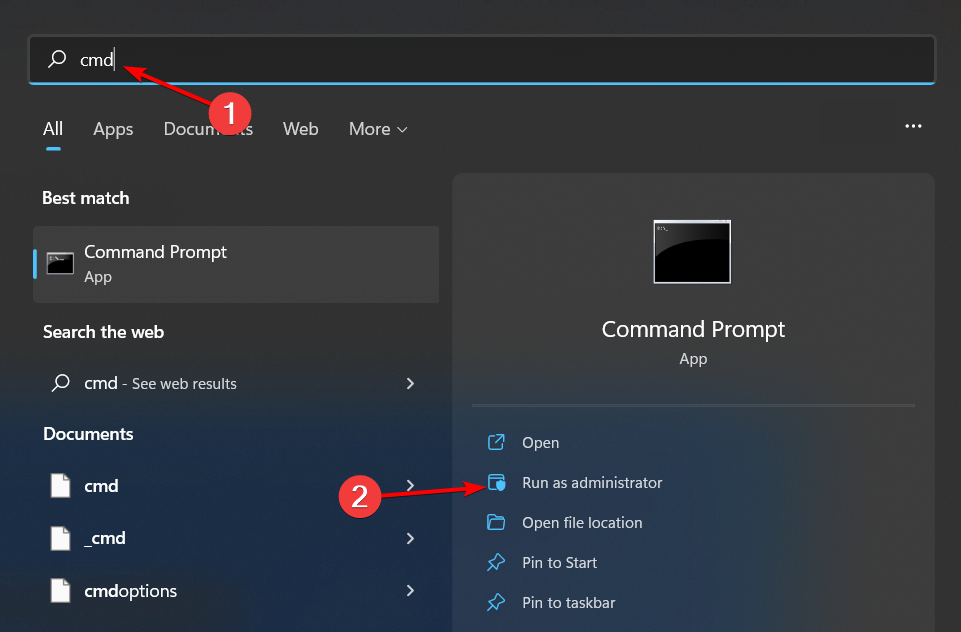
Startmenü öffnen, cmd eingeben und Als Administrator ausführen.
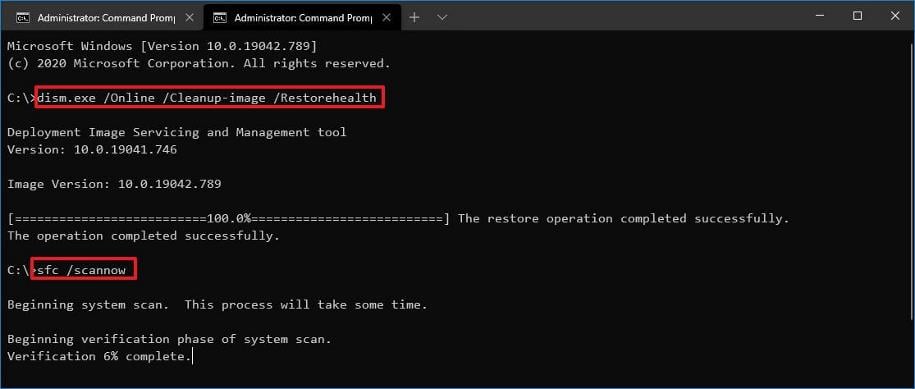
Folgende Befehle nacheinander ausführen (jeweils mit Enter):
DISM.exe /Online /Cleanup-Image /Restorehealth
sfc /scannow
Diese Tools prüfen und versuchen, beschädigte Systemdateien zu reparieren. Nach Abschluss PC neustarten.
Hinweis: DISM benötigt Internetzugang, weil Komponenten aus Windows Update oder der Installationsquelle nachgeladen werden.
2) Auf Viren und Malware scannen
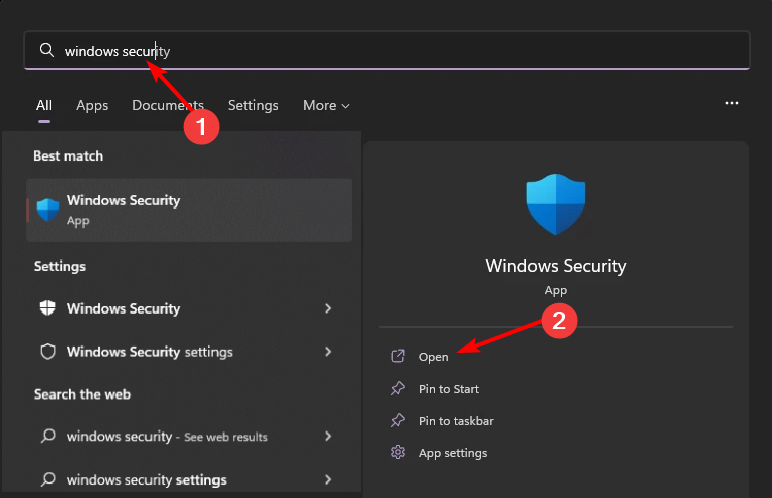
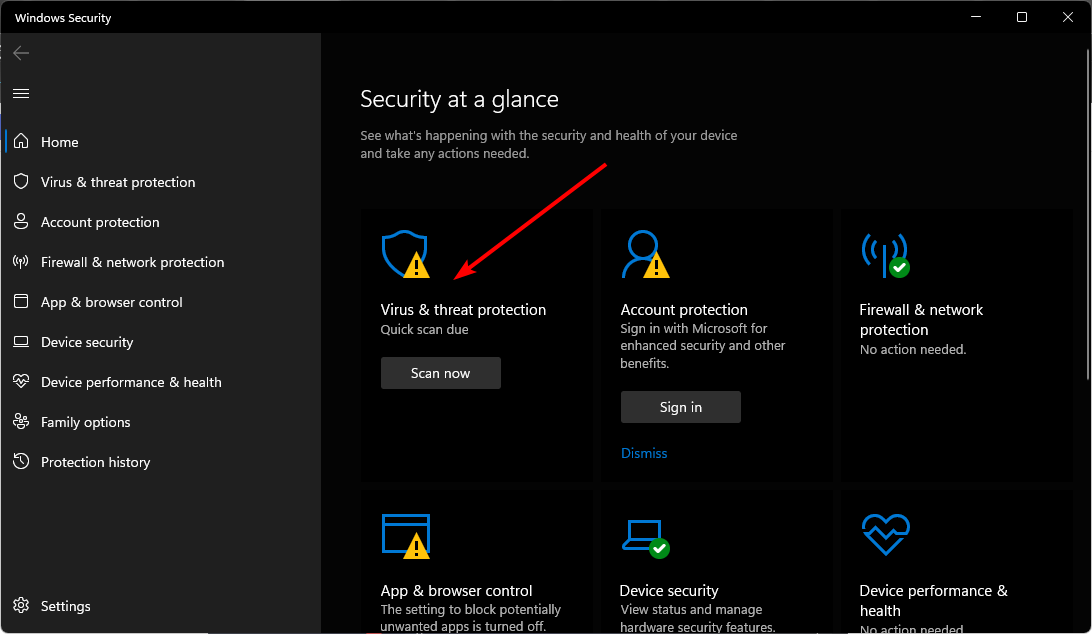
Windows‑Taste drücken, Windows Security suchen und öffnen.
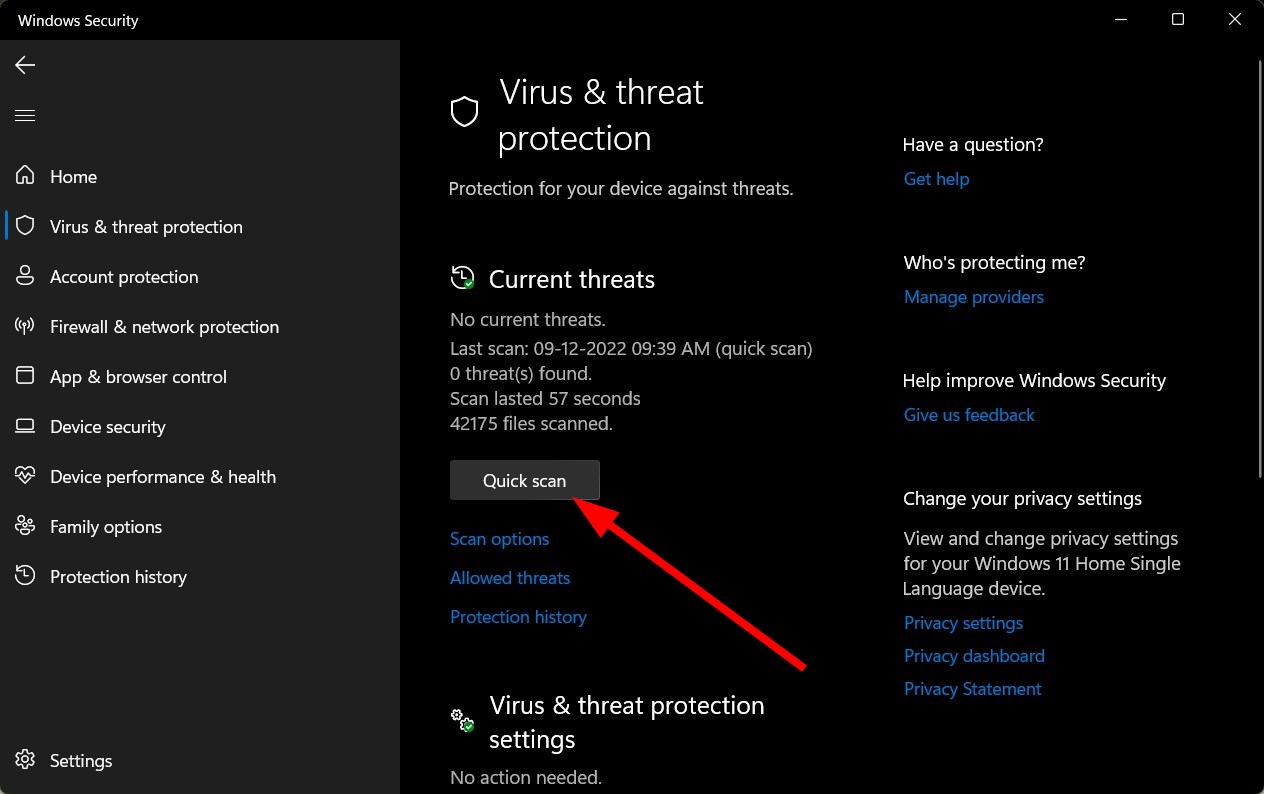
“Viren‑ & Bedrohungsschutz” wählen.
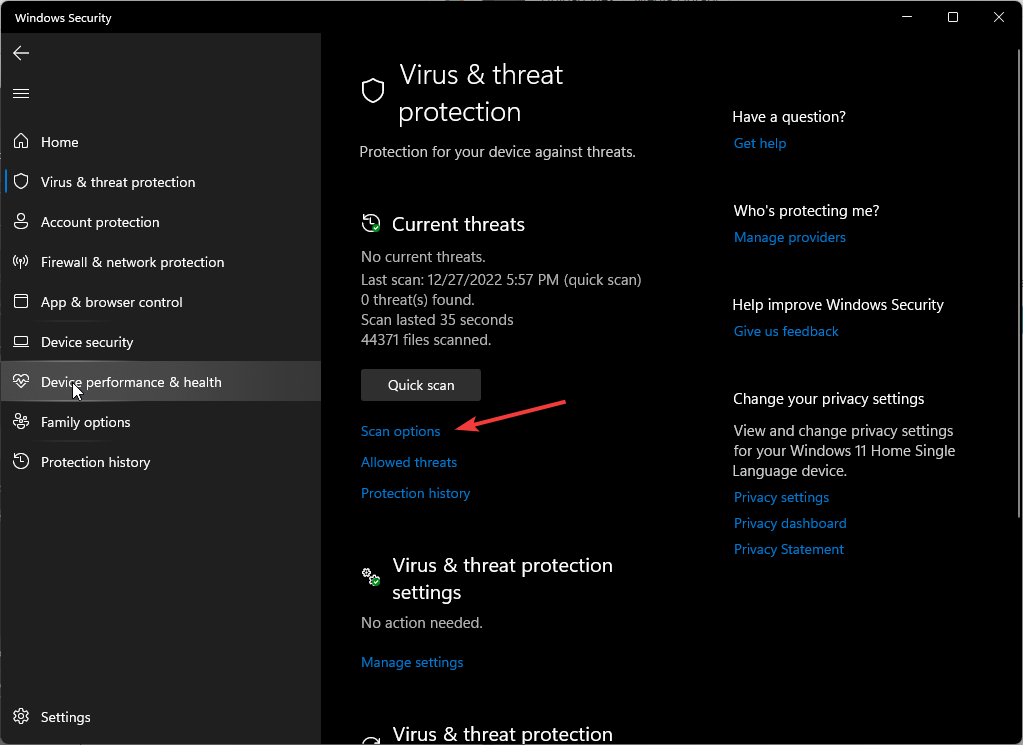
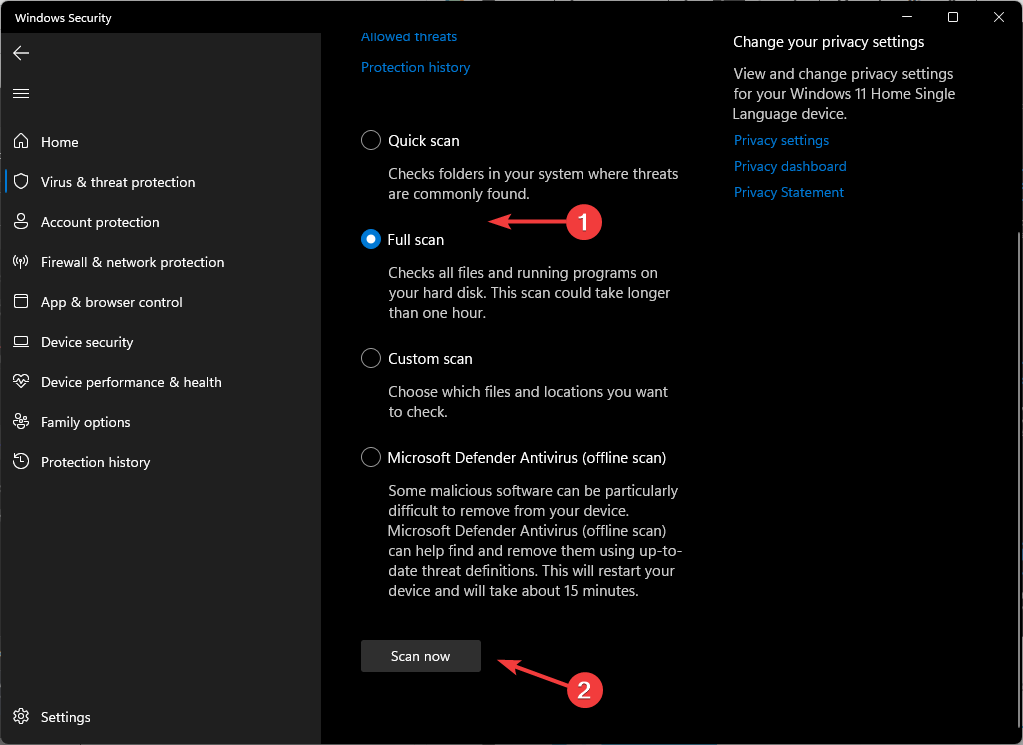
Zuerst Schnellscan starten. Wenn nichts gefunden wird, unter “Scanoptionen” einen Vollscan (Full scan) durchführen.
Falls Windows Security nichts findet, ergänzend ein zweites vertrauenswürdiges Malware‑Scanner‑Tool (z. B. ein On‑Demand‑Scanner des Herstellers Ihres AV) einsetzen.
Tipp: Bei nachweisbarer Malware isolieren Sie das Gerät vom Netzwerk und sichern wichtige Daten auf externem Medium, bevor Sie weiterarbeiten.
3) Autoruns verwenden, um Autostarts zu bereinigen
- Microsoft Autoruns herunterladen, entpacken.
- Rechtsklick auf “autorun.exe” → Als Administrator ausführen.
- Lizenzbedingungen akzeptieren.
- In das Filterfeld “srvhost” eingeben und filtern.
- Gefundene Einträge mit Pfad
C:\Windows\Microsoft.NET\Framework64\v4.0.30319lokalisieren, Rechtsklick → Delete.
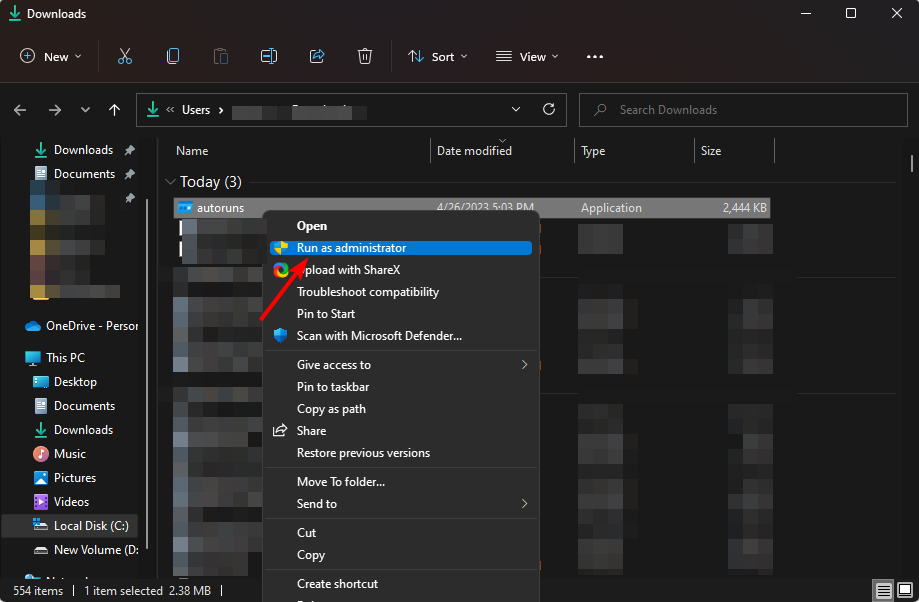
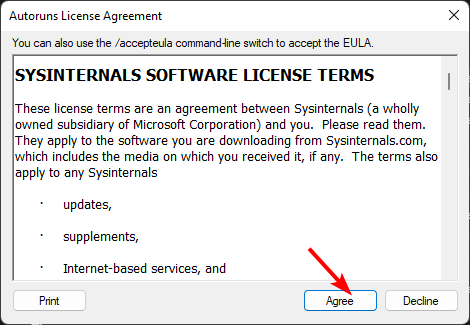
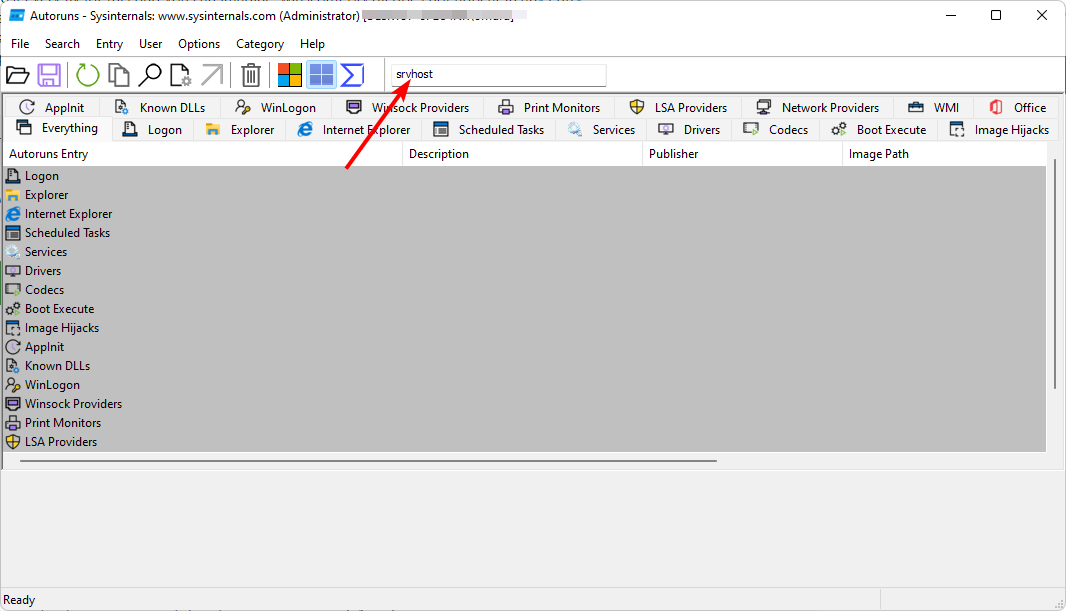
Wichtig: Autoruns entfernt Einträge aus Autostart‑Listen. Es löscht i. d. R. nicht die Datei selbst. Notieren Sie Einträge, bevor Sie sie löschen.
4) Sauberen Neustart (Clean Boot) durchführen
- Windows‑Taste, “msconfig” eingeben und Systemkonfiguration öffnen.
- Reiter “Dienste” → “Alle Microsoft‑Dienste ausblenden” wählen.
- “Alle deaktivieren” klicken → OK.
- Reiter “Autostart” → Taskmanager öffnen → alle aktivierten Autostarts deaktivieren.
- PC neu starten.
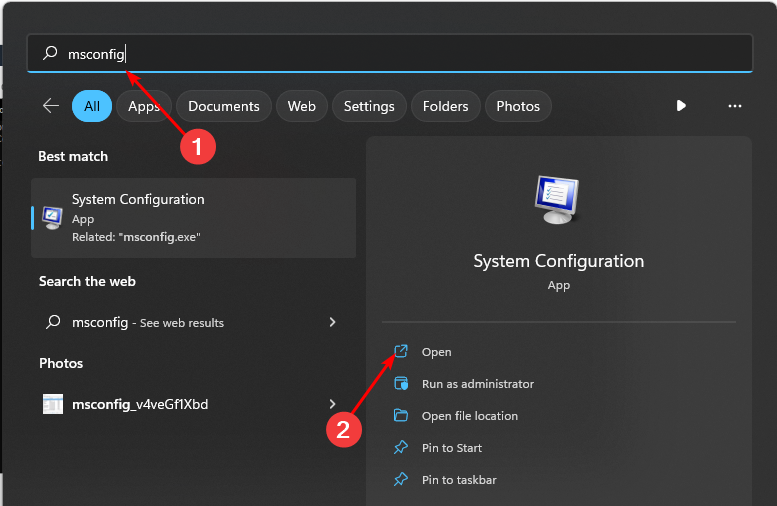
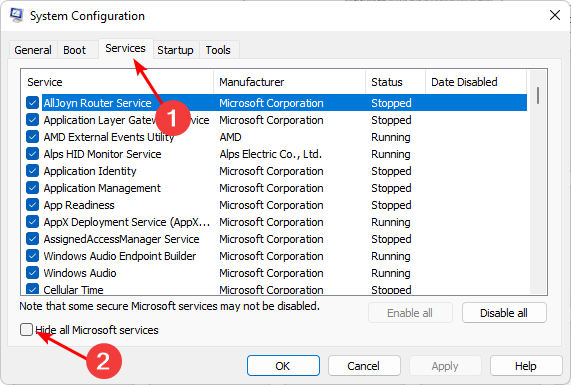
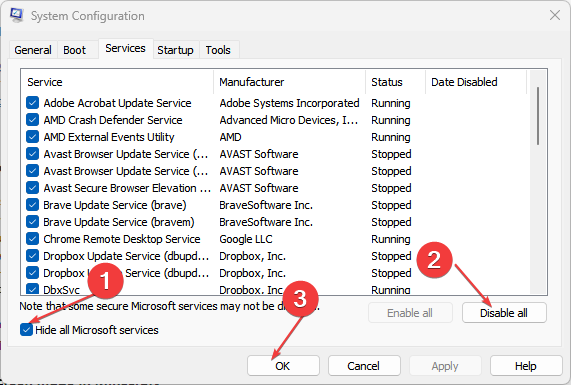
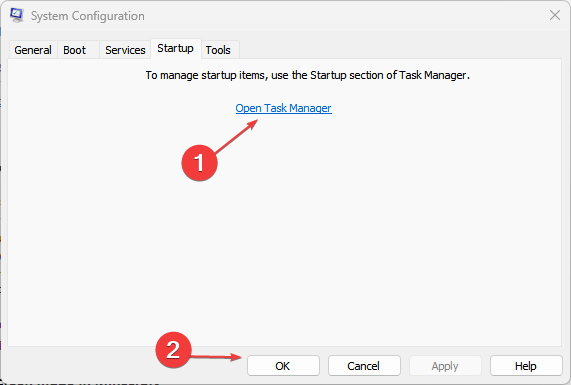
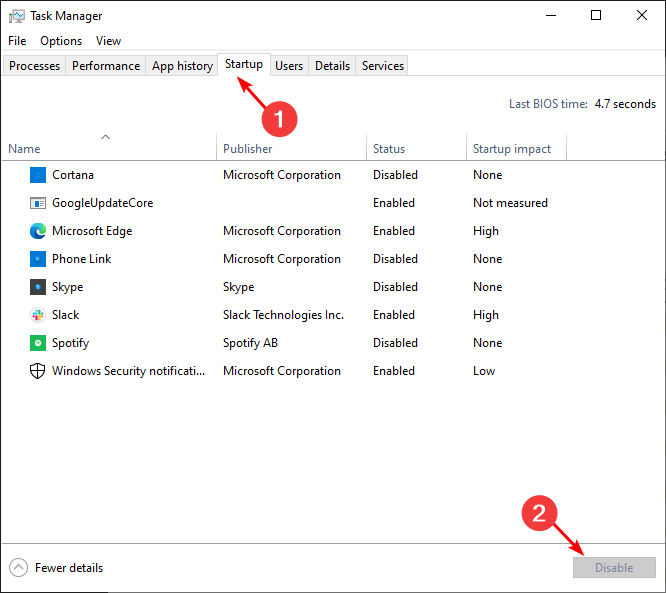
Ziel: Herausfinden, ob ein Drittanbieter‑Dienst den hohen Verbrauch verursacht.
5) BIOS/UEFI aktualisieren (optional)
Warnung: BIOS‑Updates bergen Risiken. Nur durchführen, wenn Hersteller‑Updates einen relevanten Fix enthalten und Sie sich mit dem Prozess auskennen.
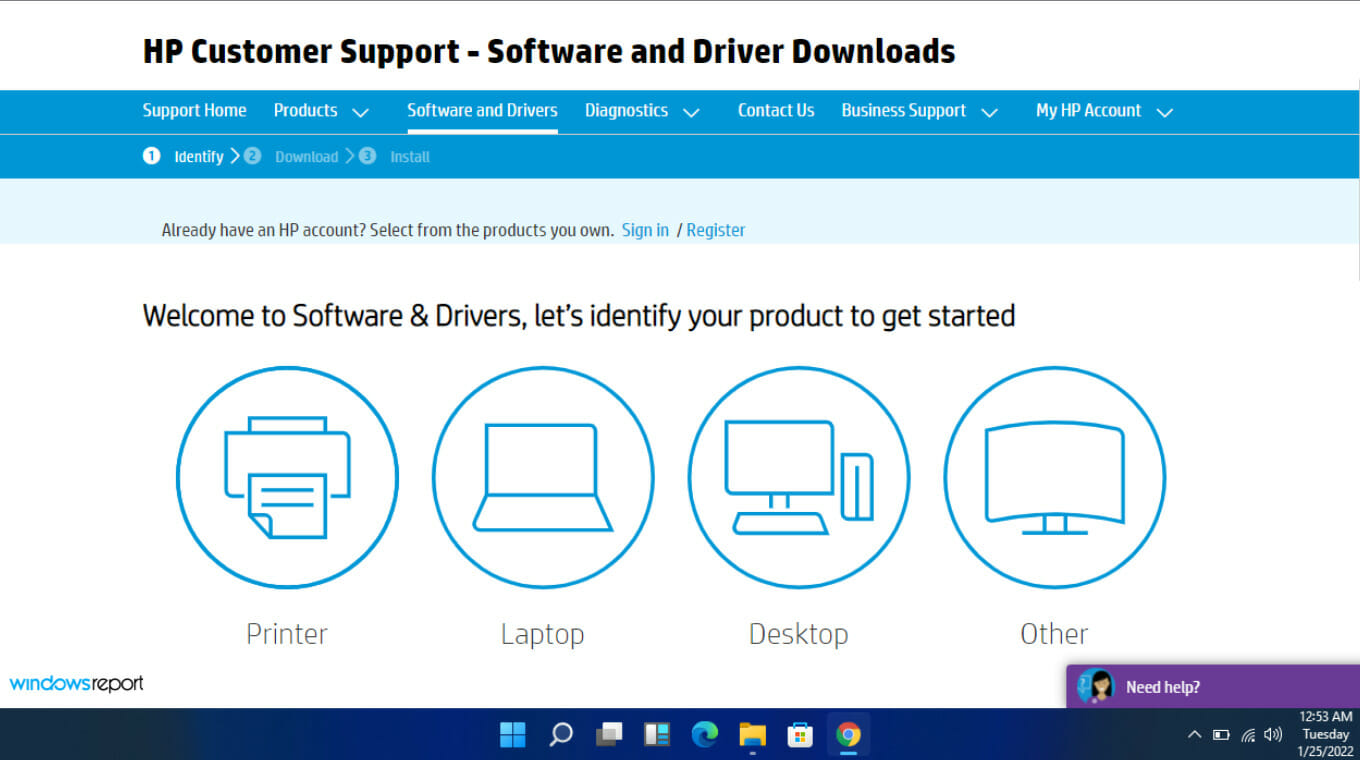
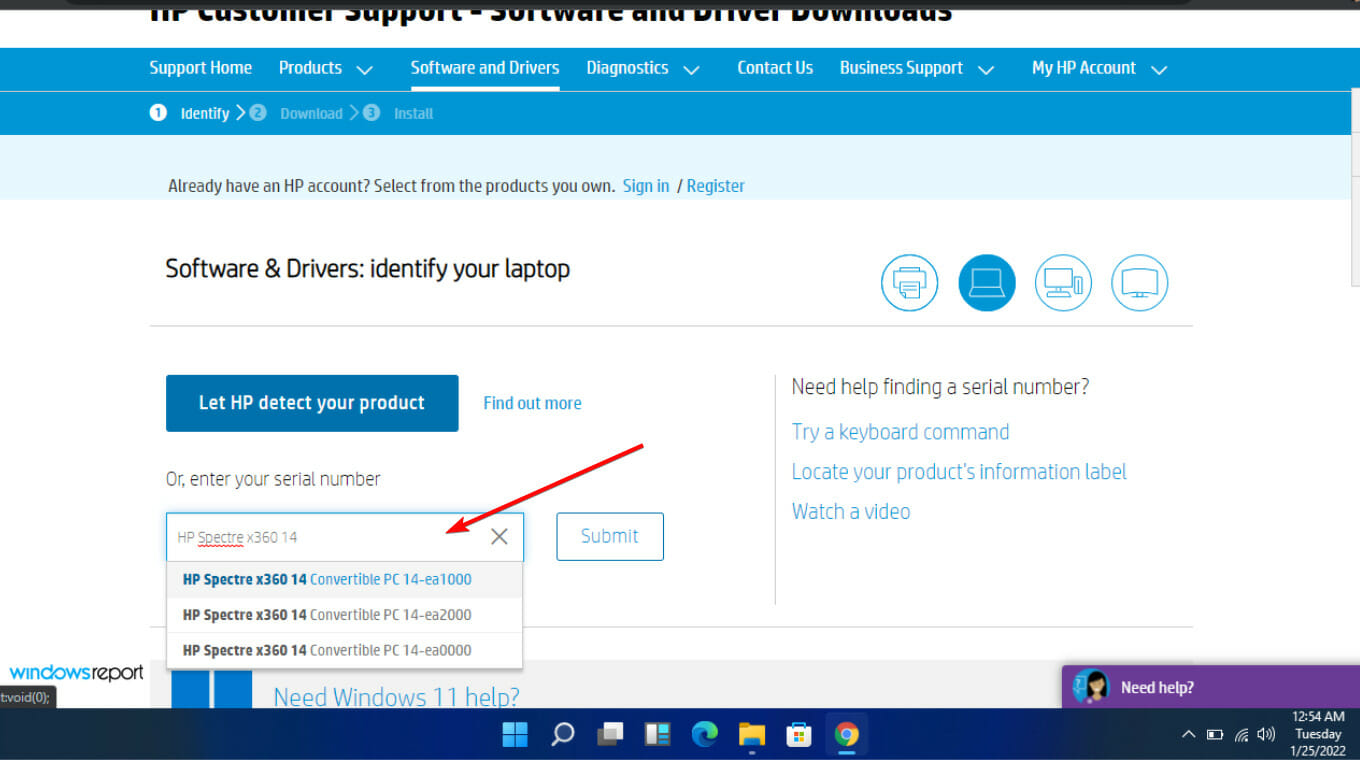
- Herstellerwebseite (z. B. HP) aufrufen.
- Gerätetyp oder Seriennummer eingeben, Betriebssystem wählen.
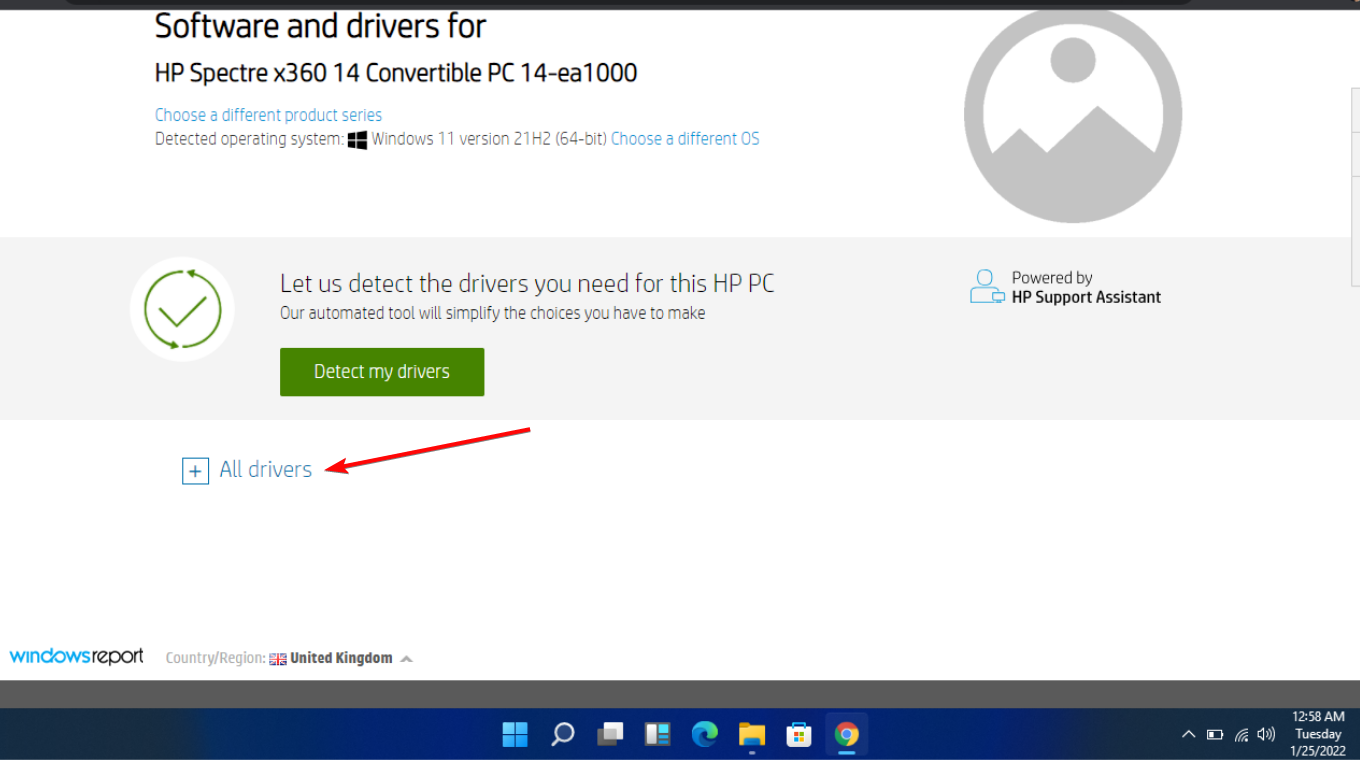
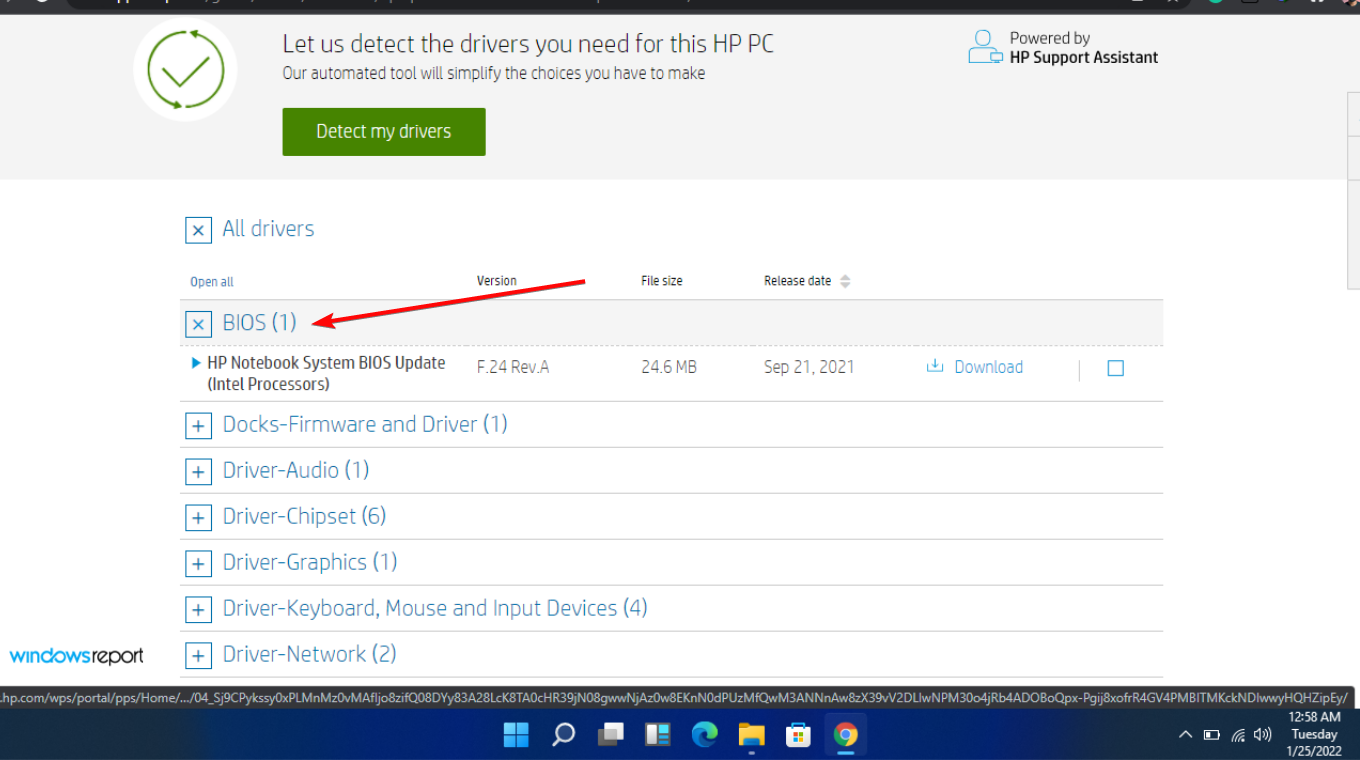
- Unter “All drivers” → BIOS‑Sektion nach Updates suchen.
- BIOS‑Update herunterladen und gemäß Herstelleranleitung installieren.
- PC neu starten.
Alternative Ansätze
- Systemwiederherstellung zu einem bekannten sauberen Wiederherstellungspunkt.
- Windows‑Neustart mit Zurücksetzen (Windows zurücksetzen, Dateien behalten oder vollständig neu installieren).
- Live‑Linux‑USB starten, Daten sichern und dann unter Windows offline reparieren.
Wann diese Schritte fehlschlagen (Gegenbeispiele)
- Schadsoftware hat Boot‑Level‑Veränderungen oder Rootkit‑Funktionen vorgenommen. Dann greifen Standard‑Scans selten zuverlässig.
- Firmware‑Infektion (z. B. in GPU/SSD‑Firmware). Hier sind erweiterte Tools oder Hersteller‑Support nötig.
- Wenn Systemdateien tief verändert sind, kann nur Neuinstallation helfen.
Mini‑SOP: Schnelles Vorgehen für Drucksituationen (5–30 Minuten)
- Offline‑Sicherung wichtiger Dateien auf externes Medium.
- Schnellscan mit Windows Security.
- Autoruns prüfen → Verdächtige Einträge notieren und temporär deaktivieren.
- Clean Boot durchführen → Neustart → Beobachten.
- Wenn Problem weg: Schrittweise Dienste/Autostarts reaktivieren, um Verursacher zu finden.
Rollen‑basierte Checklisten
Endanwender (Comfortable User):
- Systemupdates ausführen.
- Treiber über Herstellerseite aktualisieren.
- Schnellscan und Vollscan mit Windows Security.
- Autoruns ausführen (nur Einträge deaktivieren, nicht löschen, wenn unsicher).
Administrator / IT‑Techniker:
- Dateisystem‑ und Image‑Integritätsprüfungen (DISM/SFC) durchführen.
- Offline‑Malware‑Scans mit spezialisierten Tools.
- Event‑Logs (Ereignisanzeige) analysieren auf wiederkehrende Fehler.
- Falls verdächtig: System isolieren, forensische Kopie erstellen (Image), Deep‑Scan/Rootkit‑Analyse.
Risiko‑Matrix (Kurz)
- Niedrig: Legitimer GPU‑Verbrauch durch bekannte Software → Aktion: Beobachten, Treiber prüfen.
- Mittel: Unbekannter hoher Verbrauch, kein Scan‑Treffer → Aktion: Autoruns + Clean Boot.
- Hoch: Nachweisbare Malware / Netzwerkaktivität / Rootkit‑Verdacht → Aktion: Gerät isolieren, forensische Analyse, Neuinstallation.
Sicherheits‑ und Datenschutz‑Hinweis (GDPR/Privatsphäre)
- Wenn Sie personenbezogene Daten auf einem kompromittierten Gerät vermuten, informieren Sie verantwortliche Datenschutz‑Beauftragte (falls im Unternehmen) und dokumentieren Vorfälle.
- Kopien betroffener Dateien sicher aufbewahren; geben Sie sie nur an vertrauenswürdige Forensik‑Partner weiter.
Faktenbox
- Speicherort typisch:
C:\Windows\Microsoft.NET\Framework64\v4.0.30319 - Zugehörig zu: Microsoft .NET Framework (Laufzeit)
- Mögliche Ursachen für hohe Auslastung: manipulierte .NET‑Addins, Malware, Speicherlecks, legitime GPU‑Tasks
Ein‑Zeile‑Glossar
- DISM: Tool zur Wiederherstellung von Windows‑Abbildern; SFC: System File Checker, repariert geschützte Systemdateien.
Entscheidungsbaum (Mermaid)
flowchart TD
  A[Problem: Addinprocess.exe nutzt viel GPU] --> B{Ist hohe Auslastung nur beim Nutzen einer App?}
  B -- Ja --> C[Kein Handlungsbedarf, App normal]
  B -- Nein --> D[Führe DISM/SFC + Vollscan durch]
  D --> E{Scan/Checks OK?}
  E -- Nein --> F[Malware entfernen, Gerät isolieren]
  E -- Ja --> G[Autoruns prüfen + Clean Boot]
  G --> H{Problem behoben?}
  H -- Ja --> I[Autostart schrittweise wieder aktivieren]
  H -- Nein --> J[Forensik/Neuinstallation erwägen]
Vorlagen / Cheat Sheet (Kurz)
- DISM:
DISM.exe /Online /Cleanup-Image /Restorehealth - SFC:
sfc /scannow - Verdächtiger Pfad:
C:\Windows\Microsoft.NET\Framework64\v4.0.30319
Zusammenfassung
Addinprocess.exe ist per se Teil des .NET Frameworks, kann aber bei manipulierten Drittanbieter‑Addins hohe Systemressourcen verursachen. Beginnen Sie mit Standardchecks: Updates, Treiber, DISM/SFC, Malware‑Scan. Nutzen Sie Autoruns und Clean Boot, um Autostart‑Ursachen zu isolieren. Bei Verdacht auf tiefere Infektionen das Gerät isolieren und gegebenenfalls forensisch sichern oder neu installieren.
Wichtig: Löschen Sie Systemdateien nicht unüberlegt. Erstellen Sie immer Backups und dokumentieren Sie Änderungen an Autostart‑Einträgen.
Weiterführende Artikel:
- Microsoft ersetzt JScript mit JScript9Legacy zur besseren Sicherheit in Windows 11
- Windows 11 Build 27898: Kleine Taskleiste‑Symbole, Quick Recovery, intelligenteres Teilen
- Windows 11 Build 27898 Bug: Classic Vista Startup Sound kehrt zurück
- Windows 11 Build 22631.5696 für Beta‑Channel mit wichtigen Fixes
- Patch Tuesday für Windows 11 behebt lästige Firewall‑Fehlerprotokoll‑Fehler
Haben Sie Fragen oder Erfahrungen? Hinterlassen Sie einen Kommentar.

Ähnliche Materialien

Podman auf Debian 11 installieren und nutzen
Apt-Pinning: Kurze Einführung für Debian

FSR 4 in jedem Spiel mit OptiScaler
DansGuardian + Squid (NTLM) auf Debian Etch installieren

App-Installationsfehler auf SD-Karte (Error -18) beheben
