
Голосовой поиск YouTube не работает на Android TV — исправить
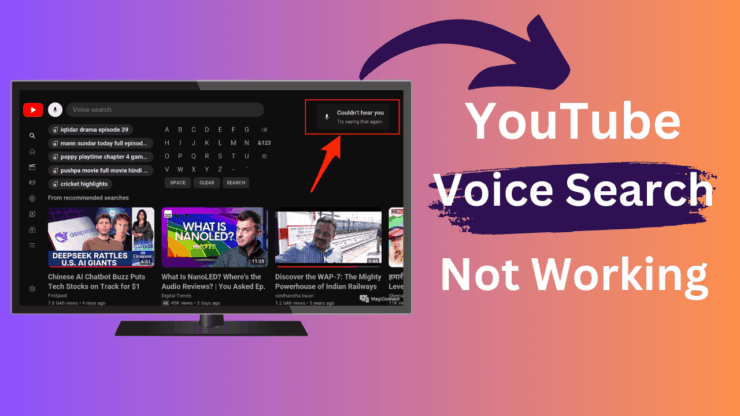
Голосовые команды упрощают работу с приложениями на Android-устройствах. На Android TV вы можете давать голосовые команды в приложениях, включая YouTube: достаточно нажать кнопку голосового поиска или воспользоваться встроенным микрофоном пульта.
Если голосовой поиск YouTube не работает, микрофон или служба распознавания речи не смогут передать команду системе. В этой статье подробно описаны возможные причины и практические шаги по устранению неисправности.
Почему голосовой поиск YouTube может не работать
Коротко о причинах:
- Микрофон для приложения YouTube отключён в системных настройках. Если приложение не имеет доступа к микрофону, оно не может принимать команды.
- Системная служба распознавания речи (Speech Services by Google) лишена доступа к микрофону или её кеш повреждён. Эта служба преобразует речь в текст для системы.
- Данные приложения YouTube повреждены или содержат мусор, который мешает нормальной работе функций.
- Временные системные сбои требуют перезапуска устройства.
Понимание: служба распознавания речи — системный компонент, который получает аудиопоток из микрофона и возвращает текст. Если она не работает, голосовой поиск на всём устройстве будет недоступен, даже при включённом микрофоне в отдельном приложении.
Быстрая инструкция по устранению неполадок
Ниже — пошаговые действия в порядке очередности. Выполняйте по одному пункту и проверяйте голосовой поиск после каждого шага.
1. Включите разрешение на микрофон для приложения YouTube
- Откройте Настройки Android TV.
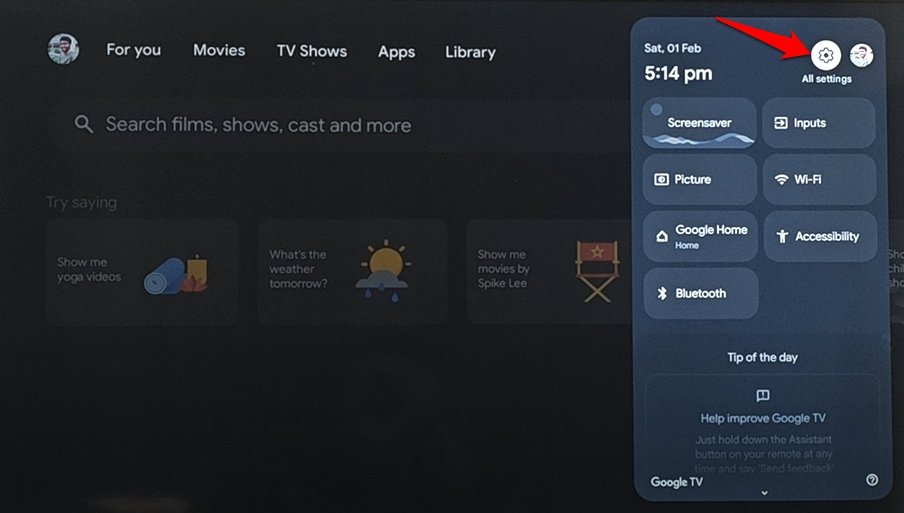
- Перейдите в раздел Приложения.
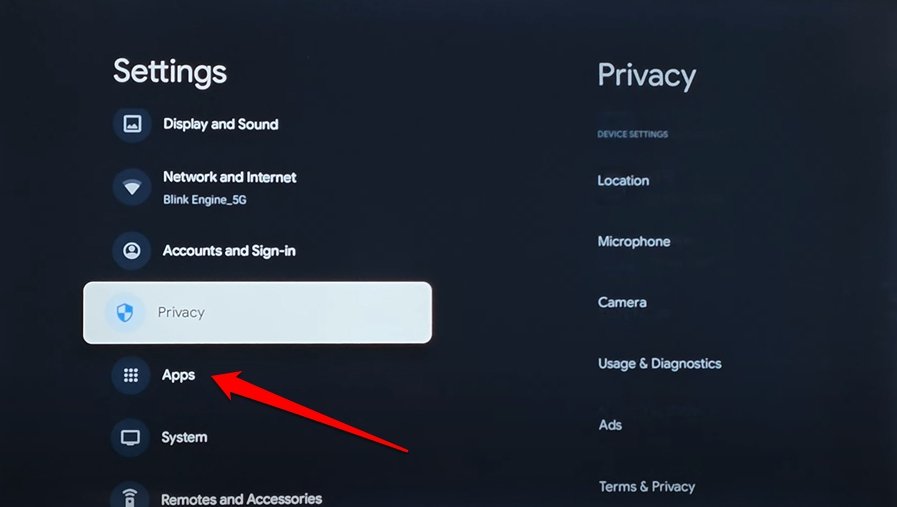
- Выберите Показать все приложения.
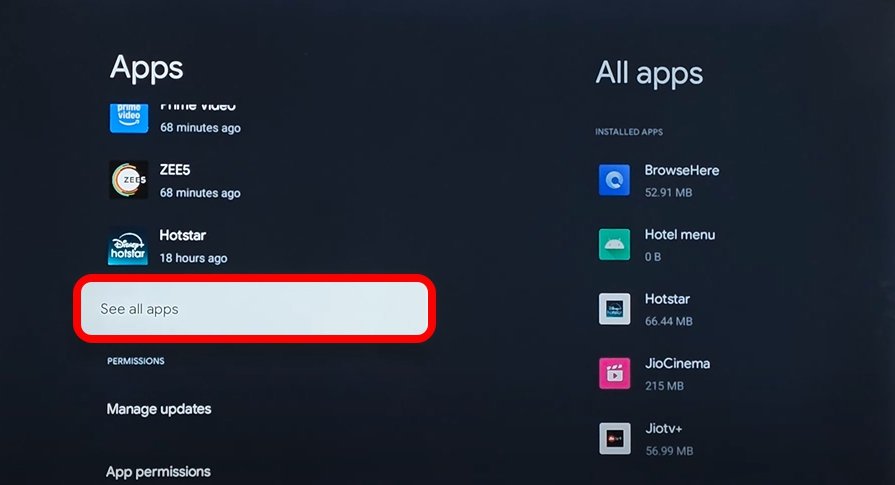
- Откройте настройки приложения YouTube.
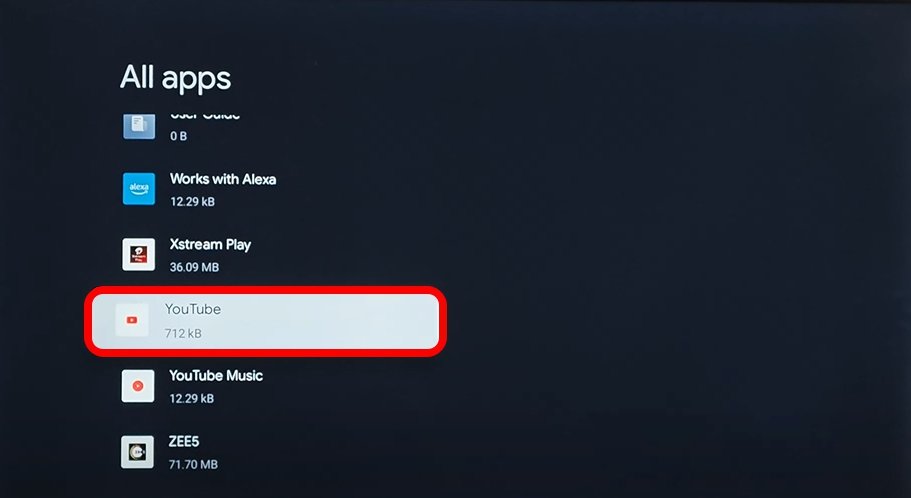
- Нажмите Разрешения.
- Выберите Микрофон и поставьте разрешение Разрешать только при использовании приложения.
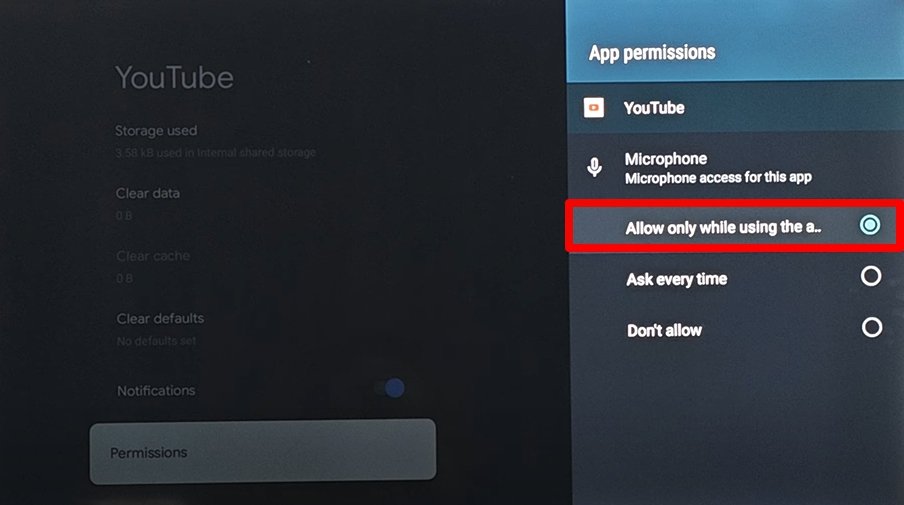
После этого вернитесь в YouTube и попробуйте голосовой запрос.
2. Включите доступ к микрофону для Speech Services by Google
Если микрофон для YouTube включён, но распознавание речи не работает, проверьте системную службу:
Откройте Настройки Android TV.
Перейдите в Приватность.
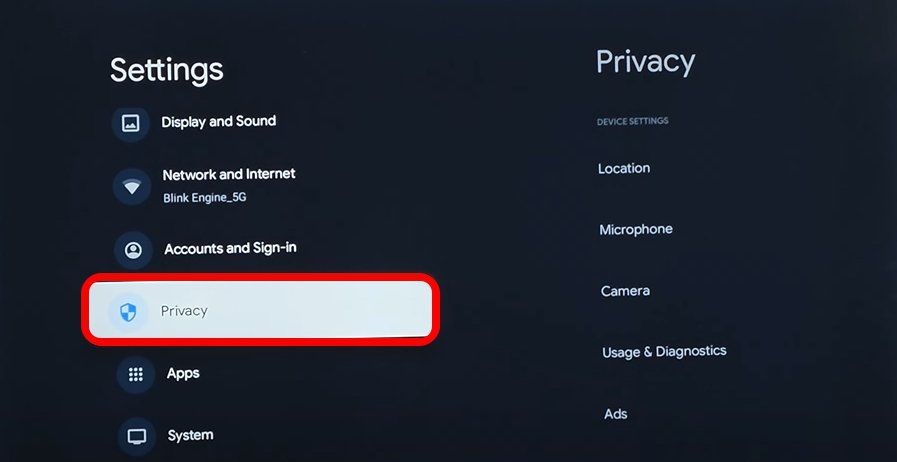
Нажмите Микрофон.
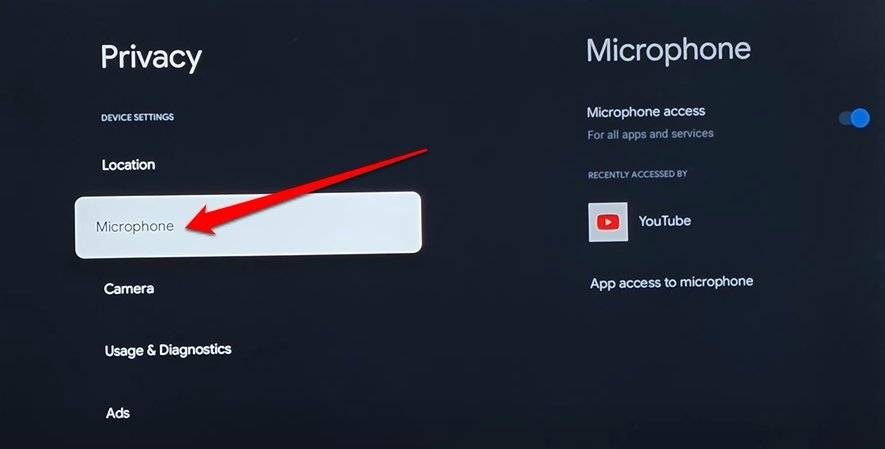
Откройте Доступ приложений к микрофону.
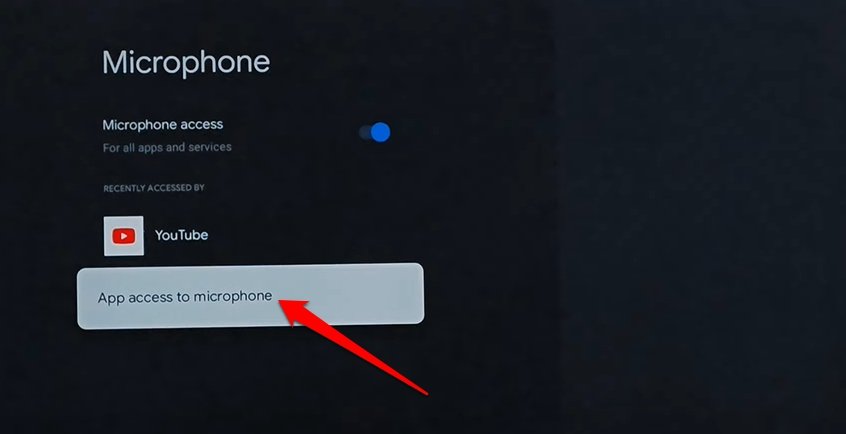
Выберите Speech Services by Google.
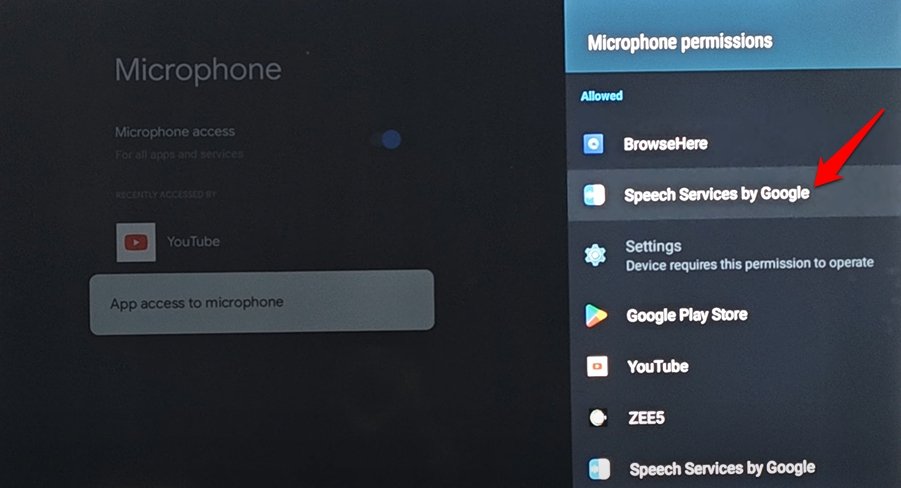
Включите Микрофон: Разрешать только при использовании приложения.
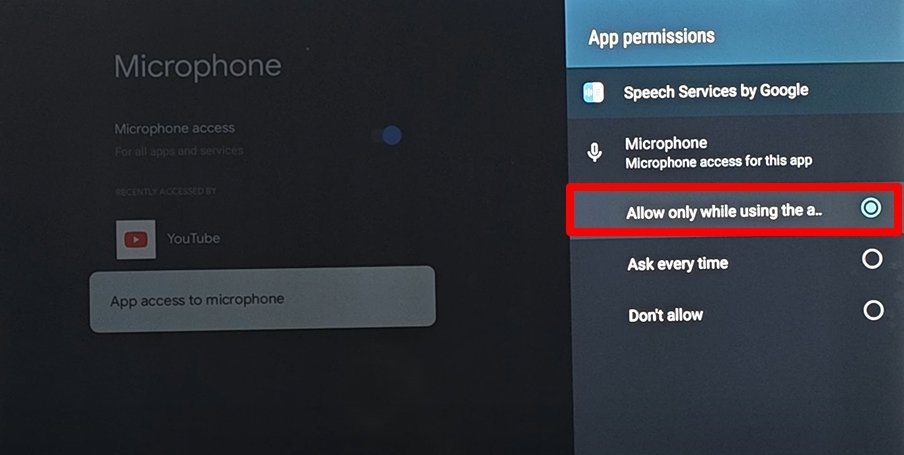
Эта служба должна иметь доступ к микрофону, иначе голос не будет распознан на системном уровне.
3. Очистите данные приложения YouTube
Повреждённые данные приложения могут мешать работе. Очистка данных вернёт приложение к состоянию по умолчанию (вам нужно будет снова войти в аккаунт, если требуется).
- Откройте Настройки Android TV.
- Перейдите в Приложения → Показать все приложения.
- Выберите YouTube.
- Нажмите Очистить данные.
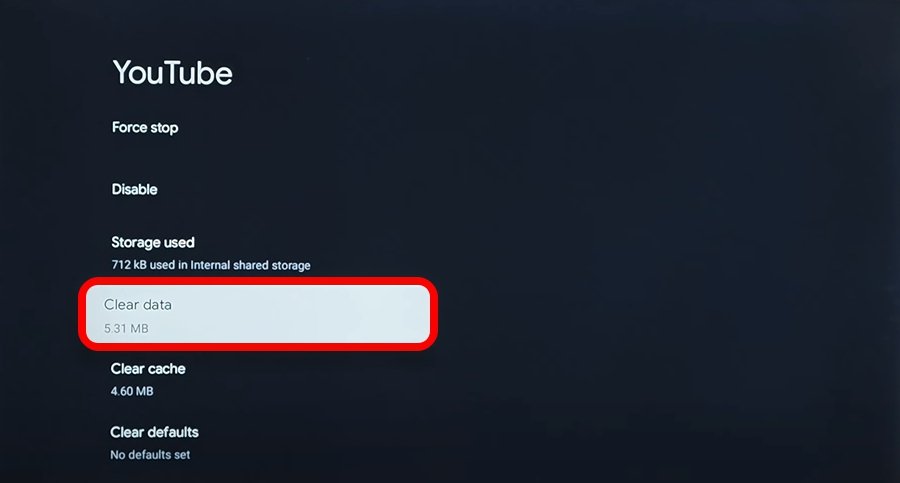
- Подтвердите ОК.
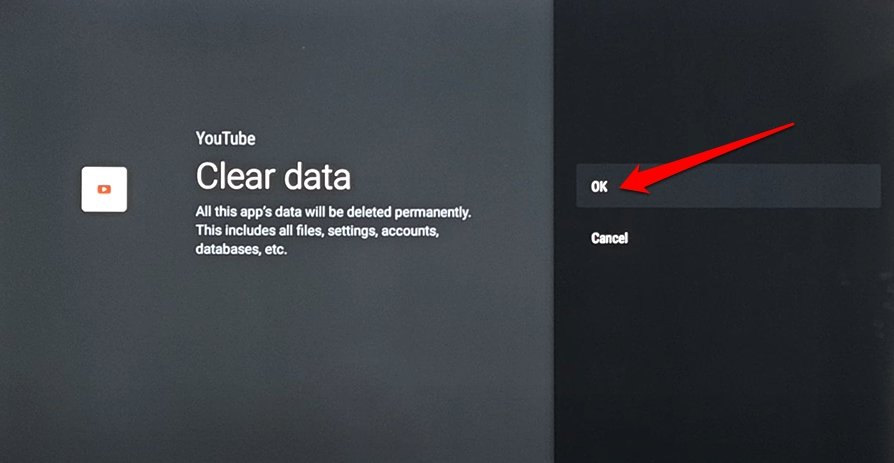
После очистки запустите YouTube и проверьте голосовой поиск.
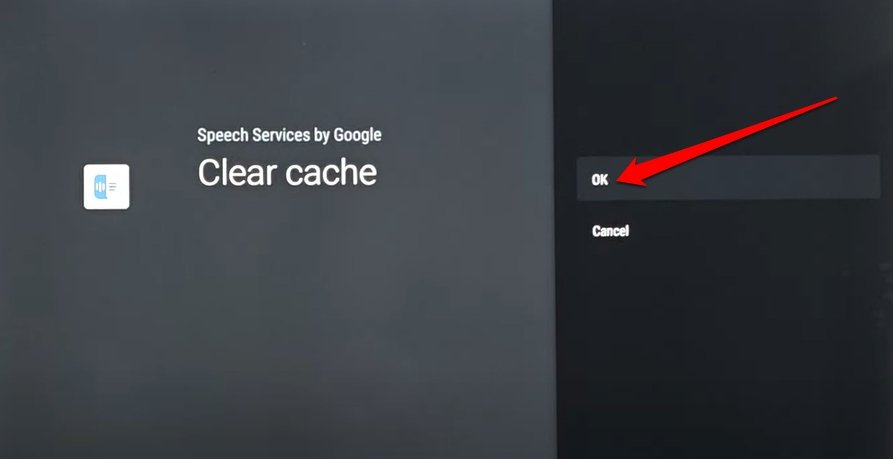
4. Очистите кеш Speech Services by Google
Кеш системной службы может заполняться некорректными фрагментами аудио или временными файлами. Очистка кеша безопасна и не удаляет пользовательские данные.
- Откройте Настройки Android TV.
- Перейдите в Приложения → Показать все приложения.
- Откройте Системные приложения.
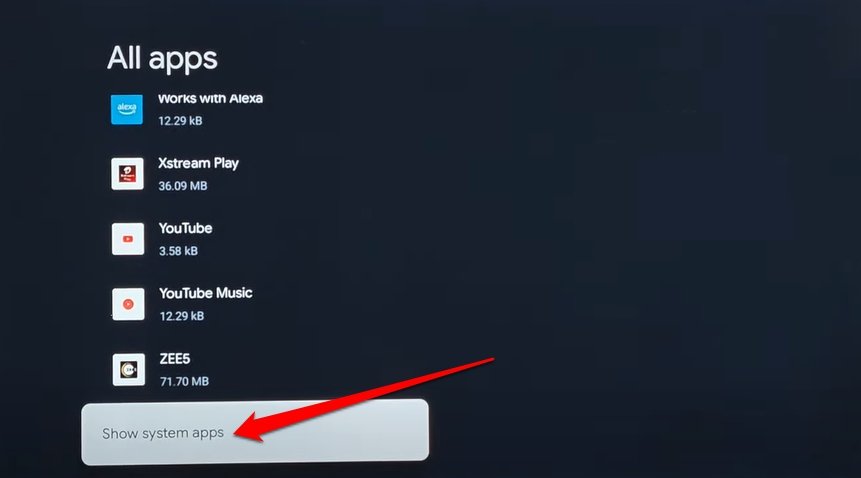
- Выберите Speech Service by Google.
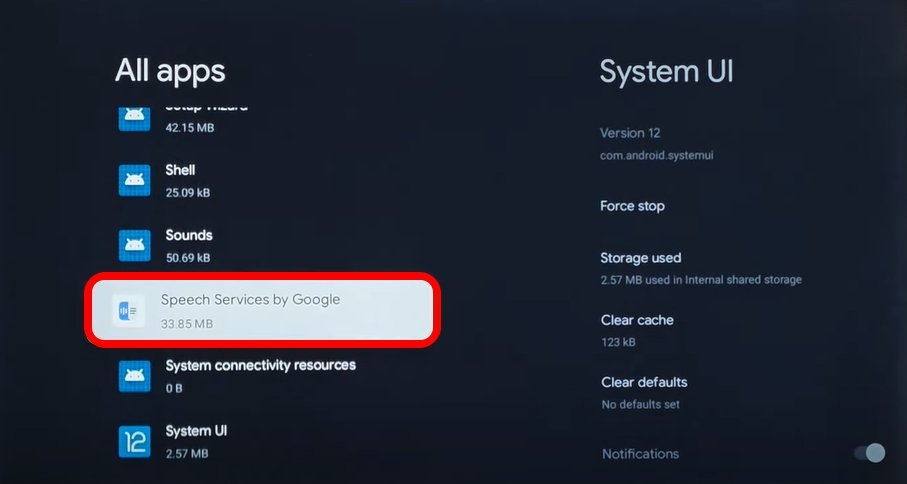
- Нажмите Очистить кеш.
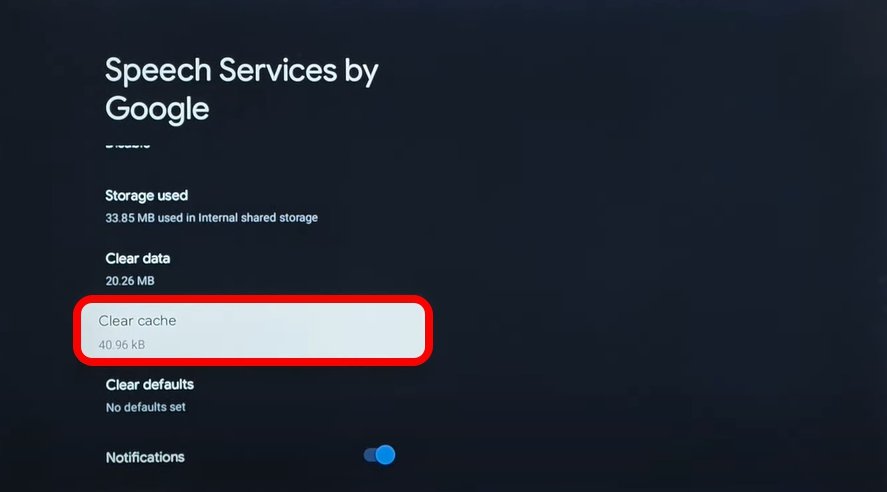
- Подтвердите действие ОК.
5. Перезапустите Android TV
Если после всех настроек голос всё ещё не распознаётся, выполните перезапуск — это устраняет временные системные сбои.
Откройте Настройки.
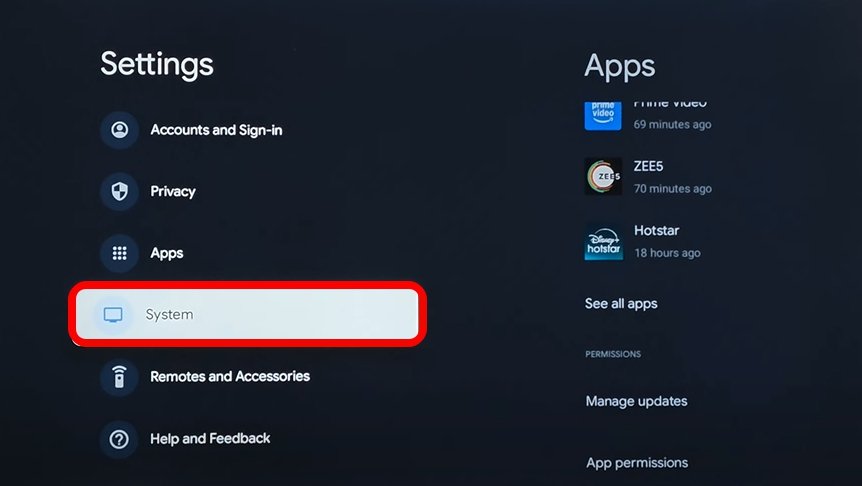
Перейдите в Система.
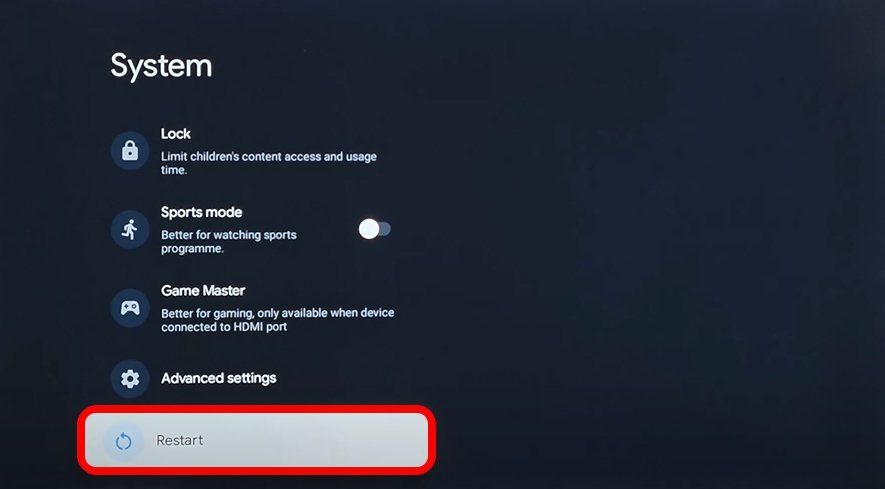
Выберите Перезагрузка.
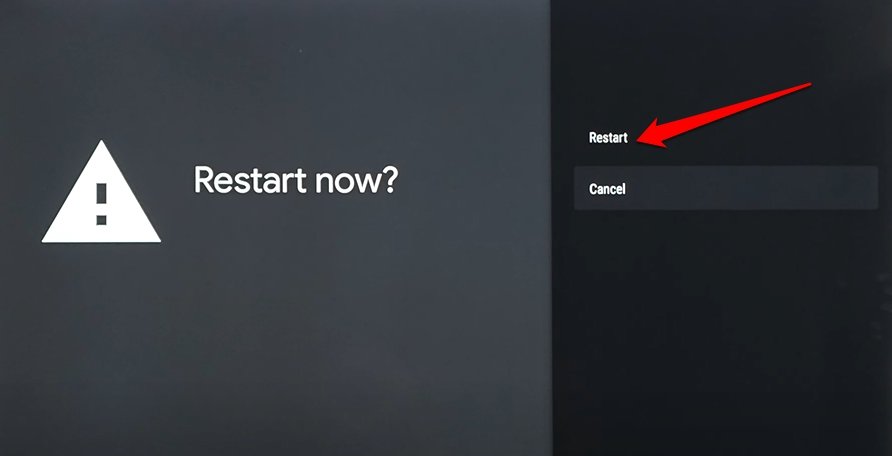
Подтвердите Перезагрузить.
После перезагрузки попробуйте дать голосовой запрос в YouTube.
Когда эти шаги не помогают
Ситуации, когда базовые методы не решают проблему:
- Микрофон пульта или встроенный микрофон телевизора физически неисправен. Проверьте другой пульт или внешний микрофон, если есть.
- Сбой ПО производителя ТВ или несовместимость версии Android TV с обновлением YouTube. В таких случаях стоит проверить обновления системы и приложения, а также обратиться в поддержку производителя.
- Ограничения корпоративной сети или профиля, блокирующие доступ к сервисам Google.
Если проблема аппаратная или связана с прошивкой, описанные выше шаги не помогут — потребуется диагностика у производителя или замена устройства/пульта.
Альтернативные способы использовать голосовой поиск
Если встроенный голосовой поиск не работает, можно использовать обходные варианты:
- Использовать мобильное приложение YouTube на смартфоне: откройте видео или найдите ролик и отправьте его на телевизор через Cast.
- Подключить Bluetooth-клавиатуру или гарнитуру с микрофоном и пользоваться голосовым вводом через устройство, если поддерживается.
- Использовать голосовой ассистент на смартфоне (Google Assistant) с командой “Play on YouTube on [TV name]” если телевизор и телефон в одной сети и поддерживают Cast.
Каждый метод имеет ограничения: каст требует сети, внешняя гарнитура — совместимости, а команды ассистента — корректной настройки имен устройств.
Контрольный чек-лист для пользователя
- Проверьте, включено ли разрешение на микрофон для YouTube.
- Убедитесь, что Speech Services by Google имеет доступ к микрофону.
- Очистите данные YouTube, затем кеш Speech Services by Google.
- Перезапустите Android TV.
- Попробуйте альтернативные методы (каст, смартфон, гарнитура).
Используйте этот список как последовательный план при обращении в техподдержку.
Критерии приёмки
Устройство считается исправным, если:
- Нажатие кнопки голосового поиска в YouTube запускает прослушивание микрофона.
- Слова пользователя корректно преобразуются в текст и YouTube показывает результаты поиска.
- Распознавание работает стабильно при обычном уровне громкости и дикции.
Если хотя бы одно условие не выполняется, продолжайте диагностику.
Тестовые сценарии для проверки
- Отключён микрофон в настройках YouTube — голосовой поиск не должен запускаться.
- Включён микрофон у YouTube, но отключён у Speech Services — поиск не работает.
- Разрешения включены, данные очищены и кеш очищен — поиск должен работать.
- Подключена внешняя гарнитура с микрофоном — голос должен распознаваться через гарнитуру.
Проверьте все сценарии, чтобы локализовать проблему.
Приватность и безопасность
Voice input передаёт аудиопоток системным службам. Если вы беспокоитесь о приватности:
- Временно отключайте доступ к микрофону для приложений, когда не используете голосовой ввод.
- Отключайте опцию отправки данных для улучшения распознавания, если такая функция доступна в настройках.
- Обновляйте систему и приложения, чтобы получать исправления безопасности.
Короткая методология устранения проблем для техподдержки
- Подтвердить проблему: воспроизвести ошибку на устройстве клиента.
- Проверить разрешения микрофона у YouTube и Speech Services.
- Удалить кеш и данные YouTube, очистить кеш Speech Services.
- Перезапустить устройство.
- Проверить аппаратный микрофон и альтернативные вводы.
- Если проблема сохраняется — собрать логи системы и переключить на сервис поддержки производителя.
Примеры ошибок и когда они возникают
- Ошибка доступа к микрофону в приложении — обычно после ручного отключения разрешений.
- Некорректное распознавание речи — может быть связано с устаревшей версией Speech Services by Google или шумовой средой.
- Полное отсутствие реакции на голос — аппаратная проблема микрофона или системный сбой.
Краткая сводка
Голосовой поиск YouTube на Android TV чаще всего не работает из-за отключённых разрешений на микрофон, проблем с сервисом распознавания речи или повреждённых данных приложения. Последовательная проверка разрешений, очистка данных и кеша, а также перезапуск устройства решают большинство случаев. При аппаратных проблемах или несовместимости потребуется поддержка производителя.
Если у вас остались вопросы или вы хотите поделиться своим опытом по теме «Голосовой поиск YouTube не работает на Smart TV», оставьте комментарий ниже. Также вы можете смотреть демонстрацию всех шагов в видео на YouTube-канале DigitBin.
Important: если вы не хотите терять персональные настройки, перед очисткой данных YouTube сохраните логины и важные настройки.

Похожие материалы

Несколько аккаунтов Skype: Multi Skype Launcher

Журнал для работы: повысить продуктивность

Персональные звуки уведомлений на Android

Скачивание шоу Hulu для офлайн‑просмотра

Microsoft Start: персонализированная новостная лента
