
Обновление Secure Boot сертификатов до Windows UEFI CA 2023

Этот документ объясняет, почему важно обновить Secure Boot‑сертификаты, как быстро проверить текущее состояние и как вручную развернуть и активировать Windows UEFI CA 2023. Также включены рекомендации на случай ошибок, сценарии отката и контрольные списки для разных ролей.
Краткое определение
Secure Boot — это механизм UEFI‑прошивки, который позволяет загружать только подписанное доверенным поставщиком программное обеспечение. Сертификаты выступают как «удостоверения личности» производителей ПО и проверяются при старте системы.
Почему нужно обновить сертификаты сейчас
Сертификаты устаревают. Большинство ПК, выпущенных до 2024 года, всё ещё используют сертификаты «Microsoft Corporation UEFI CA 2011», срок действия которых истекает в июне 2026. После истечения срока эти сертификаты перестанут получать обновления через Windows Boot Manager. Последствия:
- Повышенная уязвимость к новым загрузочным эксплойтам и буткитам.
- Проблемы с поддержкой нового оборудования, подписанного современными сертификатами.
- Возможные сценарии, когда автоматическое обновление от Microsoft не успеет примениться до истечения срока.
Важно: Microsoft уже добавила Windows UEFI CA 2023 в многие сборки Windows 11, но не во всех случаях активировала их по умолчанию. Ручная активация даёт вам контроль и сокращает риск задержки фазированного развёртывания.
Когда имеет смысл выполнить ручное обновление — основные случаи
- Ваш ПК не получил соответствующее обновление от Microsoft, а время до истечения старания мало.
- Вы управляете системами с отключёнными автоматическими обновлениями.
- Вы заботитесь о защите от известных загрузочных угроз (например, уязвимости, связанные со старыми сертификатами).
- Вам нужно заранее подготовить рабочие и восстановительные носители (recovery drive) с новой конфигурацией.
Проверка: установлены ли у вас уже сертификаты Windows UEFI CA 2023
- Откройте меню Пуск и найдите “powershell”.
- Щёлкните правой кнопкой по Windows PowerShell и выберите Запуск от имени администратора.
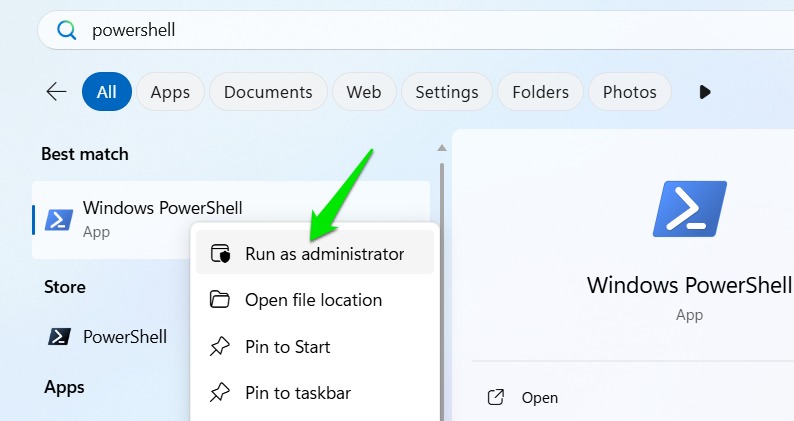
- В окне PowerShell выполните команду:
[System.Text.Encoding]::ASCII.GetString((Get-SecureBootUEFI db).bytes) -match 'Windows UEFI CA 2023'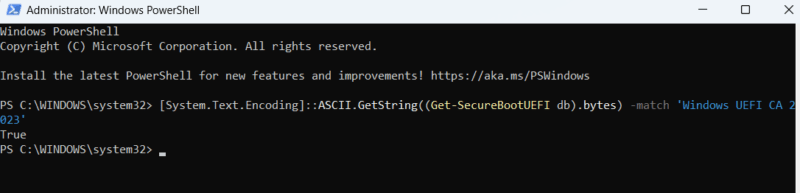
- Если вывод: True — сертификаты уже активированы. Дополнительных действий не требуется.
- Если вывод: False — следуйте шагам ниже для развертывания и активации.
Примечание: cmdlet Get-SecureBootUEFI доступен в современных сборках Windows и возвращает данные базы подписей Secure Boot (db).
Развёртывание и активация Windows UEFI CA 2023
Microsoft добавляла файлы сертификатов в компоненты Windows (WinSxS), но не всегда активировала их. На компьютере, который хотя бы один раз получил накопительное обновление Windows 11 после февраля 2024, можно выполнить ручную активацию.
- Откройте PowerShell от имени администратора и выполните команду для изменения реестра (развёртывание):
reg add HKEY_LOCAL_MACHINE\SYSTEM\CurrentControlSet\Control\Secureboot /v AvailableUpdates /t REG_DWORD /d 0x5944 /f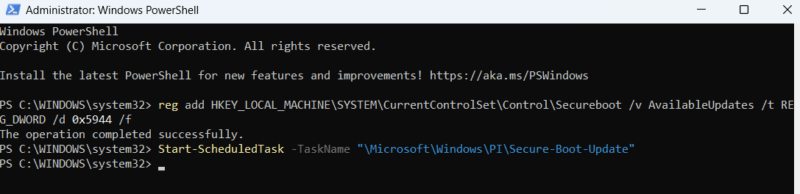
Описание: ключ AvailableUpdates со значением 0x5944 запускает набор инструкций Windows для подготовки компонентов Secure Boot и копирования новых сертификатов в область ожидания.
- Запустите запланированную задачу, которая применит изменения на следующей загрузке:
Start-ScheduledTask -TaskName "\Microsoft\Windows\PI\Secure-Boot-Update"Эта задача проверит совместимость, переместит файлы из WinSxS и подготовит установку сертификатов при следующей перезагрузке.
- Перезагрузите систему дважды. Обязательно используйте «Перезагрузка», а не «Завершение работы», особенно если у вас включён быстрый запуск (Fast Startup). Первый перезапуск применит операции staging, второй завершит установку сертификатов в UEFI.
После успешной установки сертификаты будут действовать до 2038 года.
Важно: перезагрузки обязаны быть обычными (полными). Быстрая остановка питания или гибернация может помешать процессу.
Что делать в случае проблем с загрузкой
Важно: большинство систем пройдут процедуру без проблем. Тем не менее, подготовьте план восстановления заранее.
Пошаговый план восстановления (быстрый откат):
- Если ПК не загружается, попробуйте загрузиться в безопасном режиме через среду восстановления Windows (WinRE).
- Воспользуйтесь точкой восстановления или последней удачной конфигурацией (если доступно).
- Если система зацикливается, создайте загрузочную флешку с той же версией Windows и запустите средства восстановления: Восстановление при загрузке, командная строка.
- В командной строке WinRE можно откатить изменения реестра или удалить ключ AvailableUpdates (но только если вы точно знаете, что делали). Пример команды для редактирования реестра из WinRE — regedit с загрузкой нужного файла реестра.
Критерии приёмки
- После двух перезагрузок команда проверки возвращает True.
- В среде UEFI/BIOS список доверенных сертификатов содержит запись Windows UEFI CA 2023 (если прошивка это отображает).
- Система загружается без ошибок и восстановительные носители успешно загружаются.
Альтернативные подходы и когда они применимы
- Ожидать автоматического развёртывания от Microsoft — подходит для корпоративных систем с централизованным управлением, где администратор доверяет фазированному развёртыванию.
- Централизованное управление через Microsoft Endpoint Configuration Manager (SCCM) или Intune — используйте для массового развёртывания в организациях.
- Обратиться к OEM: некоторые производители выпускают собственные инструменты для обновления UEFI/перепрошивки и управления сертификатами.
Контрпример (когда ручное обновление может быть небезопасно):
- Если ваша организация требует согласования обновлений с билдами ПО или драйверов от поставщиков — самостоятельное вмешательство без тестирования на образцах может нарушить сертифицированные процедуры.
Чек‑лист по ролям
Администратор системы:
- Снять образ системы или создать полноценную резервную копию.
- Проверить совместимость критичных драйверов и вспомогательных ПО.
- Выполнить команды проверки и развертывания на образце ПК.
- Развернуть массово через MDM/SCCM или документировать ручную процедуру.
Пользователь (домашний):
- Сделать резервную копию важных данных.
- Отключить быстрый запуск (Fast Startup) во избежание неполных перезагрузок.
- Следовать инструкциям по перезагрузке дважды.
Power user / технический энтузиаст:
- Проверить наличие записи с помощью Get-SecureBootUEFI.
- При необходимости подготовить USB‑восстановление заранее.
План отката и аварийного восстановления (runbook)
- Если система не загружается, войдите в WinRE через загрузочную флешку.
- Выполните Восстановление при загрузке.
- Если фикса не произошло, используйте командную строку и regedit для отката ключа AvailableUpdates:
reg delete HKEY_LOCAL_MACHINE\SYSTEM\CurrentControlSet\Control\Secureboot /v AvailableUpdates /f- Если это не помогло — восстановите образ системы или переустановите Windows (последняя мера).
Замечание: удаление ключа AvailableUpdates отменяет только инструкции развертывания. Если сертификаты уже записаны в UEFI, откат требует более сложных действий и, возможно, вмешательства производителя платы.
Тесты и критерии приёмки
- Функциональный тест: команда проверки в PowerShell возвращает True.
- Регрессионный тест: запуск ключевых приложений и драйверов после обновления.
- Негативный тест: попытка загрузить неподписанный загрузчик должна быть отклонена (если политика Secure Boot активна).
Частые ошибки и как их избежать
- Ошибка: использование «Завершение работы» вместо «Перезагрузки». Необходимо перезагружать систему дважды.
- Ошибка: отключённый модуль Secure Boot в UEFI. Проверьте в настройках прошивки, что Secure Boot включён.
- Ошибка: отсутствие прав администратора. Все команды требуют elevation.
Полезная шпаргалка команд
- Проверить наличие сертификата:
[System.Text.Encoding]::ASCII.GetString((Get-SecureBootUEFI db).bytes) -match 'Windows UEFI CA 2023'- Запустить задачу обновления:
Start-ScheduledTask -TaskName "\Microsoft\Windows\PI\Secure-Boot-Update"- Добавить ключ AvailableUpdates (развёртывание):
reg add HKEY_LOCAL_MACHINE\SYSTEM\CurrentControlSet\Control\Secureboot /v AvailableUpdates /t REG_DWORD /d 0x5944 /f- Откатить ключ (только при необходимости):
reg delete HKEY_LOCAL_MACHINE\SYSTEM\CurrentControlSet\Control\Secureboot /v AvailableUpdates /fНюансы и рекомендации по безопасности
- Не изменяйте другие ключи реестра SecureBoot без чёткого понимания последствий.
- Храните загрузочные носители и резервные образы отдельно от основных рабочих систем.
- Тестируйте процедуру на одном или двух ПК до массового внедрения.
Сводка
- Проверьте состояние Secure Boot с помощью PowerShell.
- Если нужно, разверните сертификаты через ключ реестра и запустите задачу обновления.
- Перезагрузите систему дважды — это обязательный шаг.
- Подготовьте резервную копию и план отката на случай проблем.
Ключевые выводы:
- Windows UEFI CA 2011 истекает в июне 2026 — обновление важно для безопасности и совместимости.
- Ручная активация доступна и даёт контроль; при ответственном выполнении риск минимален.
Если нужно, могу подготовить краткую версию инструкции для вашей команды или шаблон плана развертывания для корпоративного использования.

Похожие материалы

Несколько аккаунтов Skype: Multi Skype Launcher

Журнал для работы: повысить продуктивность

Персональные звуки уведомлений на Android

Скачивание шоу Hulu для офлайн‑просмотра

Microsoft Start: персонализированная новостная лента
