
Как найти камеру в вашем смарт‑телевизоре и защитить приватность
Взглянули на телевизор, как только прочитали заголовок? Ничего удивительного: встроенные камеры в смарт‑ТВ встречаются всё чаще. В этой статье шаг за шагом объясню, как определить, есть ли камера, где она обычно прячется, какие настройки проверить и что делать, если вы обнаружите устройство — встроенное или стороннее. В конце — чек‑листы, пошаговый план действий, карта решений и краткий словарь терминов.
Зачем телевизору нужна камера
Камера в телевизоре сама по себе не обязательно опасна. Производители используют её для нескольких полезных функций:
- Видеозвонки и конференции на большом экране.
- Съёмка контента и стриминг (создание видео над телекомом).
- Персонализация интерфейса через распознавание лиц: рекомендации и настройки профиля.
- Управление жестами: переключение каналов и навигация без пульта.
- Отслеживание активности во время домашних тренировок.
Важно: камера даёт новые возможности, но одновременно открывает дополнительные риски для приватности, если управление отсутствует или реализовано плохо.
Где обычно прячут камеры
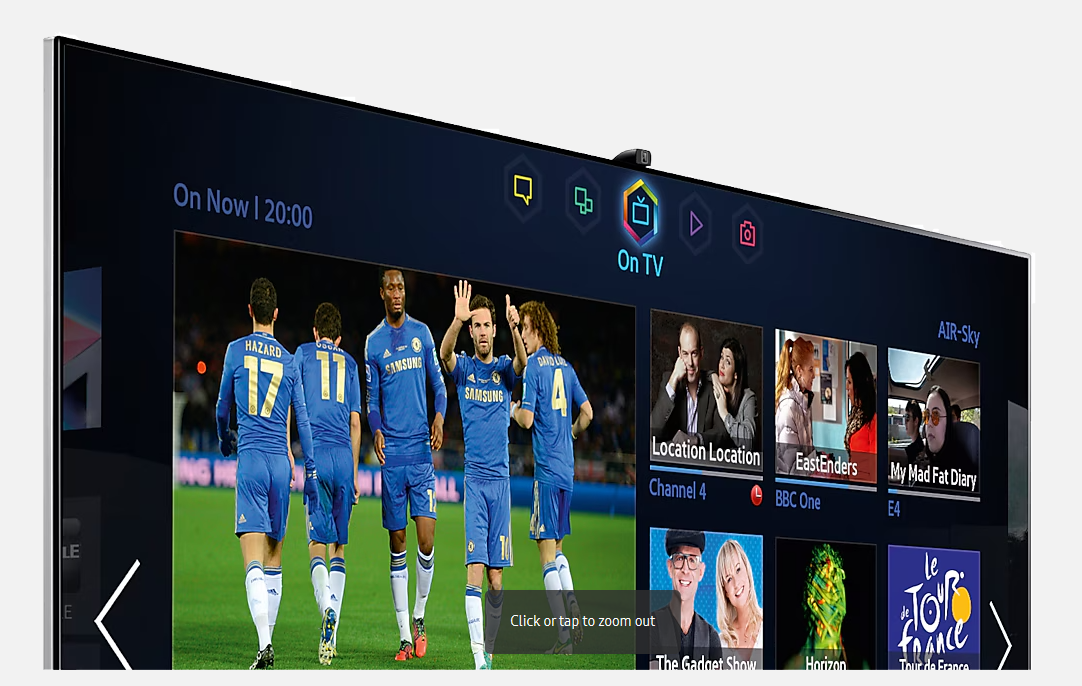
Осмотрите телевизор последовательно:
- Верхняя рамка. Это самое распространённое место на моделях Samsung, LG, Sony и других. Ищите маленькое отверстие, слегка выступающий модуль или «пупырышек» в центре или ближе к краю.
- Выдвижной элемент. На более старых или премиальных моделях камера может выдвигаться при активации. Проверьте на наличие прорезей или тонкой линии, по которой компонент может выезжать.
- Боковые рамки и углы. Иногда объектив маскируют рядом с логотипом или декоративными элементами.
- Нижняя рамка. Меньше распространено, но встречается на некоторых моделях, особенно если там установлены датчики жестов или микрофоны.
- Задняя панель. При осмотре сзади обратите внимание на дополнительные модули, USB‑устройства, магнитные элементы или тонкие камеры, приклеенные к корпусу.
Советы по визуальной проверке:
- Используйте фонарик под углом, чтобы заметить отражение линзы.
- Наклоните телевизор или голову — отражающий глянец может скрывать маленькую линзу.
- Сравните телевизор с заводским снимком модели в инструкции или на сайте производителя: заметные дополнения обычно выделяются.
Если визуальный осмотр ничего не показал — переходите к проверке программной части.
Как программно определить наличие камеры
- Откройте меню настроек телевизора и просматривайте разделы «Камера», «Видео‑звонок», «Жесты», «Распознавание лица», «Конфиденциальность» и «Разрешения».
- Ищите функции, которые явно используют камеру: «Видео‑звонок», «Аналитика лиц», «Режим тренировки», «Фото/видеосъёмка».
- Проверьте список подключённых устройств в разделе USB и в разделе «Сеть» — иногда сторонние камеры отображаются как периферия.
- Посмотрите на индикаторы активации: на многих моделях должен загореться световой индикатор при работе камеры.
- Ознакомьтесь с руководством пользователя и спецификацией модели на сайте производителя — ищите слова camera, webcam, camera module, optical sensor (в локализованных описаниях — «камера», «веб‑камера», «модуль камеры»).
Если меню скрывает параметры или вы не можете найти ясной информации — продолжайте следующими шагами.
Что делать при обнаружении камеры
- Отключите функции камеры в настройках. Ищите отдельные переключатели для видеозвонков, распознавания лиц, жестов и персонализации.
- Если в меню нет явного выключателя, отключите доступ приложений к камере и микрофону, отзовите разрешения у системных сервисов.
- Немедленно заклейте объектив непрозрачной лентой или используйте защитную шторку для камер. Лучше матовая электроизоляционная лента, она не оставляет сильных следов и плотна.
- Если камера выглядит как стороннее устройство (маленькая камера, приклеенная/подключённая через USB), отключите питание и извлеките устройство. Зафиксируйте фотографиями и, при подозрении на преступление, обратитесь в полицию.
- Если хотите полностью исключить утечку данных, отключите телевизор от интернета. Это отключит «умные» функции, но сохранит возможность использовать внешние приставки и консоли.
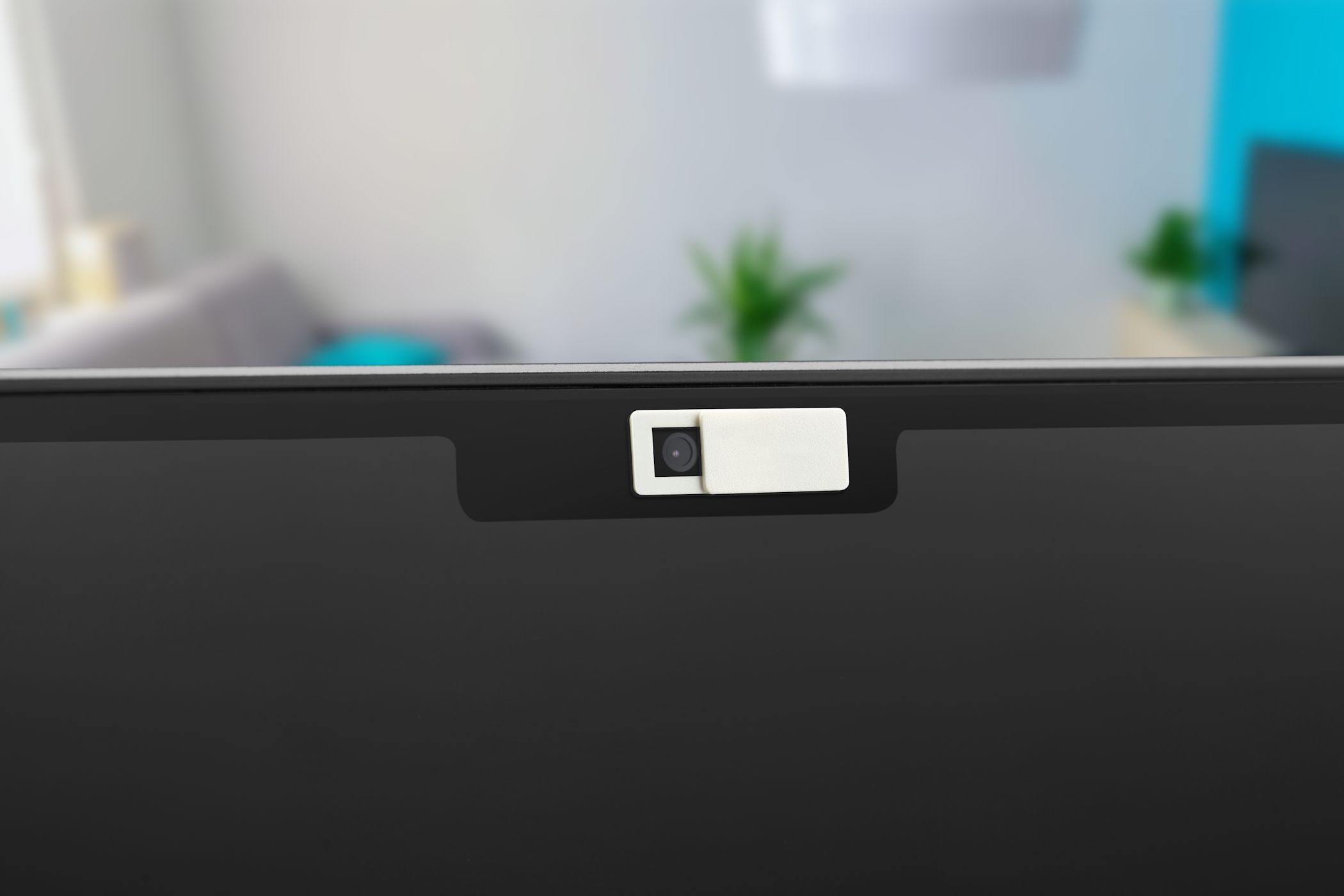
Совет по временной защите: слайдеры‑накладки для камер стоят недорого и не повреждают корпус. Электрическая лента — второй по удобству вариант.
Умные телевизоры без камеры всё равно могут следить
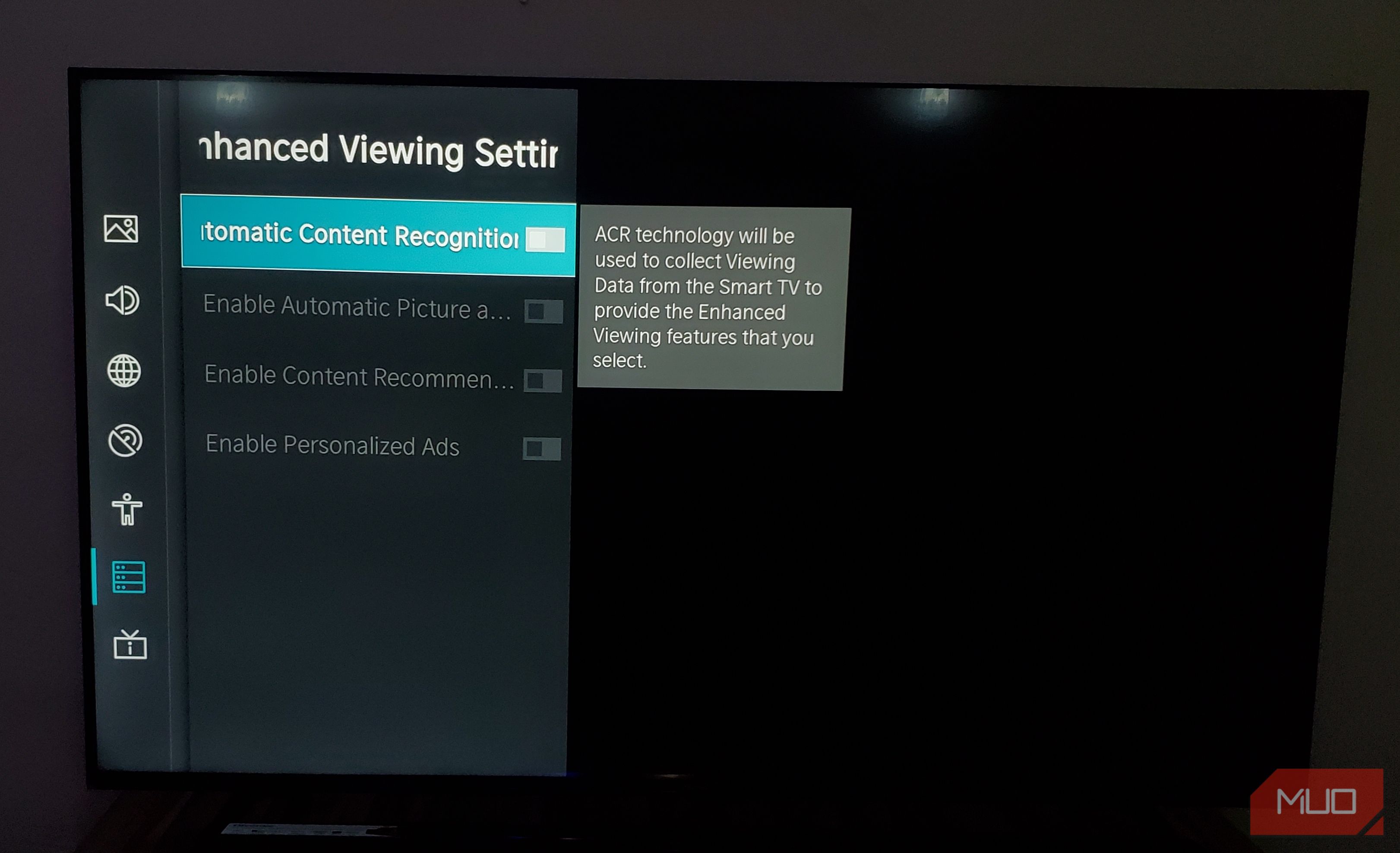
Камера — не единственный источник риска. Многие ТВ собирают данные через программные механизмы:
- Automatic Content Recognition (ACR) сканирует, что вы смотрите, сверяет с базой данных и отправляет сигнатуры производителю или аналитическим партнёрам.
- Логи активности: какие приложения вы используете, когда и как вы навигируете меню.
- Голосовые команды и микрофон пульта также могут записываться и отправляться на сервер для обработки.
Что делать:
- В настройках найдите и отключите опции вроде ACR, «Рекомендации на основе просмотра», «Персонализация контента», «Отправка данных просмотра».
- Не используйте учётные записи ТВ‑бренда, если хотите минимизировать трекинг. Войдя в брендовый аккаунт, вы разрешаете дополнительную обработку данных.
- Отключайте микрофон в пульте дистанционного управления, если он не нужен, или уберите батареи при длительном отсутствии использования.
Продвинутые шаги для контроля данных и безопасности
Если вы хотите глубже контролировать трафик и определить, отправляет ли ваш ТВ данные:
- Проверьте список подключённых устройств и их активные сетевые сессии в интерфейсе роутера.
- Посмотрите DNS‑запросы и домены, к которым обращается телевизор. Многие роутеры показывают последние подключения или позволяют назначать статические IP и блокировать домены.
- Используйте сегментированную сеть: поместите ТВ в отдельную гостевую сеть с ограниченным доступом к интернету и другим вашим устройствам.
- Блокируйте известные аналитические и рекламные домены через DNS‑фильтр или на роутере.
Важно: некоторые сервисы внутри ТВ зависят от интернета и перестанут работать при блокировке доменов. Подходите к блокировкам аккуратно и документируйте изменения.
SOP: Пошаговый план действий при подозрении на скрытую камеру
- Оцените ситуацию визуально — проверьте рамки и заднюю панель.
- Просмотрите настройки TV на предмет опций камеры и распознавания.
- Временно закройте объектив непрозрачной лентой или накладкой.
- Если камера — сторонняя, отключите питание, зафиксируйте доказательства фото и видео, свяжитесь с правоохранительными органами.
- Отключите телевизор от сети и/или от Wi‑Fi, если хотите устранить риск утечки.
- Обновите прошивку ТВ через официальный сайт производителя (без входа в сомнительные аккаунты).
- Примените сетевые ограничения: гостевая сеть, блокировка доменов, мониторинг трафика.
- Документируйте действия и, при серьёзных основаниях, обратитесь к специалисту по кибербезопасности.
Чек‑лист владельца
- Осмотрел верхнюю и нижнюю рамки, углы и заднюю панель.
- Проверил меню на параметры камеры и распознавания контента.
- Закрыл объектив или установил слайдер‑накладку.
- Отключил или отозвал все разрешения на использование камеры и микрофона.
- Отключил ACR и «персонализацию рекомендаций».
- Поместил ТВ в гостевую сеть или отключил интернет при необходимости.
- Сделал фото подозрительных сторонних устройств и при необходимости сообщил в полицию.
Чек‑лист IT‑специалиста или администратора сети
- Установить идентификацию устройства по MAC и IP в таблице DHCP.
- Собрать журналы подключений и DNS‑запросов для телевизора.
- Ограничить доступ устройства к интернету через фаервол на уровне сети.
- Внедрить DNS‑фильтрацию для блокировки аналитических и рекламных доменов.
- Настроить отдельную VLAN или гостевую сеть для IoT‑устройств.
- Сверить доступные обновления прошивки с официальным сайтом производителя.
Карта решений (Mermaid)
flowchart TD
  A[Подозрение на камеру?] --> B{Визуальный осмотр}
  B -- Найден внешний модуль --> C[Отключить питание и сфотографировать]
  B -- Ничего не найдено --> D{Проверка меню}
  D -- Камера/жесты/видео-звонок есть --> E[Отключить в настройках и заклеить объектив]
  D -- Нет признаков --> F{Стороннее устройство?}
  F -- Да --> C
  F -- Нет --> G[Проверить сеть и роутер на подключенные устройства]
  G --> H{Трафик к аналитическим доменам?}
  H -- Да --> I[Изолировать устройство, блокировать домены]
  H -- Нет --> J[Мониторить и периодически проверять]
Критерии приёмки
- Камера физически закрыта или отключена через настройки.
- Нет активного сетевого трафика к известным аналитическим/рекламным доменам (при проверке логов).
- Пульт с микрофоном отключён или запрещён для записи.
- Пользователь понимает, какие функции он отключил и какие возможности потеряны.
Тесты и критерии проверки
- Функциональный тест: попытка совершить видеозвонок через ТВ завершается сообщением об отсутствии камеры.
- Визуальный тест: объектив не виден и накрыт защитой, индикатор активности камеры не загорается.
- Сетевой тест: в логах роутера за последние 24–48 часов нет подозрительных исходящих соединений от IP ТВ к аналитическим доменам.
Безопасное ужесточение настроек
- Ограничьте список приложений, которые могут работать в фоновом режиме.
- Выключите автозагрузку приложений и функцию автоматического обновления (если хотите контролировать версии вручную).
- Используйте релевантные настройки приватности у приложений потокового вещания (Netflix, YouTube и т.д.).
- По возможности используйте внешний медиаплеер (Roku, Apple TV, Android TV Box) и держите телевизор в оффлайне.
Примечания по приватности и соответствию нормативам
- Если вы живёте в юрисдикции с регуляциями о защите данных (например, GDPR в ЕС), имейте в виду, что у производителей и сервисов могут быть обязанности по уведомлению и учёту обработки персональных данных. Это не даёт автоматического решения, но полезно при запросе информации у производителя.
- Для арендаторов: если вы обнаружили постороннее устройство в съёмном жилье, документируйте находку и обсудите с владельцем или управляющим; при признаках незаконной установки — сообщайте в правоохранительные органы.
1‑строчный словарь
- ACR — распознавание контента на экране, отправляет сигнатуры для идентификации того, что вы смотрите.
- VLAN — виртуальная сеть для сегментации устройств в сети.
- MAC‑адрес — уникальный идентификатор сетевого интерфейса.
Когда методы не сработают
- Если камера встроена глубоко и управляется низкоуровневым ПО без публичных настроек, её может быть трудно полностью отключить без вмешательства производителя.
- Если телевизор «зашит» так, что пересылка данных идёт через прошивку и нет возможности блокировать домены, единственный надёжный способ — физическое отключение интернета или замена устройства.
Альтернативные подходы
- Использовать внешнюю медиаплатформу и полностью отключить смарт‑функции ТВ.
- Поставить ТВ в гостевую/изолированную сеть с жёсткими ограничениями доступа.
- При серьёзных опасениях обратиться к независимому специалисту по безопасности для аудита устройств и сети.
Резюме
Найти и обезвредить камеру в смарт‑телевизоре можно — сочетая визуальный осмотр, проверку настроек и сетевого поведения. Простые меры, такие как отключение функций в меню, заклейка объектива и изоляция устройства в гостевой сети, дают быстрый эффект. Для полной уверенности понадобится мониторинг трафика и, при необходимости, помощь специалистов или правоохранительных органов.
Ключевые выводы:
- Проверьте рамки и меню телевизора в первую очередь.
- Отключите ACR и «персонализацию» для уменьшения слежки без камеры.
- Заклейка объектива — быстрый и эффективный способ защиты.
- Для постоянной защиты используйте сетевую сегментацию и мониторинг.
Краткое объявление для публики: если вас беспокоит приватность смарт‑ТВ, начните с простых шагов: осмотр, настройки, физическая защита объектива, затем переходите к сетевому контролю.

Похожие материалы

Несколько аккаунтов Skype: Multi Skype Launcher

Журнал для работы: повысить продуктивность

Персональные звуки уведомлений на Android

Скачивание шоу Hulu для офлайн‑просмотра

Microsoft Start: персонализированная новостная лента
