
«Ваше местоположение сейчас используется»: что это и как контролировать
Коротко: уведомление «Ваше местоположение сейчас используется» сообщает, что на вашем ПК под управлением Windows одна или несколько программ запрашивают данные о местоположении. Это не обязательно угроза, но стоит проверить, какие приложения имеют доступ, отключить ненужные и при необходимости применить дополнительные меры защиты (VPN, отключение Bluetooth, проверка автозагрузки). В статье подробно описаны способы идентификации приложений, пошаговые инструкции для Windows 10/11, продвинутые методы для администраторов и чек‑листы для разных ролей.
Важно: уведомление само по себе — сигнал прозрачности системы, а не доказательство взлома. Однако регулярный аудит разрешений повышает вашу цифровую безопасность.
Что означает уведомление «Ваше местоположение сейчас используется»?
Это системное предупреждение Windows (включая Windows 10 и 11), которое появляется, когда приложение или служба обращается к данным о местоположении устройства. По сути, система уведомляет вас о том, что доступ к геоданным активен в реальном времени.
Если у приложения есть разрешение на использование местоположения, оно может определить или оценить ваше текущее положение для показа локальной погоды, карт, рекламы, контента, настроек часового пояса и т. п.
Почему Windows показывает это уведомление?
Главные причины появления уведомления:
- Поддержка прозрачности: вы должны знать, когда приложения запрашивают чувствительные данные.
- Контроль прав: уведомление помогает принять решение о предоставлении или отзыве доступа.
- Предотвращение незаметного слежения: вы увидите, если программа отслеживает местоположение в фоновом режиме.
Какие приложения или службы могут использовать местоположение?
Ниже приведён неполный список типичных потребителей геоданных:
- Погодные приложения — получают местоположение для локальных прогнозов.
- Навигация и карты — Google Maps, Bing Maps и встроенные приложения для навигации.
- Поисковые службы — показывают локальные результаты и подсказки.
- Новостные и торговые приложения — персонализируют контент и оферы.
- Системные службы Windows — синхронизация времени, служба определения региона, служебные компоненты безопасности.
Как Windows определяет местоположение устройства?
Основные методы:
- GPS (если есть модуль) — самая точная информация на устройствах с GPS.
- Определение по Wi‑Fi — сравнение видимых точек доступа с базой известных сетей.
- По IP‑адресу — при отсутствии GPS и Wi‑Fi Windows оценивает местоположение по IP.
- Bluetooth‑маячки — приложения могут использовать близлежащие Bluetooth‑устройства как ориентиры.
Оценка риска для приватности
Это зависит от контекста. Если вы доверяете приложению, доступ допустим. Риски возникают, когда права предоставлены случайно или вредоносной программе:
- Сбор истории перемещений, накопление профиля пользователя.
- Таргетированная реклама и обмен данными с рекламными сетями.
- Возможная передача данных сторонним серверам и нежелательное использование.
Рекомендуется регулярно проверять список приложений с доступом и очищать историю местоположений.
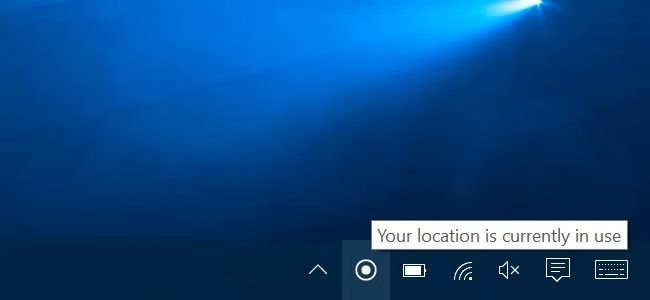
Как увидеть, какие приложения используют местоположение (Windows 10/11)
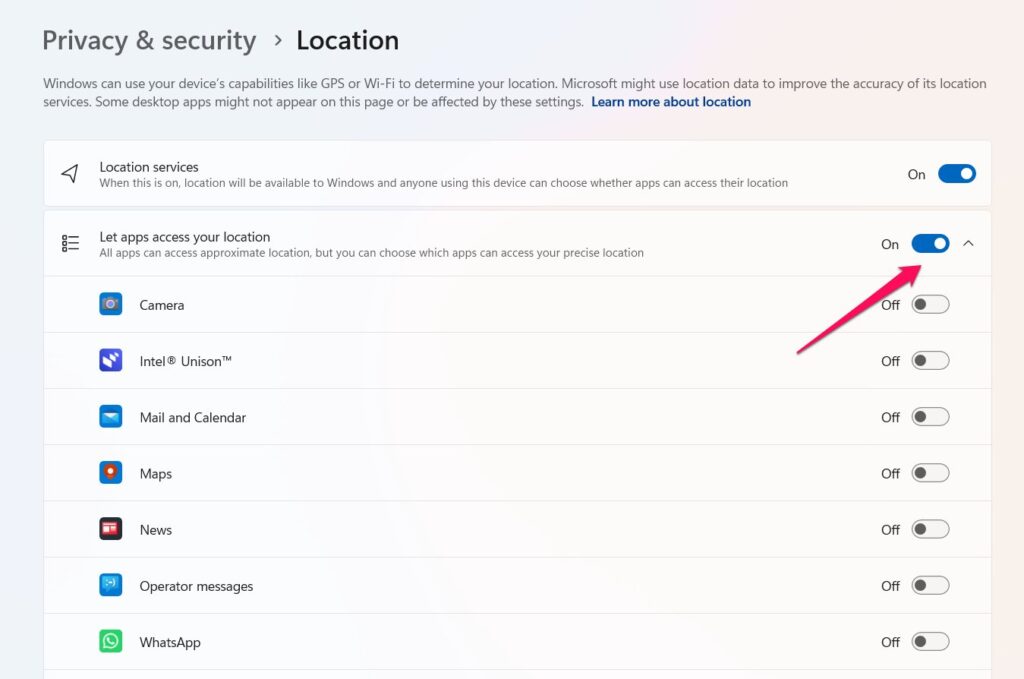
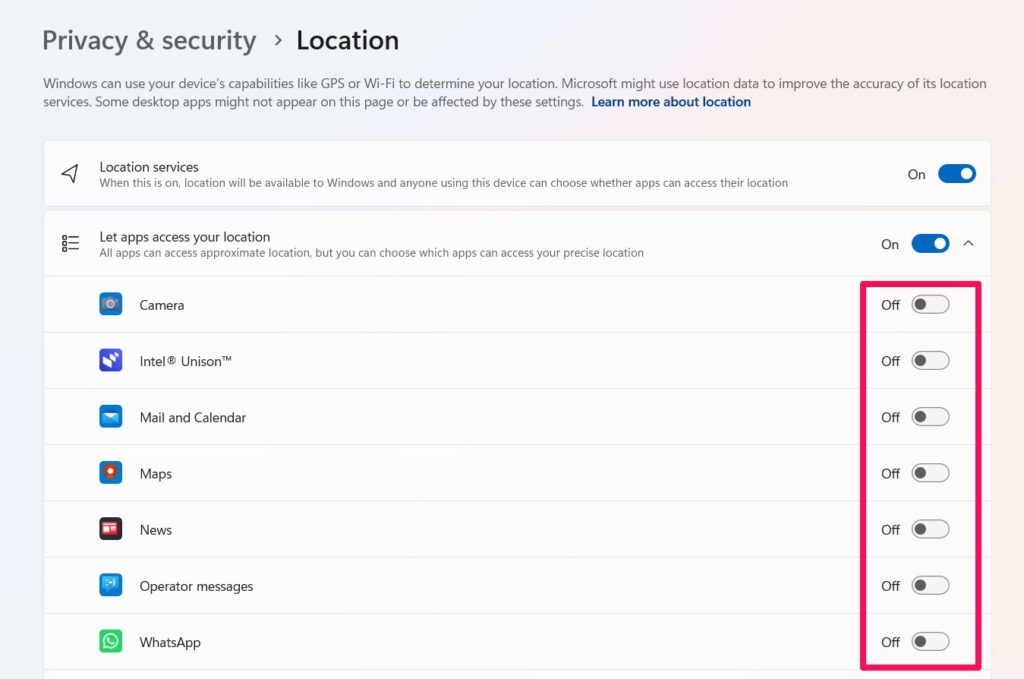
- Откройте Параметры → Конфиденциальность и безопасность → Местоположение.
- Прокрутите до раздела «Разрешить приложениям доступ к вашему местоположению».
- Там вы увидите список приложений с переключателями включения/выключения.
В списке также отображается метка «Последний доступ», которая показывает, когда приложение в последний раз использовало местоположение.
Подробные инструкции: отключение и управление доступом к местоположению
Ниже — несколько практических методов. Каждый подходит для разных сценариев и уровня подготовки.
Способ 1 — Отключить местоположение для всех приложений
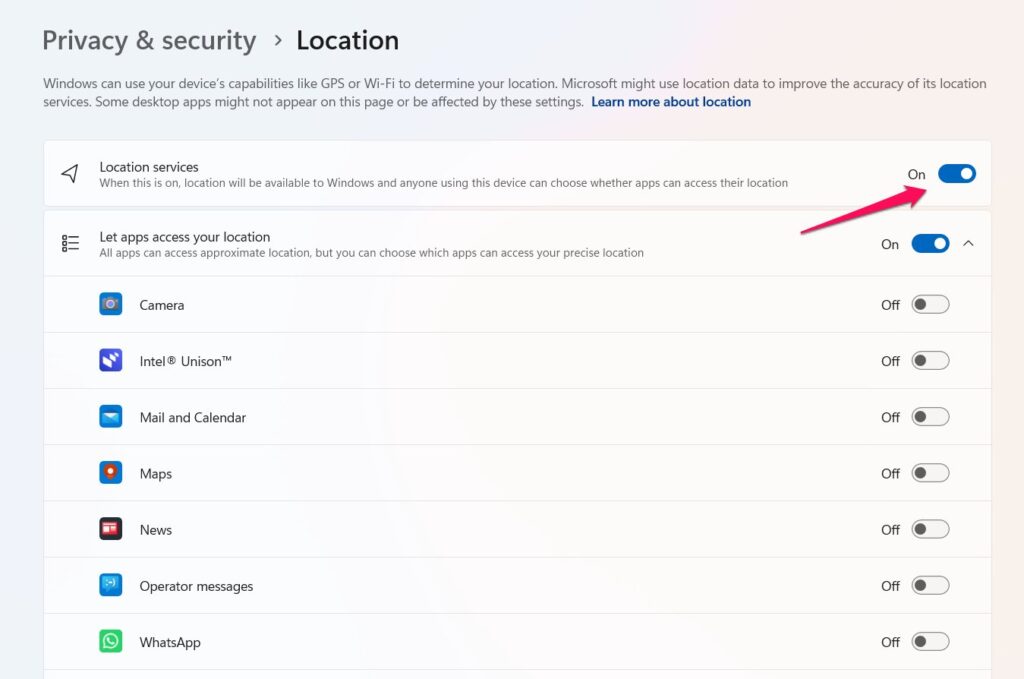
- Откройте Параметры → Конфиденциальность и безопасность → Местоположение.
- Найдите переключатель «Службы местоположения» и выключите его.
Эта операция полностью отключает сбор и доступ к местоположению для всех приложений и системных служб. Это простой способ остановить появление уведомления, но некоторые сервисы (карты, определённые службы безопасности, геозависимые автоматизации) перестанут работать корректно.
Способ 2 — Отключить доступ к местоположению для отдельных приложений
- В тех же параметрах найдите раздел с перечнем приложений.
- Отключите доступ у тех приложений, которым вы не хотите давать геоданные.
Это более гибкий подход: вы оставляете доступ там, где он действительно нужен (карты, доставка), и запрещаете везде остальном.
Способ 3 — Очистить историю местоположений (только для Windows 10)
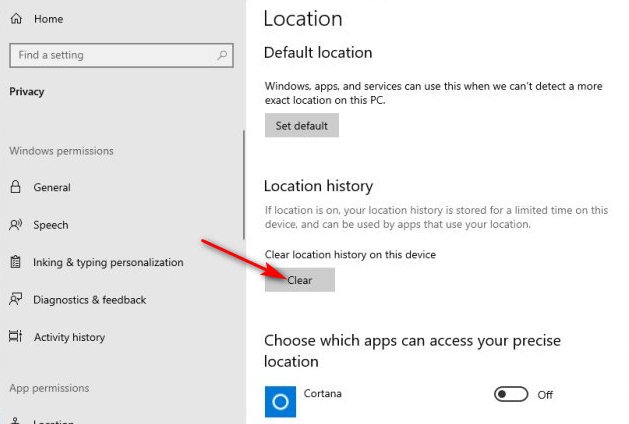
- В Параметры → Конфиденциальность и безопасность → Местоположение прокрутите вниз.
- Нажмите «Очистить» под пунктом «История местоположений на этом устройстве».
Это удалит накопленные локальные метки, но не остановит дальнейшее получение местоположения приложениями.
Способ 4 — Отключить системный доступ к местоположению через редактор реестра (для опытных пользователей)
Если нужно запретить доступ в масштабах системы и вы понимаете риски редактирования реестра:
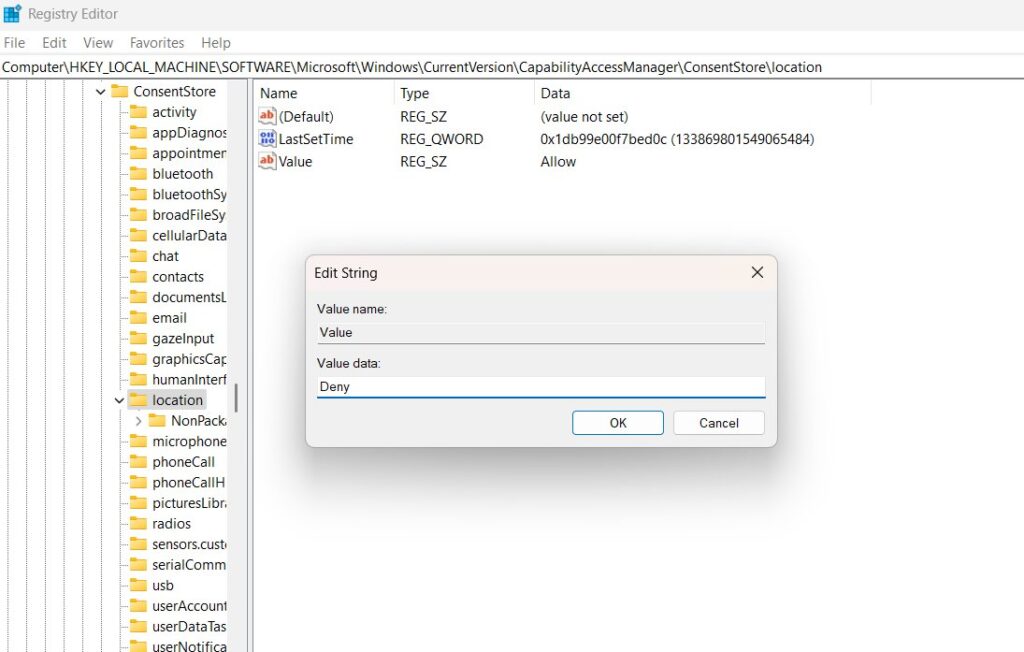
- Нажмите Пуск, введите regedit и нажмите Enter.
- Перейдите к ветке реестра:
HKEY_LOCAL_MACHINE\SOFTWARE\Microsoft\Windows\CurrentVersion\CapabilityAccessManager\ConsentStore\location- Измените значение параметра Value (или аналогичного флага) на Deny.
Внимание: неправильные правки реестра могут привести к нестабильной работе системы. Создайте точку восстановления перед изменением.
Дополнительные методы для продвинутых сценариев
- Политики групп (Group Policy) для корпоративных сред: администратор может задать правила на уровне домена, чтобы блокировать или разрешать доступ к местоположению.
- Управление правами через Endpoint Management (Intune, SCCM) — централизованное применение настроек конфиденциальности.
- Отключение или ограничение служб, которые могут запрашивать местоположение (через services.msc) — только при понимании зависимостей.
Как повысить приватность местоположения — рекомендации
Набор практических мер, которые повышают защиту:
- Используйте VPN: он скрывает реальный IP‑адрес и усложняет определение местоположения по сетевому адресу.
- Избегайте публичных Wi‑Fi без шифрования: в открытых сетях трафик и метаданные легче отслеживать.
- Отключайте Bluetooth и Wi‑Fi, когда они не нужны: это уменьшает количество потенциальных маячков.
- Не разрешайте сайтам в браузере постоянно использовать местоположение — отвечайте «нет», если источник не вызывает доверия.
- Регулярно просматривайте список фоновых приложений и отключайте ненужные.
- Используйте надёжный антивирус и проводите периодические проверки.
Что делать, если уведомление не исчезает?
Если сообщение остаётся на панели задач, хотя вы закрыли все очевидные приложения:
- Перезагрузите компьютер.
- Откройте Диспетчер задач (Ctrl+Shift+Esc) → вкладка «Автозагрузка» и отключите неизвестные или подозрительные программы.
- Проверьте параметры местоположения и отключите доступ у приложений, которые недавно обращались к геоданным.
- Просканируйте систему антивирусом/антишпионским ПО.
- Обновите Windows до последней версии и установите обновления приложений.
Когда местоположение нужно оставить включённым
Отключение местоположения повышает приватность, но может ухудшить опыт использования в некоторых сценариях:
- Навигационные сервисы, приложения доставки и такси работают корректно только с включённым местоположением.
- Срочные службы и экстренные вызовы (например, e911 в некоторых сервисах) могут использовать геоданные для быстрой локализации.
- Сценарии «умного дома» с геозонами (geofencing) зависят от определения координат.
Поэтому важно сбалансировать удобство и приватность: включайте геоданные только там, где они действительно нужны.
Реальный пример: как это влияет на пользователя
Откройте приложение «Погода» утром: оно использует местоположение для показа прогноза по вашему городу. На экране на несколько секунд появится уведомление о доступе к местоположению. Если после закрытия приложения уведомление остаётся, причинами могут быть фоновые процессы, другой активный браузер или служба синхронизации.
Чек‑лист: что сделать сейчас
Для быстрого аудита проведите следующие шаги:
- Откройте Параметры → Конфиденциальность → Местоположение и просмотрите список приложений.
- Отключите доступ у приложений, которым вы не доверяете.
- Очистите историю местоположений (если доступно).
- Проверьте автозагрузку и фоновые процессы.
- Просканируйте систему антивирусом.
- Подумайте о VPN и отключении Bluetooth/Wi‑Fi, когда они не нужны.
Роли и ответственности: кто что должен сделать
- Домашний пользователь: отключать доступ у неизвестных приложений, использовать VPN в общественных сетях.
- Продвинутый пользователь: применять редактор реестра или политики для тонкой настройки поведения системы.
- IT‑администратор: централизованно управлять политиками локализации в домене, отслеживать отчёты о доступе.
- Пользователь с повышенной приватностью: регулярно очищать историю, минимизировать количество приложений с правом доступа.
Методология аудита доступа к местоположению (мини‑метод)
- Сбор данных: экспортируйте список установленных приложений и их разрешений.
- Идентификация аномалий: ищите приложения, у которых нет очевидной причины для доступа к местоположению.
- Валидация: отключите подозрительные права и наблюдайте за поведением системы.
- Документирование: зафиксируйте изменения и верните настройки в случае проблем.
Быстрая инструкция для администратора: политика групп
- Откройте Group Policy Management.
- Создайте или измените GPO для целевых компьютеров.
- Перейдите к шаблонам административных шаблонов, связанным с конфиденциальностью и местоположением.
- Задайте правила отключения служб местоположения или ограничения доступа для выбранных приложений.
Критерии приёмки (Как проверить, что задача решена)
- Уведомление больше не появляется, если вы отключили службы местоположения.
- Список приложений с доступом отражает только те, которые вы разрешили.
- После удаления прав приложения, сервисы, которым требуется местоположение, либо перестают работать, либо запрашивают разрешение повторно.
- Сканирование антивирусом не выявляет угроз.
Проверочные тесты (Test cases)
- Тест 1: Включите приложение «Карты», разрешите доступ — уведомление появляется, сервис работает.
- Тест 2: Отключите доступ для погодного приложения — прогноз перестал обновляться локально.
- Тест 3: Отключите глобально службы местоположения — все приложения теряют доступ; уведомление исчезает.
Безопасность и приватность: дополнительные соображения
- Данные о местоположении считаются персональными и могут подпадать под требования законодательства о персональных данных в вашей юрисдикции.
- Если вы используете рабочий ноутбук, проверьте политику компании: администраторы могут централизованно управлять разрешениями.
- Для минимизации риска не используйте учетную запись с повышенными правами для повседневной работы.
Советы для мобильных устройств (кратко)
- iOS: индикатор доступа к местоположению отображается синим; проверьте настройки в «Настройки» → «Конфиденциальность» → «Службы геолокации».
- Android: значок местоположения в строке состояния; проверьте «Настройки» → «Конфиденциальность» → «Разрешения приложений».
Процессы похожи, но интерфейсы отличаются.
Частые ошибки и когда это не сработает
- Ошибка: отключили уведомления, а не само местоположение — уведомление может исчезнуть, но приложение всё ещё получает геоданные. Решение: отключите службу местоположения полностью или отзовите права у приложений.
- Ошибка: редактирование реестра без резервной копии. Решение: создавайте точку восстановления и экспортируйте ветку реестра перед изменением.
Короткое объявление для команды или блога (100–200 слов)
Уведомление «Ваше местоположение сейчас используется» сигнализирует о том, что приложение обращается к геоданным вашего устройства. Это функция приватности Windows, которая помогает контролировать, какие сервисы получают доступ к координатам. Если уведомление вызывает вопросы, зайдите в Параметры → Конфиденциальность → Местоположение и проверьте список приложений. Вы можете отключить геолокацию полностью либо убрать доступ у отдельных программ. Для корпоративных устройств используйте Group Policy или централизованное управление правами. Не забывайте про простые меры: VPN, отключение Bluetooth и проверка автозагрузки. Если уведомление не исчезает — перезагрузите ПК, просканируйте систему и проверьте фоновые процессы.
1‑строчная глоссарий
- Геолокация: данные о текущем местоположении устройства, получаемые по GPS, Wi‑Fi, IP или Bluetooth.
Подведение итогов
- Уведомление показывает, что кто‑то использует геоданные вашего устройства. Это не всегда угроза, но повод для проверки.
- Управляйте доступом через Параметры Windows: глобально или для отдельных приложений.
- Используйте дополнительные меры: VPN, отключение беспроводных интерфейсов, антивирус и централизованное управление в организациях.
Вы теперь знаете, что означает сообщение «Ваше местоположение сейчас используется», как найти приложение‑пользователь, как управлять правами и какие шаги принимать, если уведомление не исчезает.

Похожие материалы

Несколько аккаунтов Skype: Multi Skype Launcher

Журнал для работы: повысить продуктивность

Персональные звуки уведомлений на Android

Скачивание шоу Hulu для офлайн‑просмотра

Microsoft Start: персонализированная новостная лента
