
Переназначение клавиш для скорости и комфорта
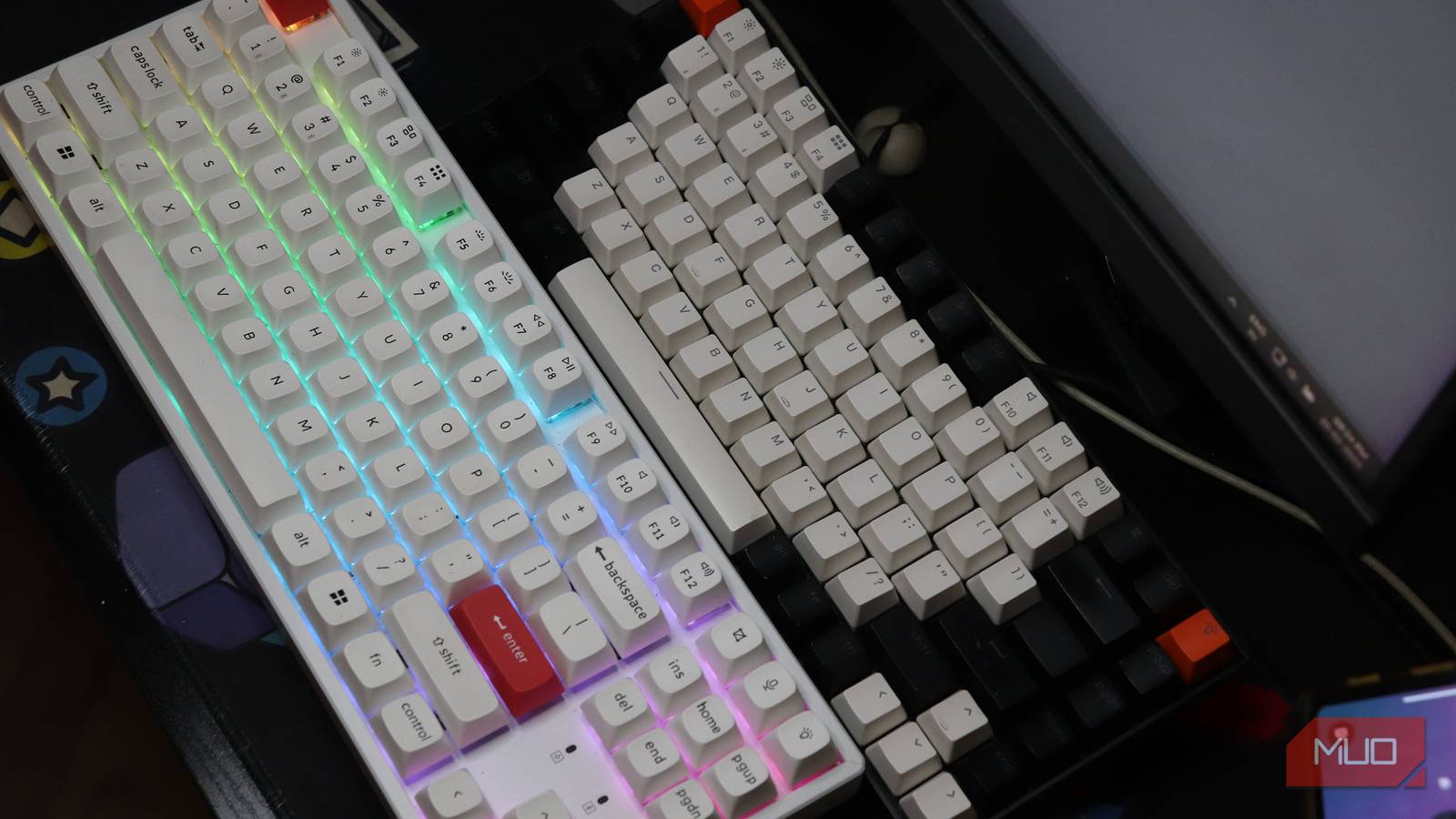
Переназначение клавиш — простой способ снизить усталость, ускорить рабочие процессы и настроить клавиатуру под свои задачи. Начните с одной высокой отдачи клавиши (например, Caps Lock → Ctrl/Escape/Backspace), пользуйтесь новым назначением 1–2 недели и добавляйте изменения по одной. Применяйте софт для быстрого теста, а если печатаете много — рассматривайте полную смену раскладки.

Используете клавиатуру каждый день, но едва ли часто задумываетесь, почему клавиши расположены так, а не иначе. В 1870‑х годах производители пишущих машинок расставили клавиши, чтобы уменьшить количество механических заеданий. Спустя более ста лет мы всё ещё пользуемся раскладкой, частью которой было намеренно замедлять набор.
Хорошая новость: вам не обязательно мириться с этим. Существует множество инструментов и подходов, которые помогут переназначить клавиши и оптимизировать раскладку под ваш рабочий процесс.
Почему QWERTY не учитывает ваши потребности
Историческая причина и современная проблема эргономики
QWERTY изначально не создавали для скорости или удобства. Она проектировалась для механики — чтобы типичные последовательности не заедали. Сегодня основная проблема — эргономика.
Клавиатурная раскладка влияет на позу всего тела. При первой встрече с QWERTY руки часто вынужденно разведены в стороны. Это поворачивает плечи внутрь и со временем приводит к плохой осанке, напряжению плеч и даже болям в спине.
Даже часто используемые клавиши, например Backspace и Enter, расположены там, где наиболее слабы пальцы испытывают максимальную нагрузку. Существуют эргономичные схемы — например, split/Alice‑клавиатуры — которые уменьшают движение запястий, но они дороже и требуют привыкания.
Важно: если у вас уже есть проблемы с запястьями или синдром запястного канала, сначала проконсультируйтесь с врачом или специалистом по эргономике. Переназначение может помочь, но не всегда заменяет медицинские рекомендации.
Продуктивность и снижение переключений контекста
Каждый раз, когда вы перетекаете от клавиатуры к мыши, мозг выполняет переключение контекста между «набор» и «наведение/указание». Это дополнительная когнитивная нагрузка. Пользователи, которые минимизируют использование мыши и строят рабочие процессы только на клавиатуре, обычно выполняют задачи быстрее и испытывают меньше физического напряжения.
Для людей, печатающих часы в день — программистов, писателей, аналитиков — оптимизация раскладки и удобный набор команд могут серьёзно повысить скорость работы и снизить усталость.

Credit: Gavin Phillips / MakeUseOf
С каких клавиш начать переназначение
Простой и быстрый набор изменений для мгновенного эффекта
Самая трудная часть — запомнить новые назначения. Поэтому лучше начать с малого: один‑два изменения, которые дают большой эффект. Вот проверенная последовательность:
- Caps Lock → Control. Это классика среди программистов. Ctrl ближе и удобнее, особенно при частом использовании сочетаний.
- Caps Lock → Escape. Часто полезно для Vim‑пользователей или тех, кто часто выходит из полноэкранных режимов.
- Caps Lock → Backspace. Для людей, которые много исправляют, это сокращает движение к правой верхней части клавиатуры.
- Swap Left Ctrl и Left Alt (для тех, кто работает с горячими клавишами в Linux).
Если просто переназначение клавиш вас не устраивает, можно рассмотреть смену раскладки целиком. Две популярные альтернативы QWERTY:
- Dvorak — создан доктором Огастом Дворяком в 1930‑х годах. Ставит самые частые буквы на «домашний» ряд, минимизируя движение пальцев.
- Colemak — сохраняет знакомые позиции популярных сочетаний (Ctrl+Z/X/C/V), но также оптимизирует размещение букв для меньшего движения.
Учтите компромиссы: изучение новой раскладки занимает время. Если вы используете два компьютера (рабочий и домашний), возможно, нужно два устройства или виртуальные профили. Но при интенсивном наборе текста долгосрочные выгоды часто оправдывают усилия.

Credit: Yadullah Abidi/MakeUseOf
Инструменты, которые делают переназначение простым
Программы, которые исправляют раскладку за минуты
Вам не нужно быть системным администратором, чтобы переназначить клавиши. Для Windows, macOS и Linux есть удобные программы с графическим интерфейсом.
Windows — Microsoft PowerToys (модуль Keyboard Manager). Позволяет переназначать отдельные клавиши и сочетания. Простой интерфейс, быстрый откат изменений. Для более низкоуровневого управления есть SharpKeys (записывает изменения в реестр).
Короткий чек‑лист для PowerToys Keyboard Manager:
- Установите PowerToys с GitHub или Microsoft Store.
- Откройте Keyboard Manager → Remap a key.
- Выберите исходную клавишу и назначение.
- Сохраните профиль и проверьте в редакторе текста.
macOS — Karabiner‑Elements. Мощный инструмент с JSON‑конфигурацией и пользовательскими правилами. Поддерживает сложные модификации: условные моды, двойное нажатие, сочетания клавиш и профили для разных приложений.
Быстрая инструкция для Karabiner:
- Скачайте Karabiner‑Elements с официального сайта.
- Разрешите приложению доступ в System Preferences → Security & Privacy.
- Вкладка Simple Modifications → добавьте правило (например, Caps Lock → Left Control).
- Для сложных сценариев используйте вкладку Complex Modifications и набор готовых правил из сообщества.
Linux — Input Remapper, xmodmap, setxkbmap, GNOME Tweaks и udev‑правила зависят от среды рабочего стола. Для Wayland‑сессий часто применяются утилиты, специфичные для окружения.
Пример для GNOME:
- Установите GNOME Tweaks и gsettings.
- Измените поведение Caps Lock через интерфейс Tweaks или командой gsettings.
Эти инструменты меняют поведение клавиш программно. Внешне клавиатура остаётся прежней, но клавиши «ведут себя» иначе. Если вы полностью меняете раскладку (Dvorak/Colemak), рекомендуется физически переназместить keycaps, чтобы избежать путаницы.

Метод: как вводить изменения по шагам
Мини‑методология на четыре недели
Неделя 1 — одна перемена. Выберите одну высоковлияющую клавишу (например, Caps Lock → Ctrl). Пользуйтесь ей 7–14 дней, пока не почувствуете привыкание.
Неделя 2 — вторая перемена. Добавьте ещё одно простое назначение (например, Caps Lock правая сторона → Backspace или Escape). Постепенно добавляйте горячие клавиши для часто используемых команд.
Неделя 3 — профили приложений. Настройте поведение клавиш для конкретных приложений (например, редактор кода, редактор текста, браузер). Karabiner и PowerToys позволяют привязывать правила к приложениям.
Неделя 4 — тест и ревизия. Оцените, какие изменения упростили работу, а какие — мешают. Откатите лишнее, зафиксируйте полезное и сделайте резервную копию конфигурации.
Критерии приёмки:
- Вы тратите меньше времени на перемещение рук к мыши.
- Частые сочетания удобнее набираются (меньше растяжения пальцев).
- Уровень ошибок при наборе не вырос или уменьшился.
Когда переназначение не даёт эффекта
- Если вы постоянно переключаетесь между разными компьютерами без унифицированных профилей, путаница может ухудшить скорость.
- Если у вас редко повторяющиеся сочетания и вы в основном кликаете мышью, выигрыш будет минимален.
- При серьёзных медицинских состояниях переназначение может помочь, но только часть решения.
Примечание: полная смена раскладки (Dvorak/Colemak) — это инвестиция времени. Если вы печатаете меньше часа в день, возврат инвестиций будет низким.
Альтернативные подходы
- Аппаратное решение: покупка эргономичной клавиатуры (split, tented, ortholinear). Плюс — стабильный эффект для осанки; минус — цена.
- Макросы и скрипты: автокомплекты для часто повторяющихся фраз или последовательностей команд (AutoHotkey на Windows, Hammerspoon на macOS).
- Внешние клавиатурные контроллеры: QMK/VIA — прошиваемые контроллеры дают полный контроль над раскладкой и слоями.
Каждый путь имеет свои преимущества. Программный ремап — самый быстрый и дешёвый; аппаратный — самый устойчивый.
Ролевые чек‑листы: что переназначить в зависимости от задач
- Программист:
- Caps Lock → Control
- Удобные клавиши для отладки (step over, step into)
- Быстрый доступ к терминалу (например, Alt+` или отдельный слой) - Писатель / редактор: - Caps Lock → Backspace или Escape - Макросы для часто используемых цитат/формулировок - Сочетания для управления выделением и форматированием - Дата‑аналитик / SRE: - Быстрые сочетания для запуска скриптов - Клавиши для навигации по терминалу - Профили под разные окружения (локально / на сервере) - Пользователь с проблемами запястий: - Минимизируйте использование мизинца для Ctrl/Alt - Используйте слои с модификаторами на удобных клавишах - Применяйте эргономичные раскладки и аппаратные решения ## Тесты и критерии приёмки Тестовые сценарии: - Оцените среднюю скорость набора текста до и после переназначения (слова в минуту). Не обязательно высокая точность, важна относительная разница. - Замерьте число переключений «клавиатура↔мышь» за задачу до и после. - Оцените субъективный уровень усталости через 1 и 2 недели (шкала 1–5). Критерий успеха: снижение переключений и субъективного дискомфорта при том же или лучшем уровне точности набора. ## Мини‑глоссарий (одна строка) - Ремап — переназначение функции клавиши программно. - Слой — альтернативный набор функций клавиш, активируемый модификатором. - QMK/VIA — прошивки и интерфейсы для настраиваемых клавиатур. - Karabiner/PowerToys — популярные утилиты для macOS и Windows. ## Часто задаваемые вопросы ### Сколько времени займёт привыкание? Обычно 1–3 недели для одной‑двух ключевых замен. Полная смена раскладки может потребовать месяцев для достижения привычной скорости. ### Нужно ли менять накладки (keycaps)? Рекомендуется: визуальная подсказка уменьшает путаницу. Но для проверки идеи можно сначала изменить только софт. ### Поддерживают ли ноутбуки переназначение? Да — софт работает в ОС. Аппаратные клавиши меняются только если у вас прошиваемая клавиатура. ## Итог Переназначение клавиш — доступный и эффективный способ повысить комфорт и продуктивность. Начните с одной простой замены, используйте системный софт (PowerToys, Karabiner, Input Remapper), тестируйте изменения и постепенно выстраивайте профиль, который подходит именно вам. Это небольшая инвестиция времени, которая может вернуть часы в день и снизить риск повторяющихся травм. Краткие рекомендации: - Начните с Caps Lock → Ctrl/Escape/Backspace. - Применяйте изменения по одной. - Делайте бэкап конфигураций. - Рассмотрите QMK/VIA, если хотите полный контроль.
 Credit: Jerome Thomas / MakeUseOf — Короткая форма для анонса (100–200 слов): Переназначение клавиш — простой метод улучшить рабочую позу и ускорить повседневные задачи. Исторически QWERTY создавался для механики, а не для удобства; современные инструменты позволяют адаптировать раскладку под ваши потребности. Начните с одной замены (рекомендуется Caps Lock → Ctrl или Escape), проверьте результат в течение двух недель и расширяйте набор по мере привыкания. Для Windows подойдёт PowerToys, для macOS — Karabiner‑Elements, а Linux‑пользователи — Input Remapper или GNOME Tweaks. Если вы печатаете много, подумайте о полном переходе на Dvorak или Colemak или о прошиваемой клавиатуре с QMK/VIA. Это небольшая инвестиция времени, но с ощутимой выгодой для скорости и комфорта.

Похожие материалы

Несколько аккаунтов Skype: Multi Skype Launcher

Журнал для работы: повысить продуктивность

Персональные звуки уведомлений на Android

Скачивание шоу Hulu для офлайн‑просмотра

Microsoft Start: персонализированная новостная лента
