
Виртуальная кнопка на задней панели Android: Quick Tap, Back Tap и Tap, Tap
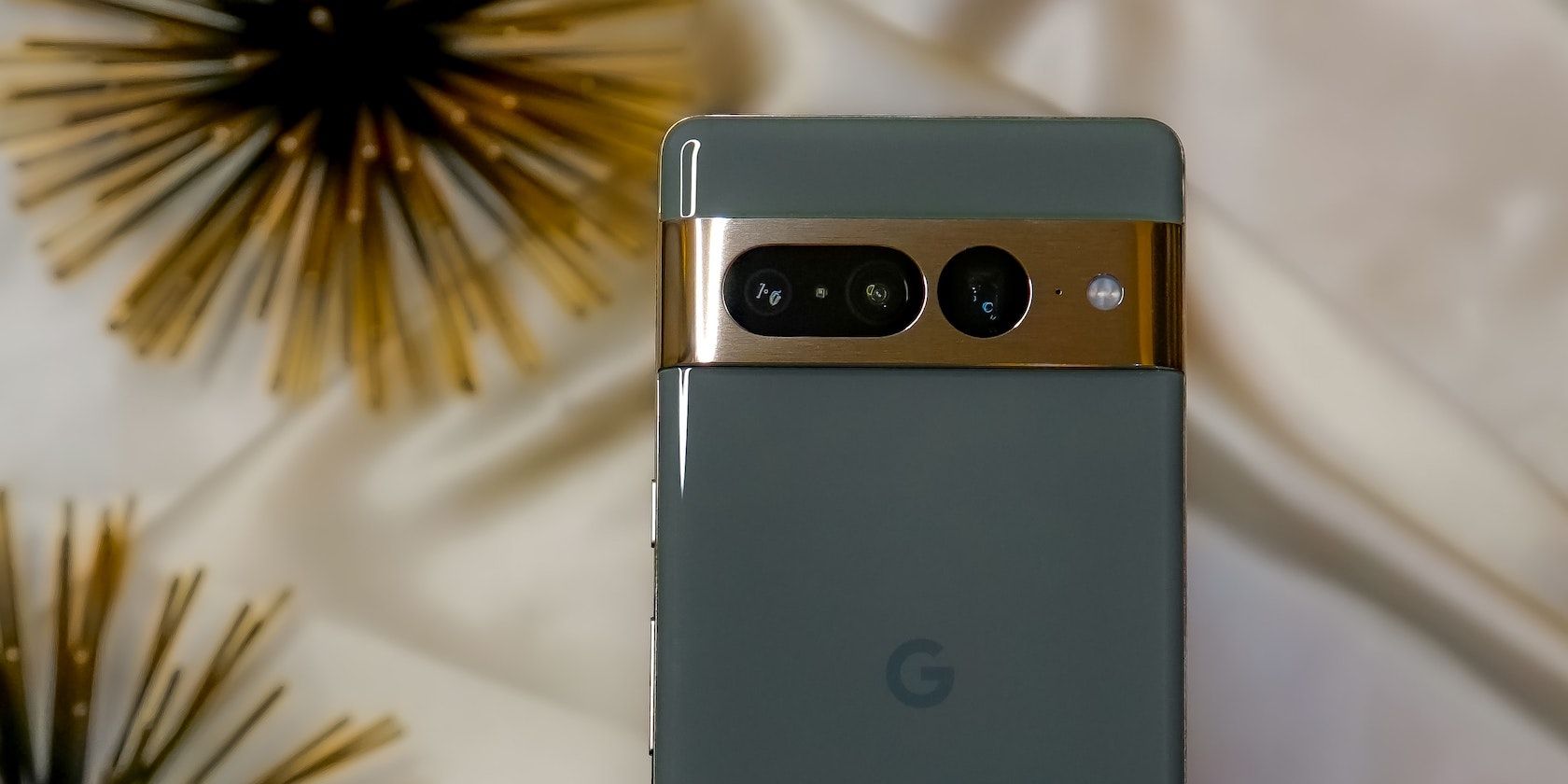
Android‑устройства дают удобный способ запускать часто используемые команды — скрытую «виртуальную кнопку» на задней крышке. Это экономит время и сокращает количество касаний экрана: снимок экрана, фонарик, ассистент, открытие приложения и другие действия можно назначить на два или три постукивания по задней панели.
В этой статье вы найдёте подробные инструкции для трёх сценариев:
- Встроенная функция Google Pixel — Quick Tap.
- Модуль Samsung — RegiStar через Good Lock.
- Универсальное решение для любых устройств — Tap, Tap (open‑source).
Дальше — понятные шаги, подсказки по настройке чувствительности, сценарии использования, проверочные листы для разных ролей и раздел с часто задаваемыми вопросами.
Почему это полезно
- Экономит время: одно или два касания вместо разблокировки и навигации по меню.
- Удобно одной рукой при съёмке или быстрых заметках.
- Гибко: можно назначить конкретные функции или открыть приложение прямо в нужном месте.
Важно: некоторые реализации срабатывают только при разблокированном экране. При использовании в чехле может потребоваться более сильное нажатие.
1. Как включить Quick Tap на Google Pixel
Поддерживаемые модели: Pixel 4a и новее (включая Pixel 7/7 Pro и другие текущие модели). Quick Tap поддерживает только двойное постукивание (в текущих версиях) и выполняет назначенные действия: снимок экрана, вызов Google Assistant, фонарик, открытие приложения и др.
Краткие шаги:
- Откройте Настройки.
- Перейдите Система > Жесты.
- Выберите Быстрое касание для запуска действий.
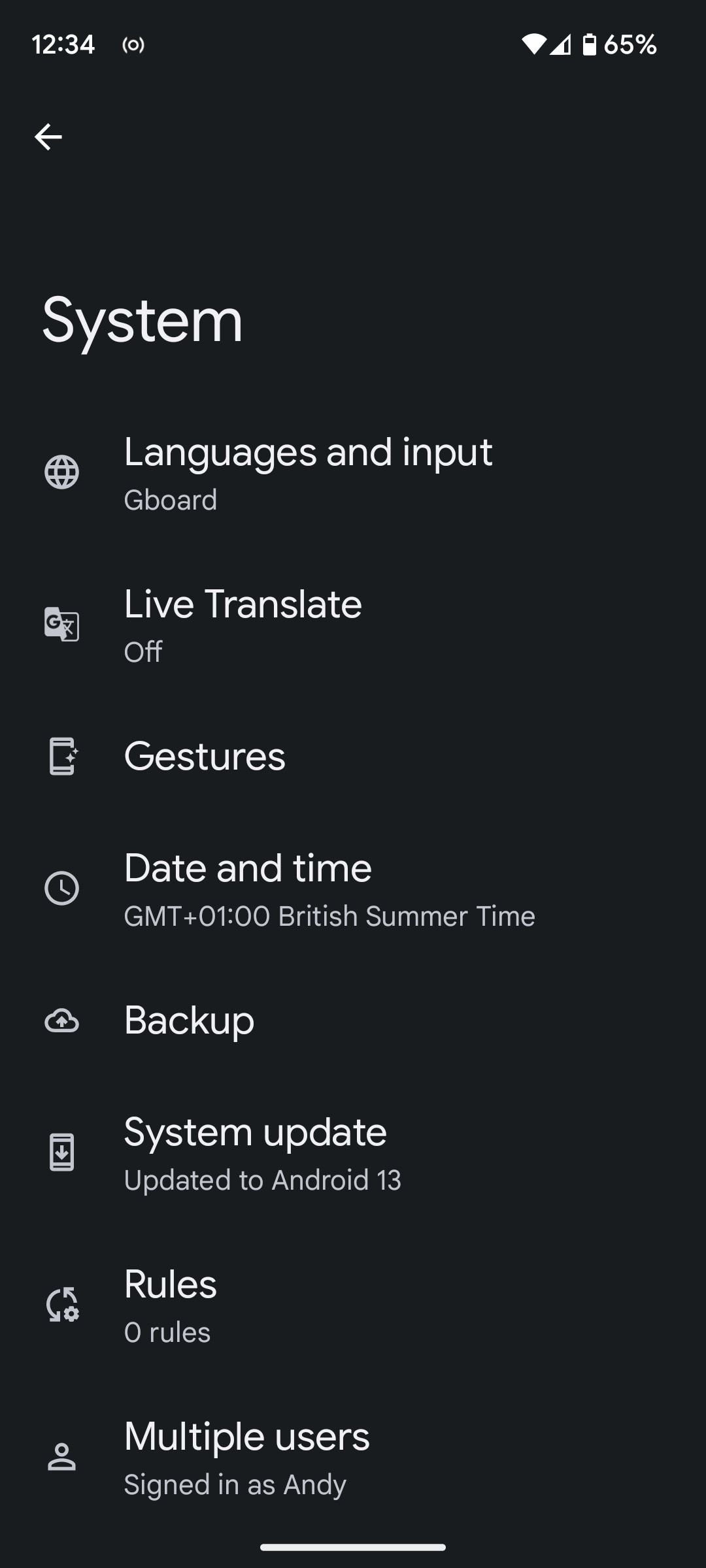
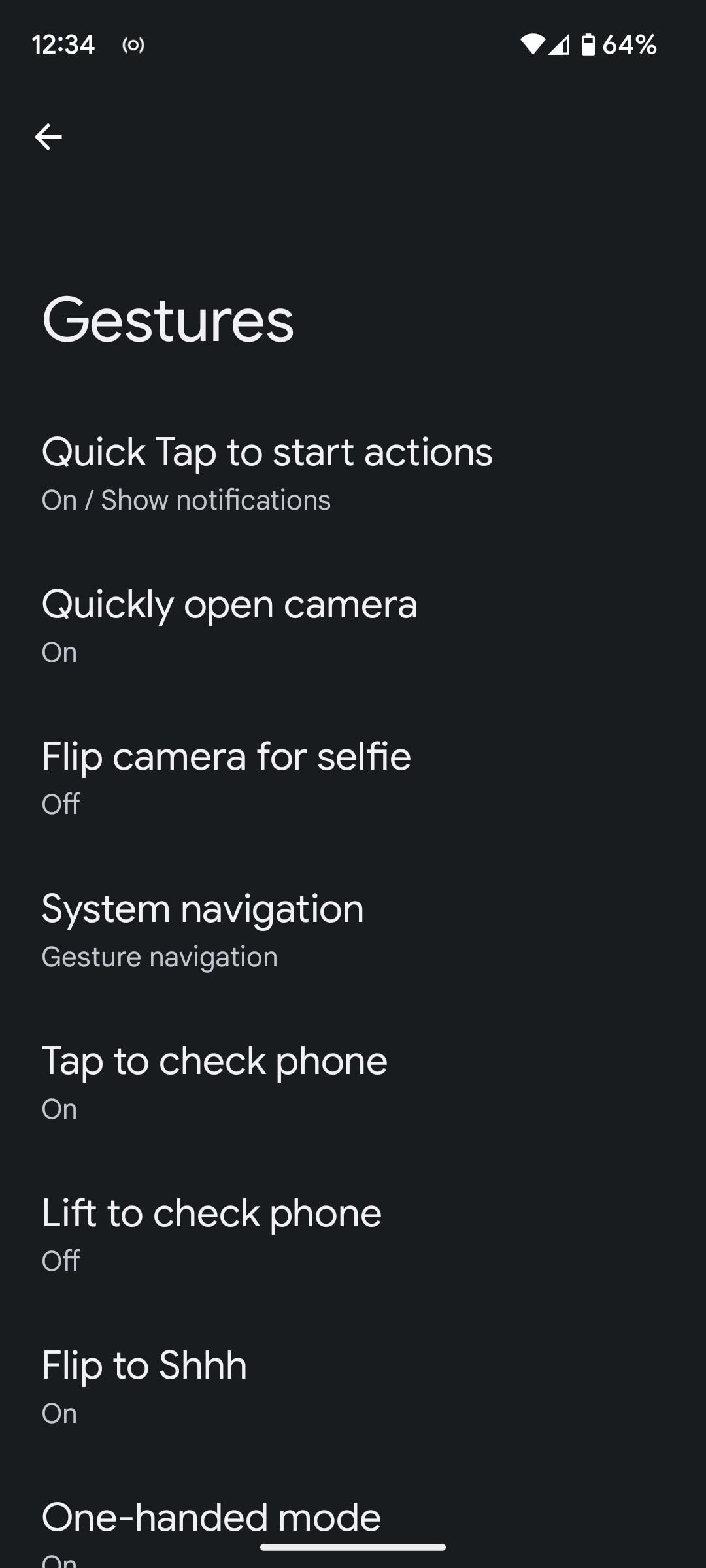
Пошаговая инструкция с пояснениями:
- Включите переключатель Использовать Быстрое касание.
- Выберите действие: одно из предложенных (скриншот, фонарик, ассистент и т. п.).
- Чтобы открыть приложение, выберите Открыть приложение, коснитесь значка шестерёнки рядом и укажите приложение на следующем экране.
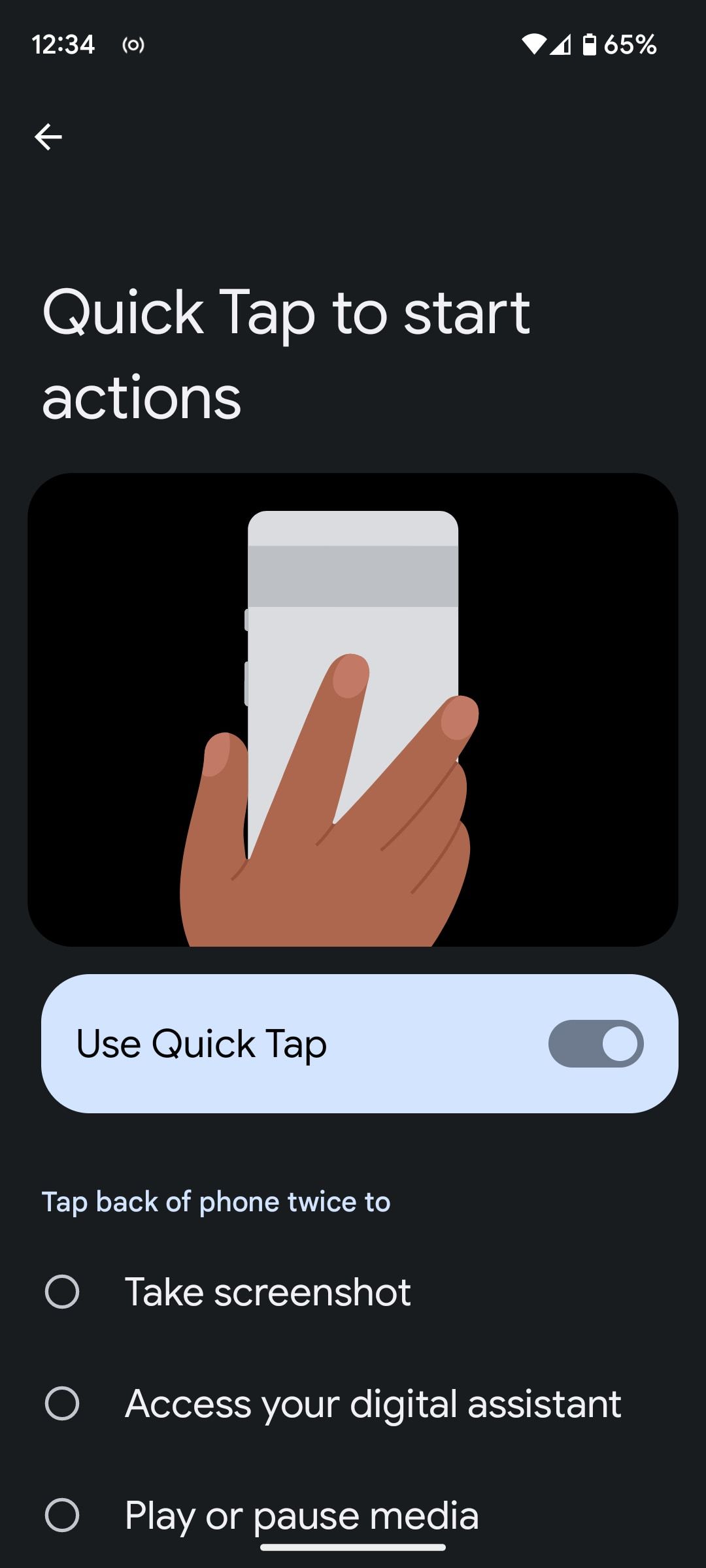
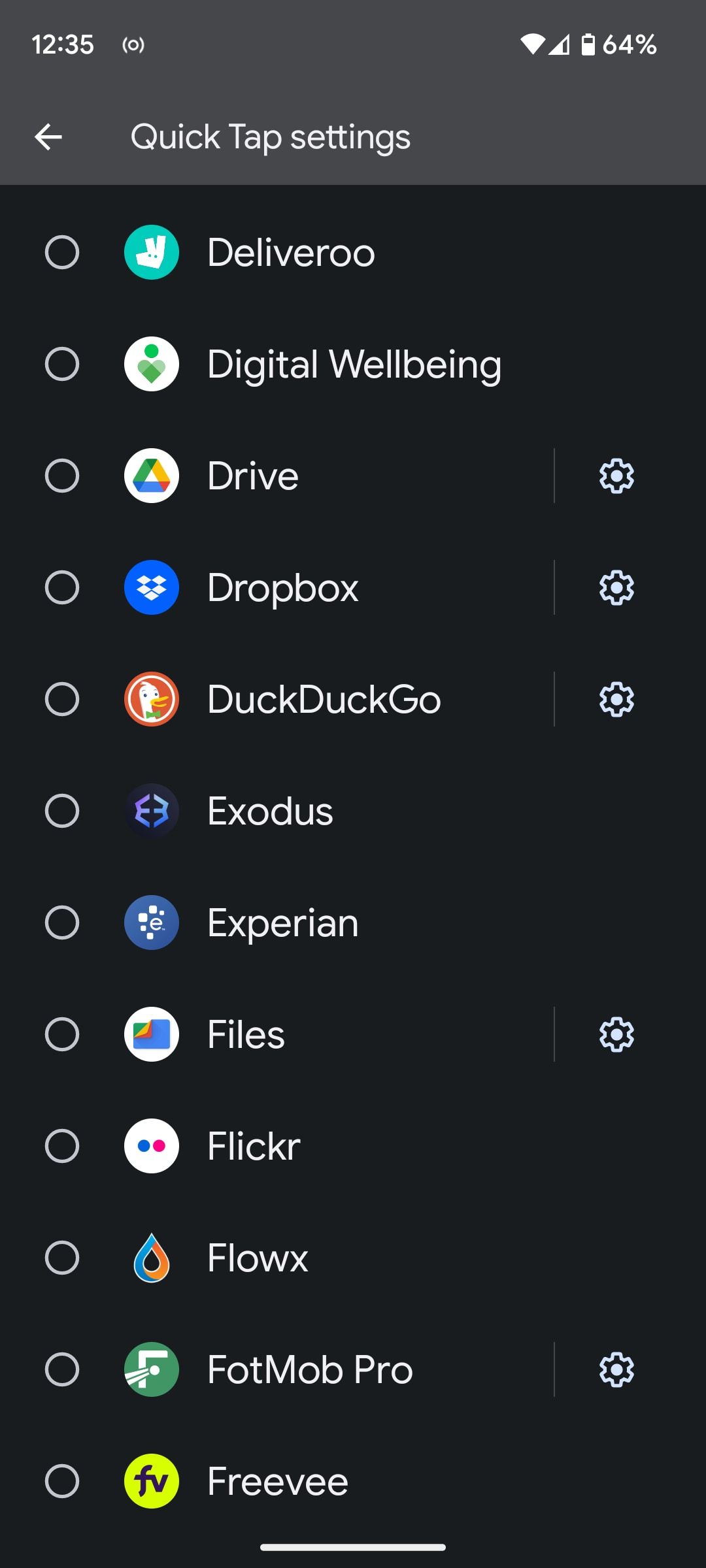
Советы и нюансы:
- Quick Tap работает только при разблокированном экране.
- Поддерживается только двойное касание (двойной тап). Если устройство часто срабатывает случайно, активируйте опцию Требовать более сильных нажатий.
- Если вы используете чехол, потребуется более сильное нажатие. Попробуйте снять чехол и проверить чувствительность, затем настройте снова.
Ограничения:
- Отсутствует тройной тап в текущих версиях — многие пользователи хотели бы иметь тройной тап для дополнительной команды.
2. Как включить Back Tap на Samsung через Good Lock (RegiStar)
Samsung не ставит Back Tap прямо в One UI по умолчанию. Зато Samsung предлагает модульную экосистему Good Lock, где есть плагин RegiStar с поддержкой касаний по задней панели.
Шаги установки и настройки:
- Установите Good Lock из Galaxy Store.
- Откройте Good Lock и перейдите на вкладку Life up.
- Найдите RegiStar и нажмите Загрузить для установки.
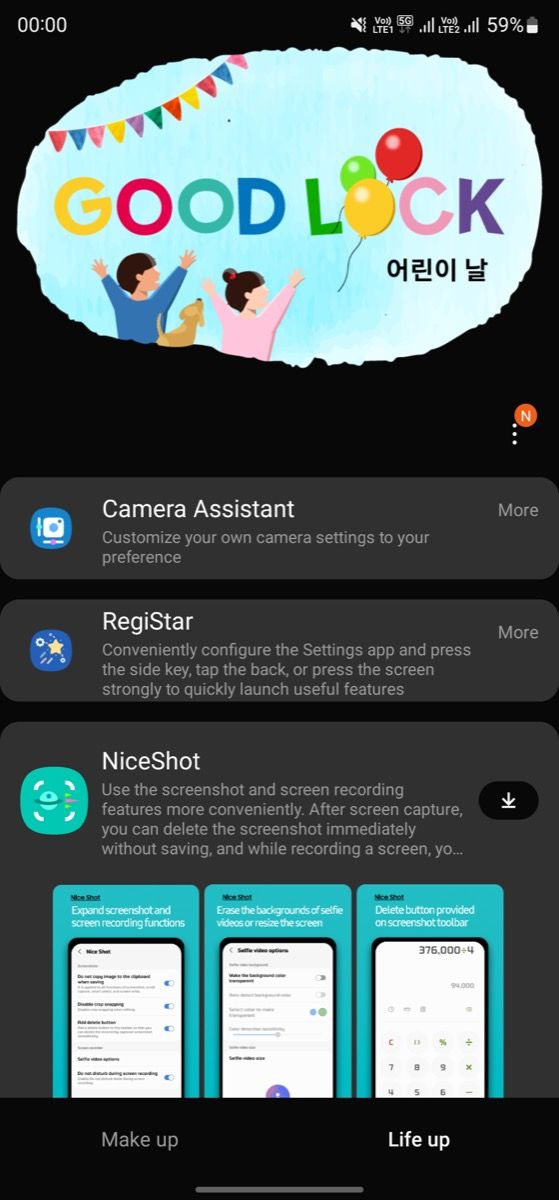
Далее:
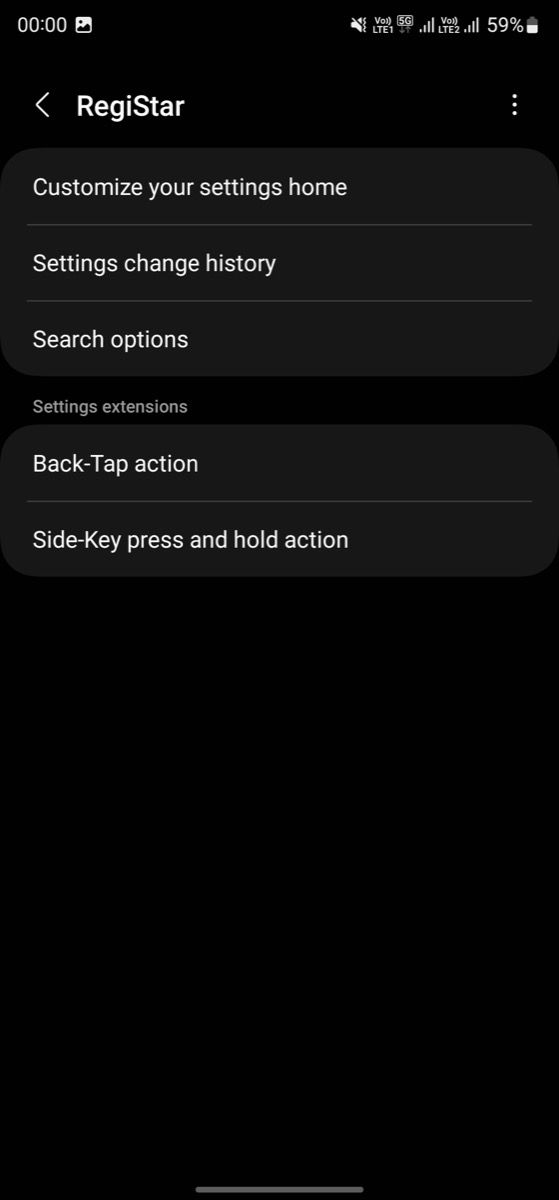
- Запустите Good Lock и откройте RegiStar.
- В разделе Расширения настроек найдите действие Back-Tap и активируйте его.
- Перейдите к настройке Double Tap и назначьте действие. Можно выбрать открытие приложения или конкретную функцию приложения (если модуль её поддерживает).
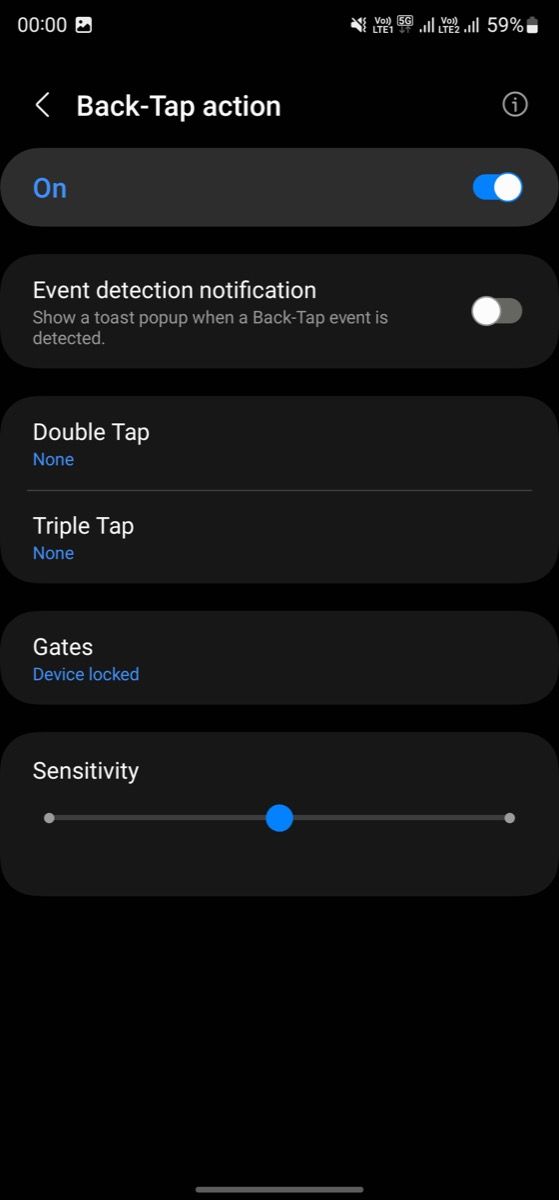
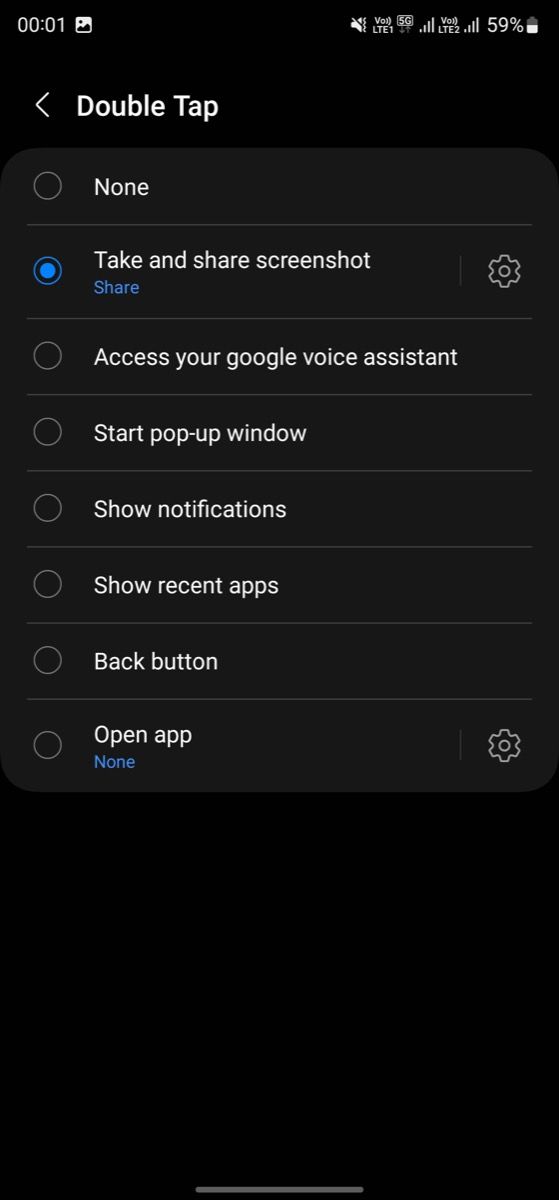
Дополнительно:
- RegiStar поддерживает и тройной тап — назначьте отдельное действие для Triple Tap.
- Есть ползунок Sensitivity для настройки чувствительности: перетаскивайте, чтобы уменьшить или усилить требуемое усилие при тапах.
- Если в чехле срабатывания редки — попробуйте увеличить чувствительность или тапать сильнее.
Важно: Good Lock и его модули установлены на устройство под вашей учётной записью Samsung и работают только с One UI.
3. Как получить виртуальную кнопку на любых других Android‑телефонах (Tap, Tap)
Если ваш производитель не предлагает встроенной функции, можно установить стороннее решение Tap, Tap — open‑source приложение, доступное на GitHub и/или в сторонних репозиториях. Оно работает на Android 7+ и использует акселерометр/гироскоп для распознавания касаний по задней панели.
Основные характеристики Tap, Tap:
- Поддерживает двойной и тройной тап.
- Позволяет назначать широкий набор действий, включая системные и пользовательские команды.
- Может работать в фоне и требовать разрешений Accessibility для корректной работы.
Ключевые шаги (общая схема):
- Скачайте Tap, Tap с официального репозитория проекта (GitHub) или установочного файла, доверенного источника.
- Установите приложение и предоставьте необходимые разрешения (Accessibility, отображение поверх других окон, если требуется).
- В приложении активируйте сервис и настройте действия для двойного и тройного тапов.
- Проверьте чувствительность и, при необходимости, отрегулируйте пороги распознавания.
Примечания по безопасности и приватности:
- Tap, Tap — проект с открытым исходным кодом. Всегда проверяйте репозиторий и релизы, чтобы не устанавливать модифицированные сборки с неизвестной телеметрией.
- Приложение обычно просит разрешения «Специальный доступ» (Accessibility): это дает возможность выполнять действия от вашего имени. Разрешайте только если вы доверяете источнику.
- В отличие от фирменных решений, Tap, Tap может требовать больше системных разрешений. Ознакомьтесь с политикой конфиденциальности разработчика и минимизируйте выдачу прав.
Сценарии использования и примеры действий
- Снимок экрана: двойной тап — быстрое создание скрина без удержания кнопок.
- Фонарик: удобно в темноте, быстрее, чем разблокировать телефон и открыть панель быстрых настроек.
- Вызов ассистента: голосовой помощник доступен за два касания, даже если устройство лежит экраном вниз (если поддерживается).
- Открытие приложения камеры, заметок или мессенджера.
- Выполнение макроса: для сторонних приложений можно назначить действие, которое запускает последовательность команд.
Практический совет: назначайте на тройной тап менее часто используемые или критичные действия, чтобы уменьшить риск случайных срабатываний.
Настройка чувствительности и предотвращение ложных срабатываний
- Если тап срабатывает случайно в кармане или при ходьбе, уменьшите чувствительность или активируйте опцию более сильного нажатия.
- На Pixel включите Требовать более сильных нажатий.
- На Samsung используйте ползунок Sensitivity в RegiStar.
- Если вы носите толстый чехол, попробуйте заменить его на тонкий или настроить чувствительность выше.
Пошаговая проверка чувствительности:
- Настройте действие “скриншот” как тестовое.
- Попробуйте постукивать по разным участкам задней панели пальцем и кулаком.
- Если ложные срабатывания частые — понизьте чувствительность; если срабатывания редки — увеличьте.
- Протестируйте в кармане и при движении.
Проверочные списки (role‑based)
Пользователь (быстрая проверка перед использованием):
- Устройство поддерживает функцию (Pixel/RegiStar/Tap, Tap).
- Вы дали необходимые разрешения (Accessibility, если нужно).
- Настроили действия для двойного/тройного тапов.
- Проверили чувствительность в обычных условиях и в чехле.
IT‑администратор (корпоративные устройства):
- Убедиться, что установка сторонних приложений разрешена политикой безопасности.
- Оценить требуемые разрешения (Accessibility) и риск.
- При необходимости запретить или ограничить использование через MDM/политику.
Разработчик/техник (отладка и тестирование):
- Проверить логи акселерометра при TAP‑событиях.
- Сравнить поведение в разных чехлах и материалах задней крышки.
- Протестировать взаимодействие с другими службами, использующими датчики.
Плейбук быстрой установки (SOP)
- Проверить модель и версию Android.
- Если Pixel: открыть Настройки → Система → Жесты → Быстрое касание и настроить.
- Если Samsung: установить Good Lock → загрузить RegiStar → включить Back‑Tap → настроить Double/Triple Tap.
- Если другое устройство: установить Tap, Tap из доверенного репозитория, включить сервис и назначить действия.
- Отрегулировать чувствительность и проверить работу в реальных условиях.
- Документировать назначенные действия (чтобы не забыть) и создать резервную инструкцию по отключению.
Критерии приёмки
- Действие запускается надёжно в 8 из 10 тестовых попыток в обычных условиях.
- Отсутствуют частые ложные срабатывания при ношении в кармане и при перемещении.
- Действие не конфликтует с другими жестами и приложениями.
- Параметры чувствительности доступны для пользователя.
Когда это не подойдёт и альтернативы
Контрпример: если вы часто носите телефон в твёрдом чехле или на велосипеде получаются случайные срабатывания — Back Tap может быть неудобным. В таких случаях стоит рассмотреть альтернативы:
- Кнопки «быстрого доступа» на экране блокировки или в шторке быстрых настроек.
- Настройка аппаратных кнопок (зажатие кнопки питания или сочетание клавиш) для выполнения нужной функции.
- Использование гарнитуры с кнопками/пулсового управления для управления камерой или ассистентом.
Тестовые случаи и приёмочные критерии
- Двойной тап => снимок экрана
- Условие: экран разблокирован.
- Ожидаемый результат: через 0–1 с появляется снимок экрана.
- Тройной тап => фонарик
- Условие: любая активность, экран может быть заблокирован (если поддерживается).
- Ожидаемый результат: фонарик включается/выключается.
- В чехле толстом: двойной тап => действие выполняется не чаще 2/10 ложных срабатываний.
Критерии приёмки — соответствие ожидаемому поведению и устойчивость к ложным срабатываниям.
Совместимость и советы по миграции
- Pixel: Quick Tap доступен на Pixel 4a и новее; обновляйте систему для получения новых функций.
- Samsung: RegiStar требует Good Lock (доступно в Galaxy Store) и работает только на One UI.
- Tap, Tap: работает на Android 7+ с акселерометром и гироскопом. На некоторых кастомных прошивках поведение может отличаться.
Совет по миграции: если вы переходите с одного устройства на другое, экспортируйте/запишите назначенные действия и повторно настройте их на новом устройстве.
Безопасность и приватность
- Сторонние приложения могут требовать разрешений Accessibility: это мощная привилегия. Предоставляйте её только проверенным приложениям.
- Избегайте установки неизвестных сборок Tap, Tap с непроверенных сайтов.
- На корпоративных устройствах согласуйте установку с администратором и соблюдайте политики MDM.
- Если приложение просит доступ к данным, не относящимся к функционалу (например, к контактам без причины) — отклоните и поищите альтернативу.
Частые ошибки и как их решать
- Проблема: функция не срабатывает вообще.
- Решение: проверьте разрешения (Accessibility, отображение поверх окон), перезапустите телефон.
- Проблема: частые ложные срабатывания.
- Решение: уменьшите чувствительность, активируйте требование более сильного нажатия, проверьте работу без чехла.
- Проблема: действие выполняется медленно.
- Решение: убедитесь, что приложение в фоне не ограничено системой энергосбережения.
Быстрые шаблоны назначений (рекомендации)
- Double Tap: скриншот, фонарик, запустить камеру.
- Triple Tap: открыть заметки, вызвать ассистента, включить режим «Не беспокоить».
- Для энергосберегающих сценариев: назначайте простые быстрые действия, а не тяжёлые макросы.
Мини‑методология выбора действий (heuristic)
- Выберите 2–3 самых частых задачи, которые выполняете руками.
- Определите приоритет: частота использования > важность действия > риск случайного срабатывания.
- Назначьте самое безопасное на тройной тап, а самое частое — на двойной тап.
- Тестируйте 48–72 часа и корректируйте чувствительность.
Примеры из практики (без личных данных)
- Фотографы используют двойной тап для быстрого запуска камеры и тройной тап для переключения на фронтальную камеру.
- Курьеры назначают фонарик на двойной тап, чтобы быстро осветить путь при доставке вечером.
Decision flowchart (Mermaid)
flowchart TD
  A[Нужна виртуальная кнопка?] -->|Pixel| B[Использовать Quick Tap]
  A -->|Samsung| C[Установить Good Lock → RegiStar]
  A -->|Другое| D[Установить Tap, Tap]
  B --> E[Настроить действие]
  C --> E
  D --> E
  E --> F{Частые ложные срабатывания?}
  F -->|Да| G[Уменьшить чувствительность или снять чехол]
  F -->|Нет| H[Готово — использовать]
Короткий FAQ
Q: Работает ли функция на заблокированном экране?
A: На большинстве Pixel Quick Tap работает только при разблокированном экране. RegiStar на Samsung может поддерживать действия и на заблокированном экране в зависимости от настроек; Tap, Tap — поведение зависит от разрешений и реализации.
Q: Нужно ли много прав для Tap, Tap?
A: Да, как правило потребуется разрешение Accessibility и разрешение на отображение поверх других окон для корректной работы. Это стандартно для приложений, которые выполняют действия от имени пользователя.
Q: Уменьшится ли срок службы батареи?
A: Небольшое влияние возможно, потому что приложение слушает датчики в фоне, но в большинстве случаев это минимально. Регулируйте фоновые ограничения и профили энергосбережения при необходимости.
Итог
Назначение действий на двойное и тройное касание задней панели — простой способ ускорить рутинные операции. Pixel предлагает встроенный Quick Tap, Samsung — гибкость через RegiStar/Good Lock, а Tap, Tap даёт универсальность для остальных устройств. Выберите решение, протестируйте чувствительность и назначьте действия так, чтобы минимизировать ложные срабатывания.
Важно: проверяйте разрешения приложений и избегайте сторонних сборок из ненадёжных источников.
Ключевые выводы в конце:
- Quick Tap: удобно на Pixel, только двойной тап.
- RegiStar: гибко на Samsung, поддерживает двойной и тройной тап.
- Tap, Tap: универсальное решение для любых Android‑устройств, требует разрешений.

Похожие материалы

Несколько аккаунтов Skype: Multi Skype Launcher

Журнал для работы: повысить продуктивность

Персональные звуки уведомлений на Android

Скачивание шоу Hulu для офлайн‑просмотра

Microsoft Start: персонализированная новостная лента
