
Как работают жесты головы на AirPods в iOS 18
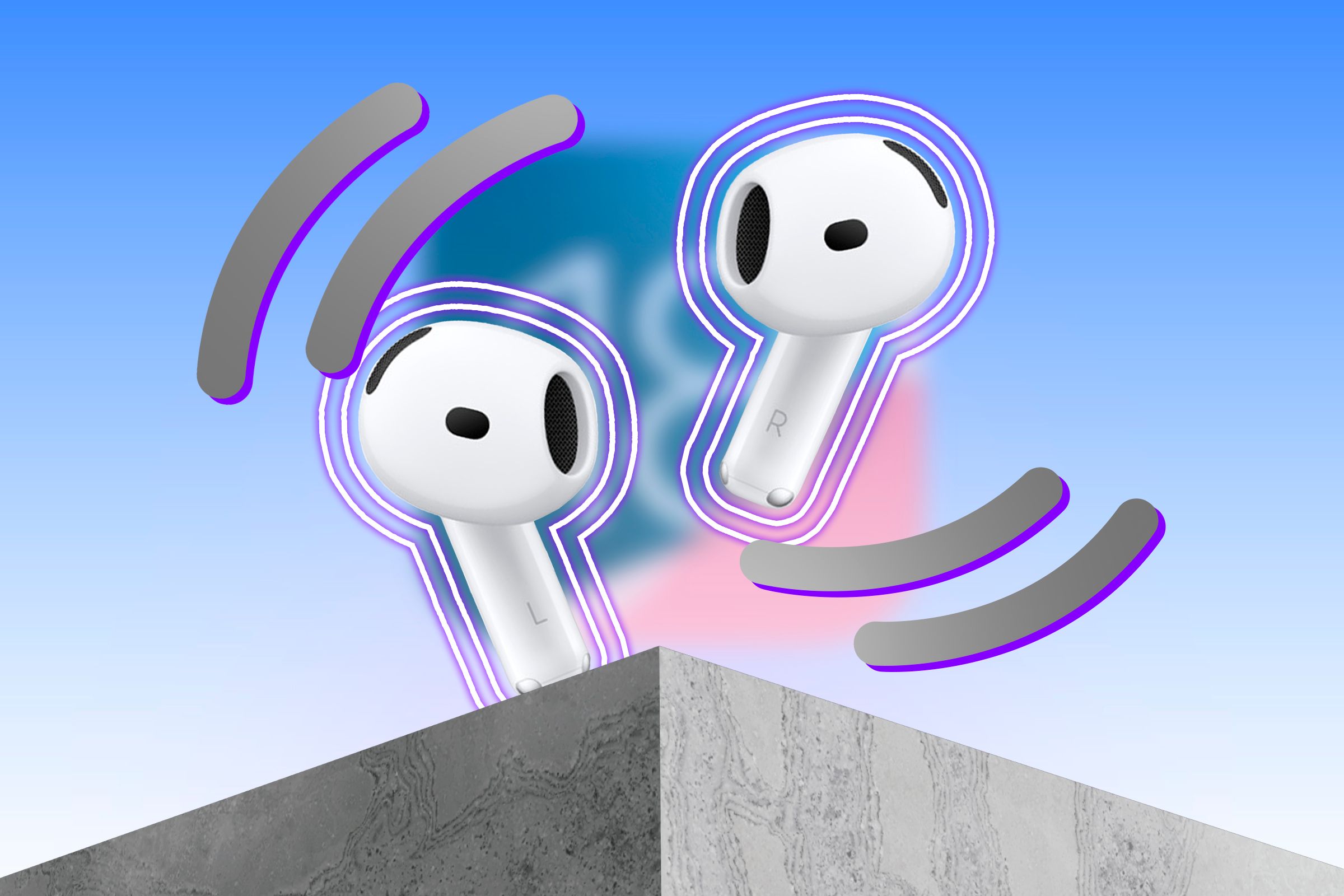
Важно: жесты работают только при подключении AirPods к устройствам Apple с iOS 18, iPadOS 18 или macOS Sequoia и не поддерживаются при использовании AirPods как обычных Bluetooth-наушников на Android и других платформах.
Быстрые ссылки
- Какие AirPods совместимы
- Какие есть жесты
- Как включить и настроить жесты головы
- Насколько хороши эти жесты
- В каких ситуациях они удобны
- Другие полезные функции AirPods в iOS 18
Краткое содержание
- Совместимые модели: AirPods второго поколения (Lightning и USB-C), AirPods Pro 2 и AirPods 4 с чипом H2 и прошивкой 7A294 или новее.
- Жесты головы позволяют принимать/отклонять звонки и отвечать на уведомления Siri без рук; настраиваются в Настройках устройства.
- Функция работает в большинстве сценариев, но при желании её можно отключить, чтобы не привлекать внимание кивками и покачиваниями головы.
Какие AirPods совместимы
Поддержка жестов головы встроена в наушники, оснащённые улучшенным чипом H2: AirPods второго поколения (оба варианта — Lightning и USB‑C), AirPods Pro 2 и AirPods 4 (с активным шумоподавлением и без). Кроме аппаратной части требуется прошивка версии 7A294 или выше.
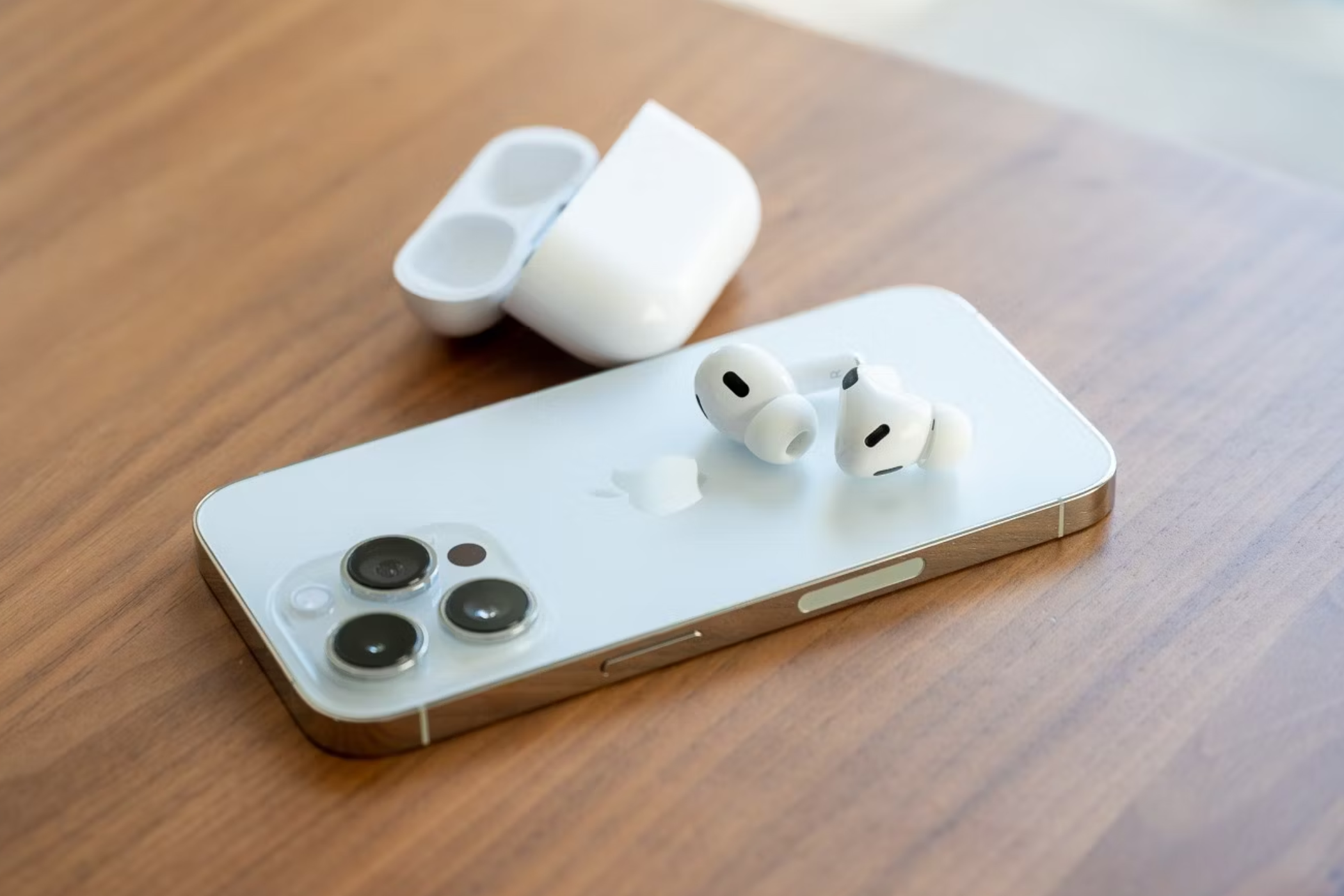
Чтобы проверить версию прошивки AirPods, подключите их к iPhone, откройте Настройки, выберите свои AirPods (они отображаются под аватаром Apple ID вверху) и пролистайте до раздела “О” — там будет указана версия прошивки.
Страница поддержки Apple описывает изменения и исправления для каждой сборки прошивки AirPods.
Как обновить прошивку AirPods до последней версии: подключите наушники к iPhone, iPad или Mac, положите вкладыши в зарядный кейс, закройте крышку и подключите кейс к питанию. Устройство автоматически загрузит и установит обновление для AirPods в течение ночи при наличии сети и питания.
Примечание: если вы используете AirPods как обычные Bluetooth‑наушники на Android или другой платформе, жесты головы работать не будут.
Жесты требуют, чтобы AirPods были сопряжены с iPhone на iOS 18.0 или новее, iPad на iPadOS 18.0 или новее, либо Mac с macOS Sequoia 15.0 или новее.
Проверить версию iOS/iPadOS: Настройки > Основные > Об этом устройстве > Версия iOS. На Mac: Системные настройки > Общие > Об этом Mac, раздел macOS.
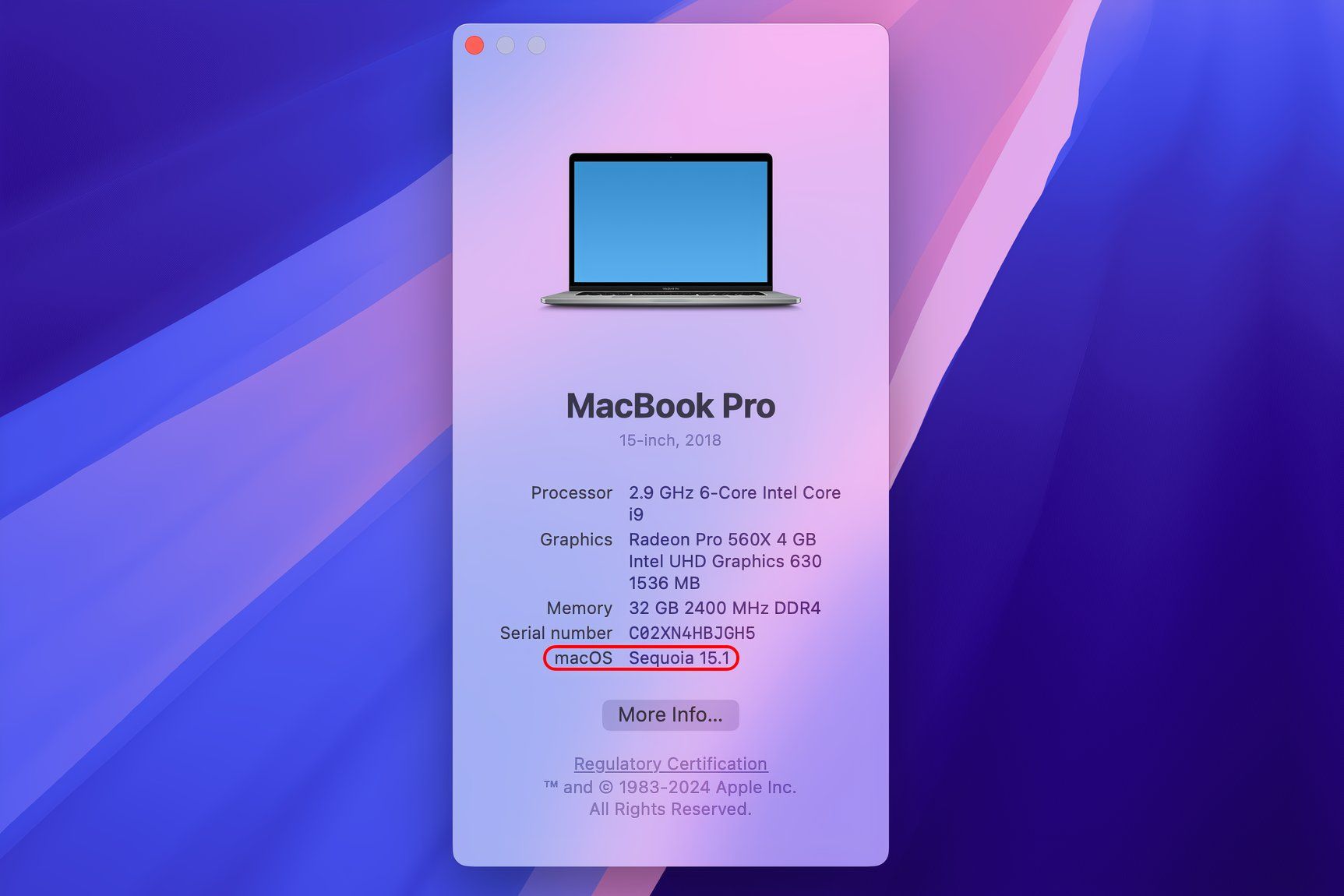
Чтобы обновить ПО: iPhone/iPad — Настройки > Основные > Обновление ПО; Mac — Системные настройки > Общие > Обновление ПО. Следуйте подсказкам на экране.
Какие есть жесты
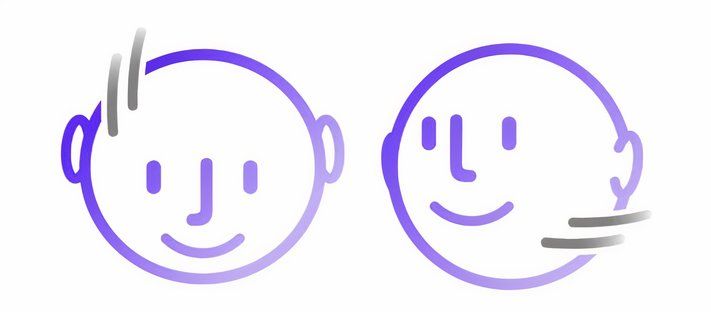
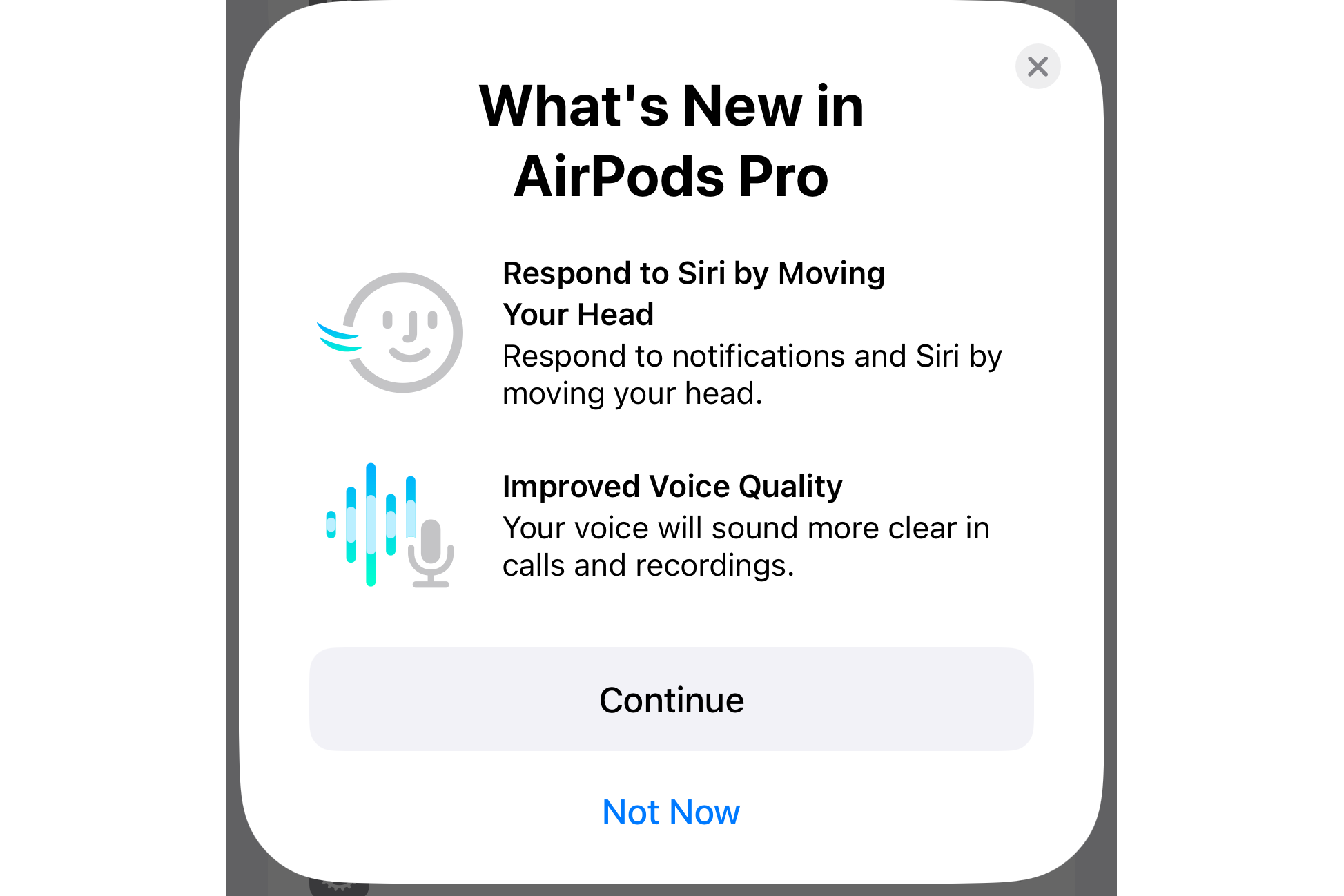
Жесты интуитивны: кивок головы вверх‑вниз трактуется как «да/принять», покачивание головы влево‑вправо — как «нет/отклонить».
Для приёма звонка потребуется включённая функция “Оповещать о звонках”: Настройки > Siri > Оповещать о звонках и выбрать опцию, отличную от «Никогда». Без этого звонки не будут объявляться и жест принимать не сработает.
Жесты головы взаимодействуют с Siri: когда ассистент объявляет новое сообщение или уведомление, можно:
- кивнуть головой вверх‑вниз — ответить на уведомление голосом (диктовка);
- покачать головой в стороны — отклонить или закрыть уведомление.
Перед тем как открывать или закрывать уведомления с помощью жестов, включите в Настройках Siri параметр “Оповещать об уведомлениях”.
Если в настройках Оповещений включена опция “Ответ без подтверждения”, ассистент сразу отправит продиктованный ответ. В противном случае Siri прочитает ваш ответ вслух и спросит, отправлять ли его или отменить: кивок подтвердит отправку, покачивание отменит.
Жесты также работают для подтверждающих вопросов Siri типа “Да/Нет”.
Как включить и настроить жесты головы
AirPods жесты головы включены по умолчанию после установки iOS 18, iPadOS 18 или macOS Sequoia, но вы можете отключить их или изменить поведение в любое время.
Управление жестами на iPhone и iPad
- Откройте Настройки на iPhone или iPad.
- Выберите подключённые AirPods — они отображаются под изображением профиля Apple ID или в разделе Bluetooth коснитесь кнопки “i” рядом с названием наушников.
- Пролистайте до раздела “Жесты головы” и переключите тумблер для включения или отключения функции.
Ниже доступны две настройки:
- Принять, Ответить — выберите, каким движением головы вы будете принимать звонки и отвечать на уведомления: “Вверх и вниз” или “Вбок”.
- Отклонить, Закрыть — выберите жест для отклонения звонков и закрытия уведомлений.
Можно протестировать настройки через кнопку “Попробовать жесты головы”. На экране появится подсказка с просьбой слегка качнуть или кивнуть головой; при удачном срабатывании вы услышите звуковой сигнал.
Важно: тряска головы во время разговора не завершит звонок. Чтобы повесить трубку голосом, скажите “Привет, Siri, завершить звонок”, если в настройках Siri включена опция завершения звонка голосом. Обратите внимание, что собеседник услышит вашу команду перед тем, как вызов завершится.
Управление жестами на Mac
- Наденьте наушники и откройте меню Apple > Системные настройки.
- В списке устройств слева найдите свои AirPods и выберите их.
- Прокрутите правую панель до секции “Жесты головы” и переключите тумблер для активации или деактивации функции.
В тех же настройках можно задать, каким образом принимать и отклонять звонки — меню рядом с “Принять, Ответить” и “Отклонить, Закрыть” предлагает варианты “Вверх и вниз” или “Вбок”.
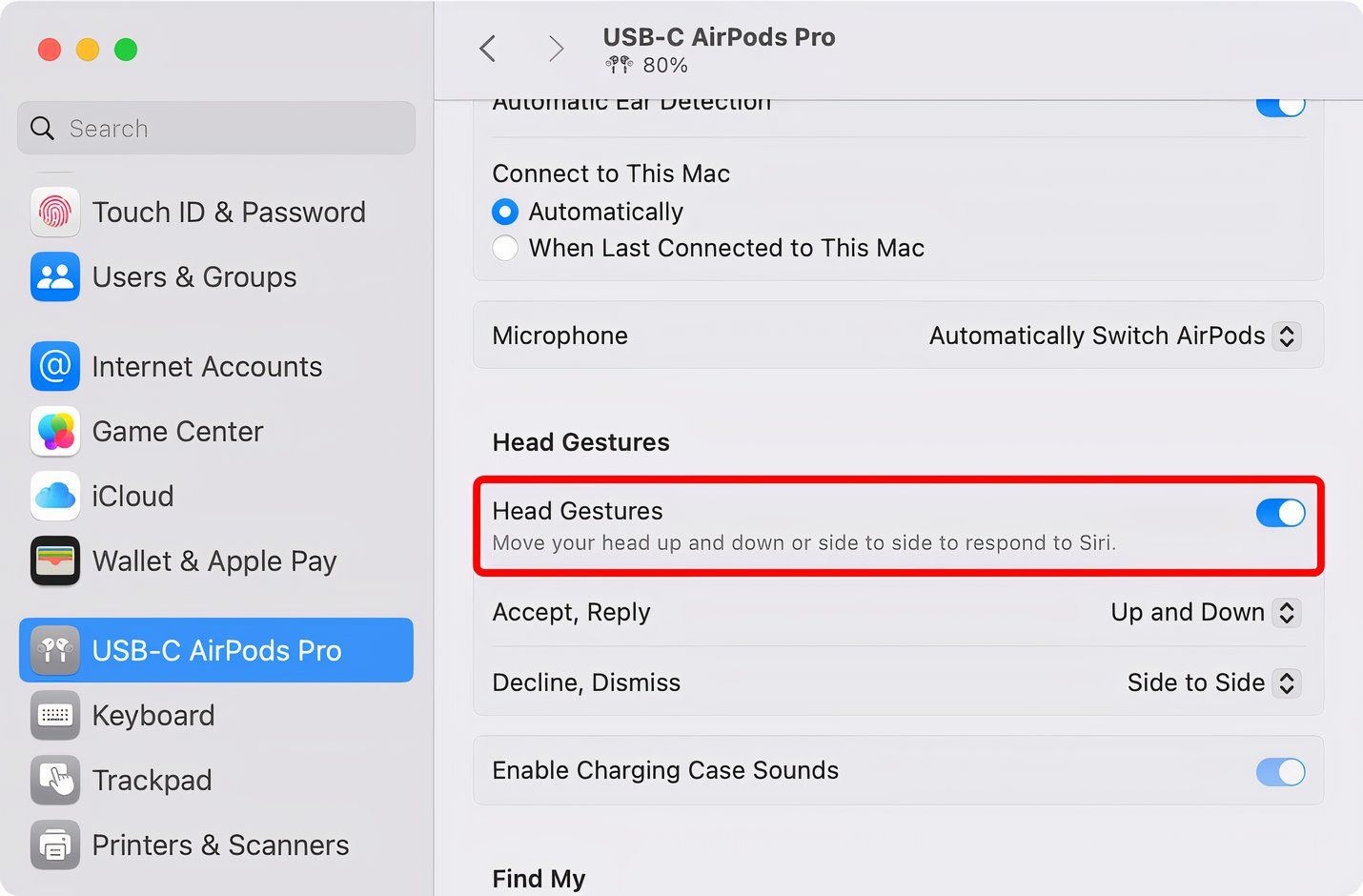
При успешном распознавании жеста вы услышите короткий звуковой сигнал. Тряска головы может также остановить чтение уведомления Siri.
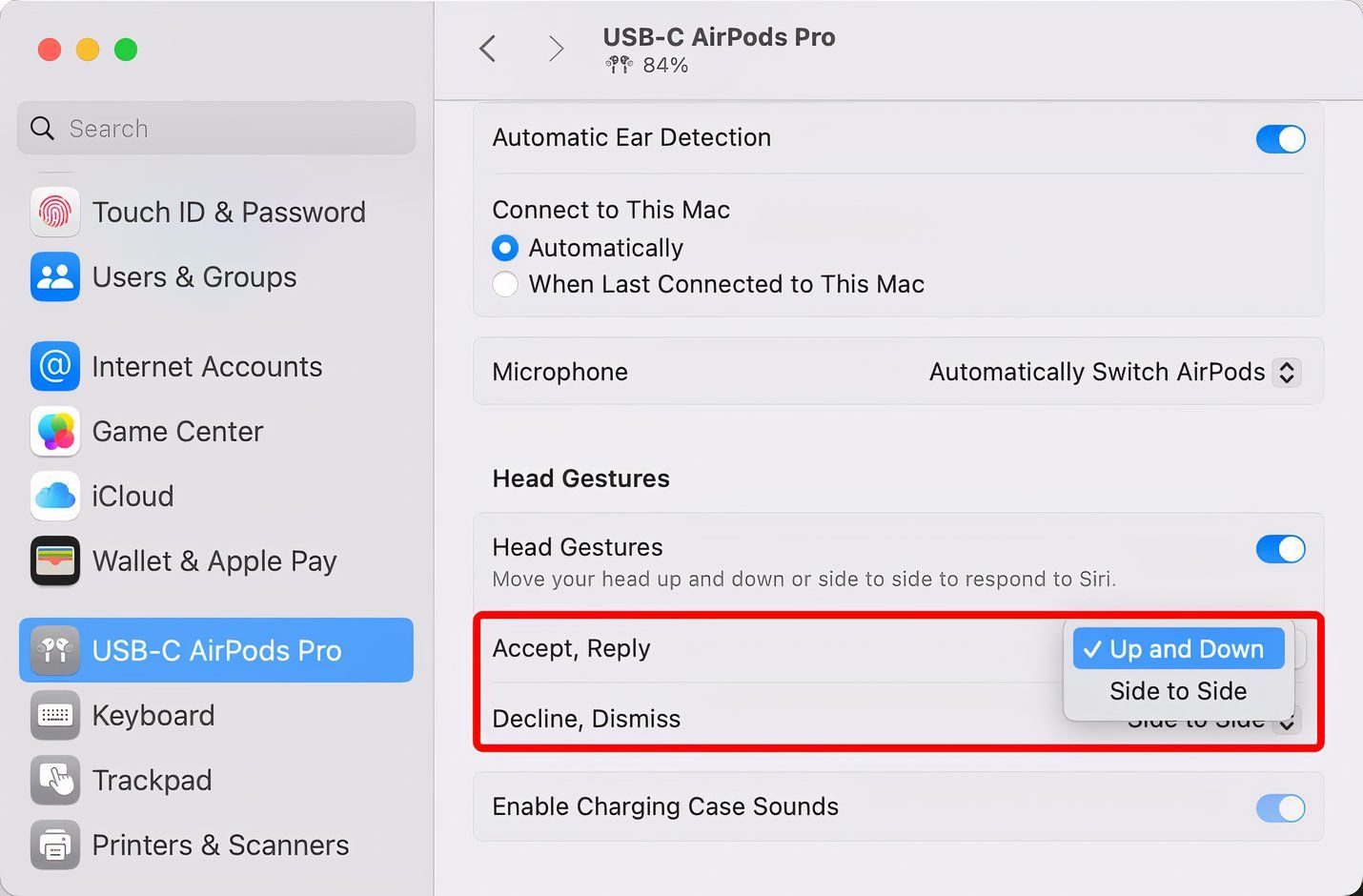
Насколько хороши жесты головы
Мой опыт и опыт других пользователей показывает, что жесты работают надёжно на iPhone и iPad в большинстве ситуаций. Встречаются редкие сбои на некоторых Mac с Intel‑процессорами и в специфичных приложениях, например FaceTime на старых Mac иногда не распознаёт жесты стабильно.
Жесты также могут срабатывать на Apple Watch при проигрывании уведомлений — это удобно для тех, кто использует часы как основной источник уведомлений.
Плюсы:
- Быстро и бесшумно отвечать на звонок или сообщение.
- Не нужно вынимать телефон или говорить вслух, когда это неудобно.
- Подходят для занятий спортом, в транспорте и в общественных местах.
Минусы и ограничения:
- Нечёткая работа в редких аппаратных конфигурациях.
- Возможны ложные срабатывания при активном движении головы (например, интенсивные тренировки).
- Социальная неловкость — кивание и покачивание головы в людных местах может привлечь внимание.
В каких ситуациях жесты удобны
Жесты головы полезны, когда вы хотите взаимодействовать с устройством, но:
- ваши руки заняты (вождение, держите сумку, тележку);
- говорить вслух неудобно или неприемлемо (в общественном транспорте, в лифте);
- нужно быстро принять/отклонить звонок или ответить на сообщение короткой диктовкой.

Тем не менее, если вам важна полная приватность или вы не хотите, чтобы люди видели ваши кивки и покачивания, можете отключить жесты и использовать классические жесты управления AirPods (нажатия, удержание, свайпы на наушниках с поддержкой сенсорного управления).
Другие функции AirPods в iOS 18
iOS 18 добавила несколько улучшений для AirPods и экосистемы звука Apple:
- Пространственное аудио с погружением в совместимых играх (например, Need for Speed Mobile) на AirPods 3 и позже, AirPods Max и AirPods Pro.
- Voice Isolation для AirPods Pro 2 и новее и AirPods 4 улучшает качество голоса собеседника, уменьшив шум ветра и фоновые шумы.
- Режим игры на iPhone снижает Bluetooth‑задержку при игре, улучшая синхронизацию звука.
- Повышение качества голоса в групповых игровых чатах до 16‑бит, 48 кГц для AirPods 4 и AirPods Pro второго поколения и новее — это также улучшает записи голоса в приложениях вроде «Диктофон».
Практические рекомендации и обучающий мини‑плейбук
Мини‑методика для надёжного распознавания жестов:
- Проверьте, что прошивка наушников обновлена.
- Наденьте наушники правильно и отрегулируйте посадку — свободно, но плотно.
- Выберите в настройках жест для принятия и для отклонения, удобный вам (обычно “Вверх и вниз” для принятия).
- Попрактикуйтесь с функцией “Попробовать жесты” и слушайте звуковую подтверждающую метку.
- Если распознавание нестабильно, поменяйте тип жеста местами или временно отключите функцию.
Краткий чек‑лист для ролей (быстрое принятие решения):
- Водитель: включите жесты, используйте кивок для принятия, отключите чтение уведомлений на громкой музыке.
- Спортсмен: проверьте посадку наушников; если активно трясёт головой, лучше выключить жесты.
- Работник офиса: возможно, стоит выключить, чтобы не привлекать внимание; используйте режим “Ответ без подтверждения” при доверии к диктовке.
- Родитель с ребёнком: жесты полезны для быстрого ответа, но проверяйте качество распознавания вокруг шума.
Когда жесты могут не сработать или мешать
Примеры и контрпримеры:
- Не будут работать: если наушники подключены как обычные Bluetooth‑устройства на Android.
- Могут ошибаться: при интенсивных упражнениях, если вы быстро поворачиваете голову, или в ветреных условиях, когда датчики улавливают случайную динамику.
- На каких устройствах ненадёжно: некоторые старые Mac на базе Intel могут показывать нестабильность в FaceTime и отдельных приложениях.
Если вы заметили ложные срабатывания, попробуйте:
- сменить стратегию жестов (например, принять — вбок, отклонить — вверх/вниз);
- отключить “Ответ без подтверждения”, чтобы иметь дополнительный шаг подтверждения;
- снизить чувствительность косвенно — меняя позицию наушников и посадку.
Критерии приёмки для корпоративного деплоя
Если вы управляете парком устройств и хотите внедрить жесты головы в рабочих процессах, примените простые критерии приёмки:
- Совместимость: наушники должны иметь чип H2 и прошивку ≥ 7A294.
- Версии ОС: iOS/iPadOS ≥ 18.0, macOS Sequoia ≥ 15.0.
- Надёжность распознавания: стабильное срабатывание в 95% стандартных условий (офис, тишина, дорога с нормальным движением).
- Удобство использования: сотрудники могут за 2–3 попытки научиться базовым жестам.
- Политика приватности: диктовка сообщений не должна отправляться без дополнительного подтверждения, если это противоречит правилам безопасности компании.
Тестовые сценарии и критерии приёмки
Примеры тестов, которые помогут проверить корректную работу жестов:
- Входящий звонок в тихой комнате — кивок должен принять звонок, покачивание — отклонить.
- Siri читает уведомление с длинным текстом — кивок должен запустить диктовку ответа.
- Внешний шум ~60 дБ (улица) — жесты должны распознаваться без ложных срабатываний.
- Во время тренировки с резкими движениями — жесты должны иметь минимальное количество ложных срабатываний или быть отключаемыми.
Критерии приёмки: не более 5% ложных срабатываний в контрольной группе, меньше 1% полных ошибок (когда жест не распознаётся на ожидаемом действии).
Устранение неполадок
Шаги при проблемах с распознаванием жестов:
- Убедитесь, что iPhone/iPad/Mac обновлены до последней версии ОС.
- Проверьте версию прошивки AirPods в Настройках > О вашей гарнитуре.
- Перезагрузите устройство и заново подключите AirPods.
- Переустановите сопряжение: забудьте устройство в настройках Bluetooth и подключите заново.
- Если проблема только на Mac, попробуйте перезагрузить CoreAudio, отключив и включая Bluetooth, или выполнить перезагрузку Mac.
Если после всех шагов проблема сохраняется, обратитесь в службу поддержки Apple для диагностики прошивки и аппаратных датчиков.
Советы по конфиденциальности и безопасности
- Диктовка сообщений: если политика вашей организации или личная убеждённость требует подтверждения перед отправкой, отключите “Ответ без подтверждения”.
- Убедитесь, что в публичных местах вы не отправляете конфиденциальные сообщения через диктовку без проверки.
- Голосовые команды и диктовка отправляются в сервисы Apple для обработки в соответствии с политикой конфиденциальности Apple; при работе с чувствительными данными избегайте автоматической отправки.
Краткая галерея крайних случаев
- Зимой при сильном ветре: датчики могут путаться с вибрацией ткани шапки.
- При ношении очков со сменными дужками: небольшой сдвиг посадки может изменить чувствительность.
- В автомобиле на ухабистой дороге: возможны ложные срабатывания из‑за тряски.
Диаграмма принятия решения
flowchart TD
  A[Нужны ли жесты головы?] -->|Да| B{Совместимость}
  B -->|H2 и прошивка ≥7A294| C[Устройство Apple с iOS 18/iPadOS 18/macOS Sequoia]
  B -->|Нет| Z[Жесты недоступны]
  C -->|Да| D[Включить Жесты в Настройках]
  D --> E{Тестирование}
  E -->|Проходит| F[Использовать в повседневности]
  E -->|Не проходит| G[Поменять тип жеста/отключить]
  G --> H[Вернуться к F или Z]
1‑строчный глоссарий
- H2 — чип Apple в наушниках, отвечающий за продвинутую обработку аудио и датчиков;
- Прошивка — программное обеспечение наушников;
- Siri — голосовой ассистент Apple;
- Оповещать об уведомлениях — настройка, позволяющая Siri читать входящие сообщения и системные уведомления вслух.
Рекомендации перед включением в повседневную практику
- Попробуйте жесты в безопасной среде, чтобы понять их поведение.
- Настройте предпочтительные способы принятия и отклонения звонков.
- При работе с конфиденциальной информацией оставляйте подтверждение отправки сообщений включённым.
Короткое резюме
Жесты головы на AirPods в iOS 18 — это удобный способ принимать звонки и отвечать на уведомления без рук, если у вас совместимые наушники с чипом H2 и актуальной прошивкой. Функция настраивается и тестируется в настройках iPhone, iPad и Mac; в редких случаях может работать нестабильно, поэтому всегда можно отключить её или изменить тип жеста.
Примечание: стандартные сенсорные и аппаратные элементы управления AirPods остаются доступными независимо от включённых жестов головы.
Сообщение для соцсетей (краткое): iOS 18 научила совместимые AirPods распознавать кивание и покачивание головы — принимать звонки и отвечать Siri без рук. Проверьте чип H2 и прошивку, чтобы начать.

Похожие материалы

Несколько аккаунтов Skype: Multi Skype Launcher

Журнал для работы: повысить продуктивность

Персональные звуки уведомлений на Android

Скачивание шоу Hulu для офлайн‑просмотра

Microsoft Start: персонализированная новостная лента
