
Как проверить и сократить траты на Amazon за 2021 год

Кратко: легко посмотреть все заказы 2021 года на сайте Amazon и скачать отчет по заказам, чтобы подсчитать общую сумму. Если хотите сократить расходы, используйте простые правила и сценарии отказа от импульсивных покупок, либо применяйте чеклисты и трекеры скидок.
Быстрые ссылки
Как посмотреть заказы на Amazon за 2021 год
Как узнать, сколько вы потратили на Amazon в 2021 году
Как сократить траты на Amazon
Мы пережили нелёгкий период, и крупные ритейлеры получили от этого выгоду. Amazon сообщает, что в 2021 году на его площадке покупали больше людей, чем раньше. Скорее всего, вы один из тех, кто помог компании показать рост продаж.
К сожалению, рост продаж означает, что многие из нас купили больше ненужных вещей. Если хотите остановить этот поток, пора без прикрас просмотреть свои заказы за 2021 год и принять меры.
Важное
Для полного списка заказов используйте Amazon на компьютере. В мобильном приложении часть функций недоступна.
Архивированные вручную заказы не появятся в общем списке заказов.
Как посмотреть ваши заказы на Amazon за 2021 год
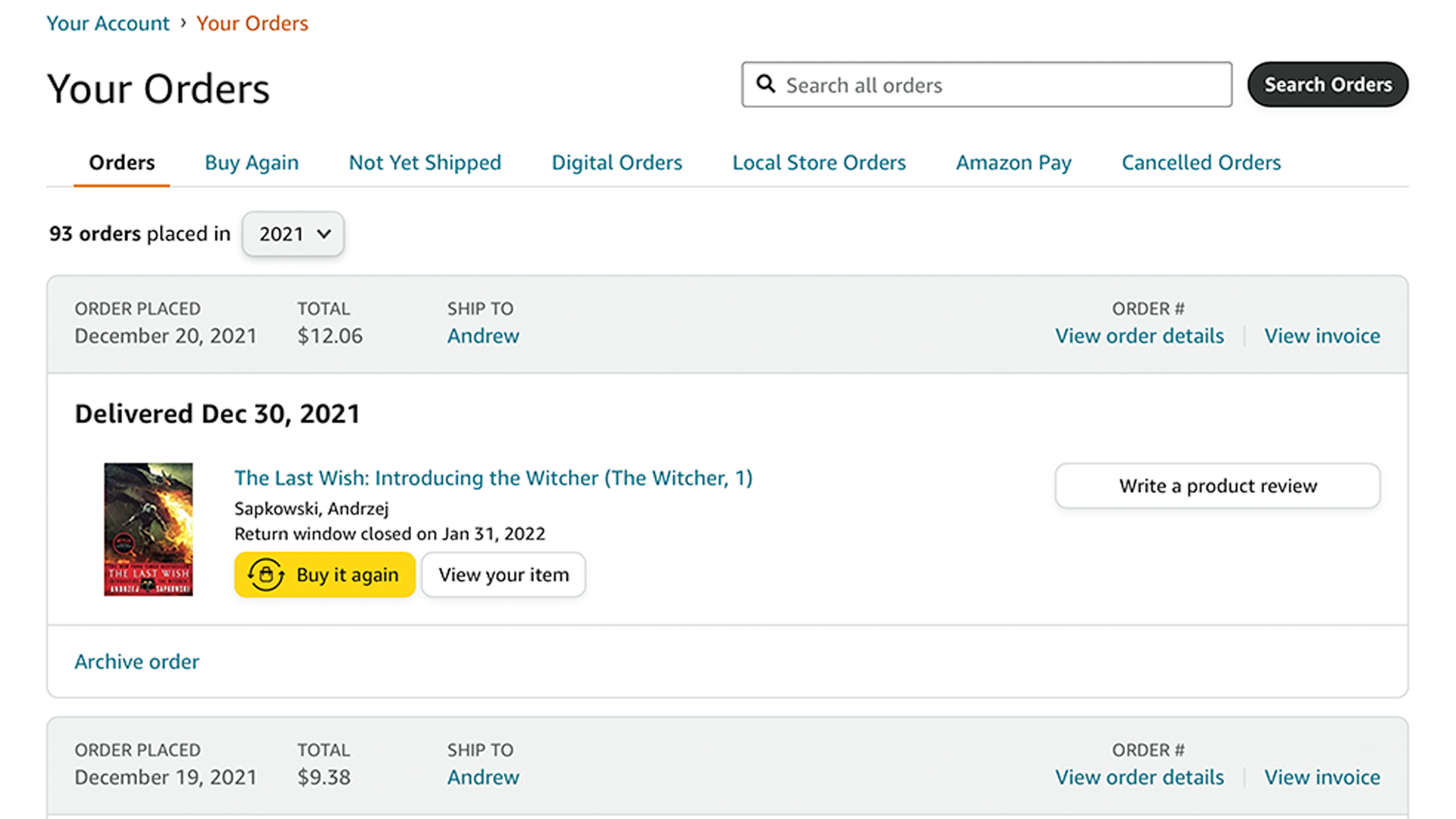
Подпись: Andrew Heinzman / Review Geek
Пошагово на компьютере
- Откройте сайт Amazon и наведите курсор на вкладку «Аккаунт и списки» в верхней части страницы.
- Выберите раздел «Заказы». Это откроет страницу с вашими недавними покупками.
- На странице с заказами нажмите кнопку, которая по умолчанию показывает период, например «Последние 30 дней», и в списке выберите 2021 год.
- Amazon отобразит все заказы за выбранный год, кроме тех, которые вы вручную отправили в архив.
Советы
На странице вы увидите общее количество заказов за год. Учтите, что один заказ может содержать несколько товаров.
Полезно сравнить количество заказов в разные годы, чтобы понять тренд ваших покупок.
Альтернатива для мобильных устройств
Если мобильное приложение не показывает нужные опции, откройте сайт Amazon в мобильном браузере и включите режим «Версия для ПК» или «Desktop site». Это чаще всего позволяет увидеть те же элементы управления, что и на компьютере.
Как узнать, сколько вы потратили на Amazon в 2021 году
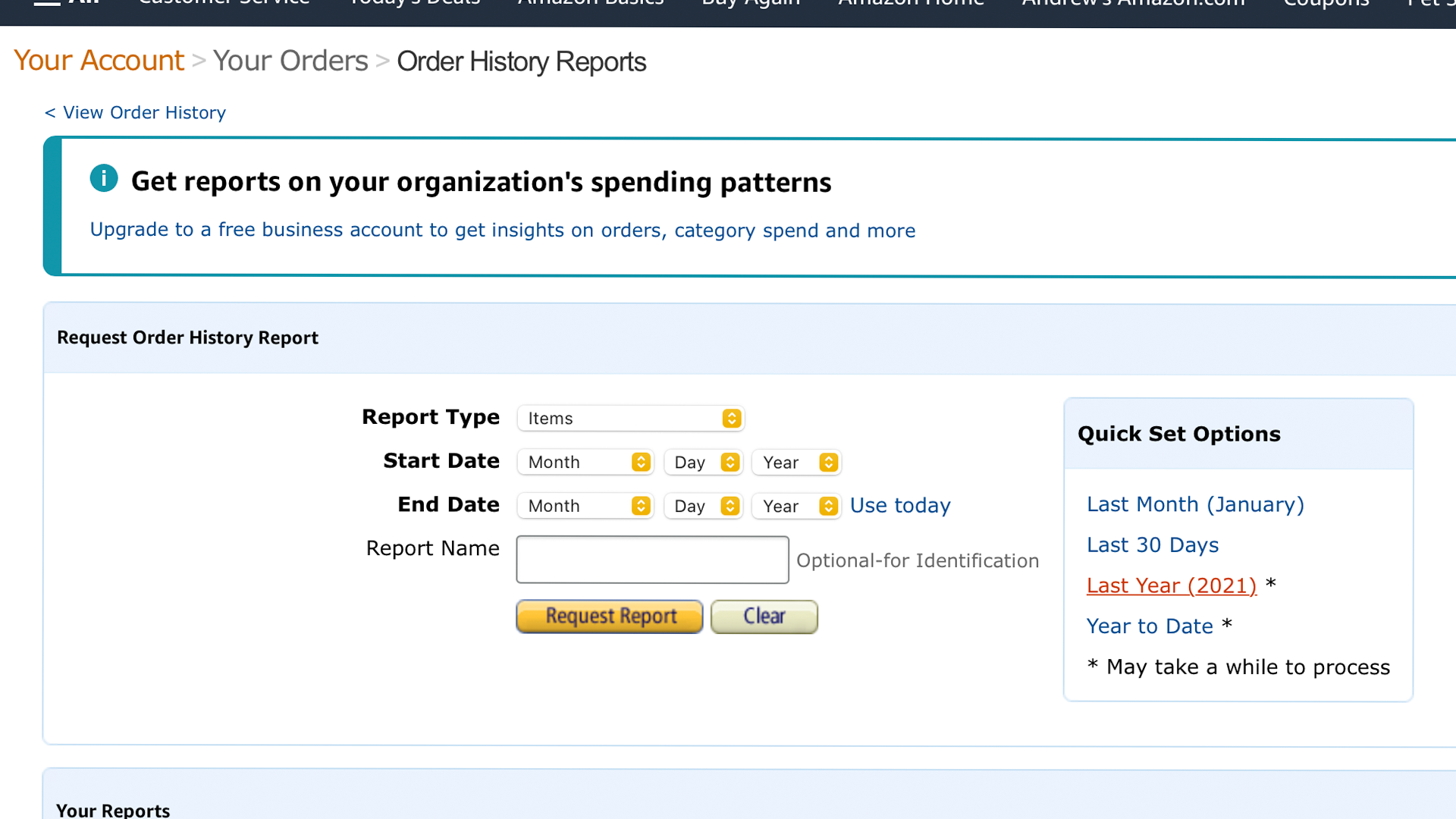
Подпись: Andrew Heinzman / Review Geek
Amazon не показывает общую сумму расходов прямо на странице заказов, но даёт возможность скачать отчет по истории заказов, который представляет собой таблицу в формате CSV или Excel. В отчете указаны все позиции, даты и суммы, и его достаточно открыть в Excel или Google Sheets, чтобы просуммировать траты.
Пошаговая инструкция
- На сайте Amazon откройте «Аккаунт и списки» и найдите раздел «Заказы и покупки», а в нём пункт «Скачать отчёты по заказам» или «Download order reports». На русскоязычной версии это может называться «Отчёты по истории заказов».
- Укажите период отчёта — выберите «Прошлый год 2021» или задайте вручную период с 01.01.2021 по 31.12.2021.
- Отправьте запрос. Обработка занимает от нескольких минут до нескольких дней; Amazon пришлёт уведомление по электронной почте, когда файл будет готов.
- Скачайте файл и откройте его в Excel или Google Sheets.
- Найдите колонку с суммами покупок. В Excel и Google Sheets можно выделить диапазон и использовать автосумму.
Пример формулы в Excel или Google Sheets
=SUM(B2:B1000)где B2:B1000 замените на реальный диапазон с суммами.
Замечания
Отчёт содержит позиции до удержаний и после них в зависимости от типа заказа. Если хотите точную итоговую потраченную сумму с учётом возвратов, убедитесь, что вы учитываете строки с отрицательными суммами за возвраты.
Архивированные заказы и закрытые транзакции обычно включаются в отчёт, но если вы сомневаетесь, проверьте параметры выгрузки.
Как резко сократить траты на Amazon
Подпись: Frederic Legrand - COMEO/Shutterstock.com
Есть два больших подхода к сокращению расходов
- Инвестировать в экосистему Amazon: подписка Prime, карты лояльности и кэшбэк. Эти инструменты уменьшают издержки на доставку и дают бонусы, но могут стимулировать дополнительные покупки.
- Уменьшить количество покупок напрямую: ввести правила отказа, увеличить трение на пути покупки, перейти к офлайн-покупкам для бытовых товаров.
Мы рекомендуем второй подход как наиболее надёжный для снижения импульсивных трат.
Практические правила против импульсивных покупок
Правило 48 часов: отложите неплановую покупку минимум на 48 часов. За это время часто желание проходит.
Минимум 2 источника: перед покупкой сравните цену на Amazon с двумя другими продавцами или офлайн-магазинами.
Ограничение корзины: в уме держите потолок трат на одну покупку, например 30–50 условных единиц. Если вещь дороже, обдумайте покупку дополнительно.
Инструменты для поиска выгоды
Трекеры цен, такие как CamelCamelCamel или страницы с подборками акций на SlickDeals, позволяют отслеживать падения цены. Подпишитесь только на те товары, которые вы действительно планируете купить.
Рассылки и пуш-уведомления часто подталкивают к покупке. Отключите уведомления от маркетплейсов и от трекеров, если они становятся спамом.
В каких случаях подходы не работают
Если у вас подписка Prime и вы активно используете связанный сервис, отказ приведёт к потере удобства и бонусов.
Если вы покупаете редкие или специализированные товары, Amazon может быть единственным удобным источником.
Альтернативы
Сравнительный шопинг: заранее добавляйте товары в список желаний и проверяйте несколько магазинов перед покупкой.
Оптовые покупки для расходных материалов: бумажные полотенца, моющие средства и пр. часто выгоднее брать в офлайн-оптовиках.
Минимальная методология для контроля расходов за 30 дней
Шаг 1. Экспорт истории заказов за последние 12 месяцев. Шаг 2. Подсчёт сумм для каждого месяца и выявление пиков. Шаг 3. Сегментация покупок по категориям: бытовая химия, электроника, одежда и т.д. Шаг 4. Установка правил на каждую категорию: где покупать, лимит, замена на офлайн. Шаг 5. Пересмотр подписок и автоматических списков покупок.
Факт-бокс
- Amazon предоставляет отчет по истории заказов и экспорт в CSV/Excel.
- Мобильное приложение может не показывать все опции скачивания отчётов.
- Возвраты отображаются в отчёте как отдельные строки, часто со знаком минус.
Руководство для ролей
Для домохозяйки или менеджера бюджета
- Составьте список расходных товаров на месяц.
- Сравните цены на Amazon и в локальном магазине.
- Покупайте на Amazon только те позиции, которые дороже или сложнее найти в городе.
Для занятых профессионалов
- Используйте трекеры цен для крупных покупок.
- Ставьте бюджет на квартал и проверяйте отчёт раз в месяц.
Для коллекционеров и хардкор-покупателей
- Ограничьте покупки ради коллекции только целевыми целями.
- Периодически продавайте дубли, чтобы компенсировать траты.
Чеклист перед удалением аккаунта или отменой подписки Prime
- Скачайте историю заказов за последние 3 года.
- Проверьте возвраты и гарантийные обязательства.
- Убедитесь, что подписки на услуги Amazon либо перенесены, либо отменены.
Пример сценария принятия решения в виде диаграммы
flowchart TD
    A[Хочу купить товар] --> B{Нужен ли товар прямо сейчас}
    B -- Да --> C{Можно ли купить дешевле в другом месте}
    B -- Нет --> D[Отложить на 48 часов]
    C -- Да --> E[Купить в другом магазине]
    C -- Нет --> F[Купить на Amazon]
    D --> G[Проверить снова через 48 часов]
    G --> B
Критерии приёмки
- Вы получили и сохранили CSV/Excel отчёт с 2021 года.
- Сумма расходов посчитана и учтены возвраты.
- Для каждой категории потраченных средств определены пороги и правила покупки.
Краткое заключение
Просмотр истории заказов и экспорт отчёта — это простой и быстрый способ понять, сколько вы потратили на Amazon в 2021 году. Самоосознание — первый шаг к снижению расходов. Используйте правило задержки покупки, сравнение цен и чеклисты, чтобы не возвращаться к прежним привычкам.
Часто задаваемые вопросы
Можно ли получить отчёт по заказам только за отдельные категории товаров
Да, при формировании отчёта можно выбрать период, но фильтрация по категориям в выгрузке ограничена. Для детальной категоризации экспортируйте весь отчёт и отфильтруйте по столбцам с описаниями товаров в Excel или Google Sheets.
Сколько времени занимает подготовка отчёта
Обычно отчёт готовится от нескольких минут до нескольких дней. Amazon пришлёт уведомление по электронной почте, когда файл будет доступен для скачивания.
Включаются ли в отчёт возвраты и отменённые заказы
Возвраты обычно отображаются как отдельные строки в отчёте, часто со знаком минус. Отменённые заказы могут не включаться, если транзакция не была завершена.
Конец статьи

Похожие материалы

Несколько аккаунтов Skype: Multi Skype Launcher

Журнал для работы: повысить продуктивность

Персональные звуки уведомлений на Android

Скачивание шоу Hulu для офлайн‑просмотра

Microsoft Start: персонализированная новостная лента
