
Как установить Android‑приложения на BlackBerry 10
BlackBerry Ltd. (ранее Research In Motion) выпустила BlackBerry 10 — новую версию легендарной платформы. Одно из ключевых преимуществ — возможность запускать Android‑приложения. На момент выхода платформа совместима с приложениями, рассчитанными на Android Gingerbread; в будущих обновлениях обещали поддержку Android 4.2 (Jelly Bean).
Процесс не требует сложных инструментов: достаточно Google Chrome и около 10–20 минут свободного времени. Ниже — подробное пошаговое руководство, советы на случай проблем, контрольные списки и рекомендации по безопасности.
Кому это нужно
- Владельцам BlackBerry 10, которым нужны приложения, недоступные в BlackBerry App World.
- IT‑специалистам, тестирующим перенос приложений на корпоративные устройства.
- Тем, кто хочет протестировать совместимость без покупки нового телефона.
Что такое .bar и почему APK нельзя просто перетащить
Однолинейное определение: .bar — собственный пакет приложений BlackBerry; APK — формат Android.
BlackBerry не работает с оригинальными APK «как есть». Чтобы приложение запустилось, его либо конвертируют в .bar, либо приложение должно уже быть собрано в .bar. Конвертация — не гарантия успеха: некоторые Android‑функции (особенно зависимости от Google Play Services) могут не работать.
Важно: на сторонних сайтах можно найти готовые .bar‑файлы. Проверяйте легальность и источник — скачивание платных приложений бесплатно может быть нарушением авторских прав.
Перед началом: что подготовить
- Компьютер с Google Chrome.
- Установленный в Chrome расширение PlayBook App Manager.
- .bar‑файл выбранного приложения (скачанный или сконвертированный).
- BlackBerry 10 с доступом в локальную Wi‑Fi сеть.
- Пароль устройства для доступа в режим разработчика.
Совет: храните резервную копию важных данных перед сторонней установкой.
Где взять .bar‑файлы
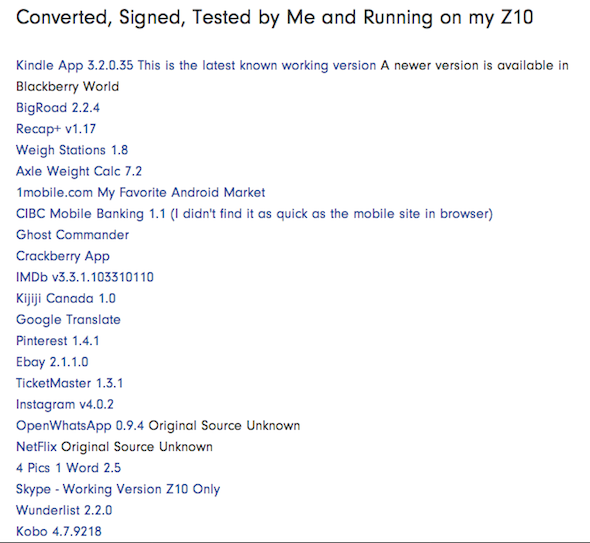
- CrackBerry и сообщества уже подготовили и протестировали множество конвертированных приложений. Они часто публикуют списки рабочих пакетов и заметки о проблемах с совместимостью.
- Можно конвертировать APK в .bar самостоятельно, но методы различаются и могут быть ненадёжны. Если приложение использует Google Play Services (авторизация, карты, пуш‑уведомления), работа не гарантируется.
Примеры нестыковок: приложения с динамической загрузкой кода, DRM или нативными библиотеками (NDK) часто не работают.
Шаг 1 — Включите Режим разработчика
- Откройте Настройки → Безопасность и конфиденциальность → Режим разработчика.
- Включите «Использовать режим разработчика». Если у вас ещё не задан пароль устройства, система предложит установить его.
- Запомните пароль — он потребуется для удалённого подключения.
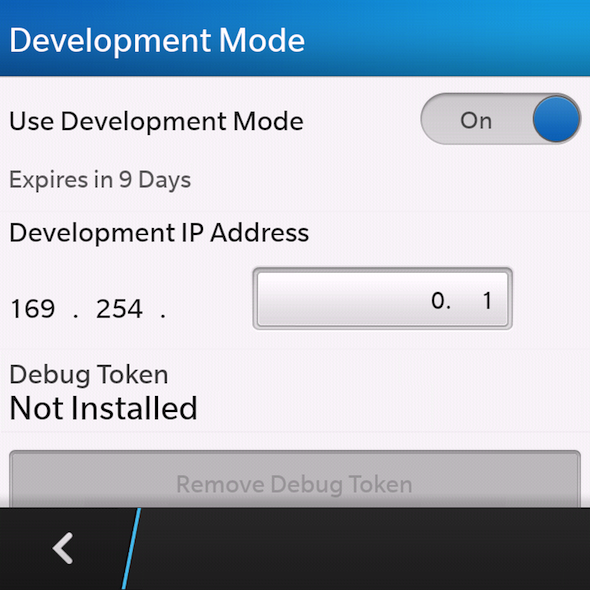
Примечание: Режим разработчика отключён по умолчанию из соображений безопасности. Включайте его только при необходимости и не оставляйте включённым постоянно.
Шаг 2 — Подключитесь к той же Wi‑Fi сети и узнайте IP устройства
- Подключите BlackBerry и компьютер к одной и той же Wi‑Fi сети. Локальное соединение обязательно.
- На телефоне: Система → О телефоне → Сеть. Запомните или скопируйте IP‑адрес устройства.
Важно: IP, который показывает «Режим разработчика», может отличаться от сетевого IP. Используйте системный сетевой IP, а не внутренний «dev‑IP».
Шаг 3 — Установите PlayBook App Manager в Google Chrome
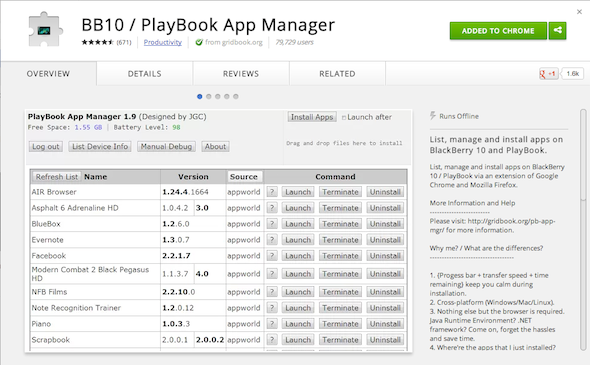
PlayBook App Manager — расширение Chrome для удалённой установки приложений на устройства BlackBerry 10. Оно работает и с телефонами, и с планшетами.
- Установите расширение из интернет‑магазина Chrome.
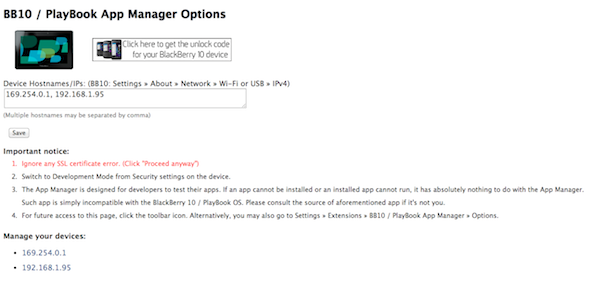
- После установки рядом с адресной строкой появится иконка BlackBerry. Нажмите её.
- Введите IP‑адрес вашего BlackBerry (см. предыдущий шаг).
Шаг 4 — Игнорирование SSL‑ошибки (обычное явление)
При подключении к устройству браузер часто выдаёт SSL‑ошибку. Это происходит потому, что устройство шифрует трафик, но не использует сертификат, подписанный доверенным центром.
- Нажмите «ОК» и продолжите. В контексте локального подключения это нормальное поведение.
- Если подключение происходит не по локальной сети (интернет), прекращайте работу и перепроверьте адрес.
Шаг 5 — Установка приложения (.bar)
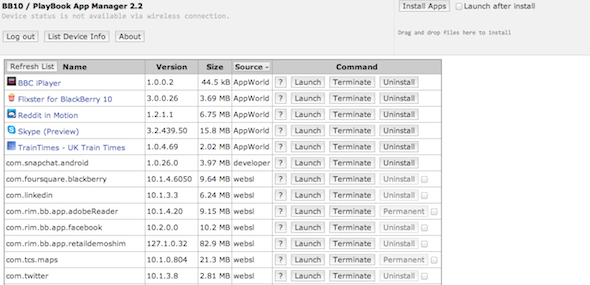
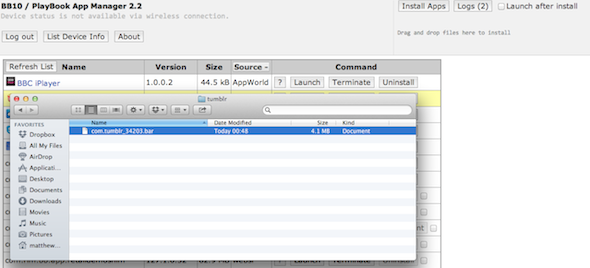
- Перетащите .bar‑файл в окно PlayBook App Manager.
- Процесс установки начнётся автоматически. В окне расширения отображается прогресс.
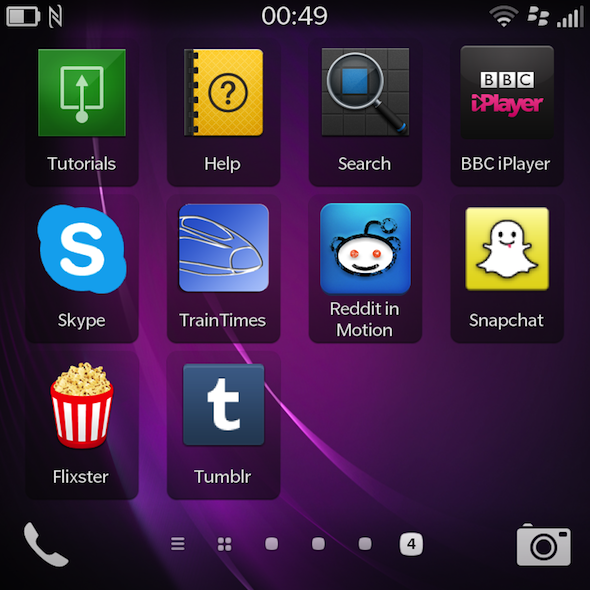
- По окончании откройте устройство и проверьте наличие ярлыка в меню приложений.
Что делать, если установка не проходит
Пошаговая проверка (контрольный список):
- Устройство и компьютер в одной Wi‑Fi сети.
- Включён Режим разработчика и установлен пароль устройства.
- В PlayBook App Manager введён правильный сетевой IP (Система → О телефоне → Сеть).
- Файл — именно .bar (не .apk).
- Достаточно свободной памяти на устройстве.
- Приложение не требует Google Play Services (если требует — вероятно, не запустится).
- Попробуйте перезагрузить устройство и повторить.
Если приложение устанавливается, но не запускается: проверьте логи (если есть доступ) и протестируйте базовую функциональность. Частая причина — отсутствующие сервисы Google, нативные компоненты или ограничения API.
Критерии приёмки
- Приложение установлено и отображается в меню.
- Приложение запускается без аварийной остановки в первые 30 секунд.
- Основные функции приложения работают (вход в аккаунт, отображение контента, базовая навигация).
- Нет массовых утечек памяти или высоких нагрузок на CPU при нормальном использовании.
Мини‑методология: быстрая инструкция (6 шагов)
- Подготовьте .bar и Chrome с PlayBook App Manager.
- Включите Режим разработчика и задайте пароль.
- Подключите устройство и ПК к одной Wi‑Fi сети.
- Введите сетевой IP в расширении и игнорируйте локальную SSL‑ошибку.
- Перетащите .bar в окно менеджера и дождитесь окончания установки.
- Проверьте работу приложения на устройстве.
Когда это не сработает (контрпример)
- Приложение полагается на Google Maps API с динамической загрузкой карт и авторизацией через Google — такие функции часто неработоспособны без замены на альтернативные сервисы.
- Приложение использует нативные библиотеки, компилированные под ARM/NDK, и ожидает специфичных Android‑API — могут возникнуть ошибки при запуске.
Альтернатива: искать нативные приложения в BlackBerry App World или использовать веб‑версию сервиса в браузере устройства.
Риски и рекомендации по безопасности
Риски:
- Утечка данных через ненадёжные приложения.
- Установка вредоносного ПО из непроверенных источников.
- Оставленный включённым Режим разработчика повышает риск локального доступа.
Меры смягчения:
- Отключайте Режим разработчика после установки и тестирования.
- Используйте только проверенные источники .bar‑файлов.
- Проверяйте разрешения приложения и поведение сети во время тестов.
Роль‑ориентированные чек‑листы
Администратор IT:
- Убедиться в политике безопасности компании по установке сторонних приложений.
- Тестировать приложения в контролируемой среде.
Конечный пользователь:
- Сделать резервную копию данных.
- Устанавливать только из проверенных источников.
Тестировщик разработчик:
- Проверить основные сценарии использования и логировать ошибки.
- Проверить взаимодействие с сетью и сторонними сервисами.
Частые вопросы
Q: Поддерживаются ли все Android‑приложения? A: Нет. Поддерживаются многие, но приложения, полагающиеся на Google Play Services, нативные библиотеки или специфичные Android‑функции, могут не работать.
Q: Является ли это нарушением лицензий приложений? A: Установка платного приложения бесплатно без лицензии — нарушение. Используйте только легальные источники.
Q: Можно ли установить APK напрямую без конвертации? A: Нет — BlackBerry ожидает .bar. APK нужно конвертировать в .bar или найти уже готовую сборку.
Q: Надёжно ли игнорировать SSL‑ошибку при подключении по локальной сети? A: Для локального подключения к устройству это нормальное поведение, но игнорировать SSL‑ошибки на интернет‑сайтах нельзя.
Сценарии использования (SOP — пошаговый план)
- Подготовка: загрузка .bar, установка расширения Chrome.
- Включение Режима разработчика и установка пароля.
- Подключение к одной Wi‑Fi и ввод IP в расширении.
- Управляемая установка: перетаскивание .bar и отслеживание прогресса.
- Тестирование и валидация по критериям приёмки.
- Отключение Режима разработчика.
Короткая таблица решений (когда что использовать)
- Нужен отдельный сервис от Google → искать альтернативу или отказаться.
- Приложение простое (браузер, читалка) → хорошие шансы на работу.
- Приложение с DRM/платёжной системой → маловероятно.
Глоссарий (1 строка на термин)
- .bar — пакет приложения для BlackBerry.
- APK — пакет приложения для Android.
- Режим разработчика — режим, позволяющий удалённо устанавливать приложения.
- PlayBook App Manager — расширение Chrome для установки .bar на BlackBerry 10.
Заключение
Установка Android‑приложений на BlackBerry 10 даёт значительный функциональный прирост платформе. Процесс требует внимательности: включение режима разработчика, локальное подключение по Wi‑Fi и корректный .bar‑пакет. Это не всегда гарантирует полную работоспособность, особенно для приложений, зависящих от сервисов Google. Тем не менее для многих популярных приложений (обозреватели, соцсети, клиенты) решение работает и расширяет возможности устройства.
Что дальше: тестируйте приложения в безопасной среде, отключайте режим разработчика после установки и публикуйте в комментариях список приложений, которые у вас завёлись или не завёлись — это поможет сообществу.
Image Credits: The blackberry Via Shutterstock

Похожие материалы

Несколько аккаунтов Skype: Multi Skype Launcher

Журнал для работы: повысить продуктивность

Персональные звуки уведомлений на Android

Скачивание шоу Hulu для офлайн‑просмотра

Microsoft Start: персонализированная новостная лента
