
Как понять, что на вашем Smart TV есть вредоносное ПО
Ваш Smart TV — центр домашнего развлечения. Но его подключение к интернету делает его потенциальной целью для вредоносных программ. Если вы заметили медленную загрузку, часто появляющиеся всплывающие окна или неожиданные запросы доступа, не спешите списывать это на случайность. Ниже — подробное руководство по признакам заражения, методам диагностики и шагам восстановления.
Почему Smart TV подвержены атакам
Современные телевизоры работают как небольшие компьютеры. Они запускают приложения, хранят аккаунты, сохраняют настройки и общаются с облаком. Это удобно, но добавляет векторов атаки:
- Открытая сеть и постоянное подключение к интернету.
- Магазины приложений и возможность установки сторонних приложений.
- Частая отложенная установка обновлений и слабая поддержка безопасности у некоторых производителей.
Важно: уязвимость не всегда означает злой умысел производителя. Часто злоумышленники эксплуатируют плохо защищённые приложения или устаревшую прошивку.
Неожиданные всплывающие окна или реклама
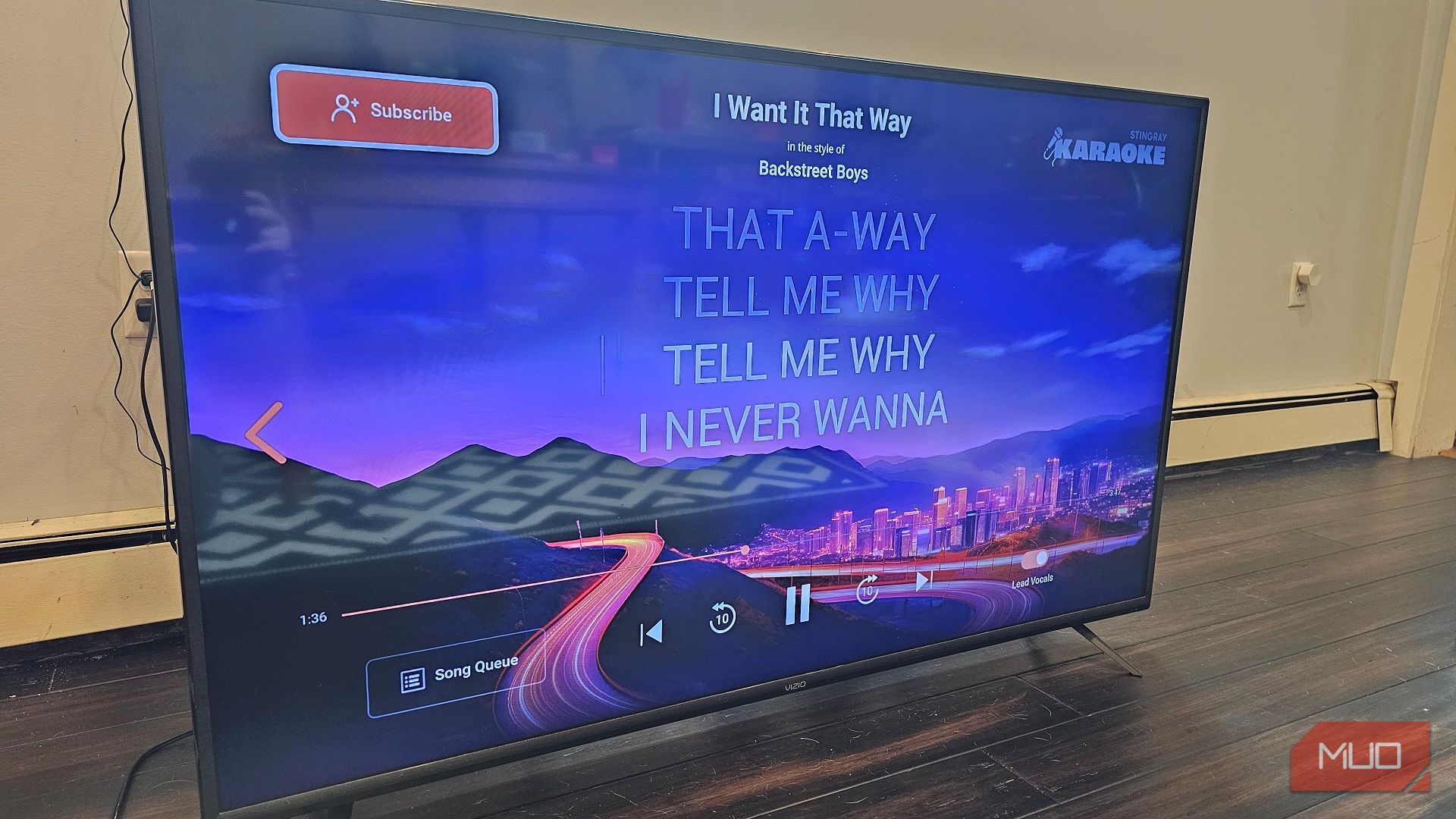
Вредоносное ПО может показывать навязчивые всплывающие окна прямо на домашнем экране или в системных меню. Частые признаки:
- Окна выглядят как системные уведомления, но при выборе открывают подозрительные сайты.
- Реклама предлагает «антивирусы», фейковые сервисы стриминга или азартные ресурсы.
- Графика низкого качества, элементы не реагируют на пульт или реагируют странно.
Если такие всплывающие окна не исчезают после перезагрузки, отключите Wi‑Fi и проверьте список приложений. Некоторые модели имеют встроенные сканеры — запустите их. Если проблема остаётся, выполните полный сброс до заводских настроек.
Важно: не вводите пароли и не переходите по ссылкам из подозрительных уведомлений.
Появление подозрительных или незнакомых приложений
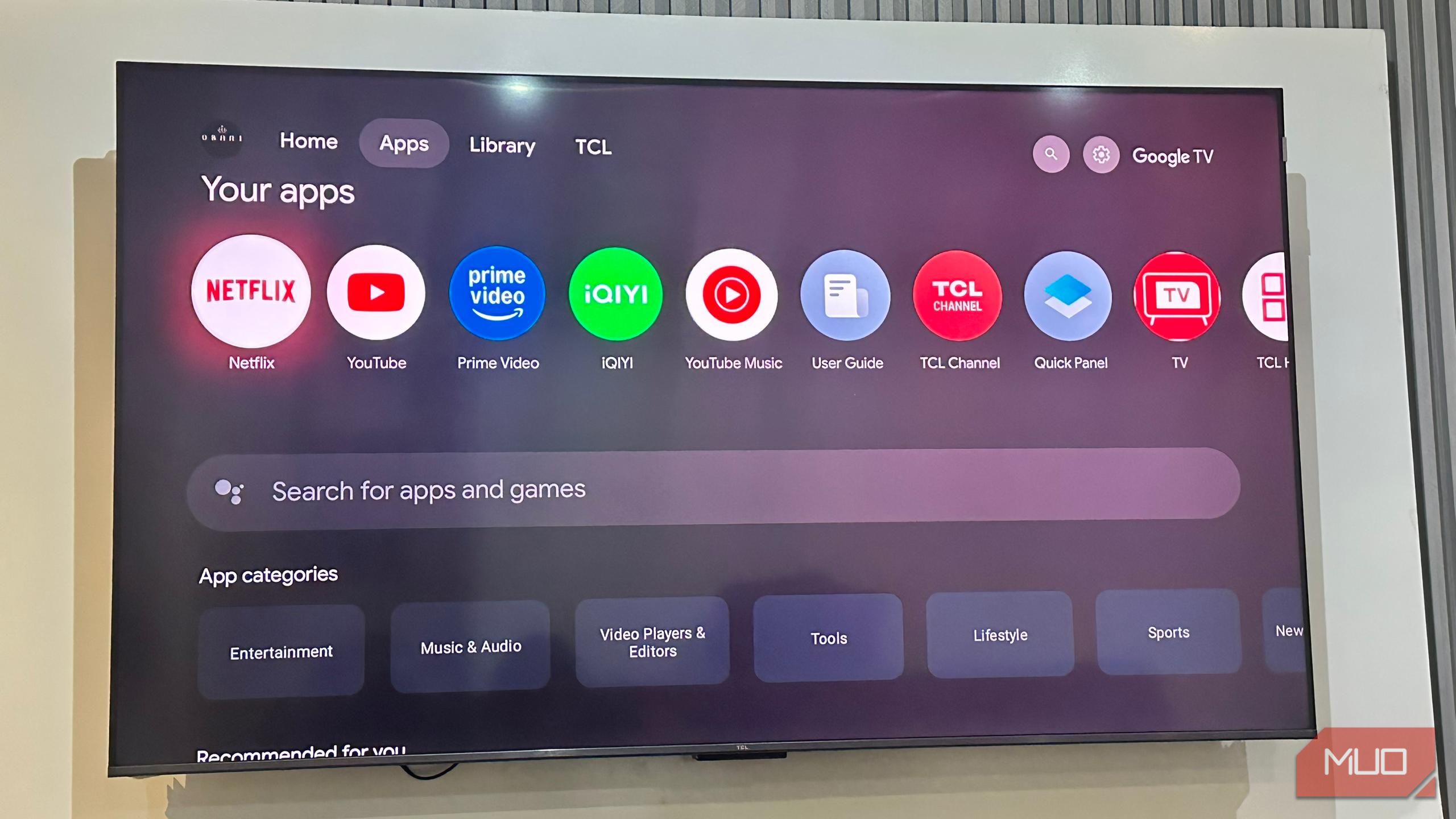
Если на телевизоре появляются приложения, которых вы не устанавливал и не узнаёте, это сильный индикатор взлома. Характерные признаки:
- Новые приложения с непонятными названиями и без брендинга.
- Приложения предлагают пиратский контент, взрослый контент или скрытую рекламу.
- Приложения появляются снова после удаления.
Чего делать:
- Просмотрите список установленных приложений и отсортируйте по дате установки.
- Удалите всё сомнительное.
- Запретите установку из неизвестных источников (если такая опция есть).
- Обновите прошивку и смените пароль Wi‑Fi, если подозреваете компрометацию сети.
Примечание: на платформах вроде Android TV вредоносная программа может пытаться получить права для фоновой установки модулей.
Замедление работы и частые сбои
Обычные причины тормозов — мало свободной памяти, много фоновых приложений или устаревшая прошивка. Но внезапные и частые зависания указывают на возможную инфекцию:
- Меню зависает, ввод по пульту обрабатывается с задержкой.
- Видео воспроизводится прерывисто или приложение вылетает при переключении.
- Телевизор перегружает процессор или память без видимой причины.
Маленькая проверка: перезагрузите телевизор, очистите кеш приложений и обновите систему. Если это не помогает — действуйте как при компрометации.
Странная сетeвая активность в фоне
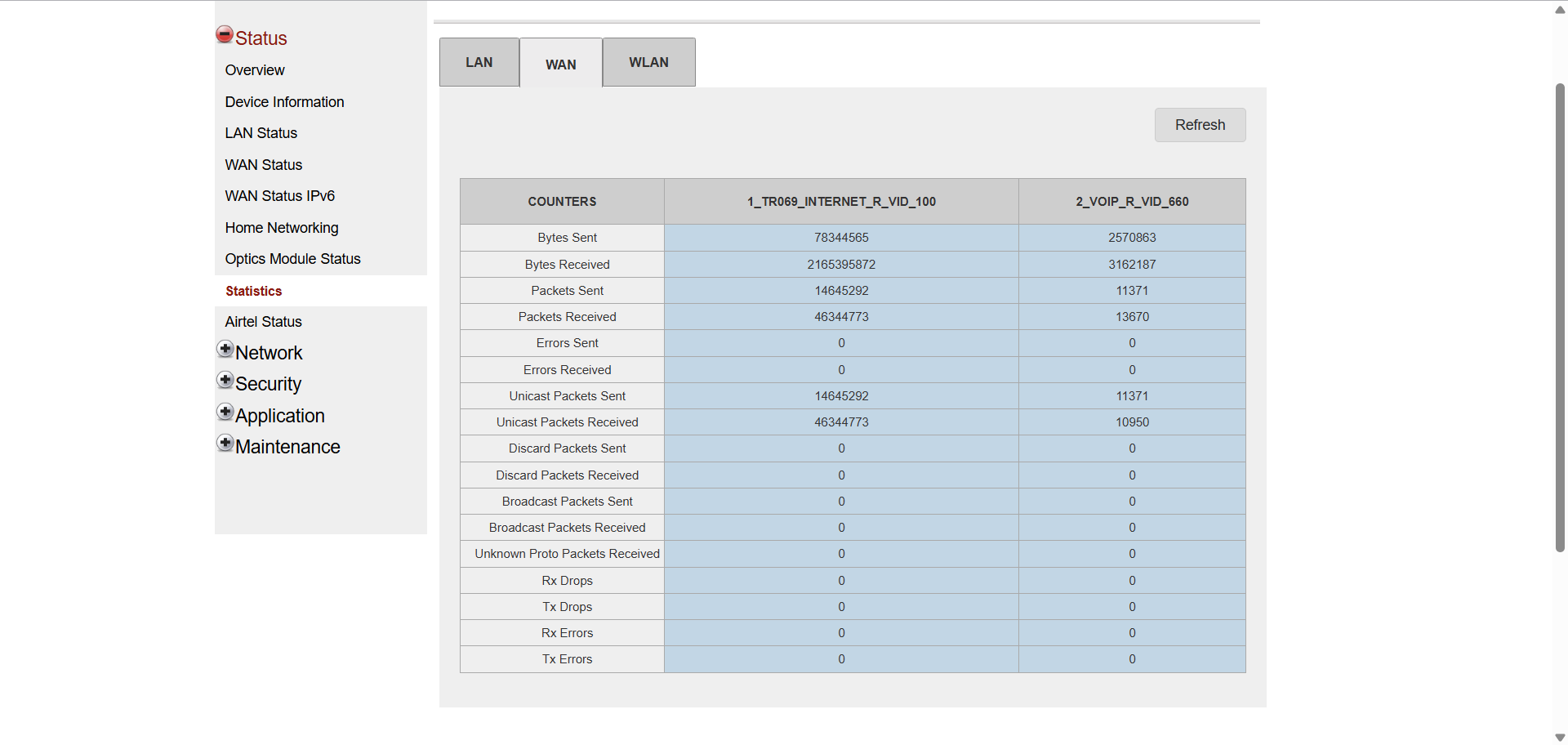
Телевизор обычно периодически связывается с серверами обновлений и сервисов. Но если вы видите постоянные всплески трафика или замедление интернета в доме, возможно, устройство пересылает данные третьим лицам.
Как проверить:
- Откройте панель администратора роутера или приложение провайдера и просмотрите список подключённых устройств и текущее потребление трафика.
- Отключите телевизор от Wi‑Fi и посмотрите, вернётся ли нормальная скорость интернета.
Если телевизор активно отправляет данные при пустом экране — это серьёзный сигнал.
Неожиданные запросы доступа и попытки сопряжения
Иногда ТВ просит разрешения на доступ к микрофону, камере или Bluetooth без видимой причины. Также возможны попытки сопряжения со сторонними устройствами.
Проверяйте такие запросы внимательно. Если они повторяются без контекста, возьмите телевизор в офлайн и проверьте установленные приложения и разрешения.
Важно: выключайте микрофон и камеру физическим способом, если есть такая опция, или отключайте питание внешних камер, когда они не нужны.
Мини‑методология диагностики
- Отключите телевизор от сети и Wi‑Fi.
- Сделайте снимки экрана всплывающих окон и списка приложений (если возможно).
- Просмотрите список установленных приложений и настройки разрешений.
- Обновите прошивку и встроенные приложения через официальное меню.
- Если проблема не исчезает — выполните сброс до заводских настроек.
- После сброса смените пароль Wi‑Fi и используйте сильную аутентификацию в роутере.
Инструментальная проверка для продвинутых пользователей
- Используйте монитор трафика в роутере для обнаружения IP‑адресов, к которым подключается телевизор.
- Если возможно, заблокируйте подозрительные адреса в роутере или настройте сегментацию сети (гостевая сеть для телевизора).
- Для Android TV можно включить режим разработчика и просмотреть логи (требует технических навыков).
Примечание: работа с логами и блокировками требует понимания сетевых протоколов. Если вы не уверены — обратитесь к специалисту.
Руководство действий при подтверждённом заражении — пошаговый план
- Отключите Wi‑Fi и Ethernet у телевизора.
- Сохраните доказательства: сделайте фото всплывающих сообщений и списка приложений.
- Попробуйте удалить нелегитимные приложения.
- Обновите прошивку и системные приложения официальным способом.
- Выполните полный сброс до заводских настроек.
- После сброса измените пароли Wi‑Fi и админки роутера.
- Включите телевизор в сети, следите за поведением 24–72 часа.
- При повторении инцидента обратитесь в сервисный центр производителя или к профильному специалисту.
Инцидентный план восстановления и откат
- Перед сбросом обязательно запишите настройки и пароли, которые хотите восстановить.
- После сброса устанавливайте только проверенные приложения из официального магазина.
- Тест приёма: телевизор не должен автоматически устанавливать неизвестные приложения и не должен генерировать всплески трафика без запуска пользователя.
Критерии приёмки:
- Никаких посторонних приложений в списке.
- Отсутствие повторяющихся всплывающих окон.
- Нормальная, предсказуемая сетевая активность телевизора.
Риск‑матрица и меры смягчения
| Риск | Последствия | Смягчающие меры |
|---|---|---|
| Неизвестные приложения | Утечка данных, скрытая реклама | Удаление, запрет установки из неизвестных источников, обновление прошивки |
| Фоновые соединения с неизвестными серверами | Потеря конфиденциальности, нагрузка на сеть | Отключение от сети, мониторинг трафика, блокировка в роутере |
| Поддельные системные уведомления | Фишинг паролей, переход на мошеннические сайты | Никогда не вводить данные, фотографировать уведомление и сверять с официальной поддержкой |
Чек‑листы для ролей
Домашний пользователь:
- Отключить Wi‑Fi при подозрении.
- Просмотреть и удалить неизвестные приложения.
- Обновить прошивку.
- Выполнить сброс, если другие шаги не помогли.
IT‑поддержка / сервисный инженер:
- Собрать логи и снимки экрана.
- Проанализировать сетевой трафик и IP назначения.
- Прописать блокировки в роутере и сегментировать сеть.
- Согласовать с производителем дальнейшие шаги и возможный ремонт.
Что делать, когда это не вредоносное ПО (контрпримеры)
- Реклама в приложении конкретного поставщика — часть монетизации, а не проявление вредоносного ПО.
- Оповещение об обновлении системы, если источник подтверждён и выглядит официально.
- Сбой приложения от стороннего разработчика — иногда приложение просто плохо написано.
Как отличить: проверьте источник уведомления, дату установки приложения и отзывы в официальном магазине.
Безопасное поведение и жёсткое укрепление безопасности
- Устанавливайте только приложения из официальных магазинов.
- Отключите установку из неизвестных источников.
- Регулярно проверяйте и обновляйте прошивку.
- Используйте гостевую сеть для IoT‑устройств и телевизора.
- Смените стандартные пароли роутера и активируйте WPA2/ WPA3.
- Выключайте микрофон и камеру, если они не используются.
Приватность и соответствие требованиям в Европе
Если ваш телевизор собирает метаданные о просмотрах или иных действиях, такие данные могут считаться персональными. В Евросоюзе действует Общий регламент по защите данных (GDPR), который требует прозрачности в сборе и обработке таких данных. Проверьте политику конфиденциальности производителя и настройте параметры приватности в меню телевизора.
Важно: сохранение и передача персональных данных сторонним сервисам без согласия пользователя может иметь правовые последствия.
Краткая проверочная матрица после ремонта
- Устройство не устанавливает неизвестные приложения в течение 72 часов.
- Отсутствие всплывающих окон неофициального содержания.
- Сетевой монитор показывает только допустимые соединения.
Небольшой глоссарий в одну строку
- Прошивка — встроенное программное обеспечение устройства.
- Фабричный сброс — возвращение всех настроек к заводским значениям.
- Гостьевая сеть — отдельная Wi‑Fi сеть для гостей и IoT‑устройств.
Дерево решений (быстрая навигация)
flowchart TD
  A[Появились подозрительные признаки?] -->|Нет| B[Наблюдать и обновлять]
  A -->|Да| C[Отключить Wi‑Fi]
  C --> D[Проверить список приложений]
  D -->|Найдено сомнительное| E[Удалить и обновить прошивку]
  D -->|Не найдено| F[Мониторить трафик в роутере]
  E --> G[Проблема решена?]
  F --> G
  G -->|Да| H[Включить и наблюдать]
  G -->|Нет| I[Сброс до заводских настроек и обращение в сервис]
Итог
Если телевизор начинает вести себя странно, действуйте быстро: отключите сеть, проверьте приложения, обновите систему и, при необходимости, сделайте сброс до заводских настроек. Поддерживайте устройство актуальным, используйте гостевую сеть и не устанавливайте приложения из непроверенных источников. Эти простые меры снизят риск компрометации и сохранят ваш телевизор окном в безопасный мир развлечений.
Краткое резюме:
- Всплывающие окна, неизвестные приложения, тормоза и необычная сетeвая активность — ключевые признаки.
- Первые действия: отключение сети, проверка приложений, обновление прошивки.
- При повторении проблемы — сброс до заводских настроек и обращение в сервис.

Похожие материалы

Несколько аккаунтов Skype: Multi Skype Launcher

Журнал для работы: повысить продуктивность

Персональные звуки уведомлений на Android

Скачивание шоу Hulu для офлайн‑просмотра

Microsoft Start: персонализированная новостная лента
