
Xbox One не видит Wi‑Fi — что делать и как быстро устранить проблему

Важно: сначала сделайте простые проверки с другими устройствами и перезагрузкой сети — это решает большинство проблем. Если вы не уверены в настройках роутера, сохраните текущие параметры перед сбросом.
Xbox One использует Wi‑Fi для подключения к сервису Xbox Live — это необходимо для онлайн‑игр, голосового чата и потоковой передачи видео. Если консоль не обнаруживает беспроводные сети, вы потеряете доступ к этим функциям. Проблема может быть как в самой консоли, так и в сети или внешних помехах. Ниже — полный пошаговый справочник с проверками, методологией, советами по безопасности и краткой диаграммой принятия решений.
Быстрая проверка перед более глубоким ремонтом
- Проверьте, видят ли вашу сеть другие устройства: смартфон, ноутбук, телевизор. Если другие устройства не видят сеть — это проблема роутера/интернета.
- Убедитесь, что роутер транслирует SSID (имя сети). Если вещание SSID отключено, консоль не сможет найти сеть по автоматическому сканированию.
- Перезагрузите роутер и консоль — это устраняет временные сбои.
- Отключите беспроводные аксессуары (особенно с базовыми станциями) — они могут создавать помехи на 2.4/5 ГГц.
Основные причины, почему Xbox One не видит Wi‑Fi
- Роутер не транслирует SSID или вещание скрыто.
- Помехи от других беспроводных устройств (напр., радионяни, микроволновки, беспроводные наушники с базой).
- Неправильные настройки беспроводной сети или несовместимые стандарты (редко, но возможно для старого/редкого оборудования).
- Старая прошивка роутера с багами.
- Конфликт в MAC‑адресах (в Xbox есть опция Alternate MAC).
- Повреждение сетевого адаптера консоли или аппаратная несовместимость роутера.
Пошаговые решения (расширенный набор)
1. Очистите Alternate MAC address в Xbox
Если вы вручную задавали альтернативный MAC‑адрес, это может помешать нормальному подключению.
- Нажмите кнопку Xbox на контроллере, чтобы открыть меню Guide.
- Перейдите на вкладку Profile & system и выберите Settings.
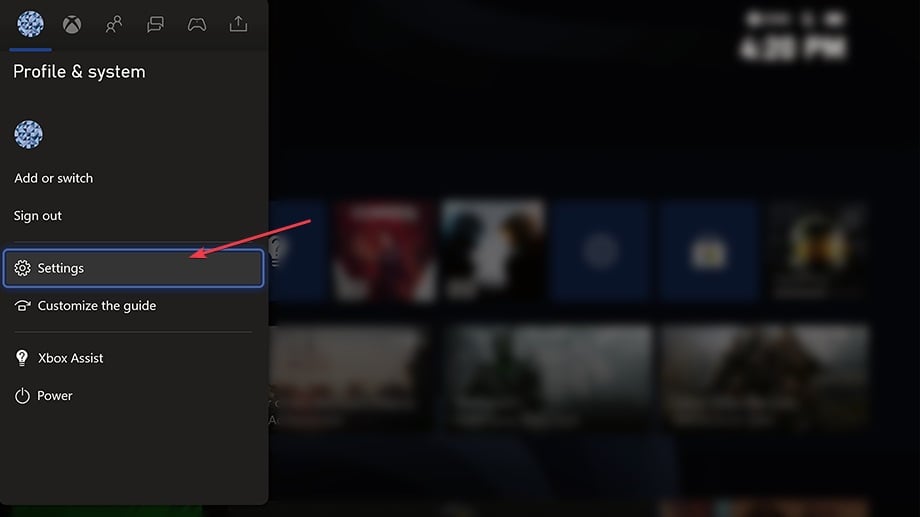
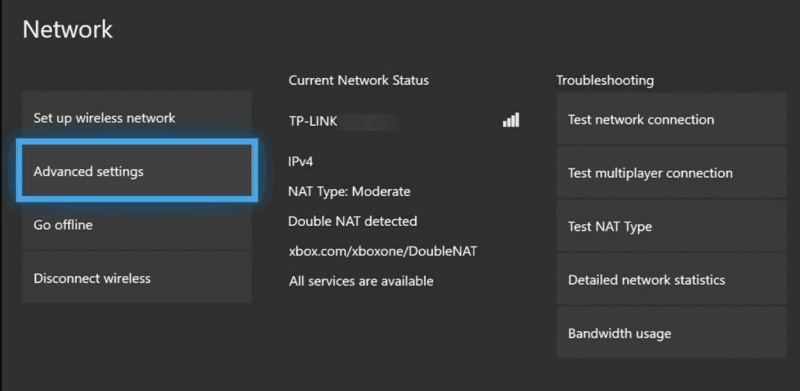
- Выберите Network settings, затем Advanced settings.
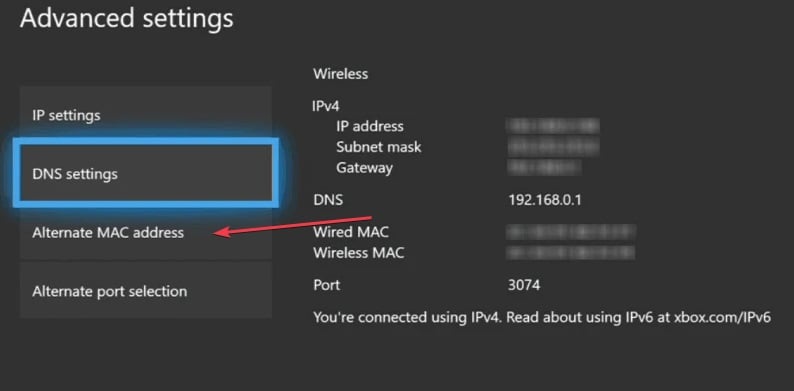
- Откройте опцию Alternate MAC address.
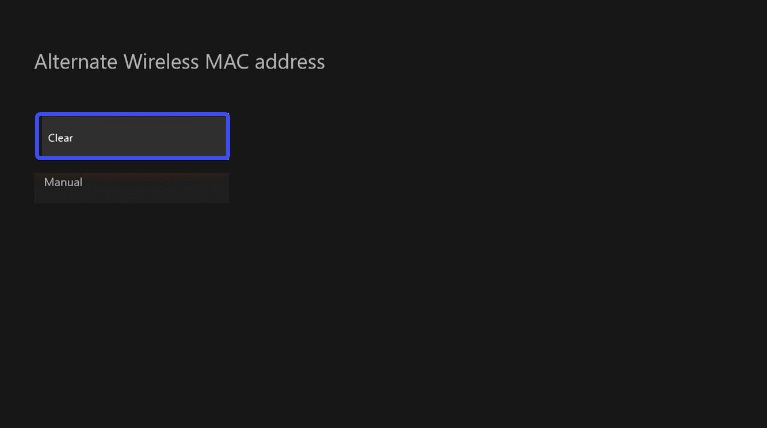
- Выберите опцию Clear и подтвердите удаление.
- Проверьте сеть: Profile & system > Settings > General > Network settings > Test network connection.
Почему это работает: иногда при смене оборудования роутера или при клонировании MAC адресов предыдущая запись мешает корректной аутентификации.
2. Проверьте помехи в сигнальном канале
Если роутер вещает SSID, но Xbox не видит сеть, возможно, сигнальный канал перегружен или присутствуют помехи.
- Временно отключите беспроводные наушники с базой, радионяни, беспроводные колонки, беспроводные геймпады и подобную технику.
- Переместите роутер ближе к консоли или уберите крупные металлические предметы и бытовую технику между ними.
- Попробуйте переключить роутер на другой канал (в настройках роутера) — иногда 2.4 ГГц‑каналы 1/6/11 работают лучше.
Как проверить:
- Откройте меню Guide на Xbox и зайдите в Settings.
- Выберите All Settings → Network → Network settings.
- Нажмите Setup wireless network.
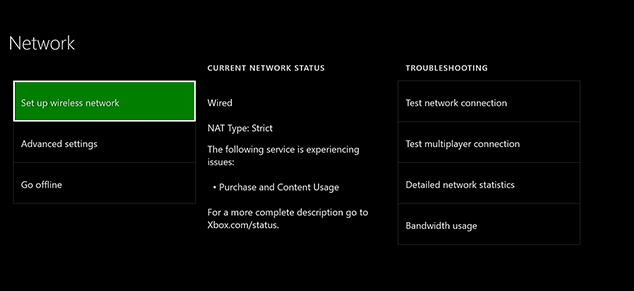
- Посмотрите, отображается ли ваша сеть в списке “Which one’s yours?”.
Примечание: устройства, работающие на той же частоте (2.4 ГГц), часто создают взаимные помехи. Переключение на 5 ГГц при поддержке обоих устройств уменьшает вероятность столкновений.
3. Power cycle — полная перезагрузка консоли и сетевого оборудования
- Отключите питание роутера и/или модема.
- Нажмите кнопку Xbox для открытия Guide, затем Settings и выберите Restart console.
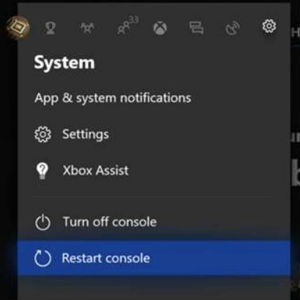
- Подтвердите перезапуск и подождите 5 минут.
- Включите сначала модем, дождитесь стабильности индикаторов, затем роутер.
- Включите консоль и проверьте подключение.
Почему это помогает: перезагрузка очищает временные ошибки DHCP, ARP‑кеш и синхронизацию между устройствами.
4. Мягкий сброс (soft reset) Xbox
- Нажмите и удерживайте кнопку питания на консоли 10 секунд, пока она не выключится.
- Отключите питание от сети и подождите 10 секунд.
- Подключите питание и включите консоль.
Мягкий сброс восстанавливает сетевые службы без удаления игр и данных.
5. Проверьте, что роутер вещает правильный SSID
- Убедитесь, что имя сети совпадает с тем, что вы пытаетесь найти на Xbox.
- На Xbox выберите Network settings → Setup wireless network и выберите или вручную введите SSID.
Если роутер скрывает SSID, вы должны вручную указать его на Xbox и ввести пароль.
6. Восстановление роутера до заводских настроек
Важно: сброс удалит все настройки (пароль Wi‑Fi, перенаправления портов, имя сети). Перед сбросом сохраните конфигурацию, если это возможно.
- Найдите кнопку Reset на задней/нижней панели роутера (обычно это малое отверстие).
- Нажмите и удерживайте 10–30 секунд до моргания индикации.
- Повторно настройте SSID и пароль и подключите устройства.
Когда это нужно: если настройки роутера повреждены или вы перепробовали все программные решения.
7. Полное восстановление интернет‑подключения (модем + роутер)
- Отключите питание модема на 60 секунд.
- Отключите питание роутера на 60 секунд.
- Подключите питание модема, дождитесь, пока индикаторы станут стабильными.
- Подключите роутер и дождитесь полной загрузки.
- Запустите Xbox и протестируйте соединение.
Этот процесс особенно полезен при проблемах на стороне провайдера или при нестабильной синхронизации модема и роутера.
8. Обновите прошивку роутера
Старая прошивка может содержать ошибки, влияющие на совместимость и стабильность Wi‑Fi.
- Зайдите в веб‑интерфейс роутера (IP обычно 192.168.0.1 или 192.168.1.1) с компьютера, подключённого по кабелю.
- Найдите раздел “Firmware Update” или “System” и загрузите/установите актуальную версию от производителя.
- После обновления выполните перезагрузку устройств.
Примечание: всегда подключайте компьютер кабелем к роутеру при обновлении прошивки, чтобы избежать повреждения устройства.
9. Жёсткий сброс консоли (hard reset)
- Включите консоль и нажмите кнопку Xbox на контроллере.
- Перейдите в Profile & system > Settings > System > Console info.
- Выберите Reset Console.
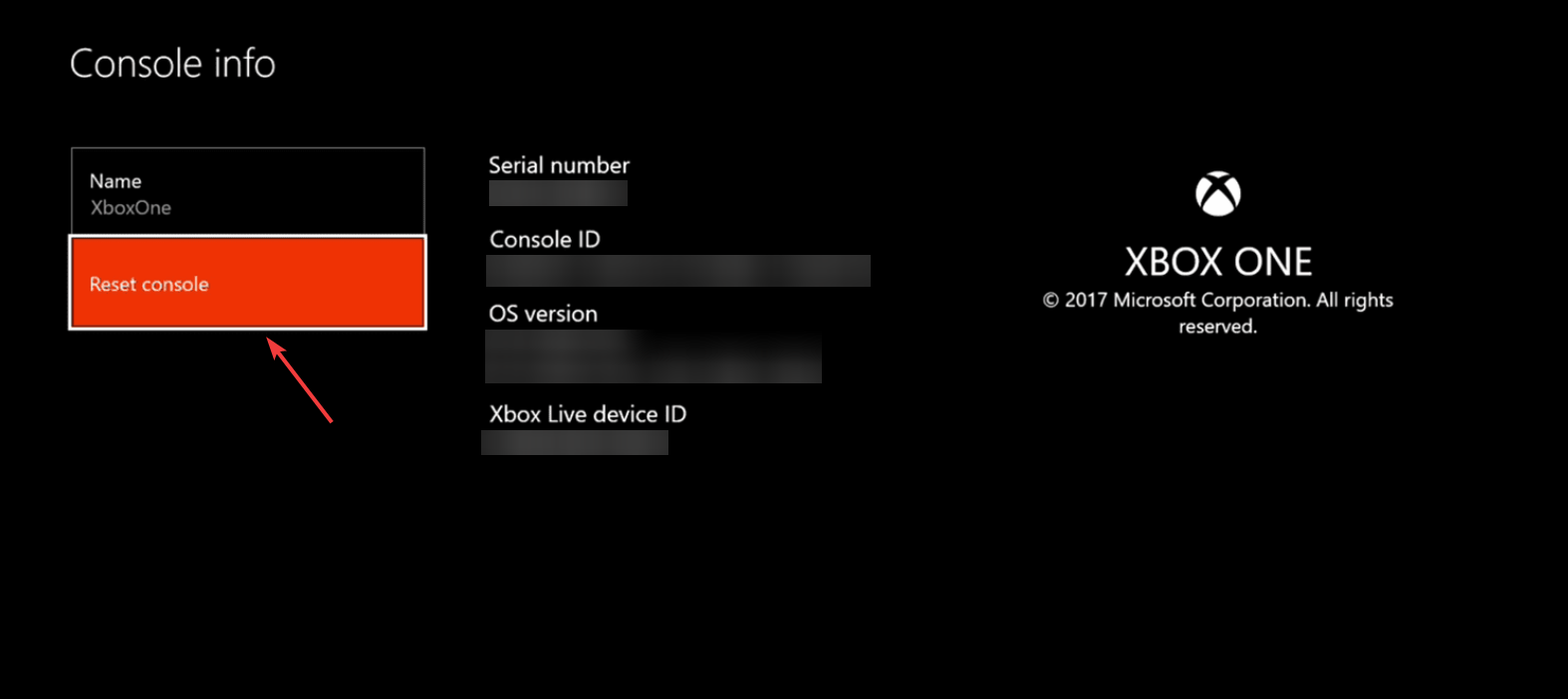
- Выберите либо Reset and remove everything (удаляет все данные), либо Reset and keep my games & apps (сохраняет игры).
Hard reset — крайняя мера. Используйте, если проблема связана с системным сбоем ПО.
Когда сменить оборудование: признаки несовместимости или неисправности
- После всех вышеописанных действий Xbox по‑прежнему не находит ни одной сети, в то время как другие устройства работают нормально.
- Роутер очень старый и не поддерживает современные стандарты безопасности (WPA2/WPA3).
- Роутер нестабильно работает с несколькими устройствами и теряет соединение регулярно.
В этом случае попробуйте временно подключить консоль по Ethernet — если проводное подключение работает, вероятно, проблема в беспроводной части роутера. Свяжитесь с производителем роутера или проверьте совместимость с Xbox Live.
Альтернативные подходы и полезные советы
- Используйте проводное подключение (Ethernet) для стабильности и уменьшения задержки.
- Если роутер поддерживает гостевые сети, настройте отдельный SSID для игровой зоны с простыми настройками безопасности и отдельным каналом.
- По возможности переключитесь на 5 ГГц для уменьшения помех от бытовых устройств (если Xbox и роутер поддерживают 5 ГГц).
- Убедитесь, что в роутере включён DHCP — консоль обычно получает IP автоматически.
Мини‑методология: системный подход к устранению неполадок
- Наблюдение: проверьте другие устройства и индикаторы роутера.
- Локализация: определите, на стороне ли консоли или сети проблема.
- Вмешательство с минимальным риском: перезагрузка и очистка Alternate MAC.
- Проверка: тест сети на консоли и других устройствах.
- Эскалация: обновление прошивки, сброс роутера, жёсткий сброс консоли.
- Решение/замена: переход на проводное подключение или замена роутера при аппаратной неисправности.
Диаграмма принятия решений (быстрая)
flowchart TD
  A[Консоль не видит Wi‑Fi] --> B{Другие устройства видят сеть?}
  B -- Да --> C{Роутер вещает SSID?}
  B -- Нет --> R[Перезагрузите модем/роутер, проверьте провайдера]
  C -- Да --> D[Отключите беспров. аксессуары, смените канал/полосу]
  C -- Нет --> E[Включите вещание SSID или введите SSID вручную]
  D --> F[Очистите Alternate MAC и перезагрузите Xbox]
  E --> F
  F --> G{Появилась сеть на Xbox?}
  G -- Да --> H[Проверка производительности / безопасность]
  G -- Нет --> I[Обновите прошивку роутера, сброс до заводских]
  I --> J{Работает ли Ethernet на консоли?}
  J -- Да --> K[Используйте провод или замените роутер]
  J -- Нет --> L[Обратитесь в поддержку / возможен ремонт консоли]
Чек‑лист для быстрого ремонта (шаги в порядке приоритетности)
- Проверить видимость сети на других устройствах.
- Убедиться, что роутер транслирует SSID.
- Перезагрузить модем и роутер (отключить питание на 60 с).
- Перезагрузить или сделать soft reset Xbox.
- Очистить Alternate MAC на Xbox.
- Отключить беспроводные аксессуары и проверить канал.
- Обновить прошивку роутера (с подключением по кабелю).
- При необходимости — сбросить роутер к заводским настройкам (с сохранением конфигурации заранее).
- Попробовать Ethernet‑подключение.
- Рассмотреть замену роутера или обращение в сервисный центр.
Безопасность и параметры приватности
- Используйте WPA2 или WPA3 с надёжным паролем для Wi‑Fi. Открытые или WEP‑сети небезопасны.
- Не храните пароли роутера в открытых заметках. При сбросе роутера смените пароль по умолчанию.
- Если вы используете гостевую сеть, ограничьте доступ к локальным устройствам.
Критерии приёмки
- Консоль видит SSID и успешно проходит тест соединения в Network settings.
- Игровой процесс в онлайн‑режиме стабильный, без частых разрывов.
- При переходе на Ethernet — сеть работает без потерь пакетов.
Когда это решение не подойдёт (примеры)
- Аппаратный сбой Wi‑Fi‑модуля в консоли — потребуется сервисный ремонт.
- Неисправность роутера на аппаратном уровне — восстановление прошивкой и настройками не поможет.
- Ограничения со стороны провайдера или внешнее вмешательство в линию доступа.
Рекомендации по выбору роутера для игровой консоли
- Поддержка диапазонов 2.4 ГГц и 5 ГГц.
- WPA2/WPA3 шифрование и автоматические обновления прошивки.
- Возможность назначения статического IP или привязки DHCP по MAC для консоли.
- Наличие гигабитных Ethernet‑портов для кабельного подключения.
Резюме
Если Xbox One не видит Wi‑Fi — начните с простых проверок: видят ли сеть другие устройства, перезагрузите оборудование, очистите Alternate MAC и исключите помехи. Далее обновите прошивку роутера и, при необходимости, выполните сброс настроек. Если проблема сохраняется, временно используйте Ethernet или рассмотрите замену роутера. Во многих случаях последовательное применение предложенных шагов устраняет проблему без обращения в сервис.
Если вы попробовали все шаги — напишите в комментариях, какие именно действия помогли: это поможет другим пользователям быстрее найти решение.

Похожие материалы

Несколько аккаунтов Skype: Multi Skype Launcher

Журнал для работы: повысить продуктивность

Персональные звуки уведомлений на Android

Скачивание шоу Hulu для офлайн‑просмотра

Microsoft Start: персонализированная новостная лента
