
Как исправить ошибку xaudio2_7.dll в Windows
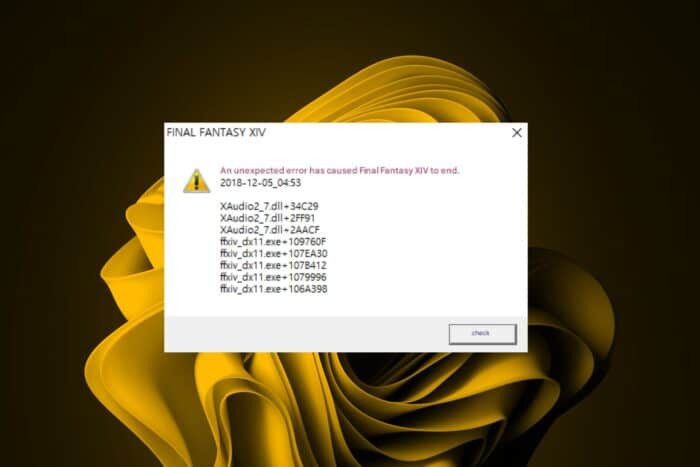
Что такое xaudio2_7.dll?
xaudio2_7.dll — это библиотечный файл (DLL) из семейства DirectX, отвечающий за продвинутое воспроизведение звука и обработку звуковых эффектов в играх и мультимедийных приложениях. Коротко: если DLL отсутствует или повреждена, звук в приложениях может отсутствовать или приводить к сбоям.
Краткое определение терминов:
- DLL — библиотека динамической загрузки, разделяемый код для нескольких программ.
- DirectX — набор API от Microsoft для графики и звука; XAudio2 — подсистема для звука.
Почему появляется эта ошибка?
Наиболее частые причины:
- Отсутствует или повреждён файл xaudio2_7.dll.
- Несовместимость версии DirectX/игры (старый DLL vs новая игра).
- Повреждённые системные файлы Windows (решается DISM/SFC).
- Устаревшие или некорректные аудиодрайверы.
- Повреждение файлов игры или сторонние модификации.
Важно: скачивать DLL с сомнительных сайтов рискованно — используйте официальные инсталляторы Microsoft или поставщиков драйверов.
Подготовка перед началом
Перед правками сделайте следующее:
- Создайте точку восстановления Windows.
- Сохраните важные данные.
- Отключите временно антивирус и сторонние оптимизаторы (если они мешают установке).
Как исправить ошибку xaudio2_7.dll — пошаговое руководство
1. Проверка версии DirectX и установка End‑User Runtime
- Нажмите Windows+R, введите
dxdiagи нажмите Enter, чтобы открыть Диагностику DirectX.
- На вкладке “Система” посмотрите строку “DirectX Version” — обычно должна быть DirectX 12.

- Скачайте “DirectX End-User Runtime Web Installer” с официального сайта Microsoft и запустите установку.

- Следуйте мастеру установки и перезагрузите компьютер по завершении.

Примечание: Web Installer подтянет дополнительные компоненты, которые могут восстановить недостающие DLL.
2. Выполните DISM и SFC для восстановления системных файлов
- Откройте Командную строку от имени администратора (через поиск Windows -> правый клик -> “Запуск от имени администратора”).
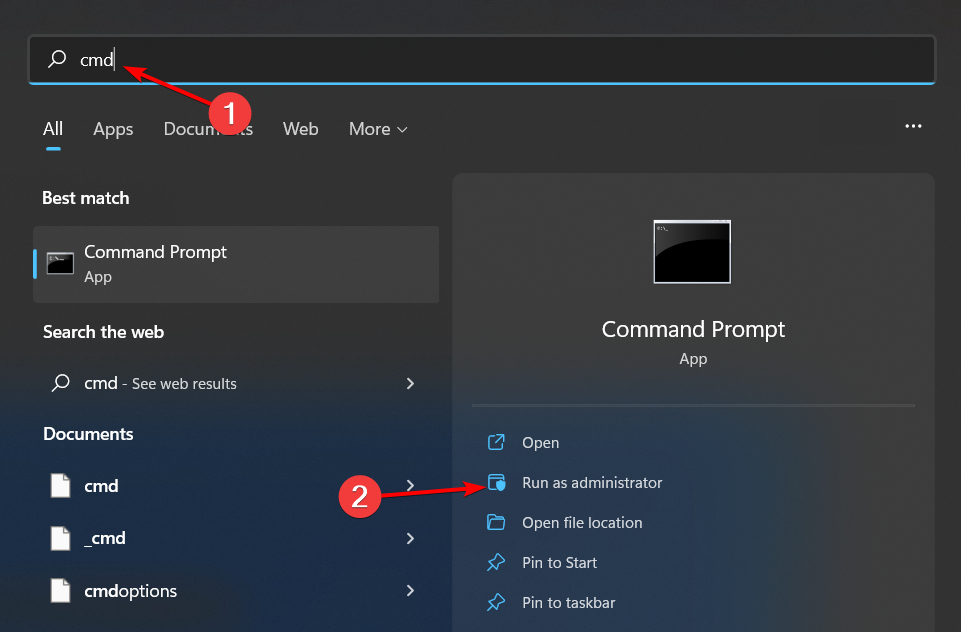
- Выполните по очереди команды (вставьте и нажмите Enter после каждой):
DISM.exe /Online /Cleanup-Image /Restorehealth
sfc /scannow- После завершения сканирования перезагрузите ПК.

Комментарий: DISM подтянет исправления из обновлений Windows, а SFC заменит повреждённые системные файлы.
3. Переустановите аудиодрайверы
- Откройте Диспетчер устройств (Device Manager) через поиск Windows.

- Разверните раздел “Звуковые, видео и игровые устройства”, правым кликом выберите ваш аудиоадаптер и “Удалить устройство”.

- Повторите для раздела “Аудиовходы и аудиовыходы” и для любых программных компонент.
- Перезагрузите компьютер — Windows автоматически установит драйверы заново.
Совет: если драйверы не устанавливаются автоматически, загрузите их с сайта производителя звуковой карты или материнской платы.
4. Обновите аудиодрайверы через Windows Update
- Откройте “Параметры” → “Обновление и безопасность”.

- Перейдите в “Дополнительные параметры” или “Дополнительные сведения” и выберите “Необязательные обновления”.

- Откройте “Обновления драйверов” и установите доступные пакеты.

- После установки перезагрузите систему.

5. Проверьте целостность файлов игры (например, в Steam)
- Откройте Steam через поиск Windows.

- В библиотеке правой кнопкой мыши по игре → “Свойства”.
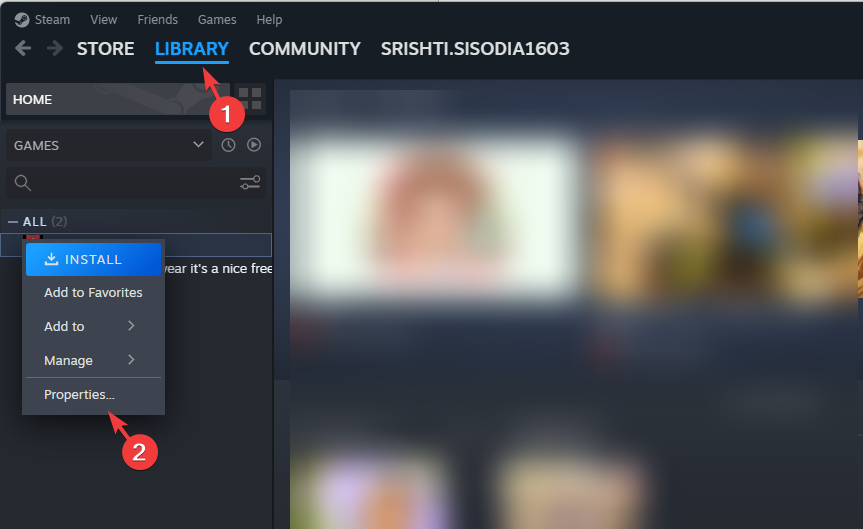
- В разделе “Локальные файлы” нажмите “Проверить целостность файлов игры”.
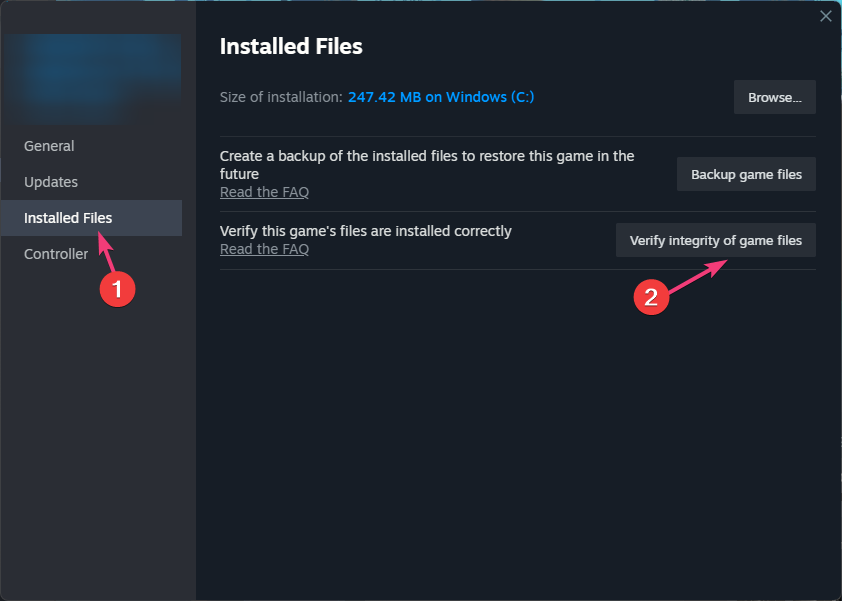
- Дождитесь окончания и перезапустите игру.
Замечание: аналогичные проверки есть в других клиентах — Epic, Origin, GOG.
6. Зарегистрируйте DLL заново
- Откройте Командную строку от имени администратора.

- Выполните команду регистрации для конкретного файла:
regsvr32 xaudio2_7.DLL- Если нужно зарегистрировать множество DLL в папке, можно использовать цикл (в командной строке):
for %1 in (*.dll) do regsvr32 /s %1Примечание: regsvr32 работает только для COM‑совместимых DLL, не для всех типов библиотек. Если команда вернула ошибку, перейдите к замене файла вручную.
7. Аккуратно замените DLL вручную из надёжного источника
- Источник: предпочтительнее использовать официальные инсталляторы Microsoft или доверенные репозитории разработчика игры. Сайты с одиночными DLL часто рисковые.
- Если вы используете скачанный файл, распакуйте архив и скопируйте xaudio2_7.dll.

- Откройте Проводник (Windows+E) и вставьте файл в C:\WINDOWS\SYSTEM32. Закройте Проводник и перезапустите игру.
Важно: если у вас 64‑битная система и игра 32‑битная, иногда DLL ожидается в C:\WINDOWS\SysWOW64. Проверьте документацию игры.
8. Переустановите программу в режиме совместимости
- Через Панель управления → Программы → Удаление программ удалите проблемное приложение.

- Скачайте чистую копию с официального сайта и установите заново.

- Найдите .exe приложения в папке установки (C:\Program Files или C:\Program Files (x86)), правый клик → Свойства → вкладка “Совместимость” и включите “Запускать программу в режиме совместимости” с Windows 8.

- Запустите приложение от имени администратора и проверьте звук.
Когда перечисленные методы не работают — альтернативы и ограничения
- Некоторые старые DLL просто несовместимы с современными играми. В таких случаях попытки «вставить» старую библиотеку могут привести к новым сбоям.
- Понижение версии DirectX ради одной DLL может вызвать падение производительности, ошибки графики и нестабильность.
- Для DRM‑защищённых игр мануальная замена файлов может нарушить целостность и привести к блокировке.
Альтернативные подходы:
- Использовать программные эмуляторы звука/виртуальные аудиоустройства (например, VB‑Audio) временно, если проблема только в воспроизведении.
- Проверить форумы разработчика игры: возможно, есть патч или официальный фикс.
Playbook: пошаговый план действий (SOP)
- Создать точку восстановления и резервную копию.
- Проверить DirectX (dxdiag) и обновить через Microsoft.
- Запустить DISM / SFC.
- Переустановить/обновить аудиодрайверы.
- Проверить целостность файлов игры.
- Зарегистрировать/заменить DLL из надёжного источника.
- Если не помогло — переустановить игру в режиме совместимости и проверить логи.
- При корпоративной установке — обратиться к администратору за образами и политиками групп.
Чек‑листы по ролям
Игрок / конечный пользователь:
- Создал точку восстановления.
- Обновил DirectX через Microsoft.
- Проверил целостность файлов игры.
- Переустановил аудиодрайверы и перезагрузил ПК.
Техподдержка / системный администратор:
- Выполнил DISM/SFC и проверил события в Event Viewer.
- Сверил версии DLL в System32/SysWOW64.
- Проверил политики групп, устанавливающие сторонние DLL.
- Обновил пакеты драйверов через WSUS/MDM.
Разработчик игры / модератор сообщества:
- Предоставил пользователям официальный пакет redistributable, если требуется.
- Собрал логи (dxdiag, game logs) и указал совместимые версии DirectX.
- Отметил возможные конфликты с модификациями и сторонними аудиосерверами.
Модель принятия решения — когда менять DLL, а когда откатывать
Mermaid-диаграмма (решающее дерево):
flowchart TD
  A[Ошибка xaudio2_7.dll] --> B{DLL присутствует?}
  B -- Да --> C{Файл повреждён?}
  B -- Нет --> D[Переустановить DirectX]
  C -- Да --> E[Заменить DLL из надёжного источника]
  C -- Нет --> F{Звук отсутствует в игре?}
  F -- Да --> G[Проверить целостность файлов игры и драйверы]
  F -- Нет --> H[Смотреть журналы и обратиться в поддержку]
  D --> G
  E --> G
  G --> I{Проблема решена?}
  I -- Да --> J[Закрыть инцидент]
  I -- Нет --> K[Выполнить откат/совместимость или обратиться к разработчику]
Таблица совместимости и советы по миграции
| Компонент | Рекомендация | Примечание |
|---|---|---|
| xaudio2_7.dll | Использовать официальный пакет DirectX | Не скачивать из незнакомых источников |
| DirectX 12 | Поддерживается большинством современных игр | Иногда требуется пакет совместимости for older titles |
| 32‑bit игры на 64‑bit ОС | Проверять SysWOW64 | DLL может ожидаться в SysWOW64 |
Матрица рисков и рекомендации по смягчению
| Риск | Вероятность | Влияние | Митигирование |
|---|---|---|---|
| Повреждение системы при ручной замене DLL | Средняя | Высокое | Создать точку восстановления; использовать официальные пакеты |
| Конфликт версий DirectX | Низкая | Среднее | Тестировать на изолированной машине; откат при необходимости |
| Блокировка DRM из‑за модификации | Низкая | Высокое | Избегать изменения файлов в каталоге игры без бэкапа |
Часто встречающиеся сопутствующие ошибки
- ogg.dll is missing — проблемы с форматом Ogg Vorbis; похожие шаги применимы.
- xapofx1_5.dll missing — тоже компонент звуковой подсистемы; ставится через DirectX redistributable.
Когда обращаться за помощью к профессионалам
Обратитесь к системному администратору или в службу поддержки, если:
- Проблема воспроизводится на нескольких машинах в сети.
- Ошибка сопровождается критическими сбоями (BSOD, постоянные перезагрузки).
- Вы используете корпоративные образы и не можете изменить системные компоненты.
FAQ
Что делать, если я скачал DLL с непроверенного сайта и всё стало хуже?
Верните систему к точке восстановления и используйте официальные пакеты Microsoft. При отсутствии точки восстановления рассмотрите восстановление системы или переустановку Windows.
Можно ли просто скопировать xaudio2_7.dll из другой машины?
Можно, но только если обе машины имеют одинаковую версию Windows и архитектуру (x86/x64). Рекомендуется использовать официальные инсталляторы.
Поможет ли обновление Windows решить проблему?
Да, часто обновления Windows содержат исправления для DirectX и драйверов, которые могут восстановить недостающие компоненты.
Краткое резюме
- Ошибка xaudio2_7.dll обычно решается установкой DirectX, восстановлением системных файлов и обновлением драйверов.
- Всегда создавайте точку восстановления перед ручной заменой системных DLL.
- Если ничего не помогает — используйте playbook и обращайтесь в поддержку разработчика игры или системного администратора.
Если у вас есть рабочий метод, который мы не перечислили, оставьте его в комментариях — сообществу это поможет.

Похожие материалы

Несколько аккаунтов Skype: Multi Skype Launcher

Журнал для работы: повысить продуктивность

Персональные звуки уведомлений на Android

Скачивание шоу Hulu для офлайн‑просмотра

Microsoft Start: персонализированная новостная лента
