
Как исправить ошибку отсутствия wscsvc.dll в Windows
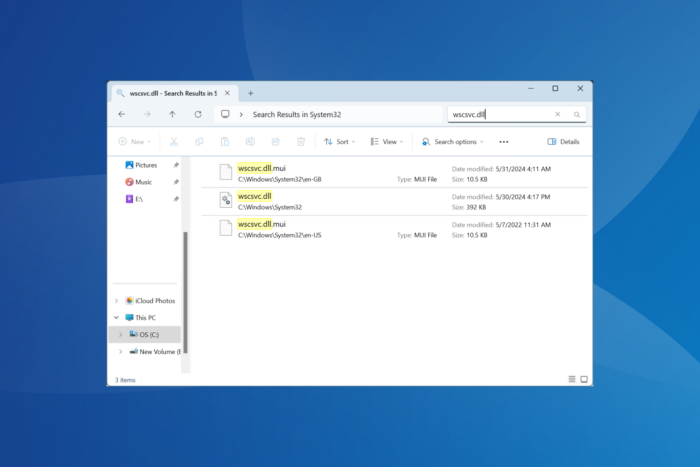
Краткое описание
ALT: Схема файла wscsvc.dll и Windows Security Center
wscsvc.dll — это библиотека динамической компоновки, используемая службой Windows Security Center (Центр безопасности Windows). Она помогает запускать встроенную защиту Windows (антивирус и мониторинг состояния безопасности). Если файл отсутствует или повреждён, вы увидите сообщение об ошибке: “The Windows Security Center service can’t be started”.
Почему это важно: без корректной работы службы безопасности часть встроенных функций защиты и уведомлений может не работать корректно, а система станет уязвимее.
В одном предложении: wscsvc.dll хранится в каталоге C:\Windows\System32 и должен соответствовать архитектуре системы (x86/x64).
Что может вызывать проблему
- Повреждение системных файлов (коррупция файлов Windows).
- Удаление DLL антивирусом или самим пользователем.
- Действия вредоносного ПО, которое удаляет или перемещает файлы.
- Несовместимость версий (копия DLL с другой сборки/обновления Windows).
- Ошибочная регистрация DLL или неверный путь к файлу.
Пошаговые решения (от простого к сложному)
1. Используйте средство восстановления DLL
Самый простой путь для рядового пользователя — специализированная программа для восстановления DLL. Такие утилиты сканируют систему, находят отсутствующие компоненты и подставляют корректные копии из собственной библиотеки.
Важно: выбирайте проверенные утилиты и скачивайте их с официальных сайтов разработчиков.
2. Скопируйте wscsvc.dll с другого рабочего ПК
- На другом компьютере с той же архитектурой Windows (x86 или x64) откройте папку:
C:\Windows\System32. - Скопируйте файл
wscsvc.dllна USB‑накопитель. - Перенесите файл на проблемный ПК в ту же папку
C:\Windows\System32. - Нажмите Windows + R, введите и выполните команду:
regsvr32 wscsvc.dll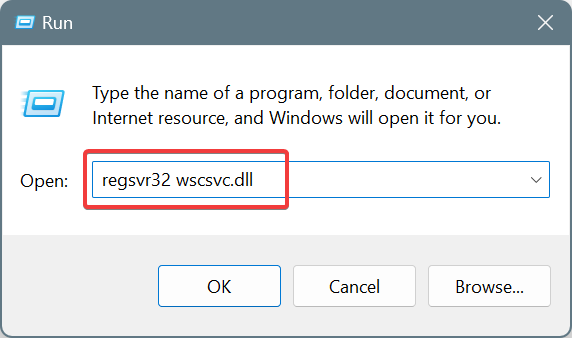 ALT: Окно командной строки с командой regsvr32 для регистрации DLL
- Перезагрузите ПК. После этого служба Windows Security Center должна успешно запуститься.
Примечание: копировать файл следует только с ПК той же версии и сборки Windows — несовпадение может вызвать ошибки.
3. Обновите Windows
- Нажмите Windows + I, чтобы открыть «Параметры». Перейдите в “Обновление Windows” и нажмите “Проверить наличие обновлений”.
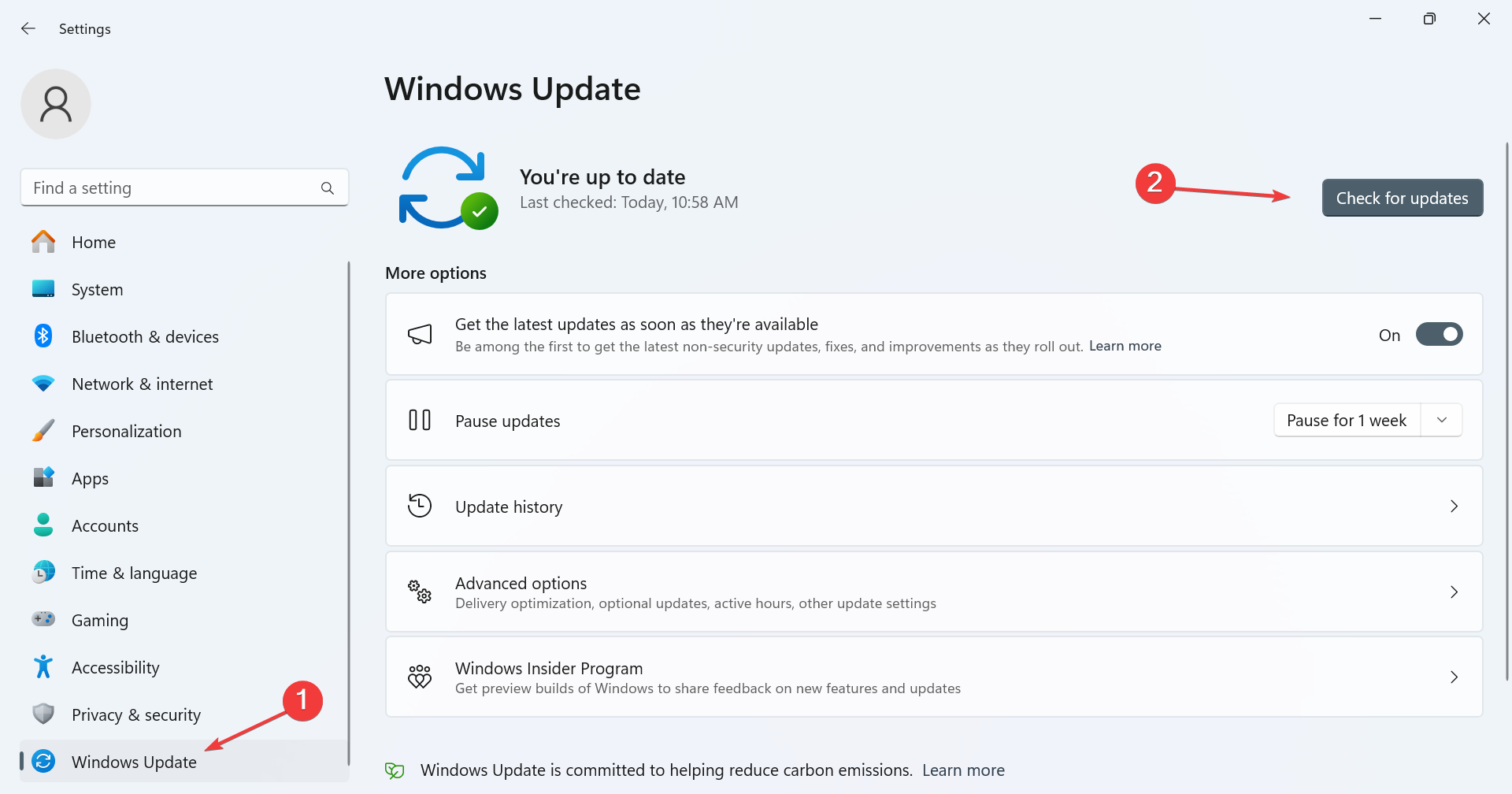 ALT: Окно «Проверка обновлений» в параметрах Windows
- При наличии обновлений нажмите «Загрузить и установить».
- После установки перезагрузите компьютер и проверьте наличие
wscsvc.dllвC:\Windows\System32.
ОБЯЗАТЕЛЬНО: Обновления иногда восстанавливают системные файлы, включая DLL, если они были удалены или повреждены.
4. Запустите проверку DISM и SFC
Эти встроенные инструменты восстанавливают целостность образа Windows и системных файлов.
- Нажмите Windows + S, введите “Командная строка” (Command Prompt) и выберите “Запуск от имени администратора”.
 ALT: Запуск командной строки от имени администратора в меню Поиск
- Подтвердите запрос UAC.
- Последовательно выполните три команды DISM (в каждой — Enter):
DISM /Online /Cleanup-Image /CheckHealth
DISM /Online /Cleanup-Image /ScanHealth
DISM /Online /Cleanup-Image /RestoreHealth- Затем выполните проверку системных файлов:
sfc /scannow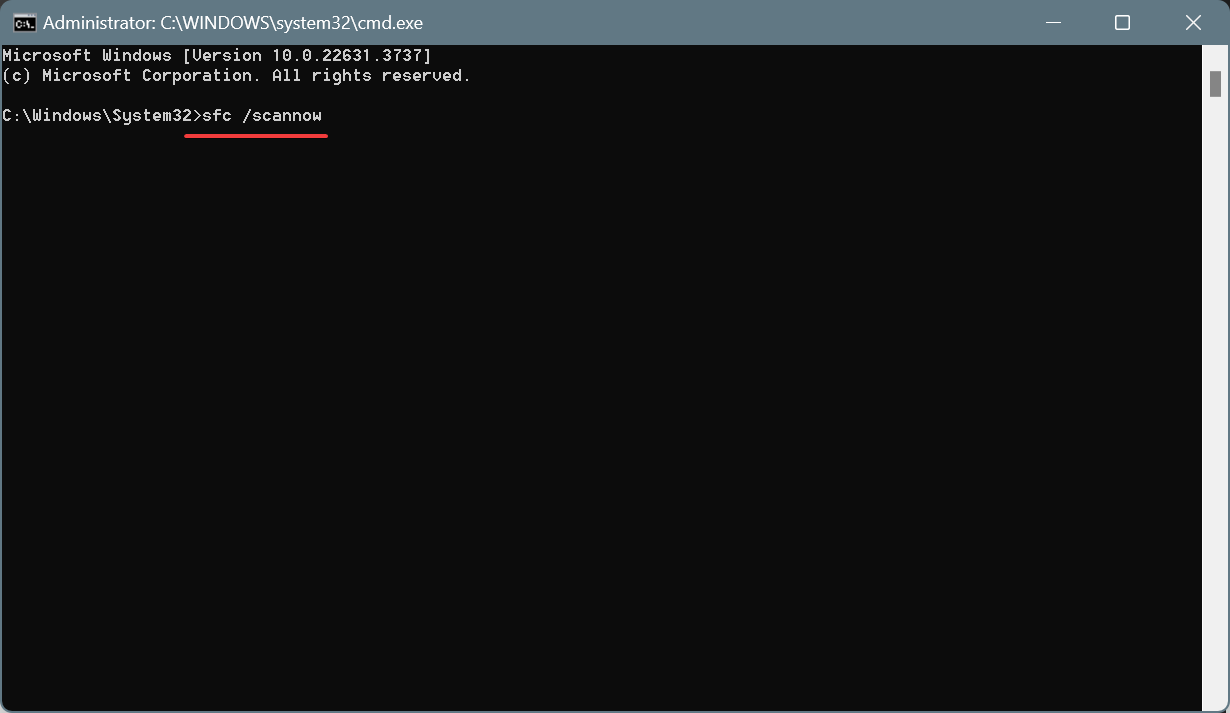 ALT: Результаты сканирования SFC в командной строке
- Перезагрузите устройство.
Если причина была в повреждённых системных файлах, DISM и SFC восстановят нужные DLL, включая wscsvc.dll.
5. Просканируйте систему на вредоносное ПО
Вредоносная программа может удалить или изменить системные DLL. Если wscsvc.dll исчезает повторно, это почти всегда признак инфекции.
Рекомендации:
- Если встроенный “Windows Security” не работает, скачайте другой проверенный антивирус (временно) и выполните полноценный скан.
- Запустите сканирование в безопасном режиме при подозрении на устойчивое ПО.
Важно: не восстанавливайте DLL вручную без предварительной проверки на вирусы — заражённый файл повторно удалят.
6. Выполните in‑place апгрейд (переустановка поверх текущей системы)
Это вариант, когда предыдущие способы не помогли, а вы хотите сохранить файлы и приложения.
Tip: инструкции ниже соответствуют Windows 11; для Windows 10 процесс аналогичен.
- Зайдите на официальный сайт Microsoft, выберите нужную редакцию и язык, скачайте образ ISO.
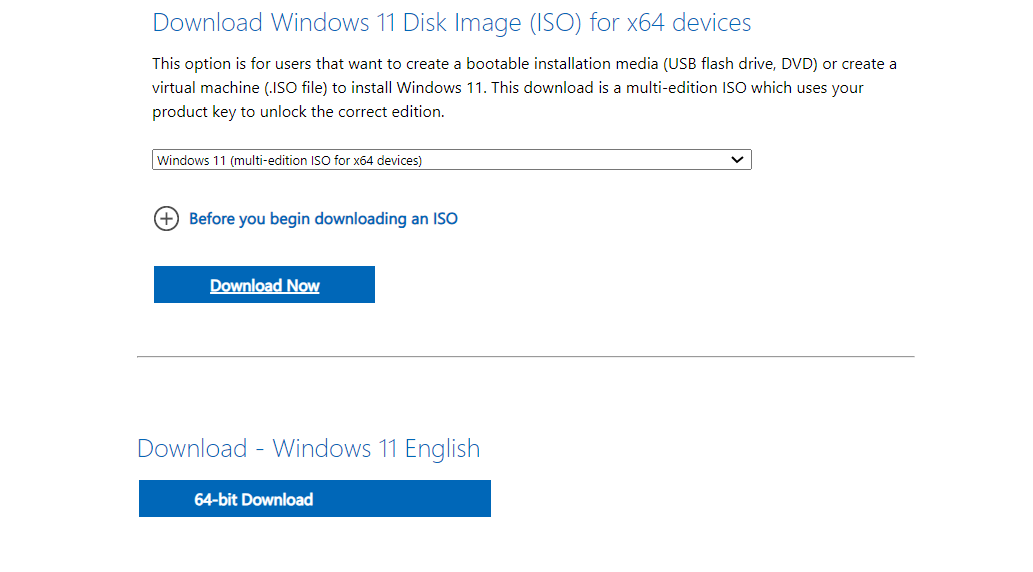 ALT: Страница загрузки ISO образа Windows на сайте Microsoft
- Щёлкните правой кнопкой по ISO → “Смонтировать” → дождитесь и откройте виртуальный диск.
- Запустите
setup.exe.
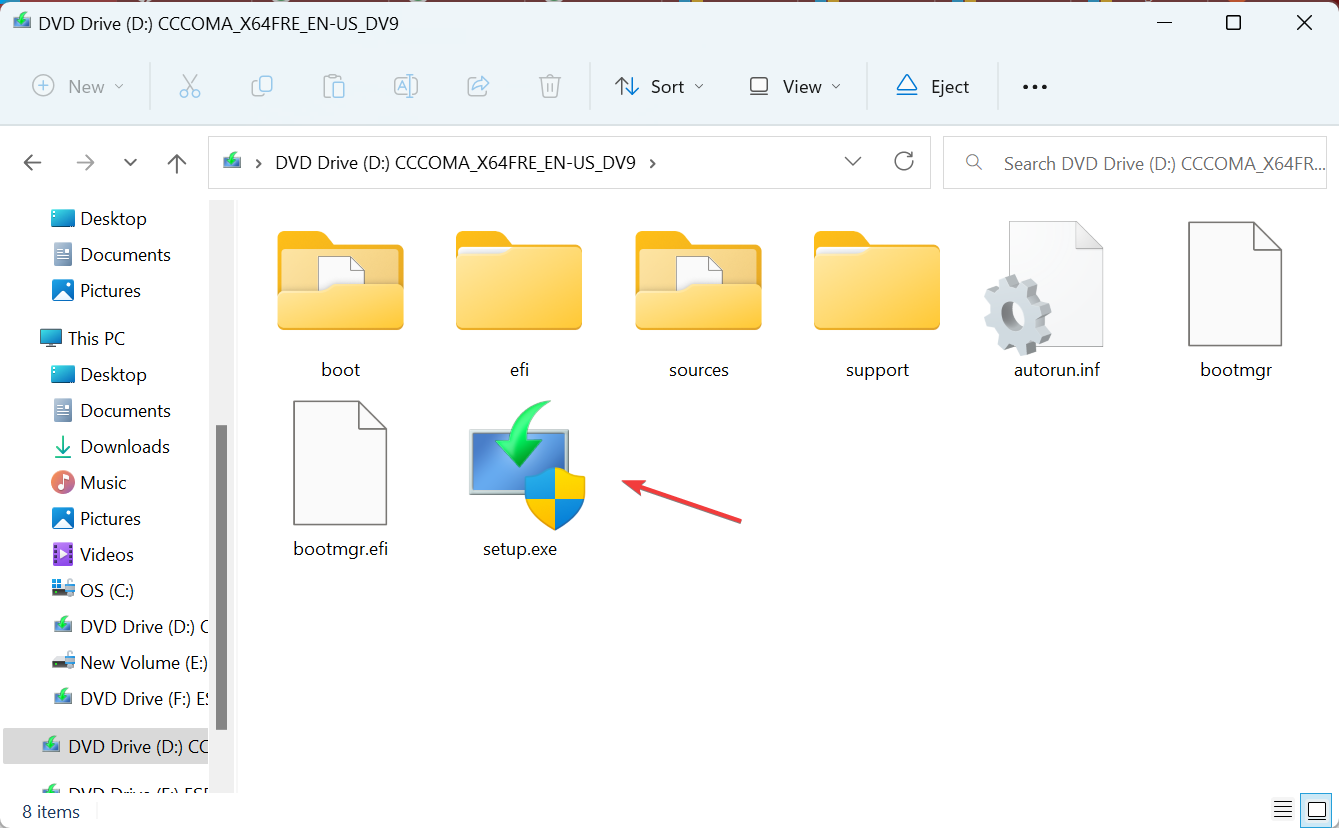 ALT: Файл setup.exe в проводнике для запуска установки Windows
- Подтвердите UAC, затем следуйте мастеру: “Далее” → “Принять” лицензию.
- Убедитесь, что выбран параметр “Сохранить личные файлы и приложения” и нажмите “Установить”.
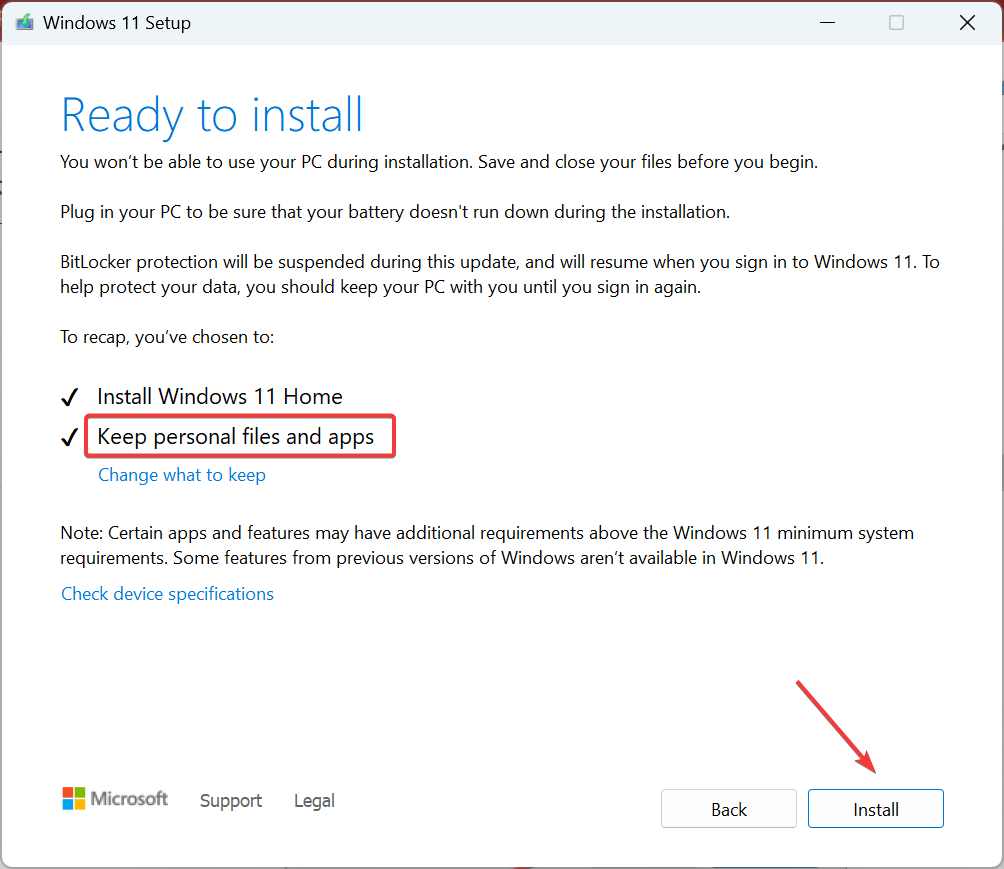 ALT: Мастер установки Windows с опцией сохранения личных файлов и приложений
- Процесс может занять от 1 до нескольких часов. По завершении система будет иметь свежую копию всех стандартных DLL, включая wscsvc.dll.
7. Если ничего не помогает — чистая переустановка Windows
Создайте загрузочную флешку и переустановите Windows. Перед этим обязательно сделайте резервную копию важных данных.
Когда эти методы не сработают (контрпримеры)
- Вы скопировали DLL с другой версии Windows (другая сборка/тот же релиз, но разные обновления) — служба не запустится или появятся ошибки загрузки.
- Если система повреждена на уровне диска (физическая проблема HDD/SSD) — программное восстановление бессильно.
- Вредоносное ПО с руткитом-уровнем блокирует или перезаписывает DLL после восстановления — требуется глубокая очистка и, возможно, переустановка.
Дополнительные подходы и советы
- Альтернатива восстановлению вручную: использовать точку восстановления системы (System Restore), если она была создана до появления ошибки.
- Если вы администратор корпоративной сети — распространите корректный бинарник через централизованные средства управления (SCCM, Intune) и выполните массовую проверку дисков.
- Всегда сохраняйте копию оригинального файла перед заменой.
Мини‑методика (быстрая памятка для диагностики)
- Проверка наличия файла:
C:\Windows\System32\wscsvc.dll. - Регистрация DLL:
regsvr32 wscsvc.dll. - DISM → SFC → Перезагрузка.
- Полное сканирование на вредоносное ПО.
- Обновление Windows / in‑place апгрейд.
Ролевые чеклисты
Для домашнего пользователя:
- Скопировать DLL с другого ПК (тот же релиз).
- Выполнить
regsvr32. - Запустить SFC; если не помогло — in‑place апгрейд.
Для администраторов IT:
- Проверить совместимость версий и цифровую подпись DLL.
- Распространить исправленный файл через SCCM/Intune.
- Проанализировать логи событий (Event Viewer) на предмет повторных удалений.
Для специалистов по безопасности:
- Провести детальное антивирусное и поведенческое сканирование.
- Проверить целостность системных образов и наличие руткитов.
Блок фактов — ключевые пути и команды
- Местоположение DLL:
C:\Windows\System32\wscsvc.dll - Команда регистрации:
regsvr32 wscsvc.dll - DISM команды:
DISM /Online /Cleanup-Image /RestoreHealth - SFC команда:
sfc /scannow
Мера безопасности и конфиденциальности
- Никогда не загружайте DLL с непроверенных сайтов. Такие файлы могут содержать вредоносный код.
- Для загрузки ISO и утилит используйте только официальные сайты (Microsoft, разработчики антивирусов).
- При передаче файлов между ПК используйте антивирусную проверку.
Когда стоит обратиться к специалисту
- Если файл исчезает повторно после удаления вредоносного ПО.
- При ошибках на уровне загрузки или повреждении диска.
- Если вы не уверены в совместимости DLL по сборке Windows.
Примерный алгоритм принятия решения (Mermaid)
flowchart TD
  A[Ошибка: wscsvc.dll отсутствует] --> B{Файл в System32?}
  B -- Да --> C[Попробовать regsvr32]
  B -- Нет --> D[Копировать с другого ПК или восстановить через SFC]
  C --> E{Служба запустилась?}
  D --> E
  E -- Да --> F[Готово]
  E -- Нет --> G[DISM+SFC]
  G --> H{Проблема исчезла?}
  H -- Да --> F
  H -- Нет --> I[Сканирование на вредоносное ПО]
  I --> J{Инфекция?}
  J -- Да --> K[Очистка / восстановление / переустановка]
  J -- Нет --> L[in-place апгрейд или чистая установка]
Глоссарий (одно предложение)
- DLL — динамическая библиотека, набор кода и данных, используемых приложениями и службами Windows.
- DISM — инструмент обслуживания образа Windows (Deployment Image Servicing and Management).
- SFC — System File Checker, утилита проверки целостности системных файлов.
Критерии приёмки
- Файл
wscsvc.dllсуществует вC:\Windows\System32и имеет корректную цифровую подпись. - Служба Windows Security Center запускается и не выдает ошибок в Event Viewer.
- Файл не удаляется повторно в течение 7 дней после восстановления (при отсутствии активности вредоносного ПО).
Короткое резюме
Большинство проблем с отсутствующим wscsvc.dll решаются регистрацией библиотеки, восстановлением системных файлов (DISM + SFC) или обновлением/восстановлением Windows. Если файл исчезает повторно — приоритетной задачей является поиск и удаление вредоносного ПО. В крайнем случае выполняйте in‑place апгрейд или чистую установку Windows.
Важно: всегда работайте с файлами DLL аккуратно и предпочитайте официальные источники для загрузки образов и утилит.
Какая из описанных методик помогла вам? Оставьте комментарий с решением и вашей версией Windows.

Похожие материалы

Несколько аккаунтов Skype: Multi Skype Launcher

Журнал для работы: повысить продуктивность

Персональные звуки уведомлений на Android

Скачивание шоу Hulu для офлайн‑просмотра

Microsoft Start: персонализированная новостная лента
